Comment envoyer un email
Pour envoyer un email à un client, assurez-vous d’abord que la conversation appropriée est ouverte. Ensuite, localisez et cliquez sur le bouton Email situé dans le coin inférieur gauche de la fenêtre de conversation. En cliquant sur ce bouton, une boîte de message apparaîtra, vous permettant de composer et d’envoyer votre email dans le cadre de la conversation en cours. Cela garantit que votre communication avec le client reste organisée et facile à suivre.
Ajout d’informations à l’email
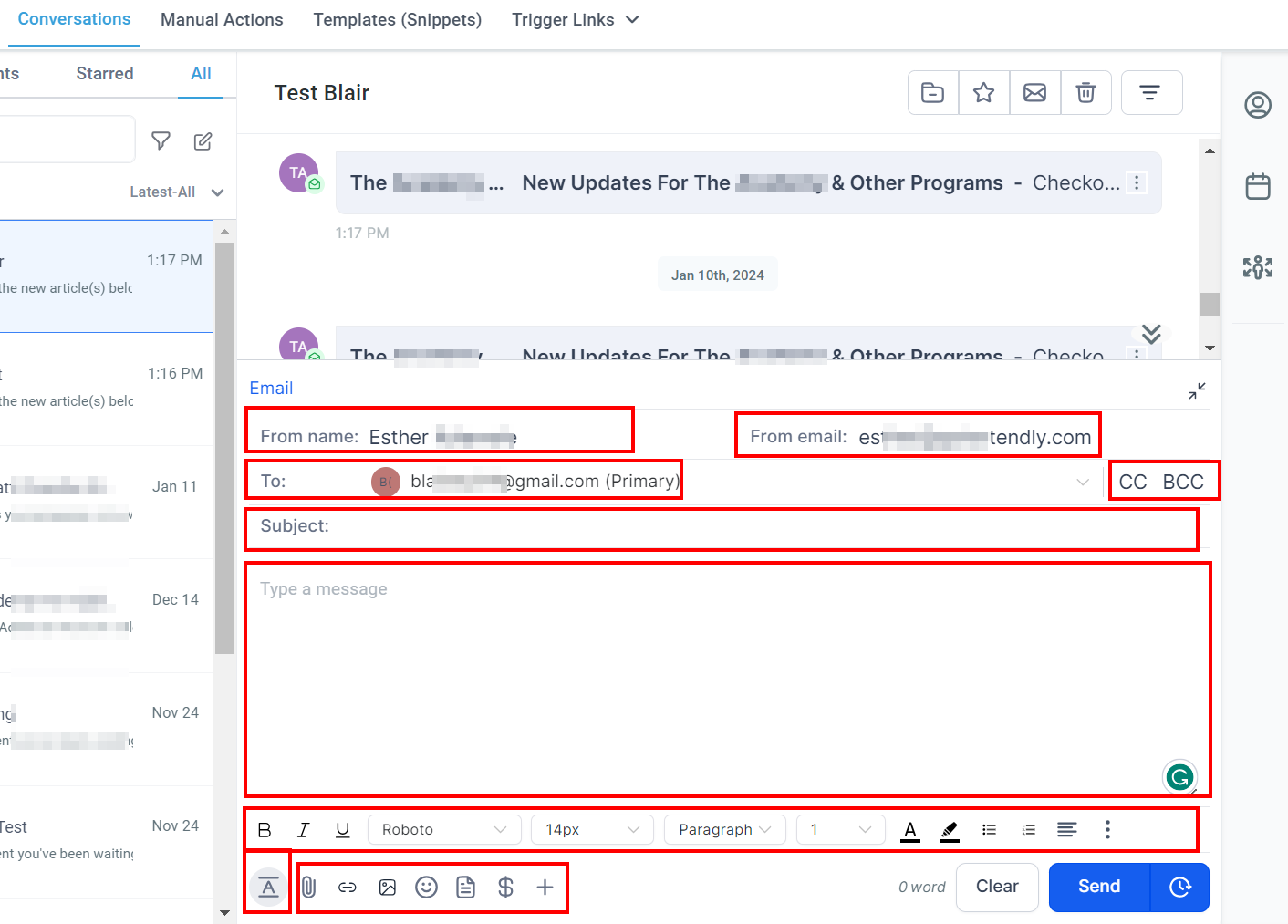
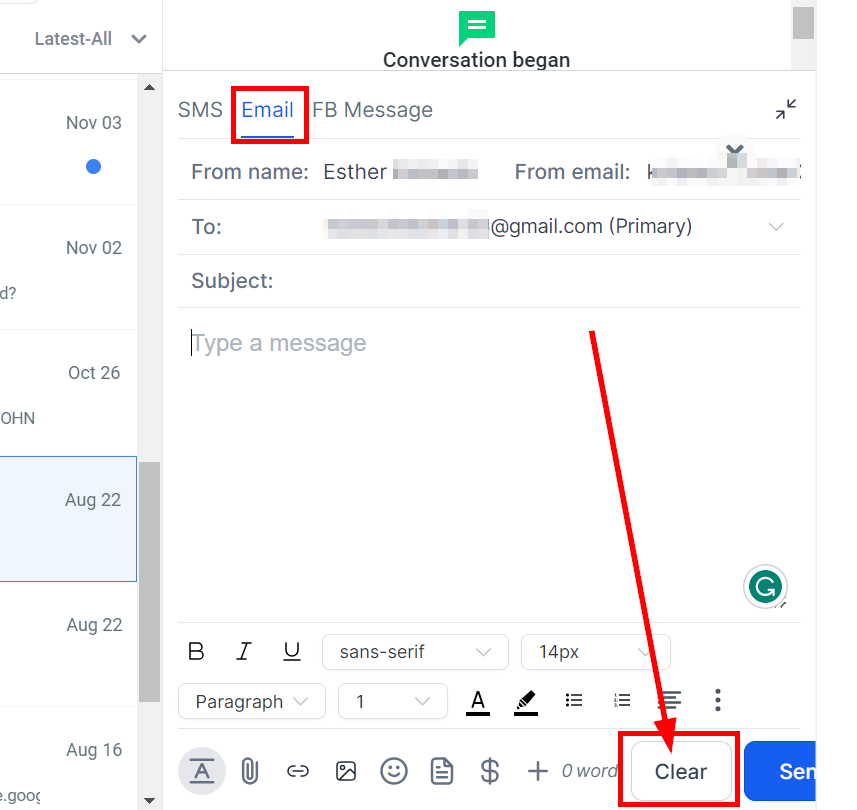
Avant d’envoyer un email, il est essentiel de fournir des informations précises dans les champs désignés pour assurer une communication claire et efficace. Ces champs incluent :
- Nom de l’expéditeur
- Adresse email de l’expéditeur
- Adresse email du destinataire
- Objet de l’email
- CC
- CCI
- Contenu
- Options de formatage
Ajouter des valeurs personnalisées aux emails
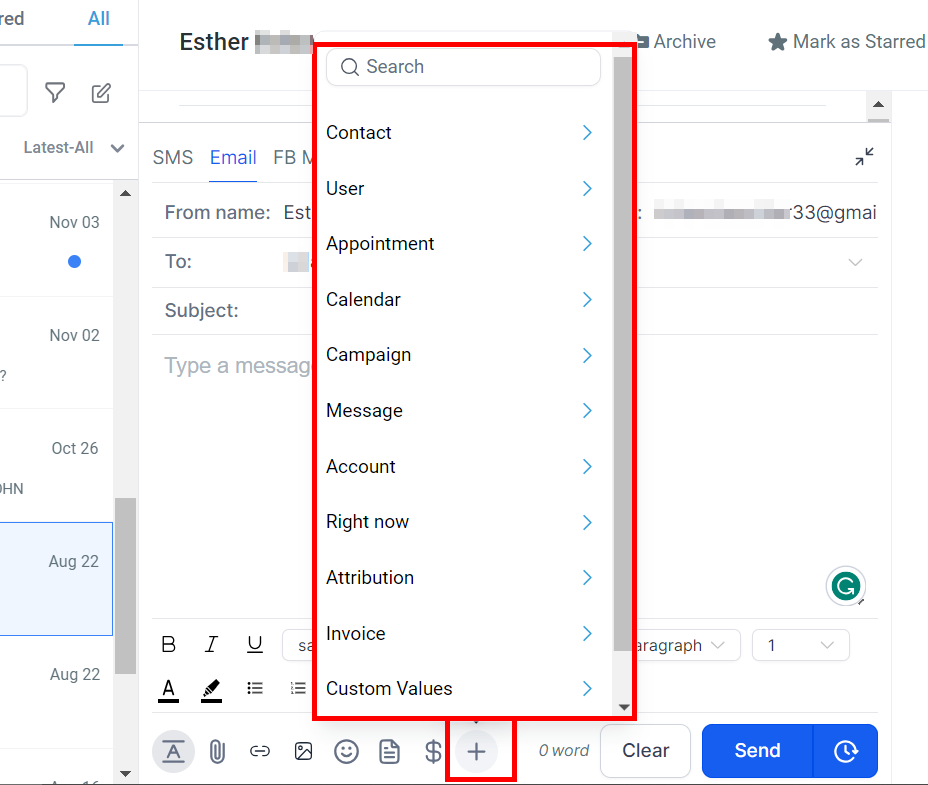
Vous pouvez personnaliser vos emails en ajoutant des valeurs personnalisées basées sur les informations fournies par les clients dans des formulaires, des sondages ou des calendriers de rendez-vous. Pour ajouter une valeur personnalisée, cliquez sur l’icône + en bas de la boîte de message.
Lorsque vous cliquez sur l’icône, vous verrez une variété de valeurs personnalisées que vous pouvez ajouter à votre message électronique. Il vous suffit de cliquer sur la valeur personnalisée que vous souhaitez ajouter à votre message et vous verrez la clé de la valeur personnalisée s’afficher dans le message.
Lorsque vous envoyez l’e-mail, vous verrez la valeur personnalisée se remplir avec les informations relatives à la clé de valeur personnalisée que vous avez ajoutée. S’il n’y a pas d’informations à l’endroit où vous avez ajouté la clé de valeur personnalisée, cela signifie que la valeur est vide dans votre CRM. Vous pouvez configurer vos valeurs personnalisées en visitant la section Paramètres de votre CRM et en cliquant sur Valeurs personnalisées.
Ajouter des liens dans les emails
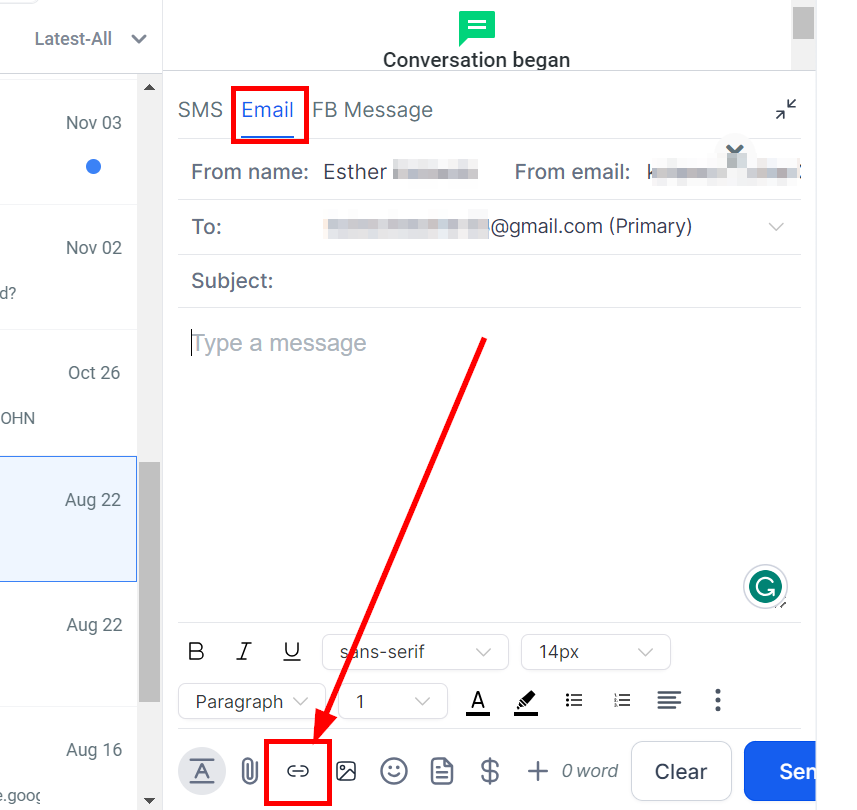
Pour insérer des liens dans vos emails, cliquez sur l’icône de lien en bas de la boîte de message. Une fenêtre contextuelle apparaîtra pour que vous puissiez coller l’URL de votre lien et choisir s’il doit s’ouvrir dans l’onglet actuel ou dans un nouvel onglet.
Ajouter des fichiers aux emails
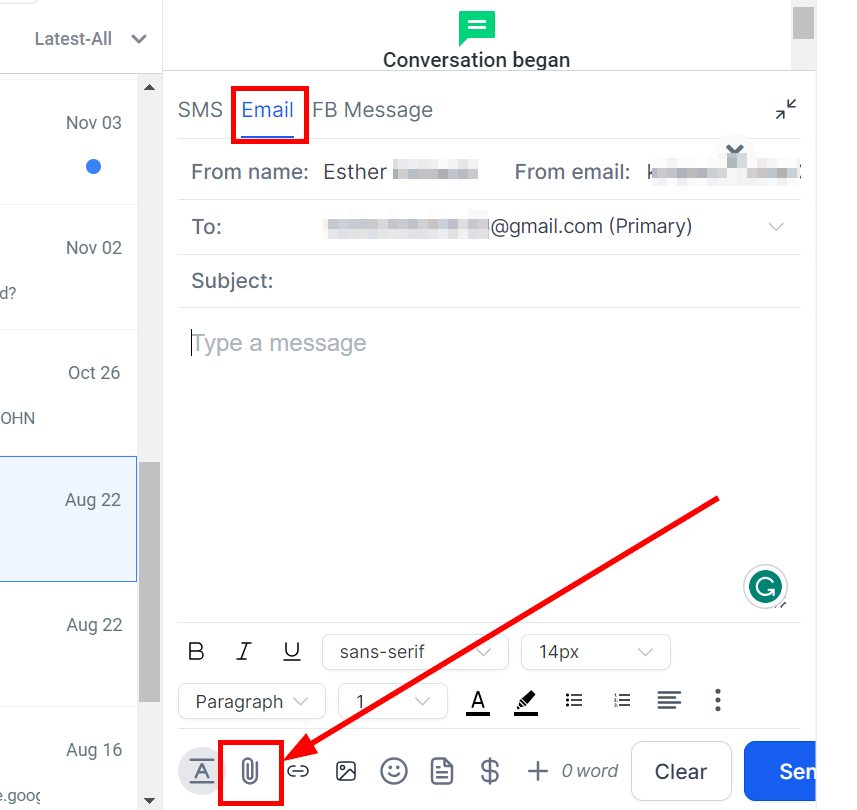
Pour joindre des fichiers ou des images à l’email, cliquez sur l’icône de trombone au bas de la boîte de message. Cela ouvrira l’explorateur de fichiers de votre ordinateur, vous permettant de sélectionner et d’ajouter les fichiers souhaités.
Utiliser des modèles d’email
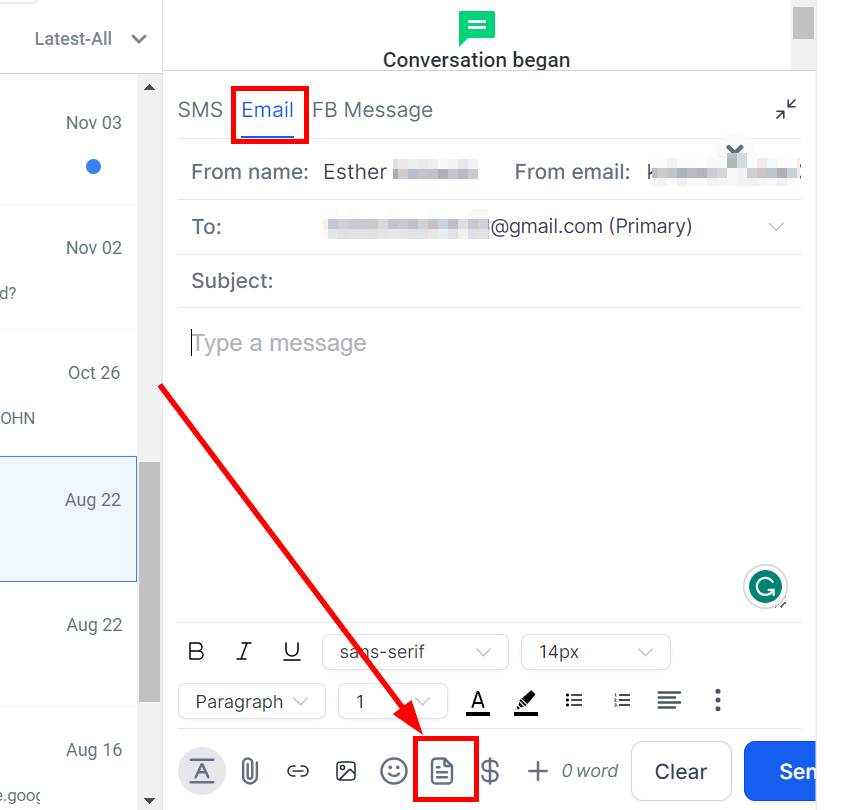
Si vous souhaitez utiliser un modèle d’email déjà configuré dans votre CRM, cliquez sur l’icône de feuille en bas de la boîte de message. Une fenêtre contextuelle apparaîtra, vous permettant de choisir le modèle à utiliser. Sélectionnez le modèle dans le menu déroulant et cliquez sur « Utiliser le modèle » pour le remplir dans votre boîte de message.
Demander un paiement par email
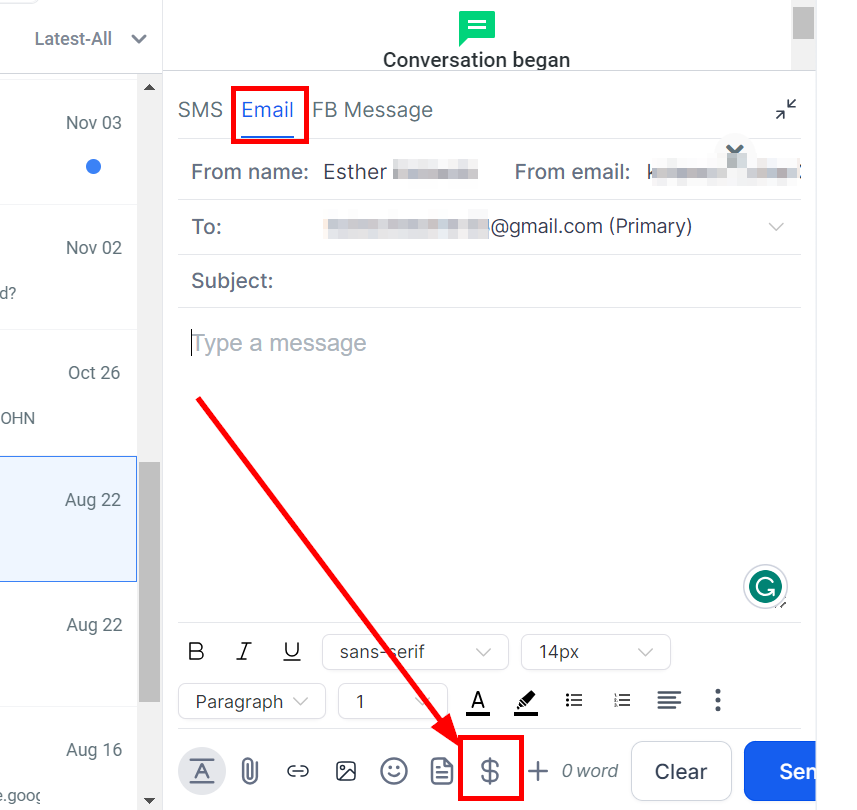
Vous pouvez demander un paiement par email en sélectionnant l’icône de l’argent au bas de la boîte de message. Remplissez les détails de la demande de paiement dans la fenêtre contextuelle, puis cliquez sur le bouton « Copier le lien et marquer comme envoyé ».
Réduire la boîte de message
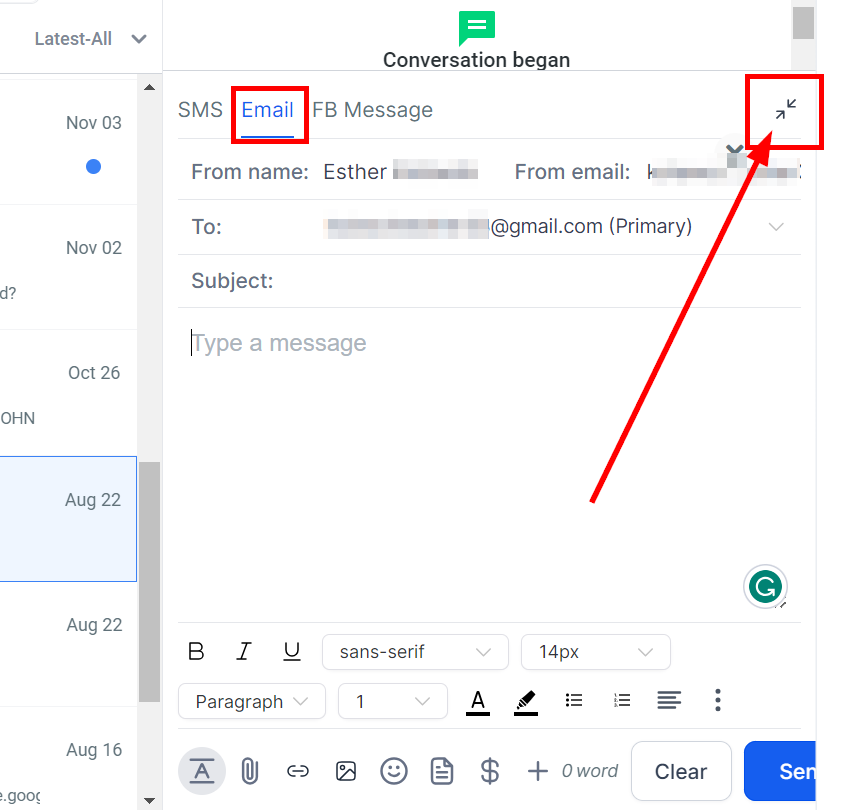
Pour réduire la boîte de message, cliquez sur l’icône des quatre coins située à droite de la boîte de message. Notez que cela effacera tout contenu dans la boîte de message, alors assurez-vous d’avoir envoyé ou sauvegardé le message avant de fermer.
Effacer la boîte de message
Si vous souhaitez effacer le contenu de votre message et recommencer, cliquez sur le bouton Effacer dans le coin inférieur droit de la boîte de message. Une fois ce bouton cliqué, il n’est pas possible de récupérer le contenu supprimé.
Envoyer un email
Envoyer maintenant
Si vous souhaitez envoyer votre email immédiatement, cliquez sur le bouton « Envoyer maintenant ». Cela permettra de transmettre instantanément votre email au destinataire.
Programmer des messages
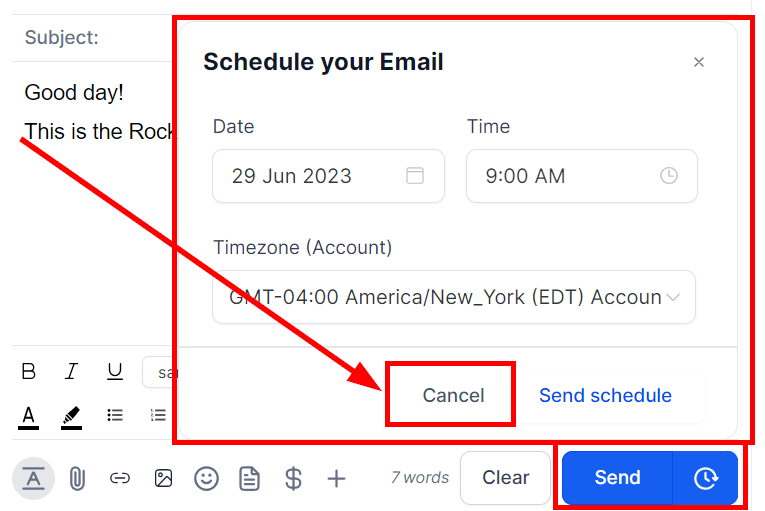
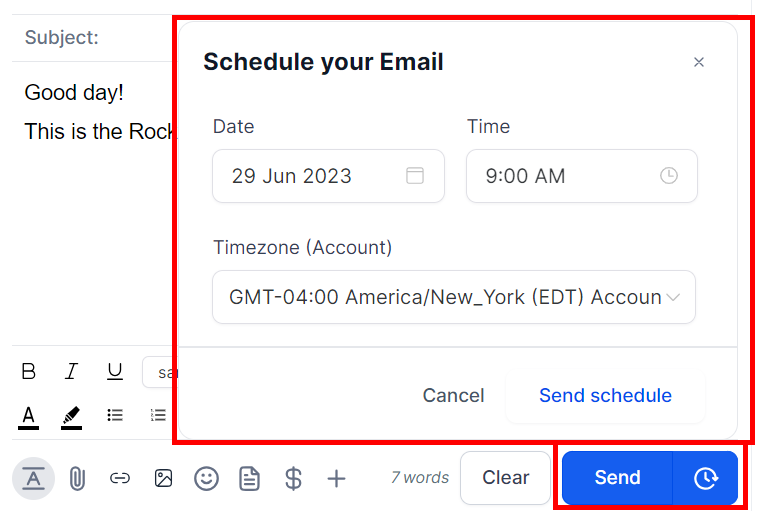
Vous pouvez également choisir de programmer l’envoi de votre message pour plus tard en cliquant sur l’icône de minuteur à côté du bouton Envoyer. Une fenêtre de planification apparaîtra, vous permettant de saisir la date, l’heure et le fuseau horaire souhaités pour l’envoi du message. Cliquez ensuite sur le bouton Programmer, puis sur « Envoyer plus tard » pour enregistrer les paramètres.
Date : La date à laquelle vous souhaitez envoyer le message.
Heure : L’heure de votre choix.
Fuseau horaire : Saisissez le fuseau horaire. Vous pouvez utiliser les fuseaux horaires recommandés (fuseau horaire de votre compte ou du système) ou choisir parmi le reste de la liste.
Une fois ces détails définis, cliquez sur le bouton Planifier, puis sur Envoyer plus tard pour enregistrer vos préférences.
Annuler un message programmé
Si vous n’avez pas encore cliqué sur le bouton Envoyer plus tard et que vous souhaitez supprimer un message programmé, il vous suffit de cliquer sur l’icône Modifier qui apparaît après l’enregistrement du message programmé. Sélectionnez ensuite le bouton Supprimer le message pour le supprimer.
Toutefois, si vous avez déjà cliqué sur Envoyer plus tard et que vous souhaitez annuler le message programmé, repérez le menu à trois points situé à côté du fil du message. En cliquant sur le menu, les détails du message s’affichent. Pour annuler l’envoi programmé, cliquez sur le bouton Annuler l’envoi et vous serez invité à confirmer la suppression. Veillez à annuler le message programmé avant la date d’envoi prévue afin d’éviter qu’il ne soit distribué. Cela vous permet de mieux contrôler vos communications par courrier électronique et de procéder à des ajustements si nécessaire.