Création de la page de remerciement
Tout d’abord, commençons par établir la base de notre entonnoir : la page de remerciement.
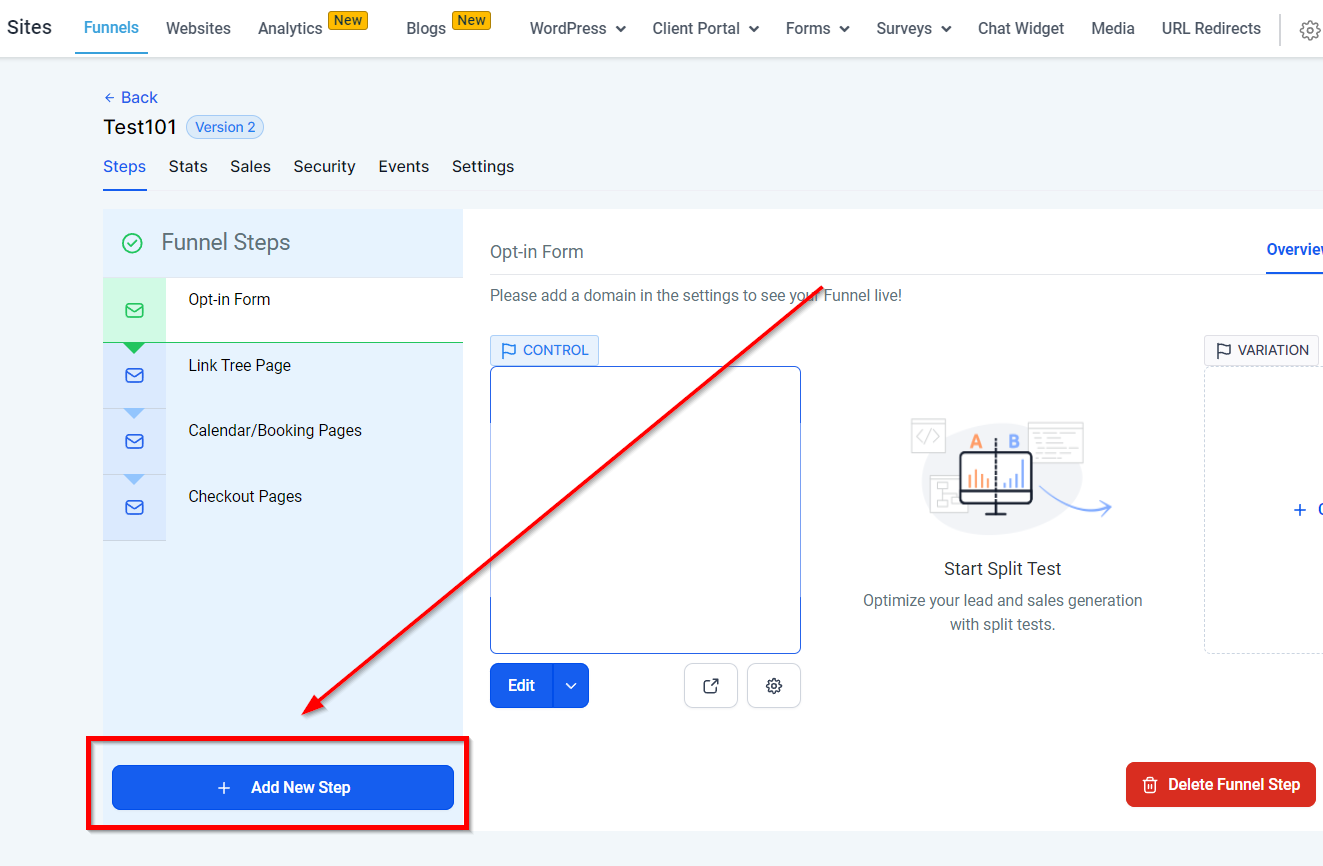
Cliquez sur « Ajouter une nouvelle étape » pour créer une nouvelle page au sein de votre entonnoir.
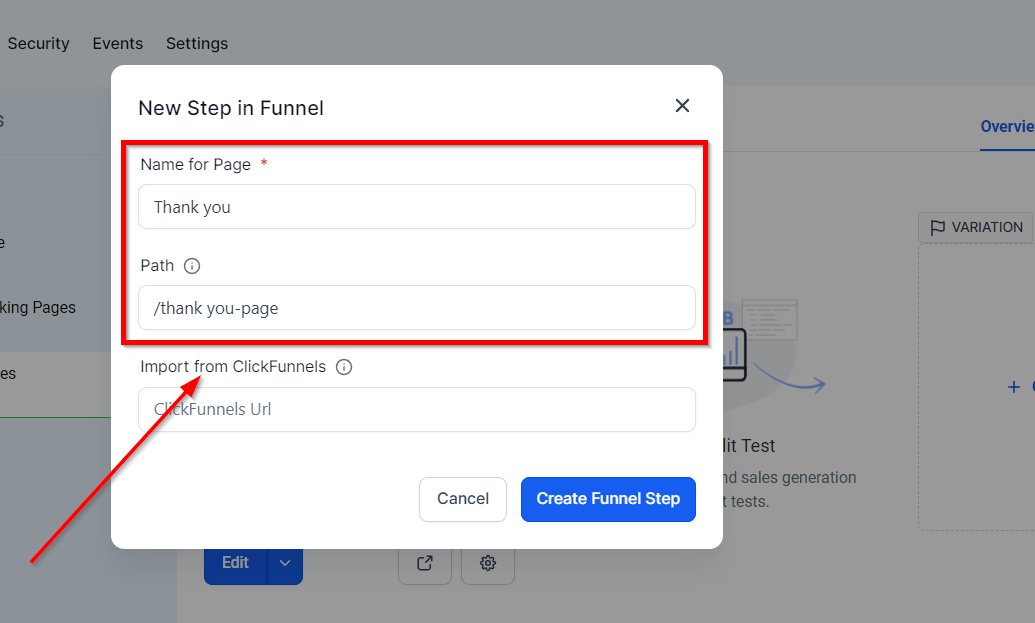
Nommez cette nouvelle étape « Merci » et sélectionnez « Créer une étape d’entonnoir ».
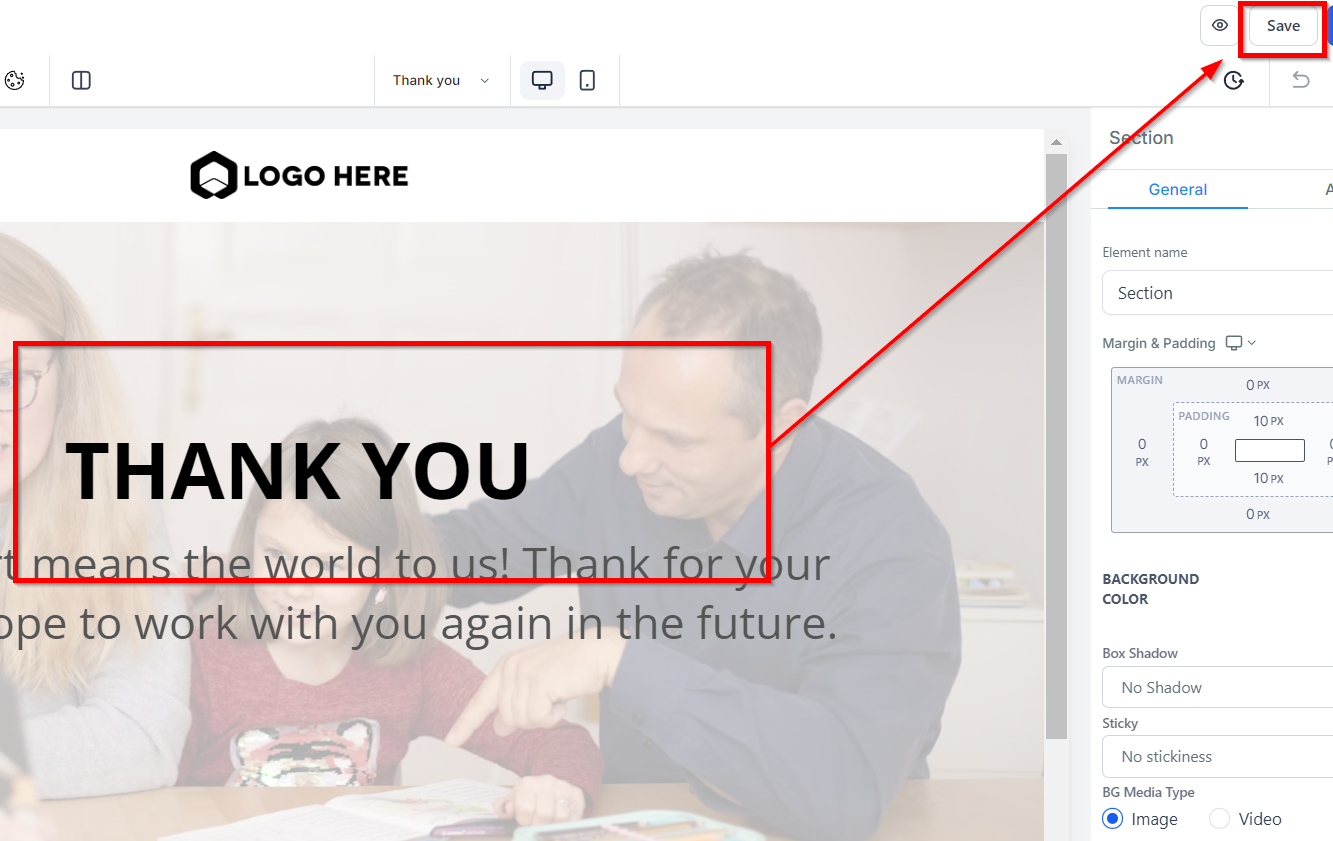
Modifiez la page de remerciement en ajoutant un message simple. Par exemple, ajoutez un élément de titre indiquant « Merci ». Enregistrez vos modifications.
Avec la page de remerciement configurée, nous pouvons maintenant procéder à la configuration de la redirection en fonction des actions du prospect.
Configuration des scénarios de redirection
Il y a trois scénarios principaux à considérer pour la redirection :
Achat direct et redirection :
Ce scénario s’applique lorsqu’un prospect clique sur un bouton pour effectuer un achat et est immédiatement redirigé vers la page de remerciement.
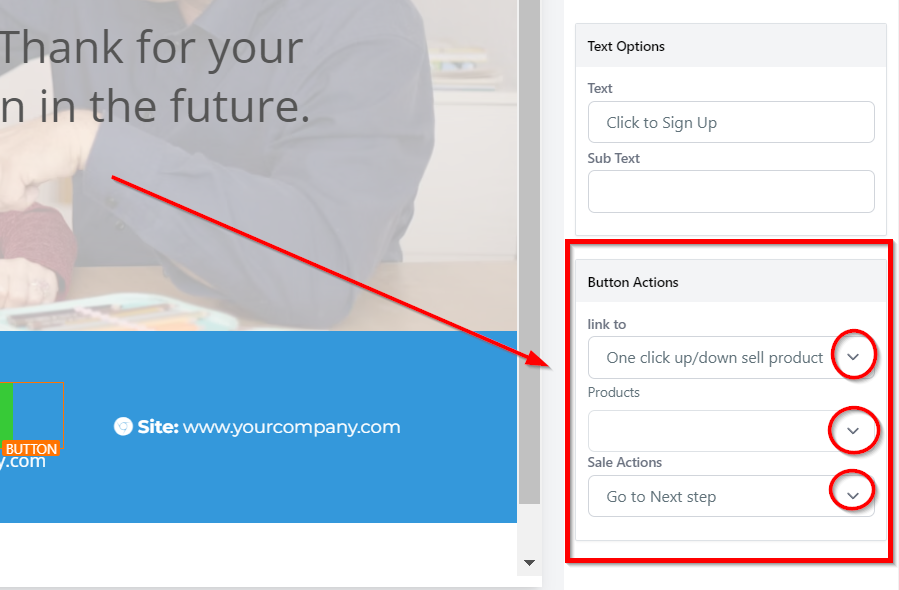
Pour configurer cela, sélectionnez l’élément du bouton et, dans les actions du bouton, choisissez « Achat en un clic avec upsell/downsell ». Sélectionnez le produit approprié et enregistrez. Cela garantit qu’en cliquant, le prospect achète le produit et est redirigé vers la page de remerciement.
Réservation d’une consultation :
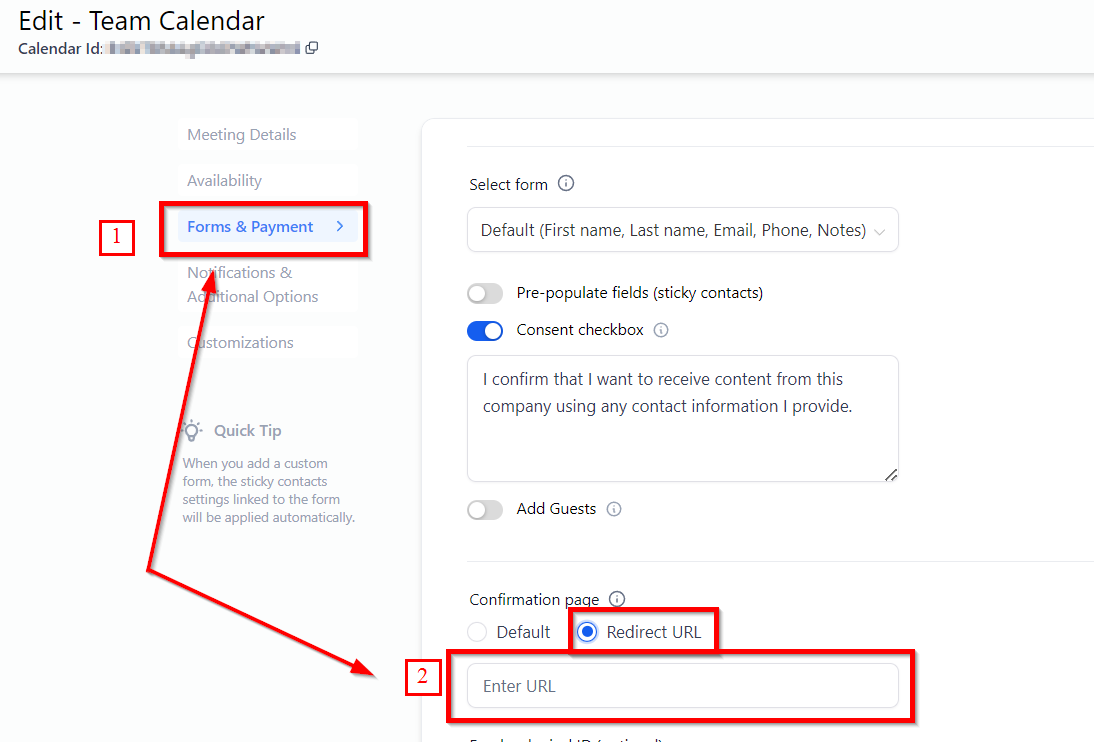
Dans ce scénario, le prospect clique pour réserver une consultation, choisit un créneau horaire, et une fois la réservation confirmée, il est redirigé vers la page de remerciement.
Pour ce faire, copiez l’URL de la page de remerciement. Ensuite, allez dans Paramètres > Calendriers, sélectionnez votre calendrier de consultation et modifiez-le. Collez l’URL de la page de remerciement dans le champ « URL de redirection après remerciement » et enregistrez.
Option « Pas intéressé » :
Si un prospect sélectionne l’option « Pas intéressé », il doit également être redirigé vers la page de remerciement.
Cliquez simplement sur le texte « Pas intéressé », utilisez l’option de lien pour insérer l’URL de la page de remerciement, puis enregistrez.
Conseils de dépannage et FAQ
Que faire si l’URL de la page de remerciement n’apparaît pas ?
Assurez-vous d’avoir configuré un domaine pour votre entonnoir. Allez dans Paramètres et sélectionnez un domaine. Si vous n’avez pas ajouté de domaine, il sera nécessaire de le faire.
Puis-je personnaliser davantage la page de remerciement ?
Absolument. Le CRM permet une personnalisation étendue. N’hésitez pas à ajouter d’autres éléments ou des messages personnalisés pour améliorer l’expérience utilisateur.
Que faire si la redirection ne fonctionne pas comme prévu ?
Vérifiez les URLs et assurez-vous que les actions correctes sont sélectionnées pour chaque bouton. Si les problèmes persistent, il peut être nécessaire de revoir les paramètres de l’entonnoir ou de contacter le support.