Une page de désinscription par e-mail est une page de destination où les abonnés sont dirigés lorsqu’ils choisissent de se désabonner de vos futurs e-mails. Une page de désinscription bien conçue peut aider à maintenir une relation positive avec vos abonnés, même s’ils quittent votre liste de diffusion. Ce guide vous guidera à travers le processus de création d’une telle page au sein de notre CRM.
Guide étape par étape
Accéder au bon compte
- Assurez-vous d’être connecté à votre compte CRM.
- Naviguez vers le sous-compte où vous souhaitez créer la page de désinscription.
Création de la page de désinscription
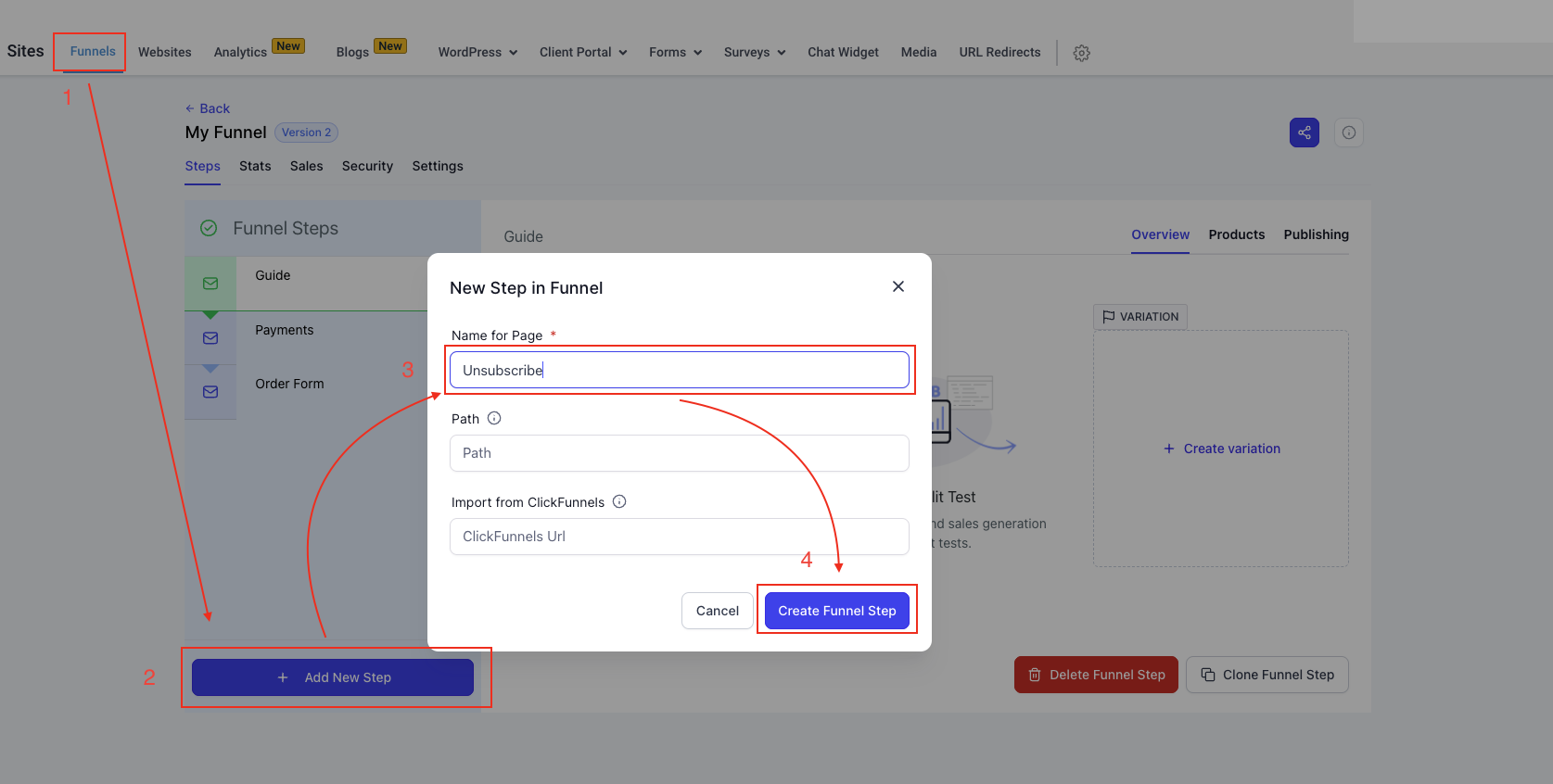
- Allez dans la section « Sites » depuis le tableau de bord.
- Choisissez entre créer un nouveau site web ou modifier un site existant. Pour les entonnoirs, sélectionnez « Entonnoirs » et modifiez ou ajoutez une nouvelle étape.
- Ajoutez une nouvelle page et nommez-la de manière appropriée, par exemple « Page de désinscription ».
Conception de la page
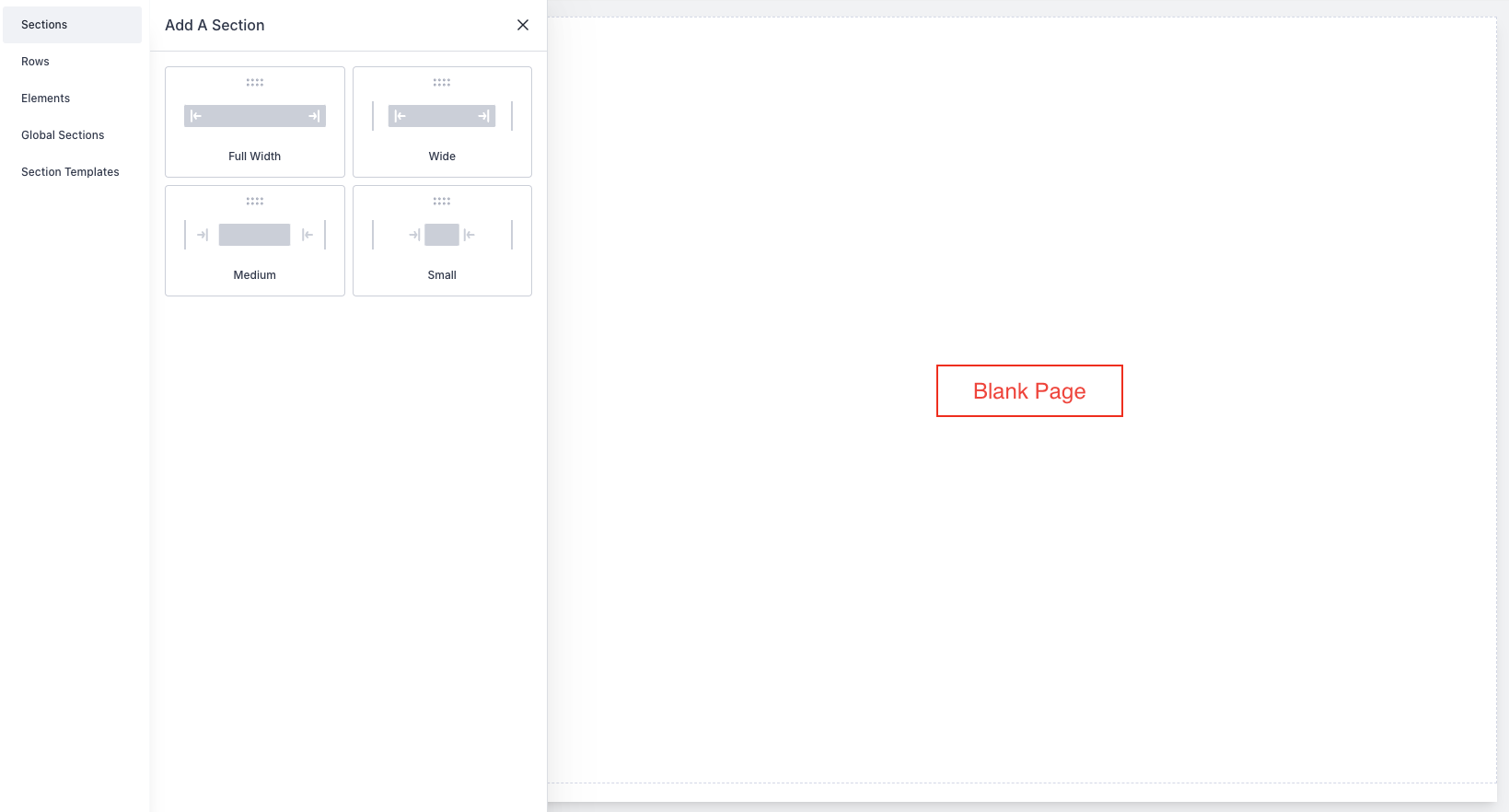
Commencez avec une page vierge pour une personnalisation complète.
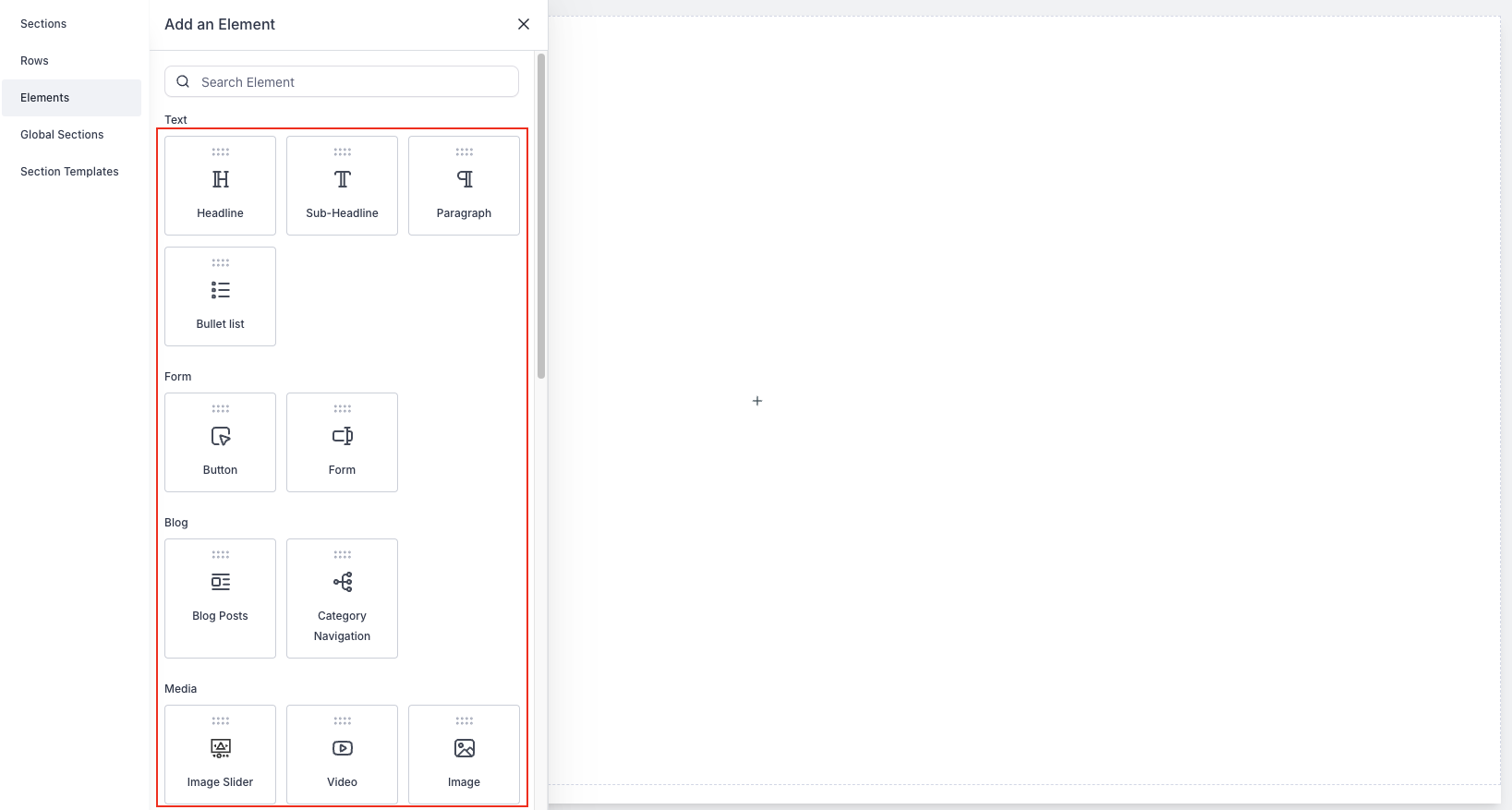
- Ajoutez des éléments tels qu’un titre, un sous-titre et une image ou un GIF pour transmettre le message de désinscription. Par exemple, votre titre pourrait être « Vous êtes désinscrit », suivi d’un sous-titre tel que « Vous ne recevrez plus d’e-mails de notre part, nous sommes tristes de vous voir partir. »
- Personnalisez l’apparence de la page, y compris les couleurs et les images, pour qu’elles correspondent à votre marque.
Configuration du lien de désinscription
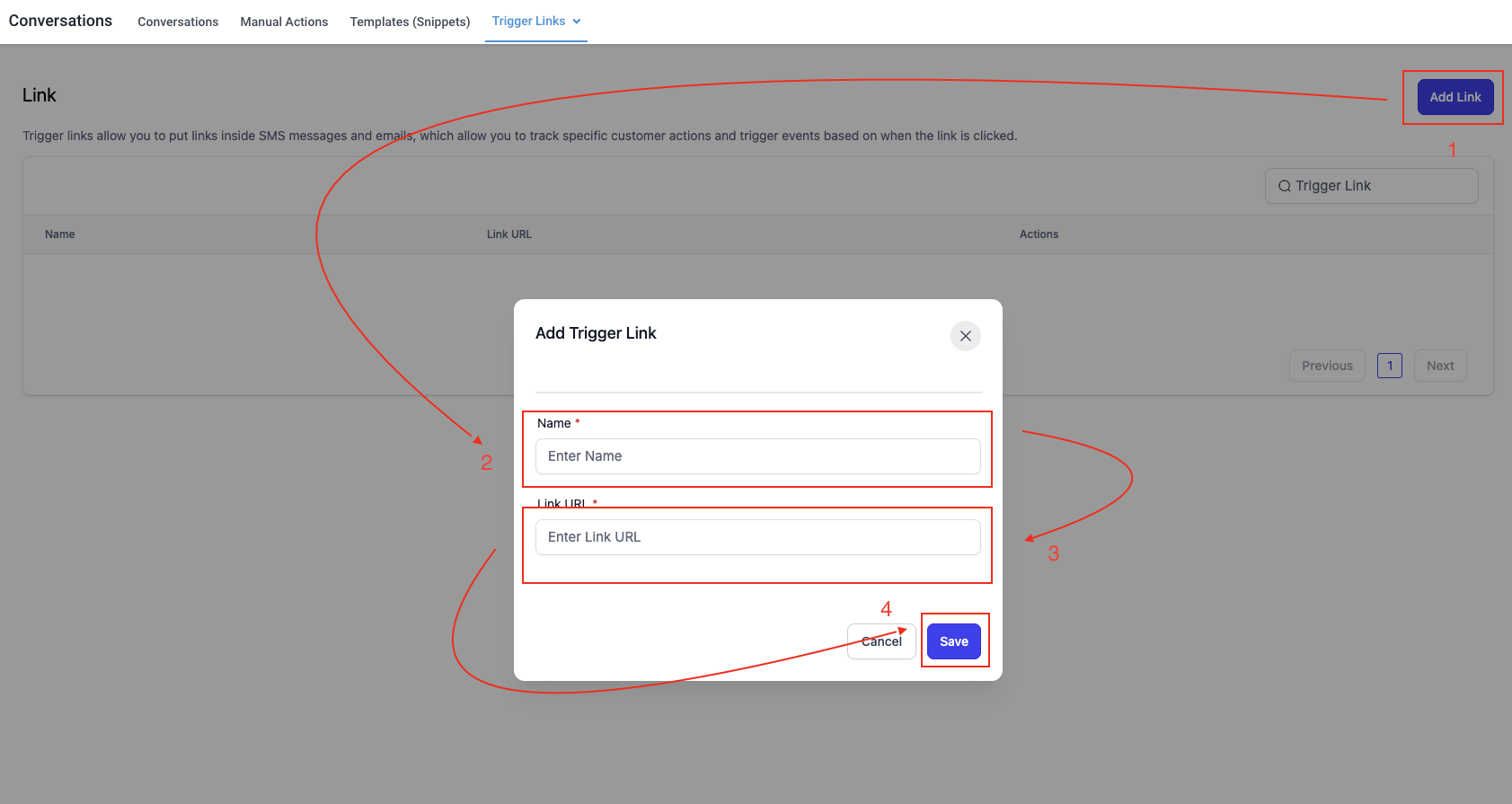
Accédez à l’onglet « Conversations » et sélectionnez « Liens déclencheurs ».
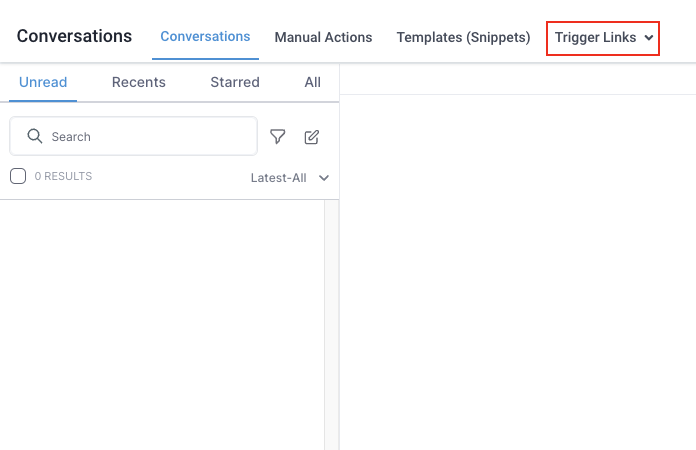
- Créez un nouveau lien nommé « Lien de désinscription » et saisissez l’URL de votre page de désinscription.
- Enregistrez le lien pour l’utiliser dans vos modèles d’e-mails.
Automatisation du processus de désinscription
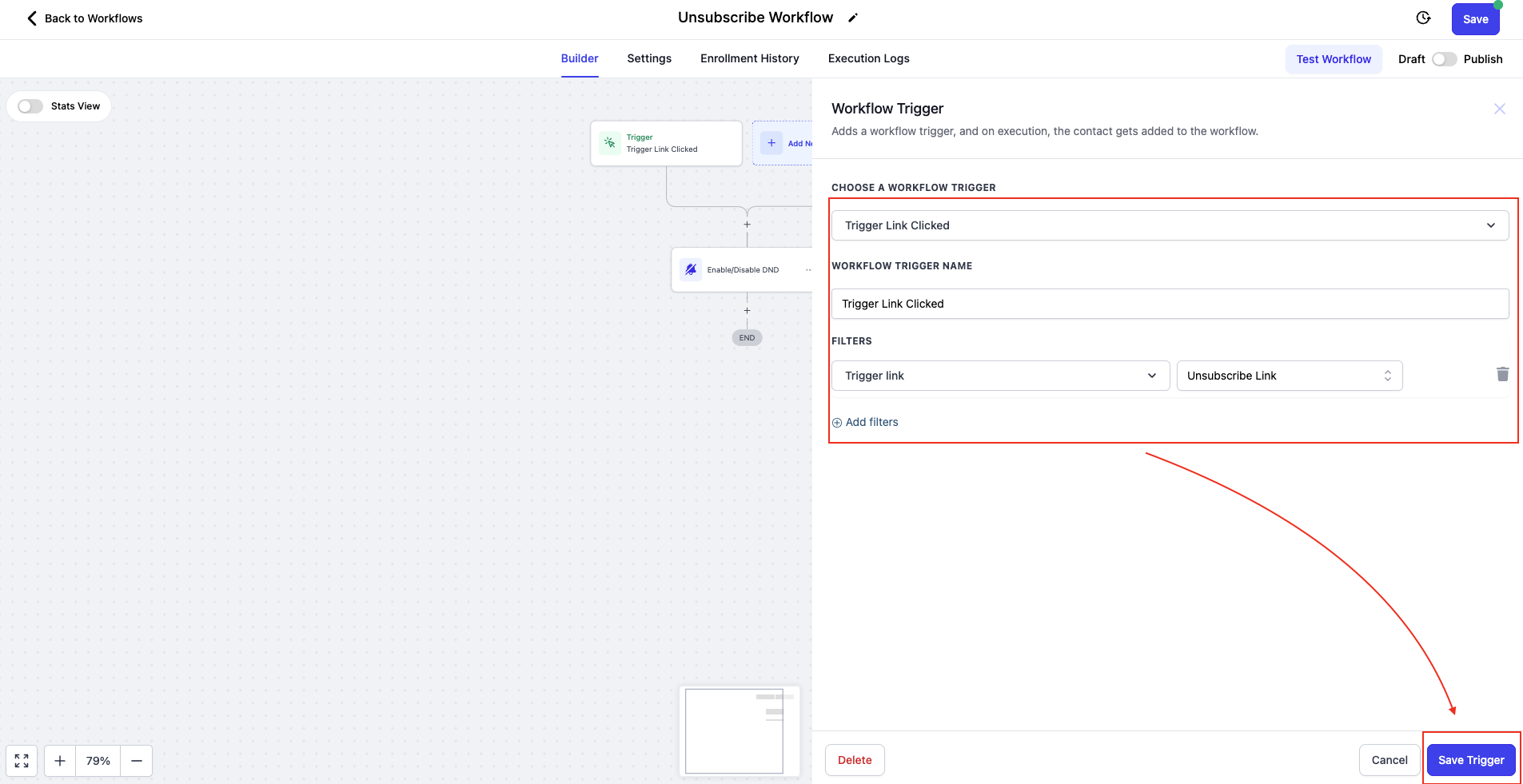
Allez dans la section « Automatisation » et créez un nouveau workflow nommé « Workflow de désinscription ».

- Définissez le déclencheur sur « Lien déclencheur cliqué » et sélectionnez votre lien de désinscription.
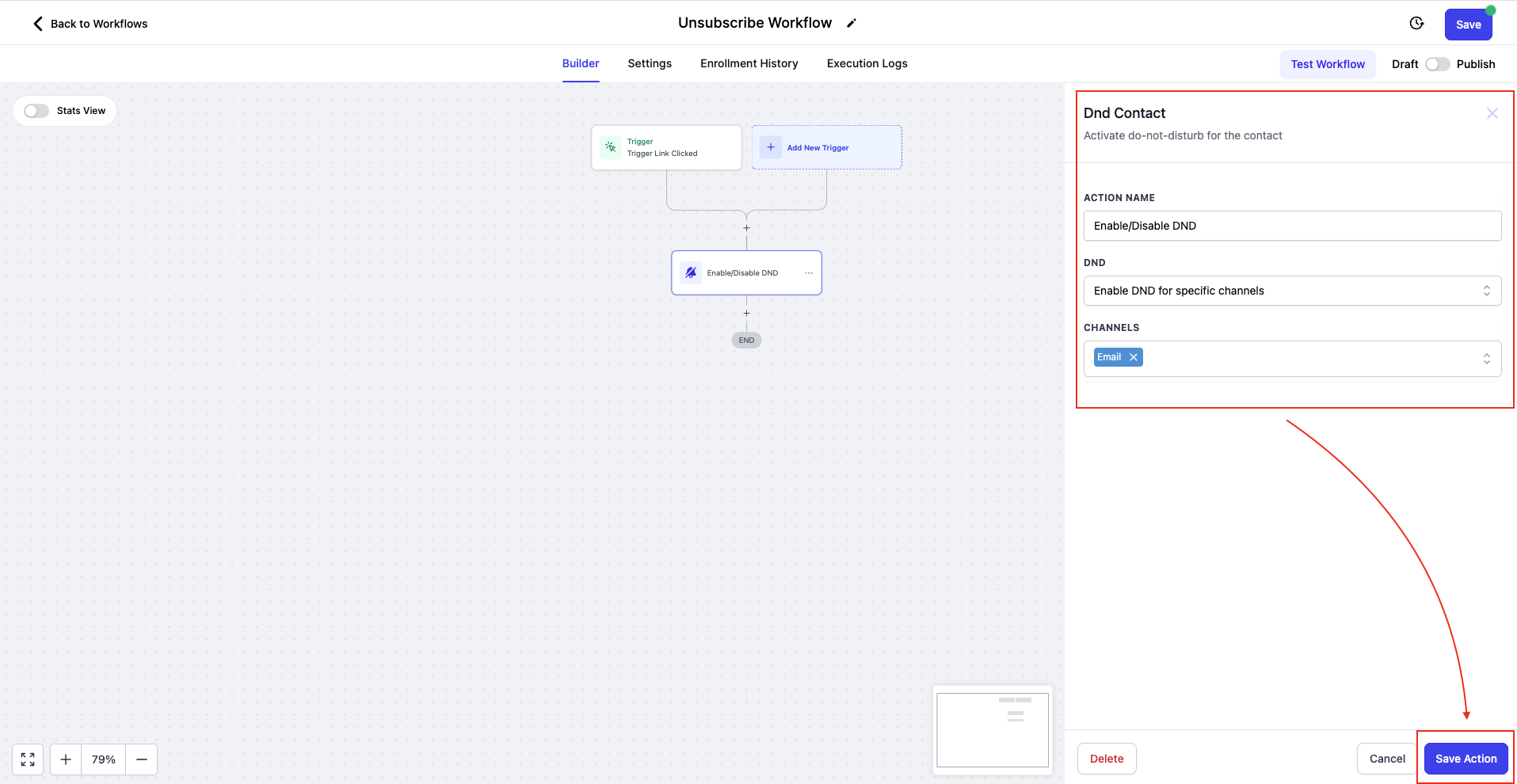
- Ajoutez une action pour activer le mode « Ne pas déranger » (DND) pour tous les canaux, afin de garantir que l’abonné ne recevra plus de communications.
Intégration avec les modèles d’e-mails
Dans la section « Marketing », accédez à vos modèles d’e-mails.
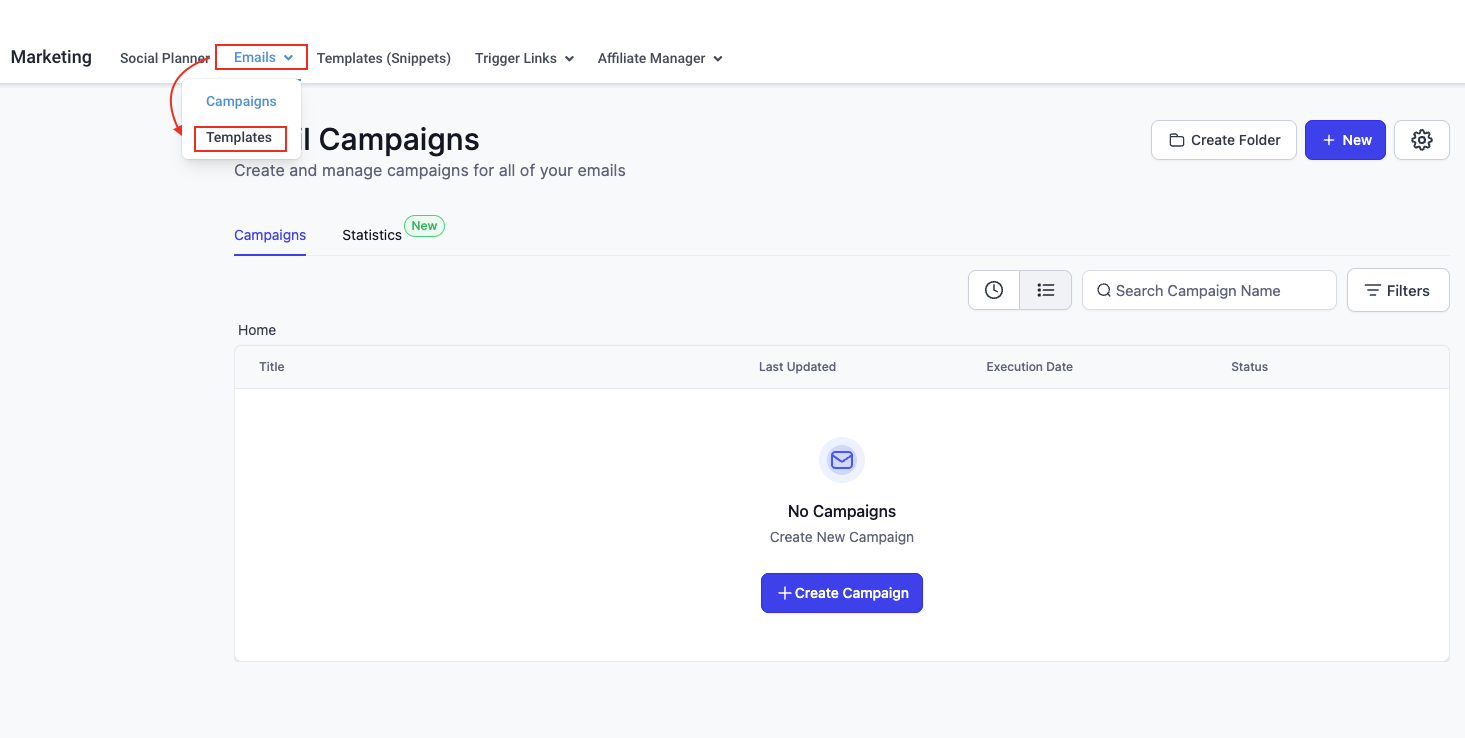
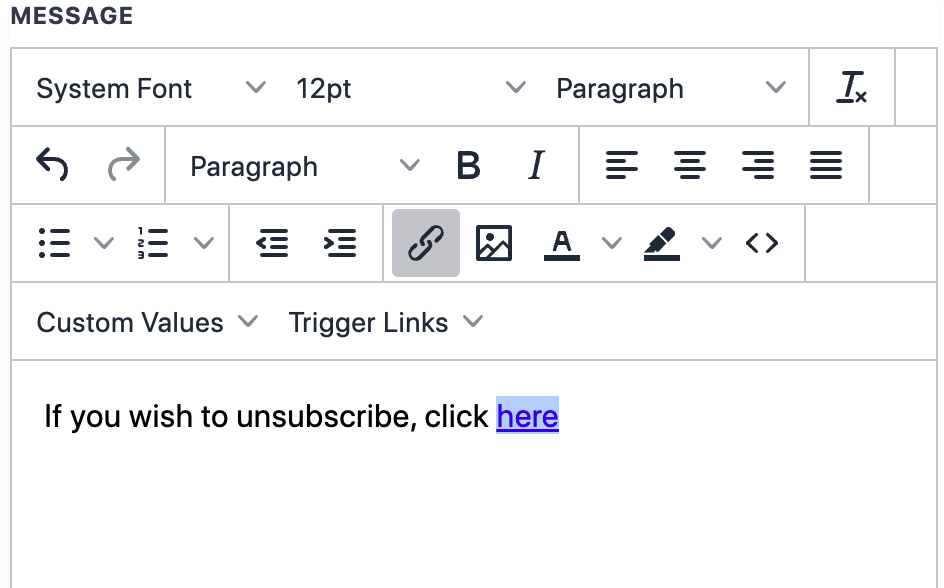
- Modifiez le modèle pour inclure le lien de désinscription en bas, en veillant à ce qu’il soit bien visible et accessible.
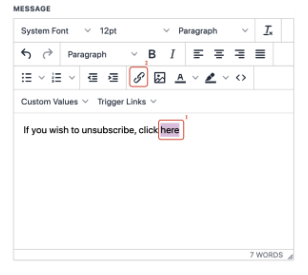
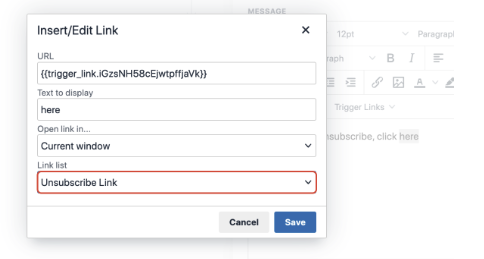
- Maintenant, toute personne qui clique sur le lien déclencheur ici sera marquée comme « Ne pas déranger » pour le canal e-mail !
Dépannage et FAQ
Que faire si ma page de désinscription ne s’affiche pas correctement ?
Vérifiez l’URL de la page et assurez-vous qu’elle est correctement liée dans les paramètres du lien déclencheur.
Puis-je personnaliser les paramètres DND ?
Oui, vous pouvez spécifier les canaux auxquels appliquer le mode DND, bien qu’il soit recommandé de l’activer pour tous les canaux afin de respecter pleinement les demandes de désinscription.