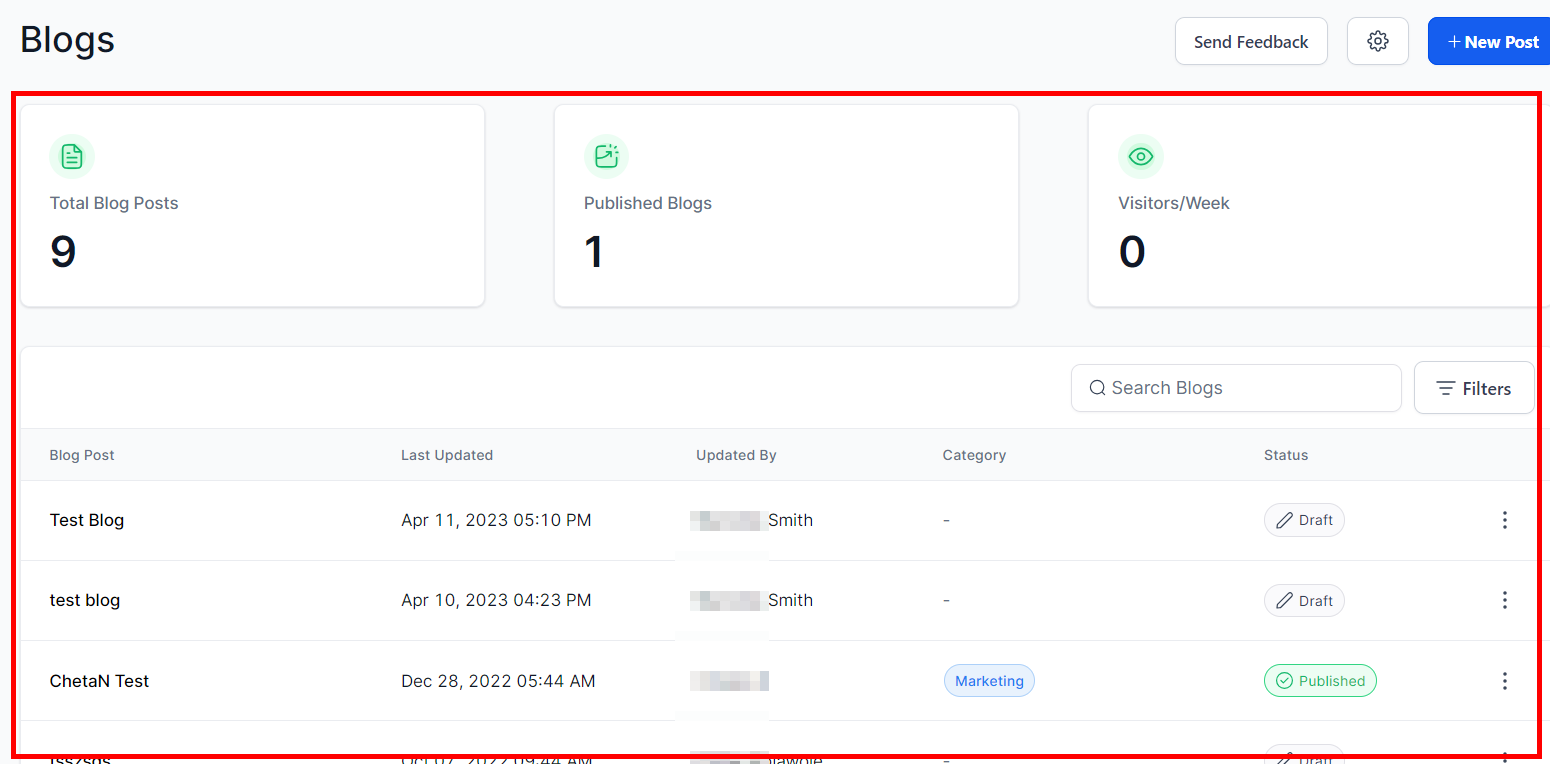
Vue d’ensemble du Blog
Un article de blog couvre généralement un sujet ou une question spécifique ; il est éducatif. Vous pouvez également configurer des articles de blog pour engager vos visiteurs.
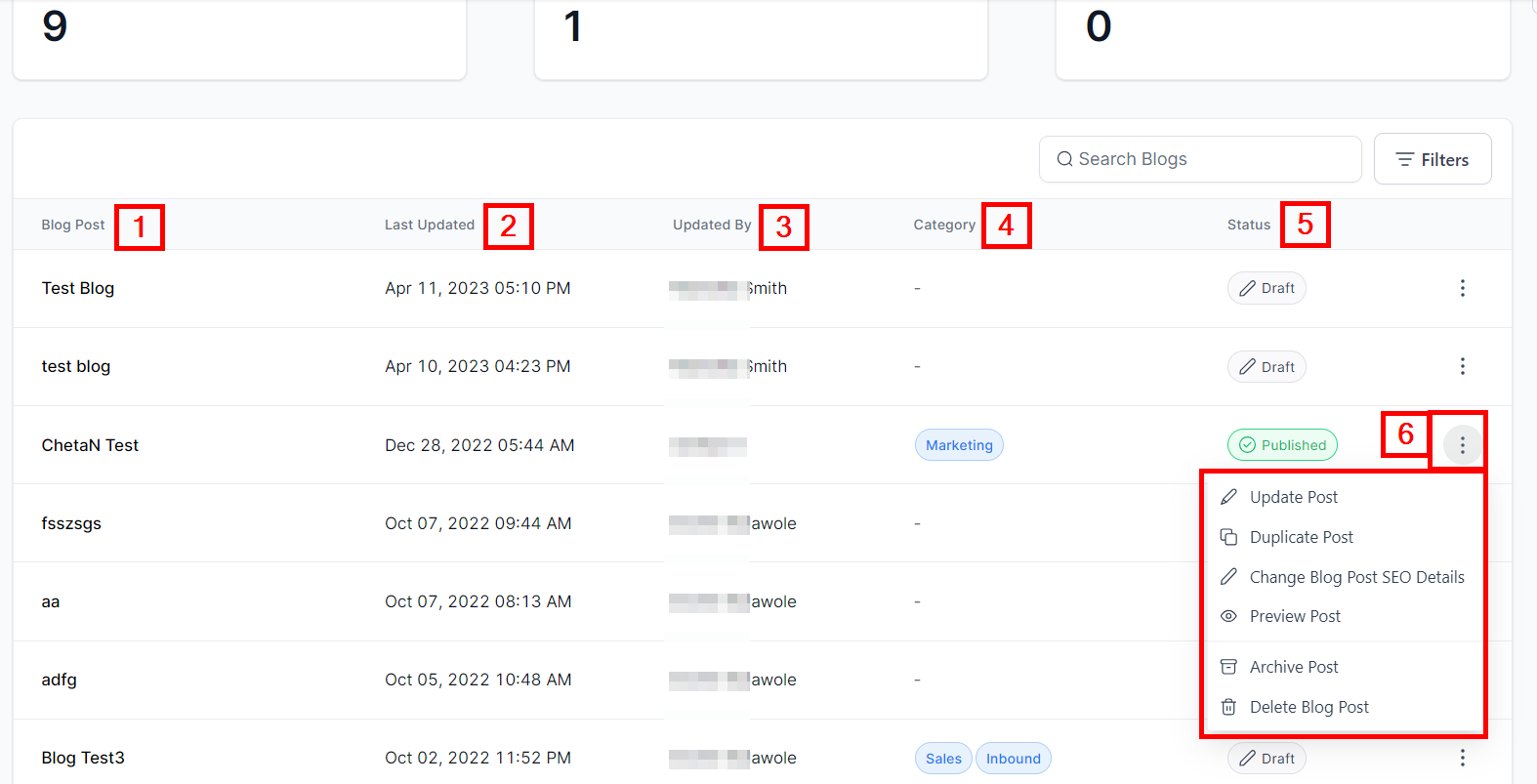
Si vous êtes nouveau dans le blogging ou souhaitez commencer votre blog mais ne savez pas par où commencer, cette section vous guidera sur la manière de démarrer. Une fois que vous avez créé un article de blog, votre page devrait ressembler à cela. Ici, vous pouvez voir les options d’édition, de recherche par filtre et les mises à jour du blog.
Articles de Blog Totaux
Ici, vous pouvez voir le nombre total d’articles de blog créés. Cela vous aidera à suivre tous les blogs que vous et votre équipe avez créés.

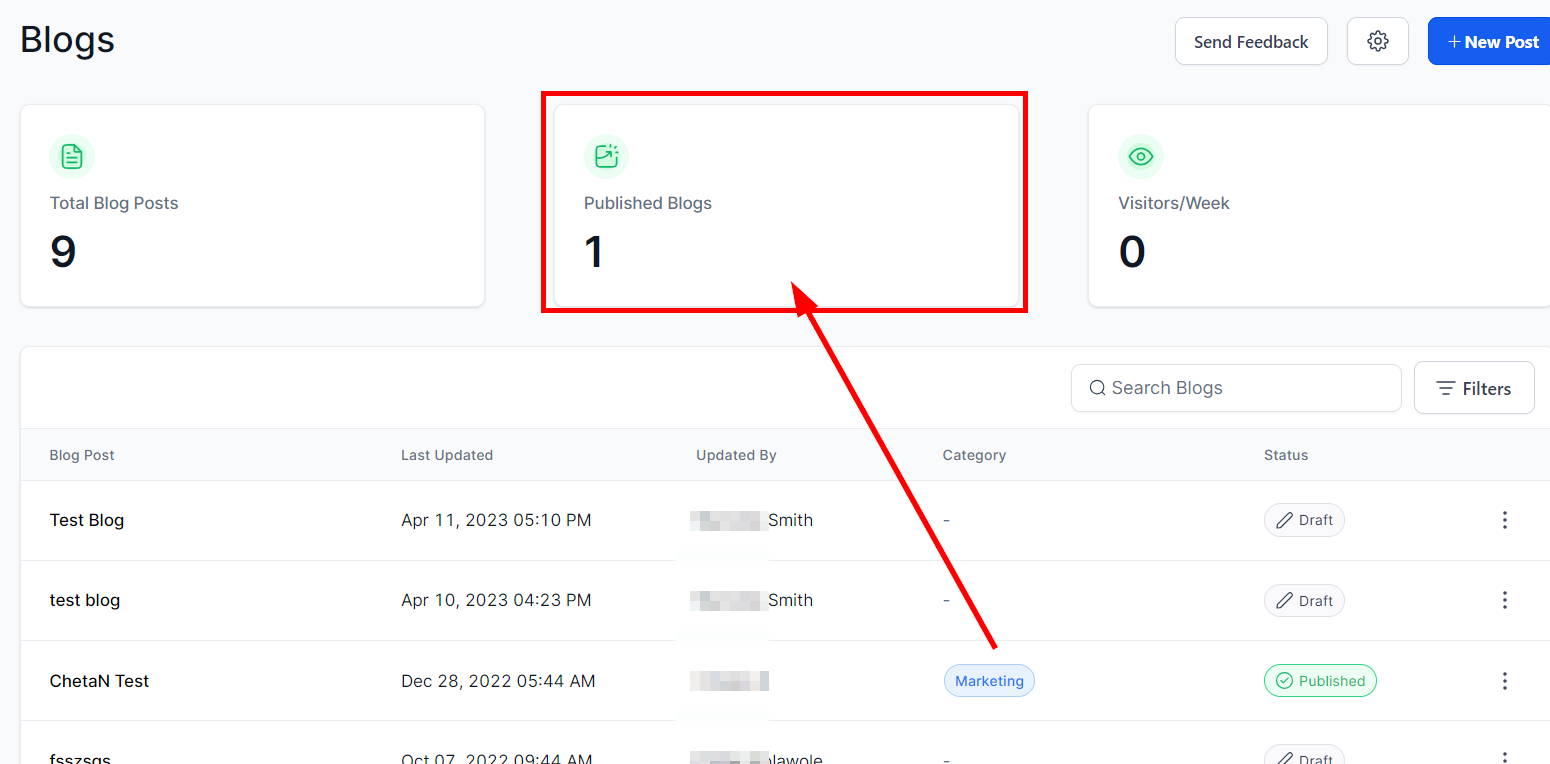
Blogs Publiés
Ici, vous verrez le nombre total d’articles de blog publiés.
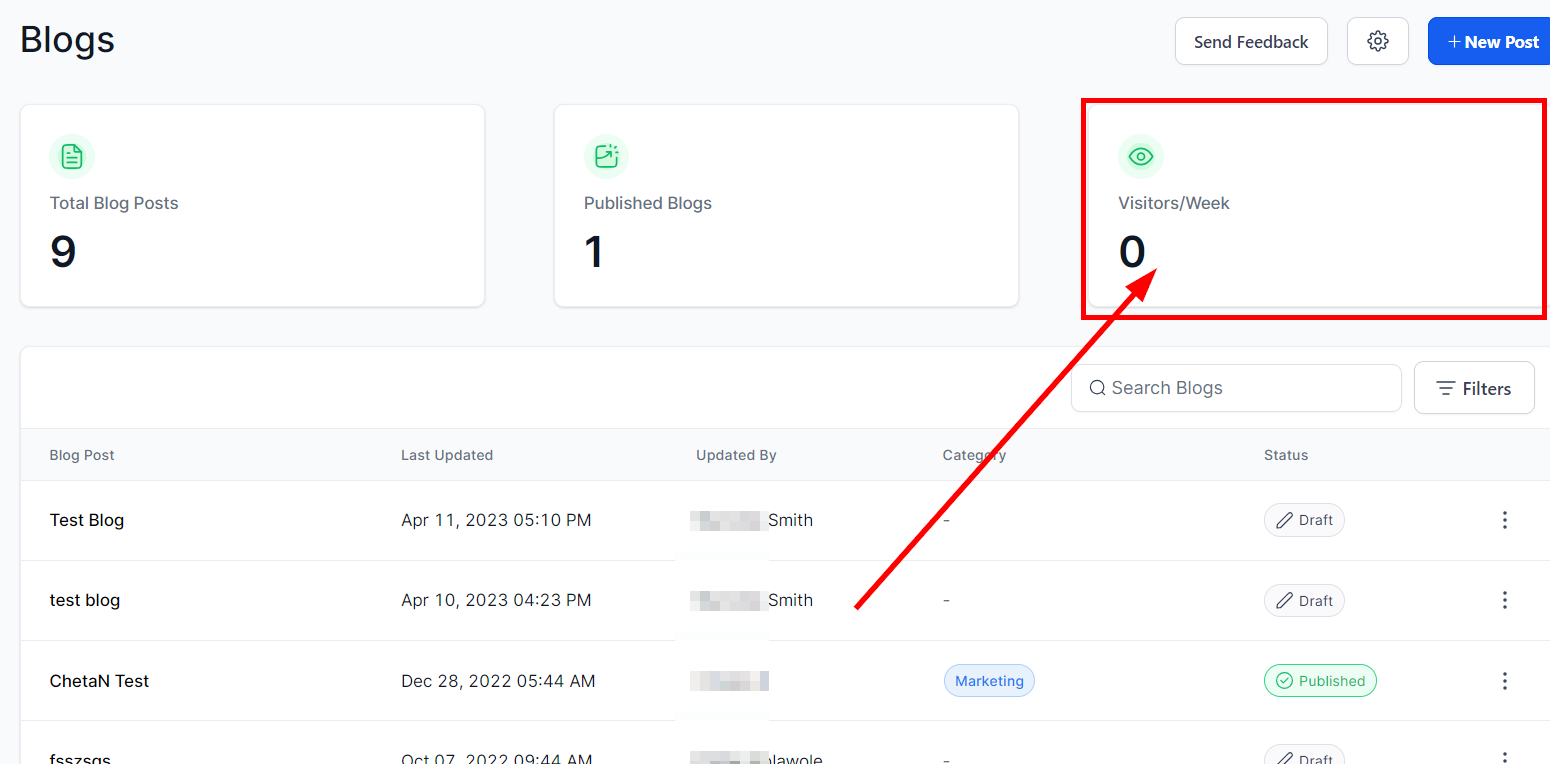
Visiteurs/sem
Cette section vous permet de suivre le nombre de visiteurs ayant consulté votre article chaque semaine ; elle enregistre toutes les activités hebdomadaires de l’article.
Barre de recherche
Lorsque vous avez une longue liste de blogs et que vous recherchez un article en particulier, vous pouvez filtrer votre recherche ici par nom.

Tableau des Blogs
Ici, vous pouvez voir la liste des blogs :
Titre du Blog
Le titre du blog est affiché dans cette colonne.
Mis à jour le
La date, l’heure et l’utilisateur ayant effectué la dernière mise à jour de chaque article sont affichés ici.
Mis à jour par
Vous pouvez voir la personne qui a effectué la dernière mise à jour du blog.
Catégorie
Vous pouvez voir les catégories auxquelles chaque article appartient ici.
Statut
Cela affichera soit « Brouillon » soit « Publié ». Vous pouvez rapidement identifier quel article a été publié.
Action
Dans le menu d’action, vous pouvez :
Supprimer l’article Une fois que vous cliquez sur Supprimer, l’article de blog est définitivement supprimé. Assurez-vous de vouloir le supprimer. Il est conseillé d’archiver l’article d’abord si vous êtes incertain.not sure.
Modifier/Mettre à jour l’article Vous pouvez modifier/mettez à jour le contenu d’un article et définir d’autres détails.
Dupliquer l’article Cela créera une copie du contenu du blog.
Modifier les détails SEO du blog Vous pouvez modifier le titre, l’URL, la description et l’image de votre article de blog ici.
Aperçu de l’article Cliquez ici pour prévisualiser votre article.
Archiver l’article Cela vous permet de cacher un article de blog.
Paramètres du Blog
Lorsque vous cliquez sur l’icône de Paramètres, située en haut à droite de la page, vous êtes dirigé vers la page des paramètres. Une fois là, vous avez une large gamme de modifications à votre disposition. Vous pouvez modifier les Auteurs, éditer et créer des Catégories, ainsi que consulter ou gérer les paramètres du flux RSS.

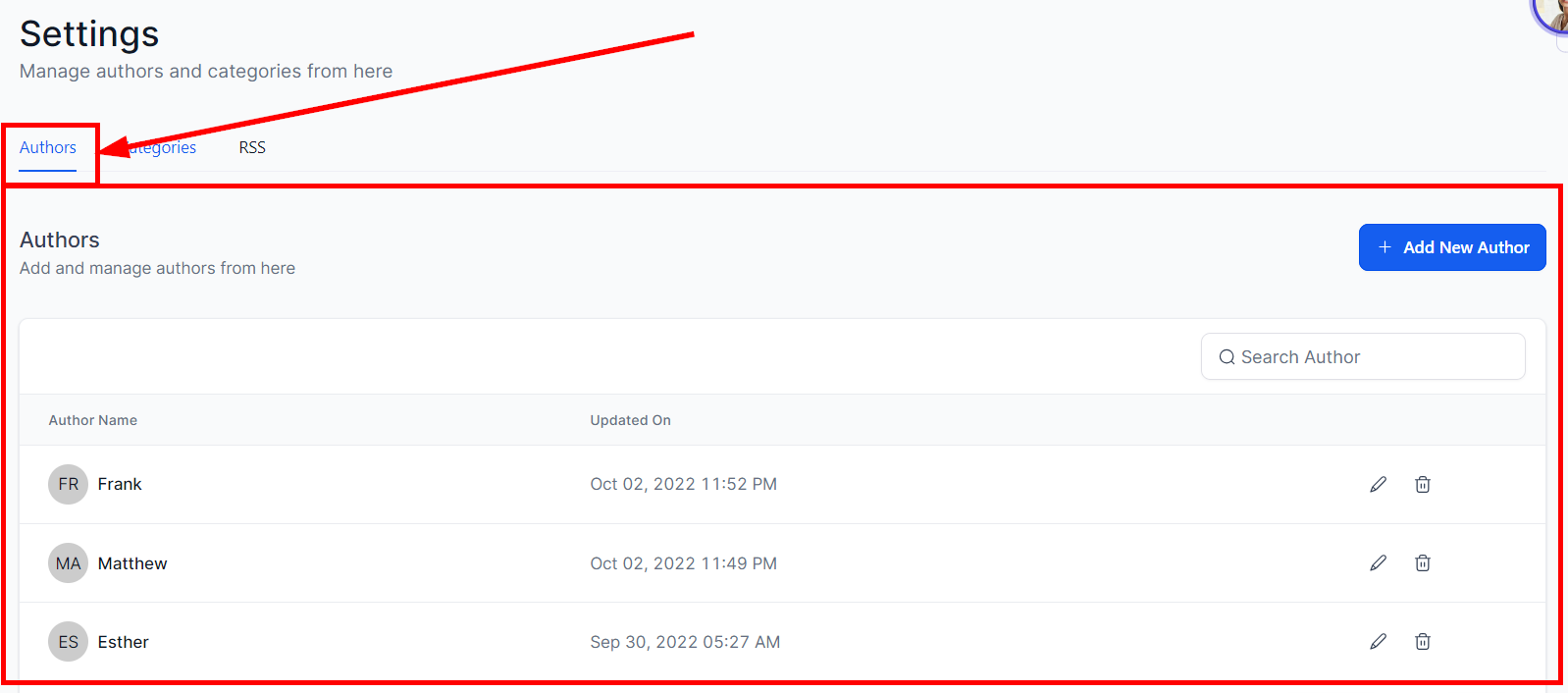
Auteurs
Ici, vous pouvez voir le tableau qui affiche :
- Nom de l’auteur
- La date et l’heure de la dernière mise à jour de ses informations
- Le menu Action pour :
- Modifier
- Supprimer un auteur
Vous pouvez également ajouter un nouvel auteur.
Ajouter de Nouveaux Auteurs
Pour ajouter un nouvel auteur, par exemple pour créditer le créateur d’un article de blog, sélectionnez Ajouter un Nouvel Auteur en haut à droite de la page. Vous serez ensuite invité à remplir les informations suivantes :
- Nom de l’Auteur : Ajoutez le nom de l’auteur avec au moins trois (3) lettres pour éviter un code d’erreur.
- Image de l’Auteur : Vous pouvez télécharger l’image de l’auteur en cliquant sur le bouton « Changer », ce qui vous dirigera vers la page de stockage où vous pourrez télécharger l’image souhaitée. Une fois l’image téléchargée, double-cliquez dessus pour l’ajouter automatiquement. Pour changer ou remplacer l’image, cliquez sur « Changer », et si vous souhaitez supprimer l’image téléchargée, cliquez sur « Supprimer ». La taille recommandée est de 512 px * 512 px, et ne dépasse pas 10 Mo.
- Texte Alternatif de l’Image : Ajoutez des mots-clés pertinents pour l’image ici.
- Description de l’Auteur : Fournissez une brève description pour que les visiteurs puissent voir les informations sur l’auteur, de préférence entre 100 et 250 caractères.
- Informations sur les Réseaux Sociaux : Vous pouvez saisir ou coller les URL des comptes Facebook, Twitter, LinkedIn, Instagram et YouTube de l’auteur.

Modifier les Auteurs Existants
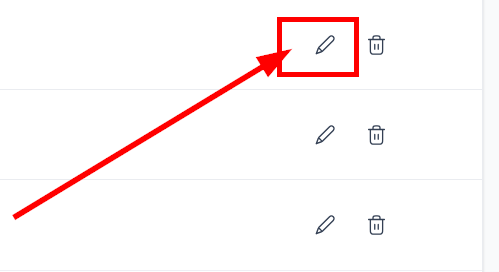
Pour modifier un auteur déjà existant, cliquez sur l’icône de crayon tout à droite. Une fenêtre contextuelle apparaîtra vous permettant de modifier les détails de l’auteur. N’oubliez pas de cliquer sur le bouton bleu « Mettre à jour l’Auteur » en bas à droite pour enregistrer vos modifications.
Si vous souhaitez supprimer un auteur, cliquez sur l’icône de poubelle tout à droite. Une fenêtre contextuelle apparaîtra vous demandant de confirmer ou d’annuler l’action. Une fois que vous avez cliqué sur le bouton de suppression, l’auteur sera supprimé de la liste et cette action ne pourra pas être annulée.

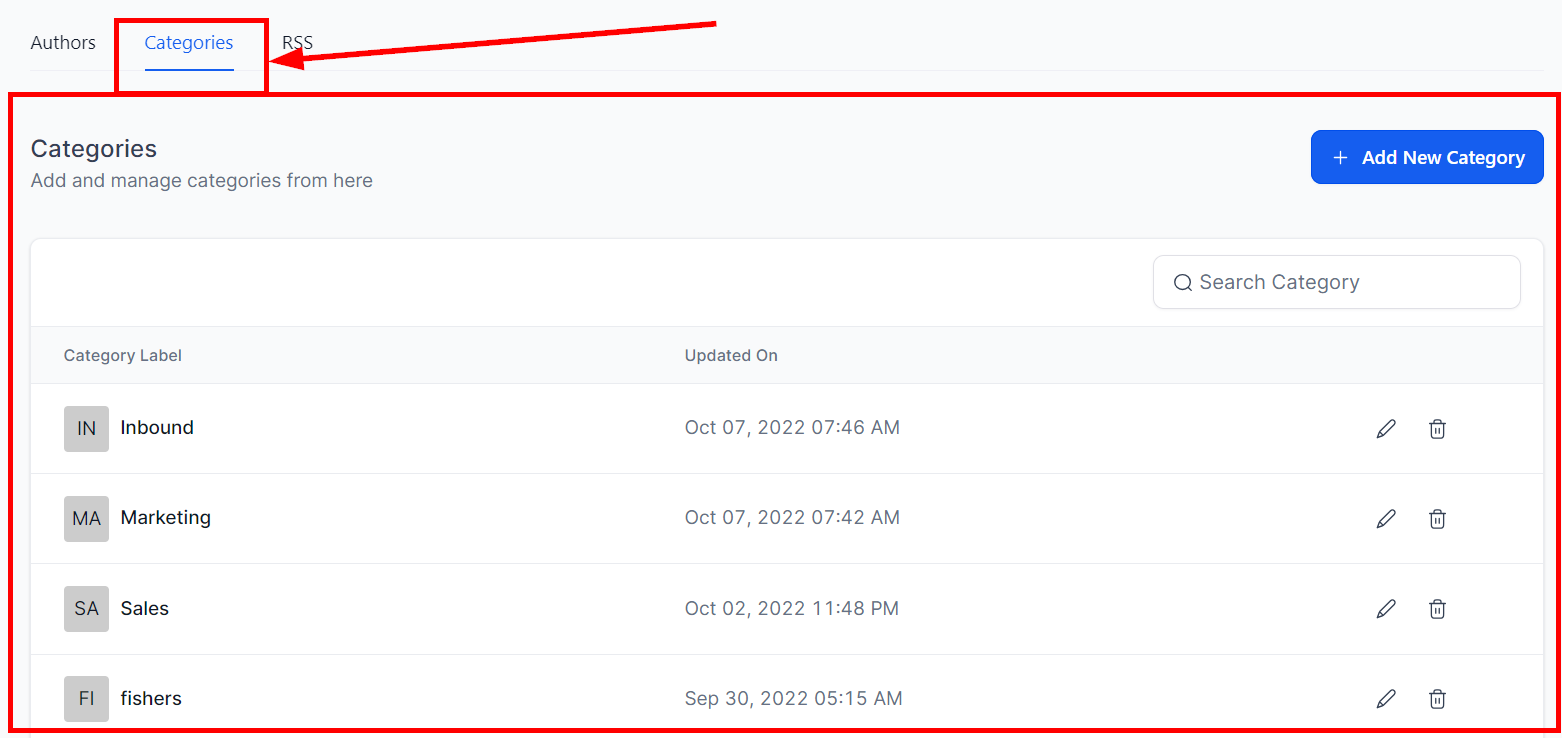
Catégories
Vous pouvez voir les catégories de vos blogs en cliquant sur l’onglet « Catégories ».
Ajouter une Nouvelle Catégorie
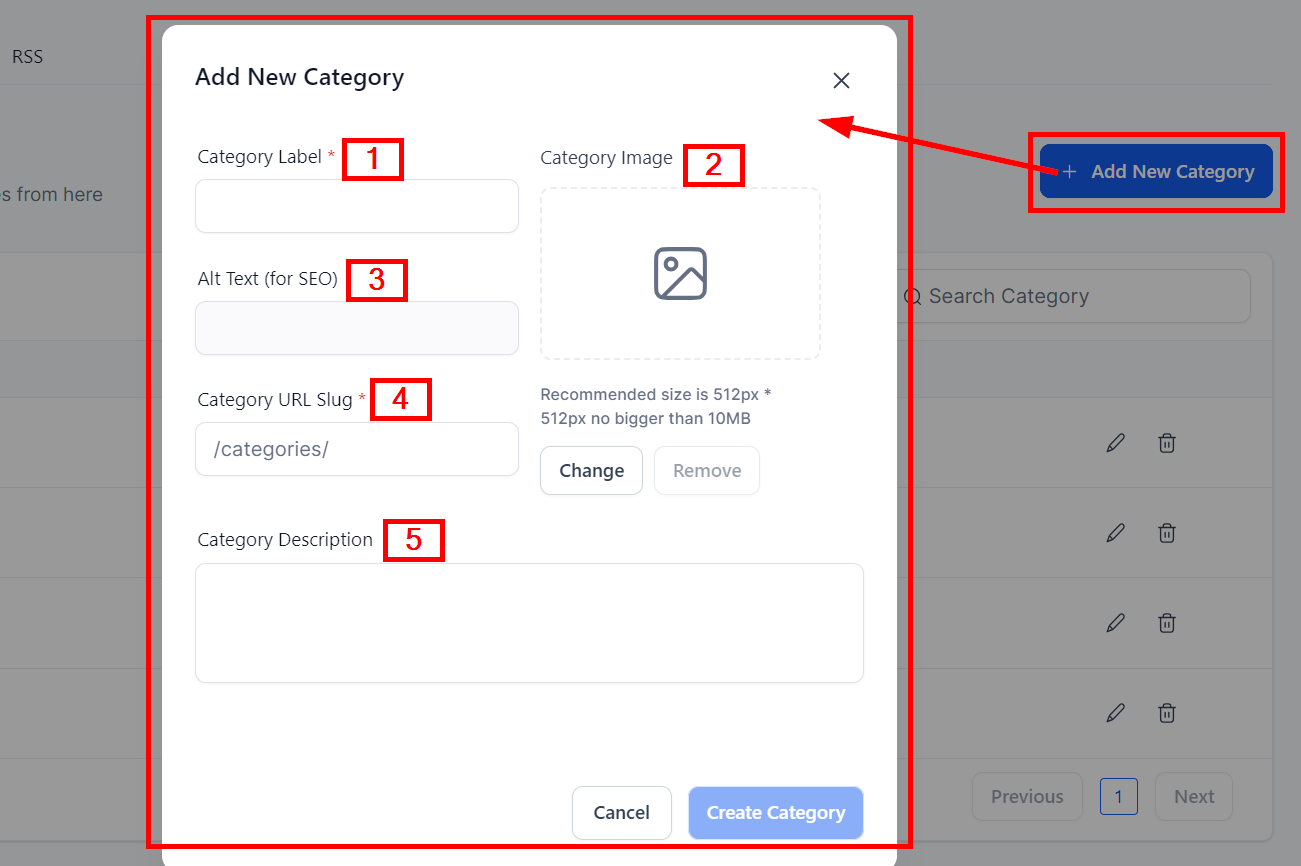
Si vous souhaitez ajouter une nouvelle catégorie pour votre article de blog, cliquez sur « Ajouter Nouvelle Catégorie » pour la créer. Lors de la configuration, vous devrez ajouter :

Label de la Catégorie
Lorsque vous ajoutez une catégorie, vous devez nommer la catégorie.
URL Slug de la Catégorie
Vous devez remplir le chemin pour votre catégorie.
Description de la Catégorie
Entrez une description de la catégorie pour mieux comprendre ce qu’elle implique.
Image de la Catégorie
Vous pouvez télécharger l’image pour votre catégorie ici en cliquant sur le bouton « Changer », qui vous dirigera vers la page de stockage où vous pouvez télécharger l’image que vous souhaitez utiliser. Une fois l’image téléchargée, double-cliquez sur l’image pour l’ajouter automatiquement. Pour changer/remplacer l’image, cliquez sur le bouton « Changer ». Si vous souhaitez supprimer l’image téléchargée, cliquez simplement sur « Supprimer ».
La taille recommandée est de 512 px * 512 px, et ne doit pas dépasser 10 Mo.
Modifier une Catégorie Existante
Pour modifier une catégorie existante, cliquez sur l’icône en forme de crayon à l’extrémité droite. Une fenêtre contextuelle apparaîtra pour vous permettre de modifier les détails de la catégorie. N’oubliez pas de cliquer sur le bouton « Mettre à jour la catégorie » en bas à droite pour enregistrer vos modifications.
Si vous souhaitez supprimer une catégorie, cliquez sur l’icône de la corbeille. Une fenêtre contextuelle apparaîtra pour vous permettre d’annuler ou de confirmer la suppression. Notez qu’une fois supprimée, l’action ne peut pas être annulée.
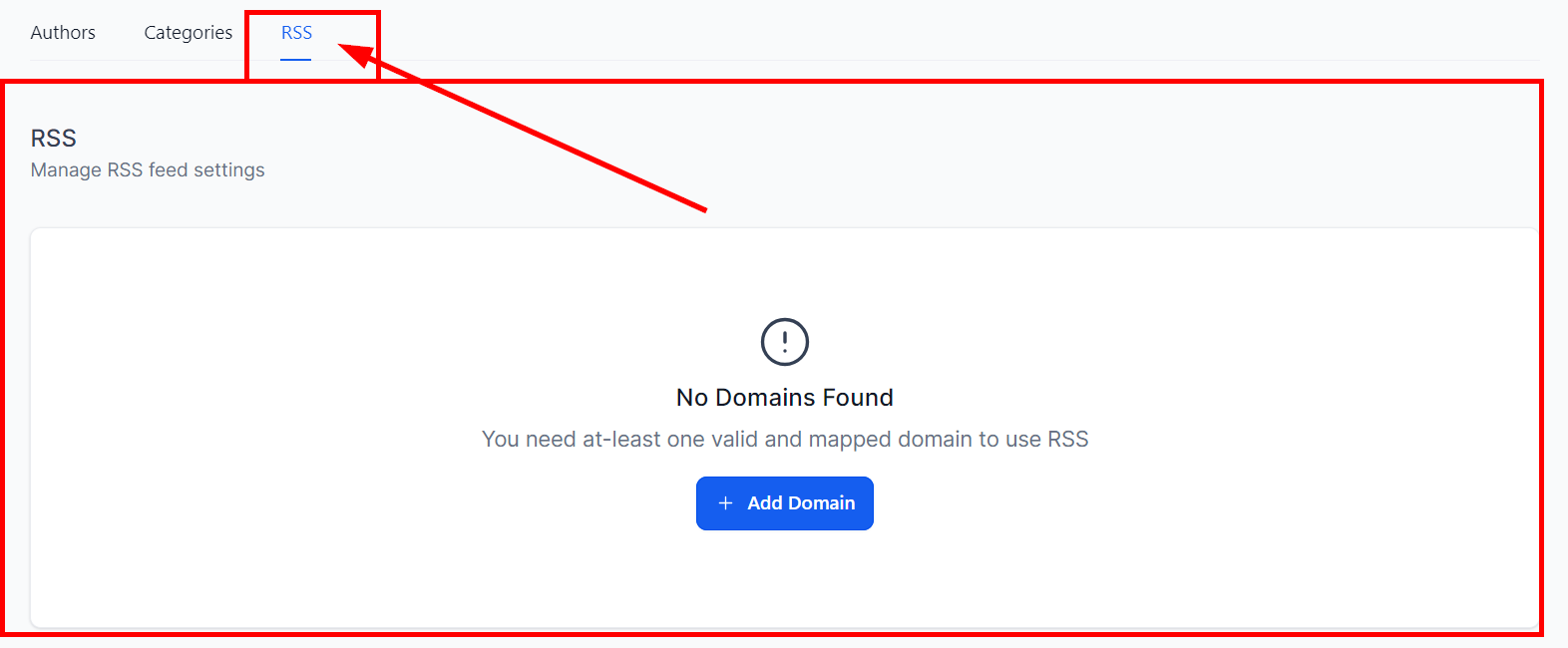
RSS
Vous pouvez gérer les paramètres de votre flux RSS ici. Vous devez ajouter un domaine pour utiliser votre RSS.