Gérer les paramètres du profil
Voici un aperçu de l’onglet des paramètres de l’entreprise dans votre espace de gestion des paramètres du compte.
REMARQUE : En fonction de vos autorisations utilisateur, vous pourriez ne pas avoir accès à tous les composants.
Informations générales
ID de l’emplacement
Cela montre l’ID d’emplacement actuel de l’entreprise. Vous pouvez copier le lien de l’ID en cliquant sur l’icône « copier ».
Logo de l’entreprise
Téléchargez, modifiez ou supprimez un logo. Mettez à jour, modifiez ou supprimez les informations de l’entreprise, y compris le nom, l’e-mail, le numéro de téléphone et le site web.
Nom commercial convivial
Vous pouvez définir un nom d’utilisateur pour chacun de vos sous-comptes ici.
Nom légal de l’entreprise
C’est ici que vous saisissez le nom légal exact de votre entreprise, tel qu’il a été enregistré avec le EIN, car ces données seront utilisées pour l’enregistrement de la conformité future.
E-mail de l’entreprise
Saisissez ici votre adresse e-mail officielle de l’entreprise.
Téléphone de l’entreprise
Saisissez ici votre numéro de téléphone officiel de l’entreprise.
Site web de l’entreprise
Vous pouvez saisir ici le site web de votre entreprise.
Secteur d’activité
Sélectionnez le créneau auquel appartient votre entreprise.
Clé API
Vous pouvez utiliser cette clé API pour les intégrations Zapier et API. Vous pouvez copier le lien de l’ID en cliquant sur l’icône « copier » et vous pouvez également régénérer une nouvelle clé API en cliquant sur l’icône « Rafraîchir » à côté de l’icône « copier ».

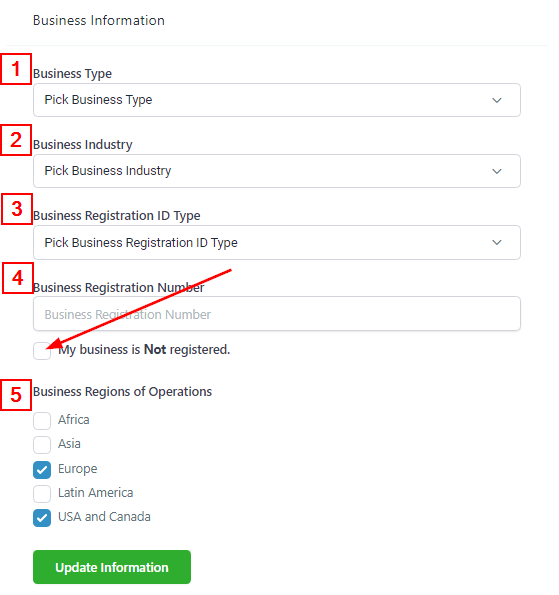
Informations sur l’entreprise
Type d’entreprise
Vous pouvez sélectionner le type d’entreprise que vous dirigez : entreprise individuelle, partenariat, SARL, coopérative ou société à but non lucratif.
Secteur d’activité
Sélectionnez la catégorie de secteur à laquelle appartient votre entreprise.
Type d’identification d’enregistrement de l’entreprise
Sélectionnez l’identifiant gouvernemental que vous souhaitez utiliser pour enregistrer votre entreprise.
Numéro d’enregistrement de l’entreprise
Entrez ici le numéro d’enregistrement de votre entreprise. Si votre entreprise n’est pas encore enregistrée, cochez plutôt la case « Mon entreprise n’est pas enregistrée ».
Régions d’exploitation de l’entreprise
Sélectionnez la région où se situe votre entreprise. Vous pouvez sélectionner plusieurs options si votre entreprise a des succursales dans d’autres régions en dehors du siège social.
Paramètres d’appel et de messagerie vocale
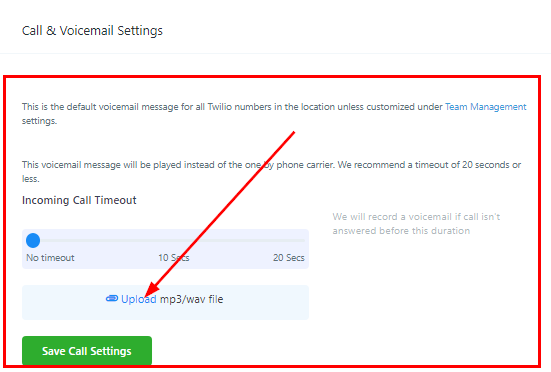
Il s’agit du message vocal par défaut pour tous les numéros Twilio dans l’emplacement, à moins qu’il ne soit personnalisé dans les paramètres de gestion de l’équipe. Ce message vocal sera diffusé à la place de celui fourni par l’opérateur téléphonique. Le CRM enregistrera un message vocal si l’appel n’est pas répondu avant cette durée.
Téléchargez un message vocal personnalisé au format mp3 et définissez un délai d’attente. Nous recommandons un délai d’attente de 20 secondes ou moins.
Adresse physique de l’entreprise
Ici, vous pouvez entrer l’adresse complète de votre entreprise pour les visites en personne. Vous devez saisir l’adresse exacte de l’entreprise telle qu’elle apparaît dans la liste EIN : votre rue complète, ville, code postal/ZIP, état/Province/Région et pays.
Vous devez également indiquer votre fuseau horaire. Le changement de fuseau horaire aura un impact sur vos déclencheurs, la prise de rendez-vous, et plus encore. Enfin, sélectionnez votre langue préférée, la langue sélectionnée sera utilisée par le système par défaut.

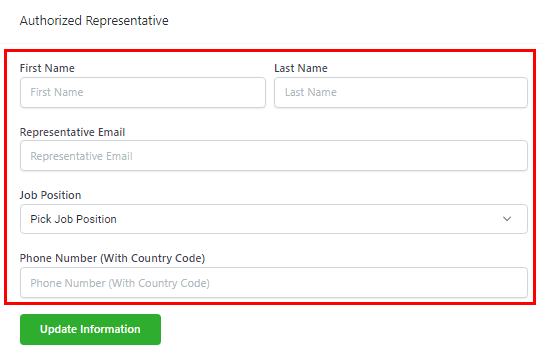
Représentant autorisé
Si vous souhaitez désigner un représentant autorisé qui sera reconnu par votre système, saisissez le prénom et le nom de la personne, son e-mail, son poste dans votre entreprise, ainsi que son numéro de téléphone avec l’indicatif du pays.
Paramètres généraux
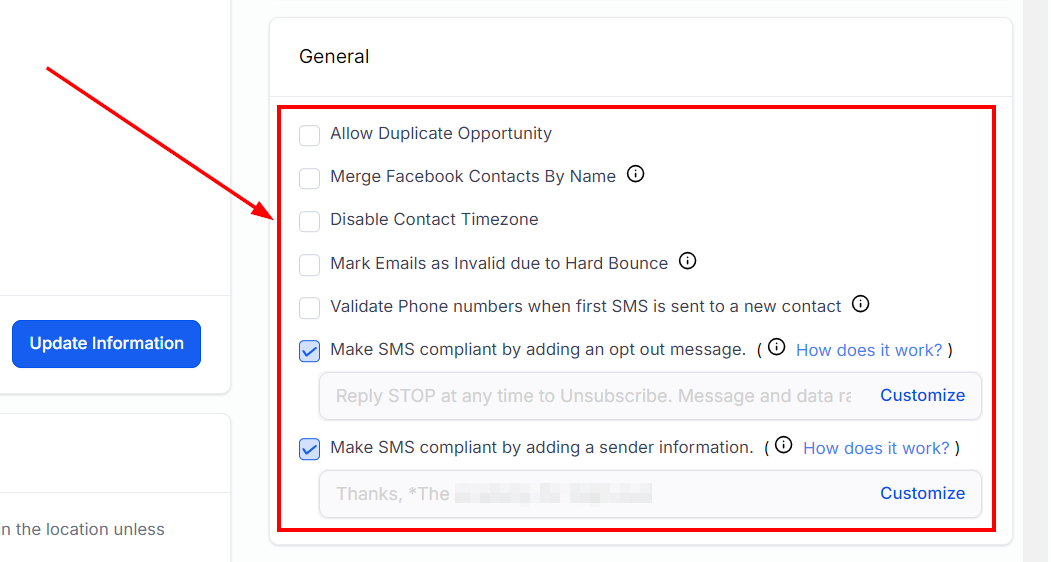
(Vous pouvez activer ou désactiver les paramètres suivants) :
Autoriser les contacts en double
En sélectionnant cette option, vous aurez la possibilité d’ajouter des contacts en double dans votre CRM. Les contacts en double sont considérés comme tout contact ayant exactement les mêmes données pour le nom, le téléphone et l’e-mail.
Autoriser les opportunités en double
Lorsque cette option est activée, vous avez la possibilité d’ajouter des opportunités en double dans votre CRM. Les opportunités en double sont considérées comme toutes les opportunités ayant les mêmes données dans tous les champs de cette opportunité.
Fusionner les contacts Facebook par nom
Lorsqu’elle est activée, seuls les messages entrants de Facebook seront fusionnés s’ils correspondent au nom d’un contact existant. Les noms sont sensibles à la casse.
Désactiver le fuseau horaire des contacts
En désactivant les fuseaux horaires des contacts, tous les rendez-vous et références au temps dans les communications utiliseront le fuseau horaire sous lequel votre emplacement/compte CRM est enregistré.
Marquer les e-mails comme invalides en raison de rebonds durs
Si cette option est activée, les e-mails du contact seront automatiquement marqués comme invalides en cas de « rebond dur ». Les actions liées aux e-mails dans l’automatisation seront ignorées pour les contacts avec des e-mails invalides.
Valider les numéros de téléphone lors de l’envoi du premier SMS à un nouveau contact
Lorsque vous activez cette option, elle validera le numéro de téléphone lors du premier SMS / appel effectué.
Rendre les SMS conformes en ajoutant un message de désinscription
Si activé, le message de désinscription sera automatiquement ajouté au premier SMS envoyé via les messages groupés pour assurer la conformité et augmenter les taux de livraison.
Vous pouvez personnaliser votre message ici en cliquant sur le bouton « Personnaliser » et en le modifiant. Par exemple : « Répondez STOP pour vous désinscrire ».
Le message initial que vous envoyez à une personne doit inclure l’un des mots-clés de désinscription standard suivants : STOP, STOPALL, UNSUBSCRIBE, CANCEL, END ou QUIT.
Rendre les SMS conformes en ajoutant des informations sur l’expéditeur
Cette politique de messagerie s’applique aux canaux de messagerie SMS et MMS via tous les flux disponibles dans LeadConnector. Elle permet aux contacts de recevoir des messages sans être gênés par des filtres ou d’autres blocages. Si activé, les informations de l’expéditeur seront automatiquement ajoutées au premier SMS de tout message groupé pour assurer la conformité et augmenter le taux de livraison.
Vous pouvez également personnaliser votre message de signature en cliquant sur le bouton Personnaliser et en le modifiant. Vous pouvez également choisir d’utiliser le paramètre par défaut qui est le nom de l’entreprise, par exemple : « Merci, RocketHigh ».
Lors de la personnalisation, vous pouvez modifier l’ID de l’expéditeur. Si vous souhaitez envoyer un message initial à une personne au lieu d’un message groupé, assurez-vous d’inclure les informations de l’ID de l’expéditeur dans la case texte ‘Nom de l’entreprise’ dans la section Informations générales.
Vous pouvez également décider de la position du message de signature ; soit au début, soit à la fin du message.
Rendre les e-mails conformes en ajoutant un lien de désinscription dans vos e-mails
Cela permettra aux destinataires de se désinscrire de la réception de newsletters pour vos produits ou services. Maintenir une liste d’e-mails propre est essentiel pour la délivrabilité des e-mails, et ajouter un lien de désinscription dans le pied de page de l’e-mail est toujours la meilleure pratique.
Si vous souhaitez activer/désactiver la liste de désinscription par défaut, activez ou désactivez le contrôle de désinscription.
Remarque : Avant de désactiver l’option, assurez-vous d’avoir ajouté un lien de désinscription à tous les e-mails envoyés depuis le système, car lorsqu’un sous-compte reçoit un nombre élevé de plaintes/spams par e-mail, l’envoi sera automatiquement temporairement désactivé.
Vous pouvez personnaliser votre lien de désinscription par défaut en cliquant sur le bouton Personnaliser. Il existe d’autres moyens d’ajouter un lien de désinscription, comme en ajoutant directement une balise de désinscription dans un modèle d’e-mail.
Fonctionnalités dépréciées
Choisissez d’activer ou de désactiver les Déclencheurs et/ou les Campagnes. Ces anciennes fonctionnalités seront bientôt supprimées et remplacées par des Workflows à l’avenir.

Texte de rappel pour appel manqué
Le texte de rappel pour appel manqué tentera d’envoyer automatiquement un message texte à tout numéro de téléphone enregistré comme appel manqué dans votre système.
Si cette fonctionnalité est activée, vous pouvez personnaliser le message texte envoyé et également le tester en démo avant de le rendre actif.
