Filtres avancés pour les rapports d’appels
Les filtres avancés pour les rapports d’appels vous offrent la flexibilité de raffiner vos données d’appels en fonction de divers critères tels que le type de source, la qualification, les premiers appelants, la meilleure campagne pro, la direction de l’appel, le statut de l’appel, le type d’appareil, la durée de l’appel, les mots-clés, la campagne, la page de destination et le référent. L’utilisation de ces filtres polyvalents vous permet d’explorer plus en profondeur vos données d’appels, de découvrir des informations précieuses et des tendances qui peuvent aider à orienter les décisions stratégiques et à optimiser vos efforts de marketing et de service client.
Statistiques des appels
1. Source et campagne
Définissez la source de l’origine de vos appels pour mieux filtrer vos données. Identifier l’origine de vos appels entrants permet un filtrage plus précis des données. Cela vous permet de mieux comprendre quels canaux ou plateformes marketing génèrent votre trafic d’appels.
2. Qualifié
Vous pouvez filtrer les appelants en fonction de leur statut de qualification en activant le bouton Qualification. Cette fonctionnalité vous permet de distinguer les appelants qualifiés des non-qualifiés, offrant ainsi une analyse plus ciblée de vos données d’appels.
3. Première fois
En activant le bouton Première fois, vous pouvez filtrer et vous concentrer spécifiquement sur les premiers appelants. Cette fonctionnalité est particulièrement utile pour identifier ceux qui ont répondu à leur premier appel.
4. Statut de l’appel
Le statut de l’appel permet de catégoriser et de filtrer vos appels en fonction de leur statut actuel, y compris les appels complétés, en cours de sonnerie, manqués, échoués, occupés, etc.
5. Type d’appareil
Vous pouvez également filtrer les appels en fonction des appareils utilisés pour les passer, tels que les téléphones mobiles, les ordinateurs de bureau ou les tablettes. En analysant les données d’appels en fonction du type d’appareil, vous pouvez obtenir des informations précieuses sur le comportement et les préférences des utilisateurs, ce qui peut vous aider à adapter vos stratégies de marketing et de support client pour mieux répondre aux besoins de votre audience sur différentes plateformes.
6. Durée
Si vous souhaitez voir les appels passés pour une durée particulière, il vous suffit de saisir la durée en secondes. Par exemple, si vous souhaitez voir les appels d’une durée de 1 minute et 30 secondes, saisissez 90 secondes, et cela vous montrera tous les appels d’une durée de 90 secondes et plus.
7. Mot-clé
Si vous avez ajouté des mots-clés spécifiques à vos contacts, vous pouvez utiliser ces mots-clés comme critère de filtrage. Cela vous permet de trouver facilement et rapidement des contacts avec un attribut ou un thème commun, vous permettant ainsi de mieux organiser et gérer vos interactions avec les clients.
8. Campagne
Vous pouvez filtrer les statistiques d’appels selon des campagnes spécifiques en utilisant les paramètres utm_campaign dans les URL de suivi des appels publicitaires. Cela vous permet d’analyser plus efficacement la performance de campagnes marketing individuelles, fournissant des informations précieuses sur le succès de vos efforts publicitaires.
9. Page de destination
Vous pouvez affiner vos rapports d’appels avancés en filtrant les données en fonction de la page de destination d’origine de chaque appel. Cela vous permet de mieux comprendre quelles pages de destination génèrent le plus d’appels et d’engagement client.
10. Référent
Dans cette section, vous pouvez filtrer les appels qui ont été référés à votre entreprise par des sources externes. En vous concentrant sur ces appels spécifiques, vous pouvez obtenir des informations précieuses sur l’efficacité de vos partenariats de référencement et identifier quelles sources génèrent le plus d’engagement client.
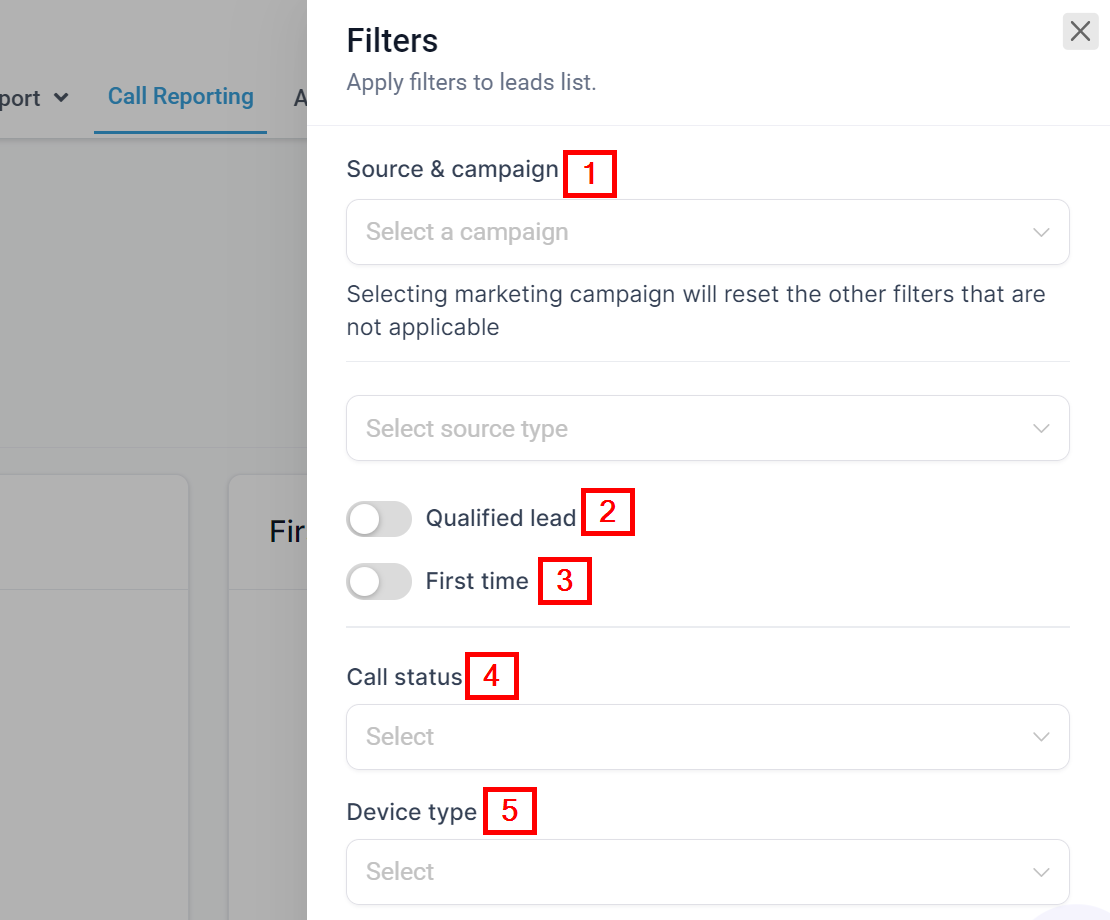
Call stats filter