Si vous créez des campagnes pour la première fois, vous aurez les deux options pour créer une nouvelle campagne..
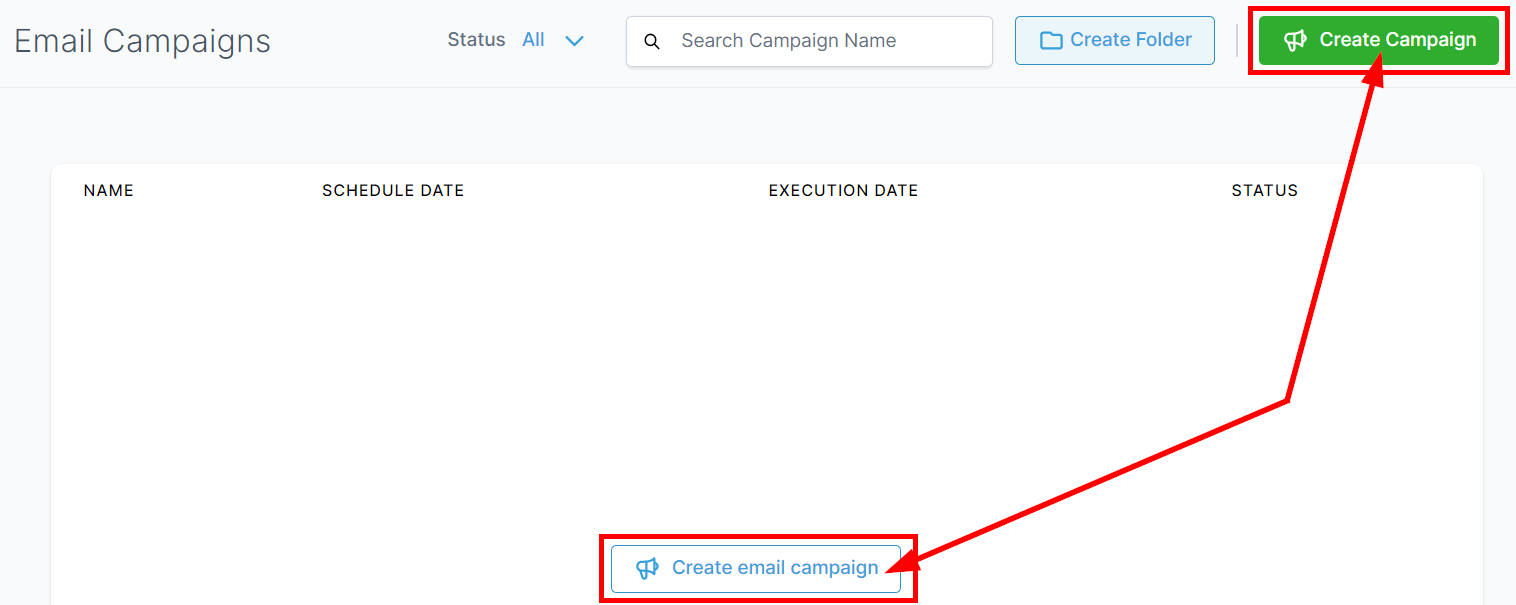
Cliquez pour créer une campagne
Choisir des Modèles de Campagne
- Retour – Vous pouvez utiliser ce bouton pour revenir au menu des campagnes e-mail.
- Nom de la Campagne – Ici, vous pouvez nommer votre campagne.
- Choisir un Modèle – Vous pouvez sélectionner un modèle à partir des campagnes existantes dans la liste.
- Recherche de Modèle d’E-mail – Avec cet onglet, vous pouvez rechercher les modèles d’e-mails existants que vous avez créés dans votre système.
- Titre – Cela montre le titre donné à chaque campagne dans la liste.
- Dernière Mise à Jour – Cela vous indique la date et l’heure de la dernière mise à jour de la campagne et qui a effectué les modifications.
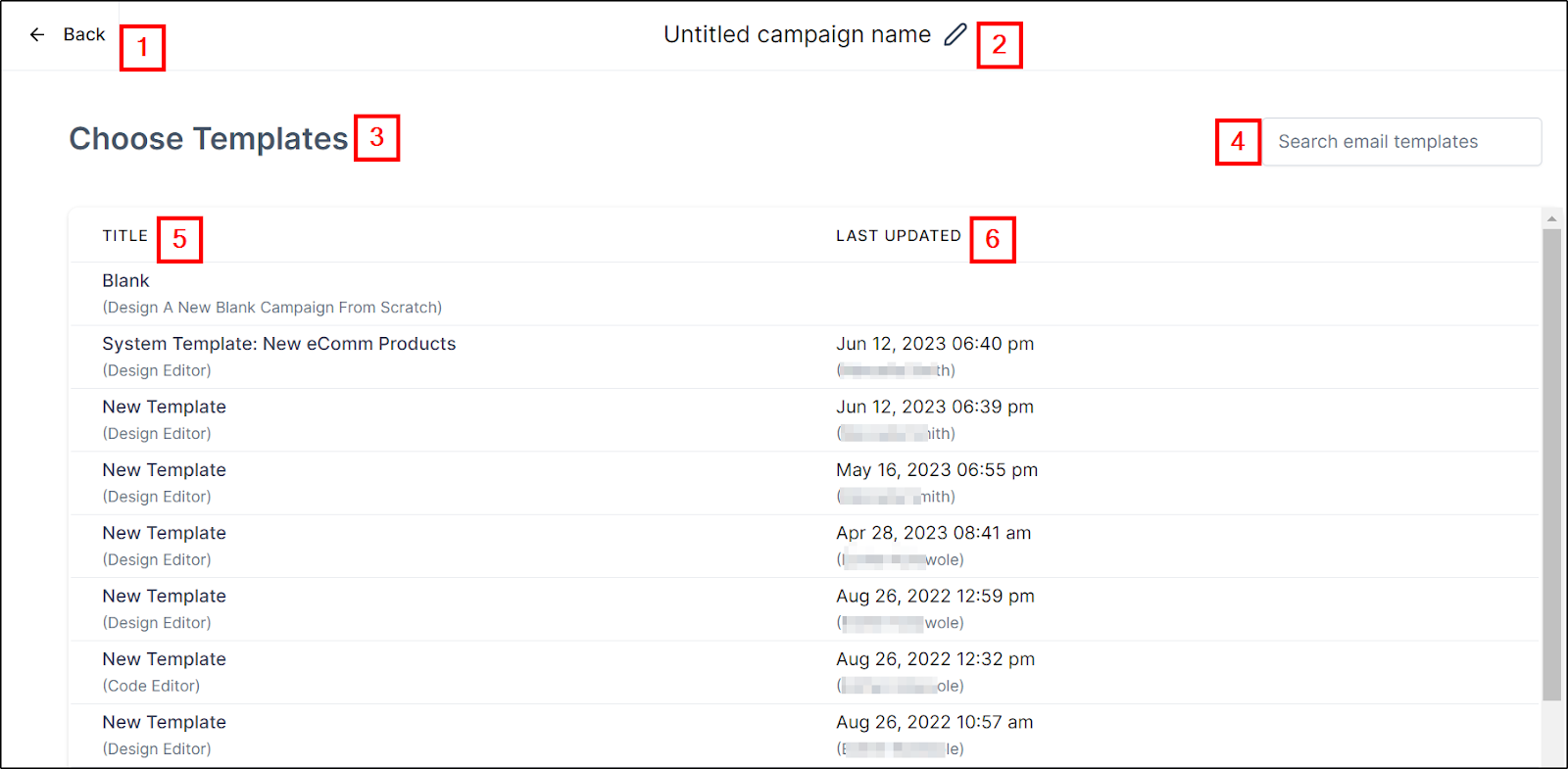
Campaign template overview
Designing a New Campaign From Scratch
If you are not willing to use any of the existing templates or if this is the first time you are building the campaign then you can go ahead and use the « Blank » option (see the image below) to create the campaign from scratch.
Edit
To edit any of the templates or the blank page, click on the « Checkmark » button which directs you to select your Editing Experience:
Choose to build using the visual drag-and-drop design editor or powerful code editor.
Preview
If you want to preview any template, click on the « Preview » buttonAperçu des Modèles de Campagne
Concevoir une Nouvelle Campagne à Partir de Zéro
Si vous ne souhaitez pas utiliser l’un des modèles existants ou si c’est la première fois que vous créez une campagne, vous pouvez utiliser l’option « Vide » (voir l’image ci-dessous) pour créer la campagne à partir de zéro.
Modifier
Pour modifier l’un des modèles ou la page vierge, cliquez sur le bouton « Coche » qui vous permet de sélectionner votre expérience d’édition :
- Choisissez de construire en utilisant l’éditeur visuel par glisser-déposer ou l’éditeur de code puissant.
Prévisualiser
Si vous souhaitez prévisualiser un modèle, cliquez sur le bouton « Aperçu »..
Aperçu des Modèles de Campagne
Concevoir une Nouvelle Campagne à Partir de Zéro
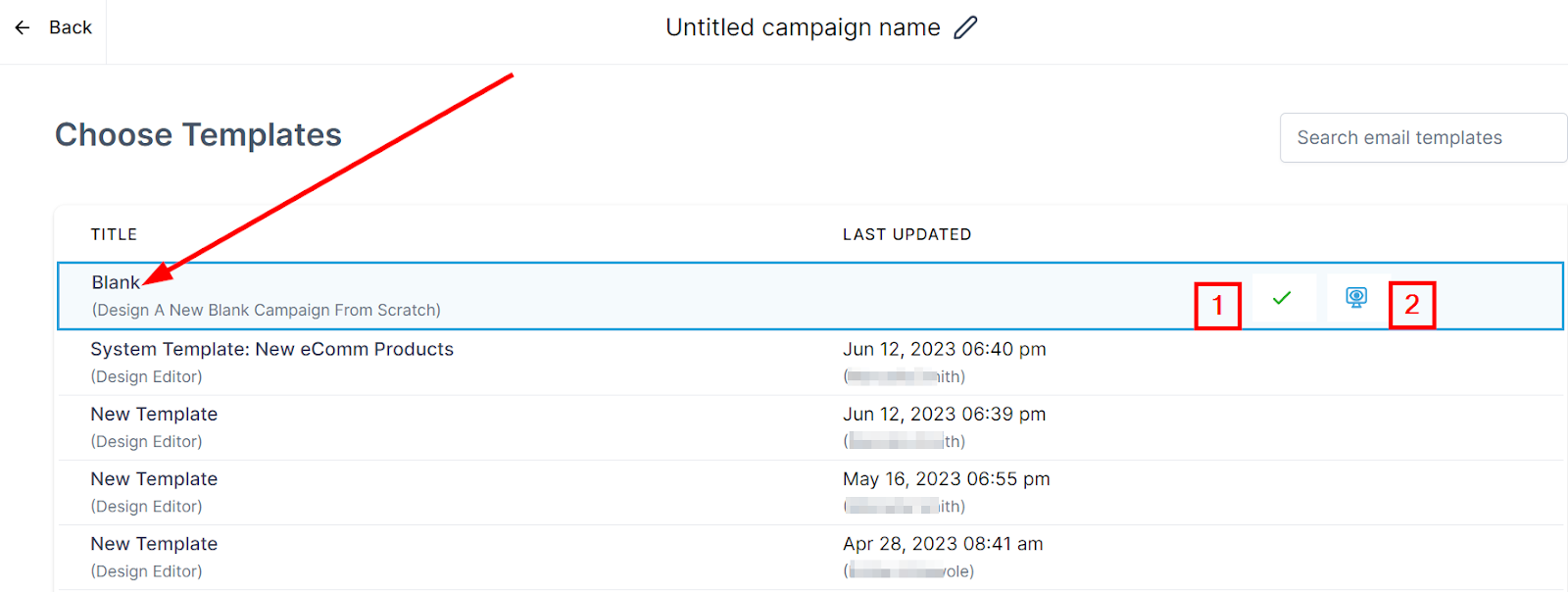
Si vous ne souhaitez pas utiliser l’un des modèles existants ou si c’est la première fois que vous créez une campagne, vous pouvez utiliser l’option « Vide » (voir l’image ci-dessous) pour créer la campagne à partir de zéro.
Modifier
Pour modifier l’un des modèles ou la page vierge, cliquez sur le bouton « Coche » qui vous dirige vers la sélection de votre expérience de modification :
- Choisissez de construire en utilisant l’éditeur de conception visuel par glisser-déposer ou un éditeur de code puissant.
Aperçu
Si vous souhaitez prévisualiser un modèle, cliquez sur le bouton « Aperçu ».
Sélectionner « Vide » pour créer à partir de zéro
Créateur de Campagne
C’est ici que vous allez concevoir votre contenu et placer les éléments nécessaires à la campagne. Dans l’Éditeur de Campagnes E-mail, vous pouvez dupliquer, supprimer et réorganiser différents types de blocs d’éléments rapidement..
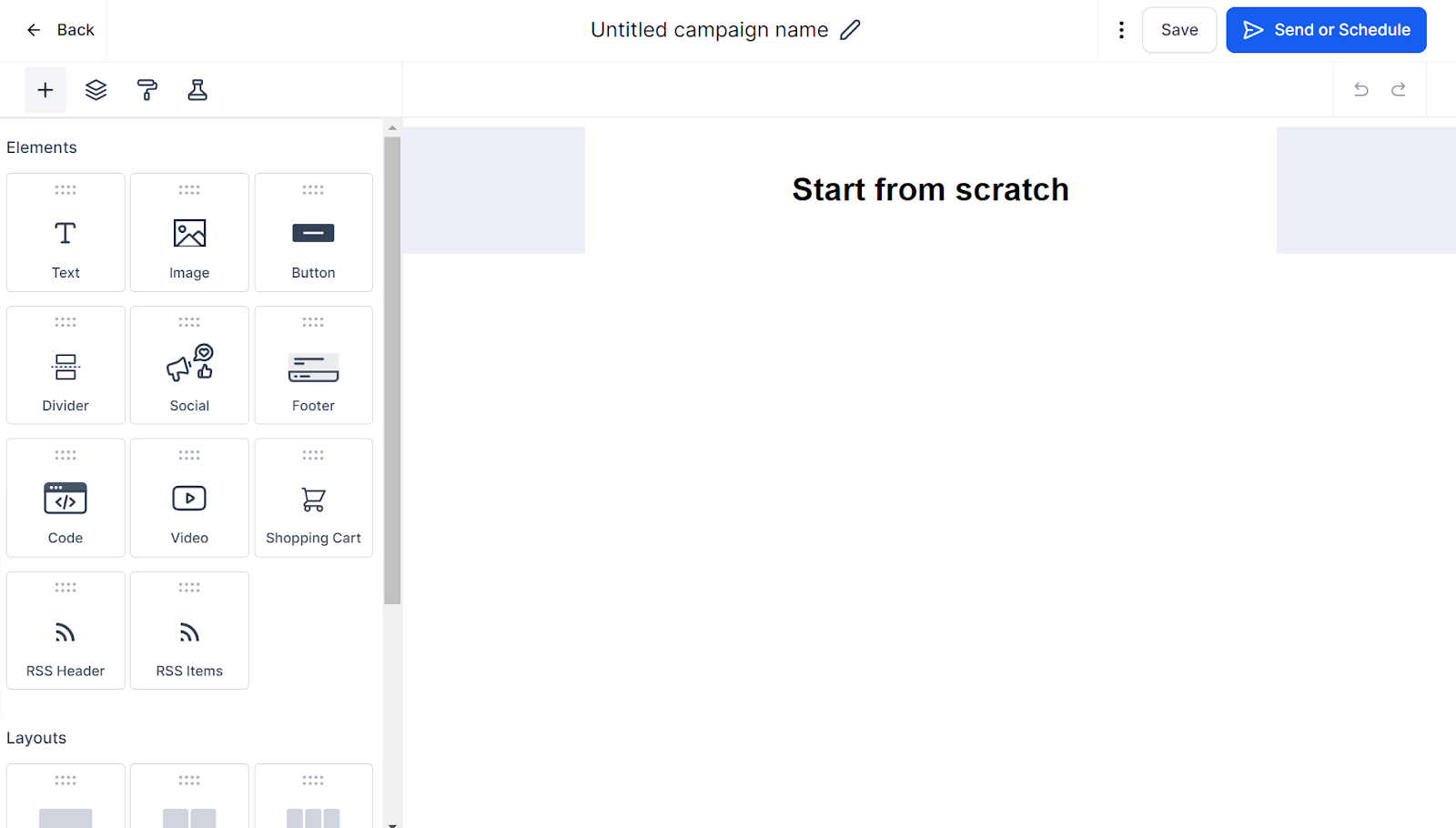
Page de l’Éditeur de Campagne
Menu de l’Éditeur de Campagne
Voici quelques options supplémentaires avant d’envoyer votre campagne :
Voir l’Historique des Versions – Cela vous permet de visualiser les modifications que vous avez apportées à votre campagne.
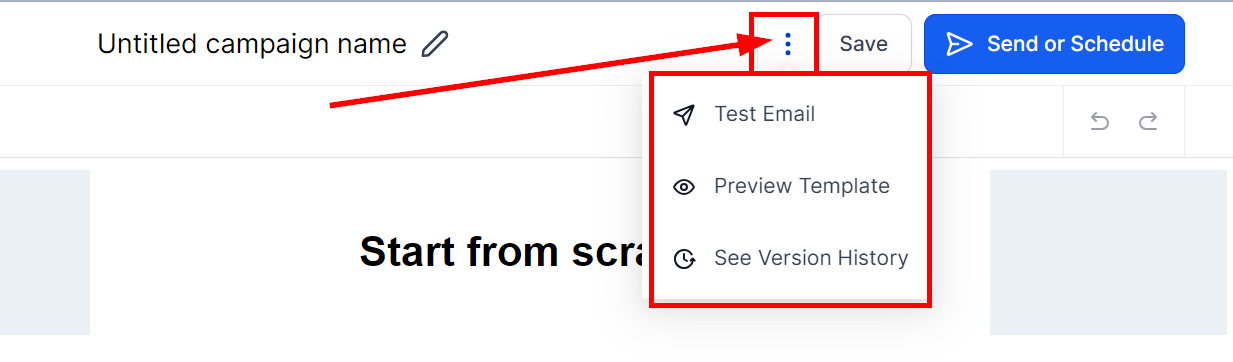
E-mail de Test – Avant d’envoyer une campagne e-mail, utilisez cette option pour tester l’apparence de votre campagne.
Aperçu du Modèle – Cette option vous permet de prévisualiser le modèle.
Menu de l’Éditeur de Campagne
Enregistrer les Modifications
Utilisez cette option pour enregistrer les modifications que vous avez apportées à la campagne. Cela garantit que vous ne perdez aucun travail effectué.