Paiements des affiliés
Aperçu
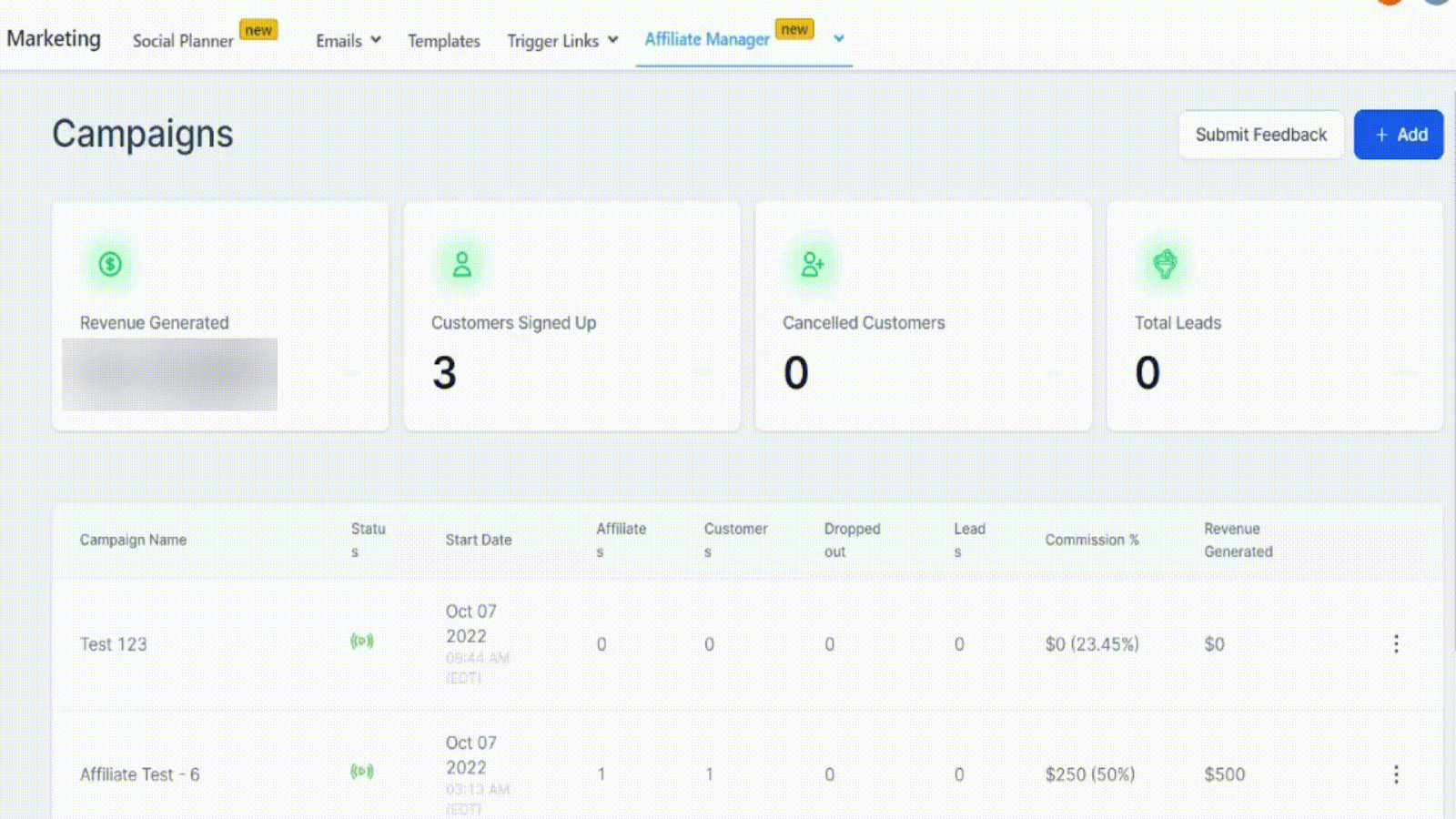
Dans cette section, le propriétaire de l’affiliation peut voir la liste de tous les paiements générés et choisir de les approuver ou de les refuser pour un paiement. Dès qu’un client s’inscrit via un lien d’affiliation, le paiement et la commission sont enregistrés et publiés dans l’onglet « Paiement – En attente » le 1er du mois suivant ou en fonction de votre configuration.
Une fois qu’ils sont approuvés pour un paiement, le propriétaire de l’affiliation doit exporter les données et les télécharger sur sa passerelle de paiement pour effectuer manuellement le paiement selon ce fichier CSV. Une fois le paiement effectué, le propriétaire de l’affiliation doit mettre à jour le statut dans le Gestionnaire d’affiliation en le passant à Payé, afin que les rapports corrects soient reflétés pour cet affilié et pour l’ensemble de la campagne.
Aperçu des paiements
Barre de recherche
Pour localiser un affilié en particulier avec facilité, utilisez la fonction de recherche rapide en entrant le nom de l’affilié dans la barre de recherche désignée. Cela simplifiera le processus et vous aidera à trouver rapidement l’affilié souhaité dans la liste.
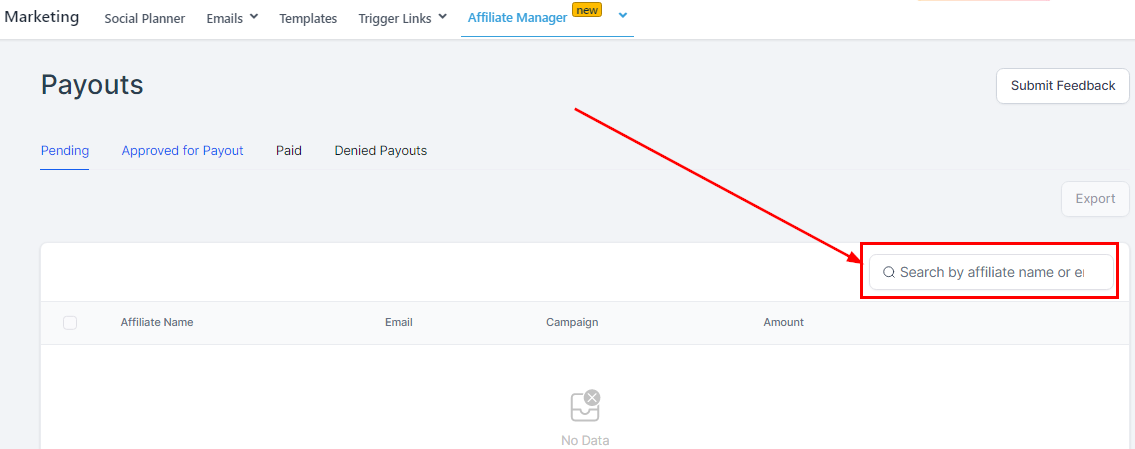
Barre de recherche rapide des paiements
Exporter
Après avoir approuvé le paiement d’un affilié et déplacé sa fiche vers « Approuvé pour paiement », vous pouvez exporter ses enregistrements sous forme de fichier CSV en cliquant sur le bouton « Exporter ». Ce fichier peut ensuite être téléchargé sur leur passerelle de paiement pour traiter manuellement le paiement.
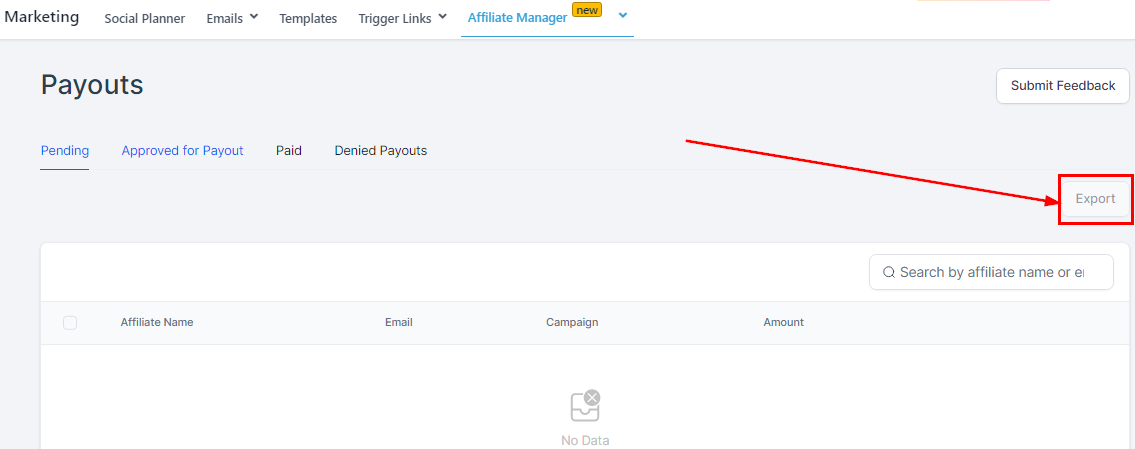
Cliquez ici pour exporter la liste des paiements
Gestion des paiements de vos affiliés
En attente
Sur cette plateforme, tous les paiements générés à partir des différentes campagnes seront affichés par mois sous le statut des paiements. Il incombe au propriétaire de l’affiliation de vérifier et d’approuver les affiliés éligibles au paiement en cliquant sur le bouton « Approuvé pour paiement ».
Nom de l’affilié
Cette colonne affiche le nom de tous les affiliés à travers toutes les campagnes.
Vous pouvez voir ici leur adresse email. C’est l’email qu’ils utilisent pour recevoir leur ID d’affilié unique.
Campagne
Les campagnes auxquelles chaque affilié est associé seront affichées dans cette colonne.
Montant
Vous verrez également leur montant.nding amount here.

Afficher la liste des paiements en attente
Approuvé pour paiement
Après qu’un paiement a été approuvé depuis l’onglet En attente, il sera déplacé vers l’onglet Approuvé pour paiement. Ici, le propriétaire de l’affiliation doit télécharger un fichier d’exportation contenant les noms des affiliés et le montant correspondant qui leur est dû. Ce fichier doit ensuite être téléchargé sur la passerelle de paiement pour que les affiliés reçoivent leur paiement.
Une fois le paiement effectué aux affiliés, le paiement doit être marqué comme Payé. Toutefois, si nécessaire, le propriétaire de l’affiliation peut déplacer un paiement à nouveau vers l’onglet En attente.
Nom de l’affilié
Cette colonne affiche le nom de tous les affiliés à travers toutes les campagnes.
Email
Vous pouvez voir ici l’adresse email de chaque affilié. C’est l’email qu’ils utilisent pour recevoir leur ID d’affilié unique.
Campagne
Les campagnes auxquelles chaque affilié est associé seront affichées dans cette colonne.
Montant
Vous verrez ici le montant à payer à chaque affilié, basé sur leur commission provenant des campagnes qui leur sont assignées.
Échéance
La date d’échéance pour le paiement de ce montant sera affichée dans cette colonne.
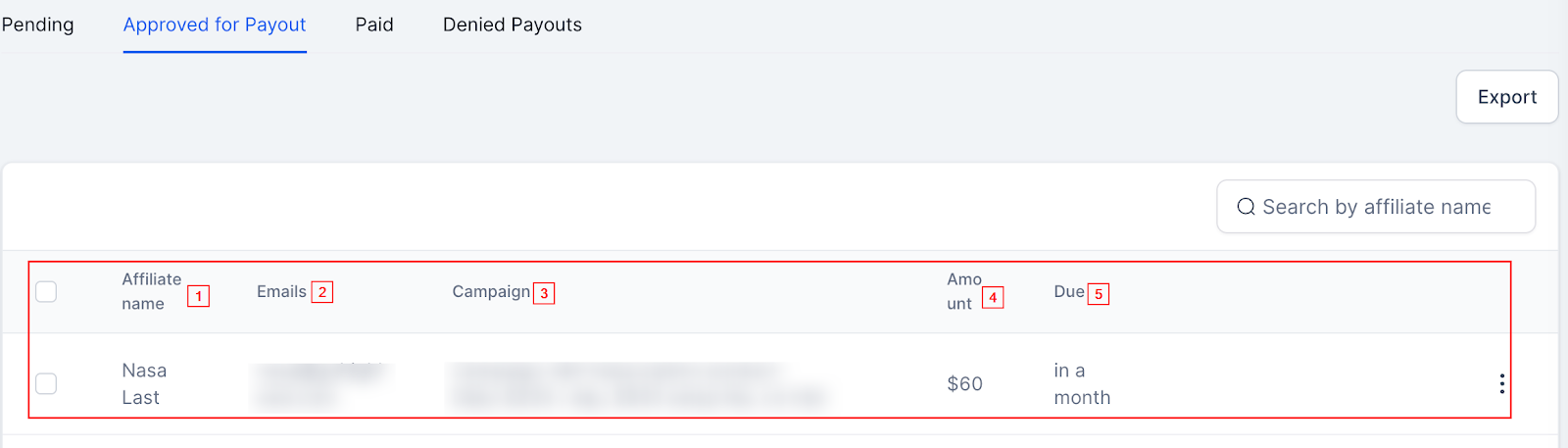
Afficher la liste des paiements approuvés
Payé
L’onglet Payé affiche une liste de tous les affiliés qui ont reçu leur paiement avec succès, ainsi que leurs dates de transaction respectives. Une fois qu’un paiement atteint cet onglet, il ne peut plus être déplacé vers un des statuts précédents. L’onglet Payé est considéré comme la destination finale du parcours de paiement.
Nom de l’affilié
Cette colonne affiche le nom de tous les affiliés à travers toutes les campagnes.
Email
Vous pouvez voir ici l’adresse email de chaque affilié. C’est l’email qu’ils utilisent pour recevoir leur ID d’affilié unique.
Campagne
Les campagnes auxquelles chaque affilié est associé seront affichées dans cette colonne.
Date de paiement
Cette colonne montre la date à laquelle chaque affilié a été payé.
Montant
Vous verrez également le montant qu’ils ont reçu. in this column.

View paid payout list
Denied Payouts
In the event that an affiliate’s payout has been denied, they can visit this particular tab for further information. A payout can be denied when it is either in the Pending or Approved for payout status. This section will display various columns containing relevant details about the affiliates and their payouts.
1. Affiliate Name
This column shows the name of all the affiliates throughout all Campaigns
2.Email
You can see each of their emails here. This is the email they use in receiving their unique affiliate ID.
3 .Campaign
The campaigns each affiliate is associated with will be displayed in this column
4. Amount
You will also see the amount they were denied here.
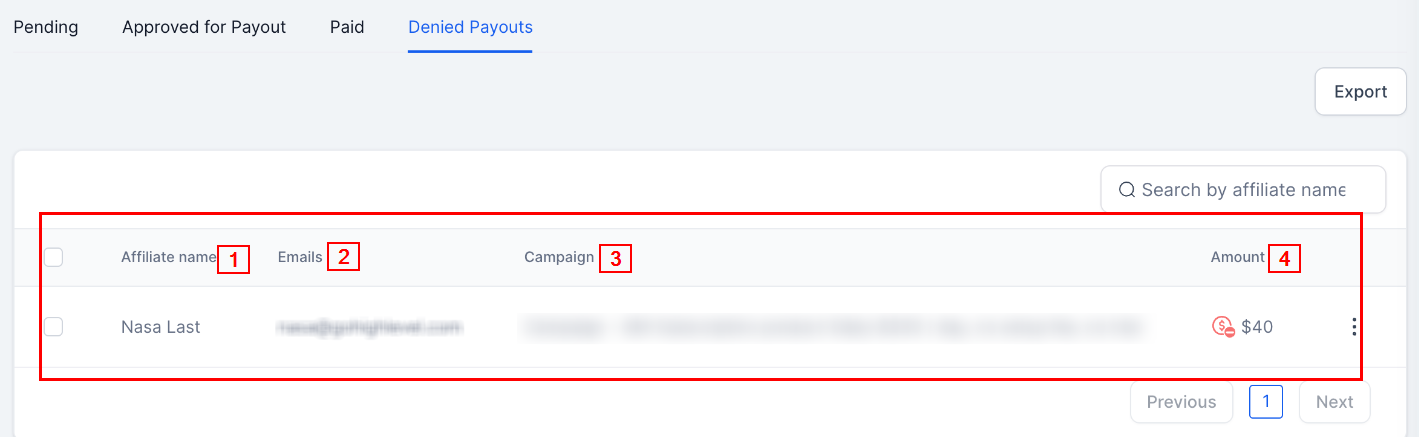
View denied payout list
More Action
The affiliate owner has the ability to review the details of each affiliate’s payout, broken down by campaign and month, by clicking on the three dots in this section and selecting the View Commissions button.
In cases where a commission is not applicable for an affiliate, the affiliate owner can choose to Deny Payout, which will move the corresponding card to the Denied Payout tab. This tab provides a comprehensive overview of all denied payments for every affiliate, allowing for efficient tracking and management.
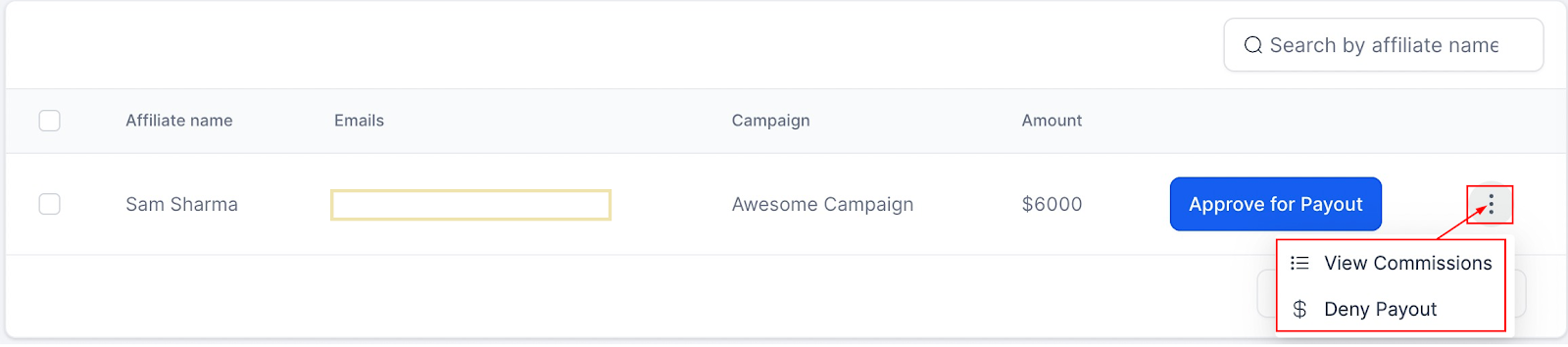
CCliquez sur les trois points pour plus d’actions
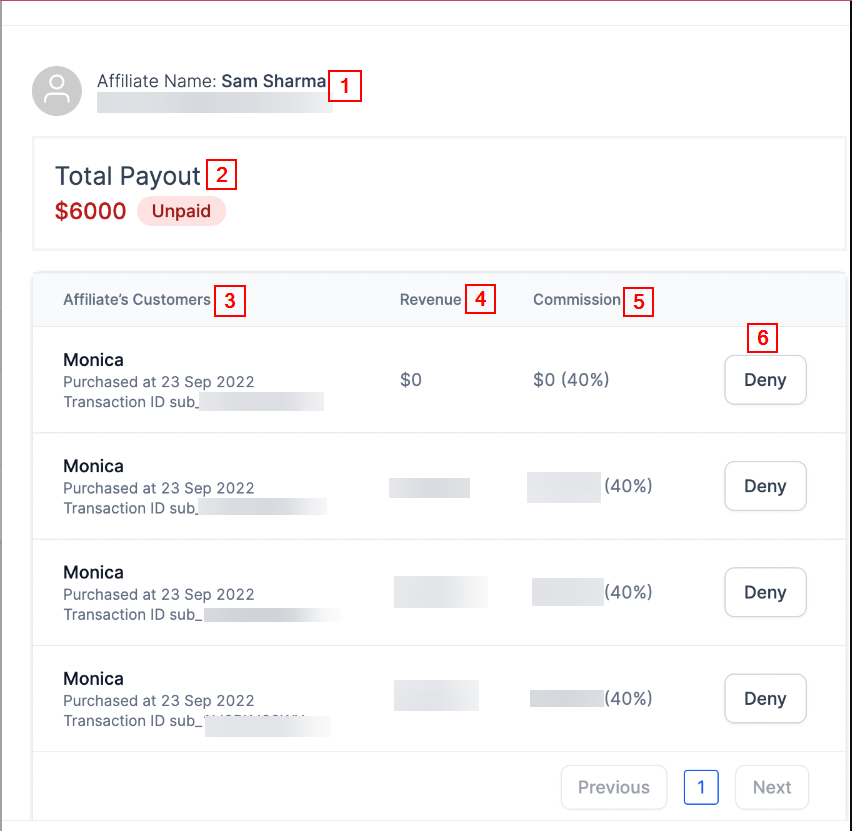
Vous pouvez voir ici les détails de tous les paiements refusés pour chaque affilié.
Nom de l’affilié
Cela montre le nom de l’affilié que vous consultez.
Paiement total
C’est le montant total qui a été refusé par le propriétaire de l’affiliation pour toutes les campagnes auxquelles cet affilié a été assigné.
Clients affiliés
Ce sont les noms des clients qui ont annulé leur abonnement, entraînant le refus des paiements de l’affilié.
Revenu
Vous verrez ici le revenu généré par le propriétaire de l’affiliation pour chaque client.
Commission
Cette colonne montre le pourcentage de revenu convenu entre l’affilié et son propriétaire pour chaque client qu’ils apportent.
Statut
C’est le statut du paiement de l’affilié ; « Refusé » (Den…)y »