L’action premium de workflow Slack est une fonctionnalité puissante conçue pour rationaliser la communication au sein de Slack, un outil de collaboration en équipe largement utilisé. Cet outil de communication avancé permet aux utilisateurs d’envoyer des messages automatisés à des utilisateurs spécifiques, des canaux privés ou des canaux publics, améliorant ainsi la collaboration et l’efficacité de l’équipe.
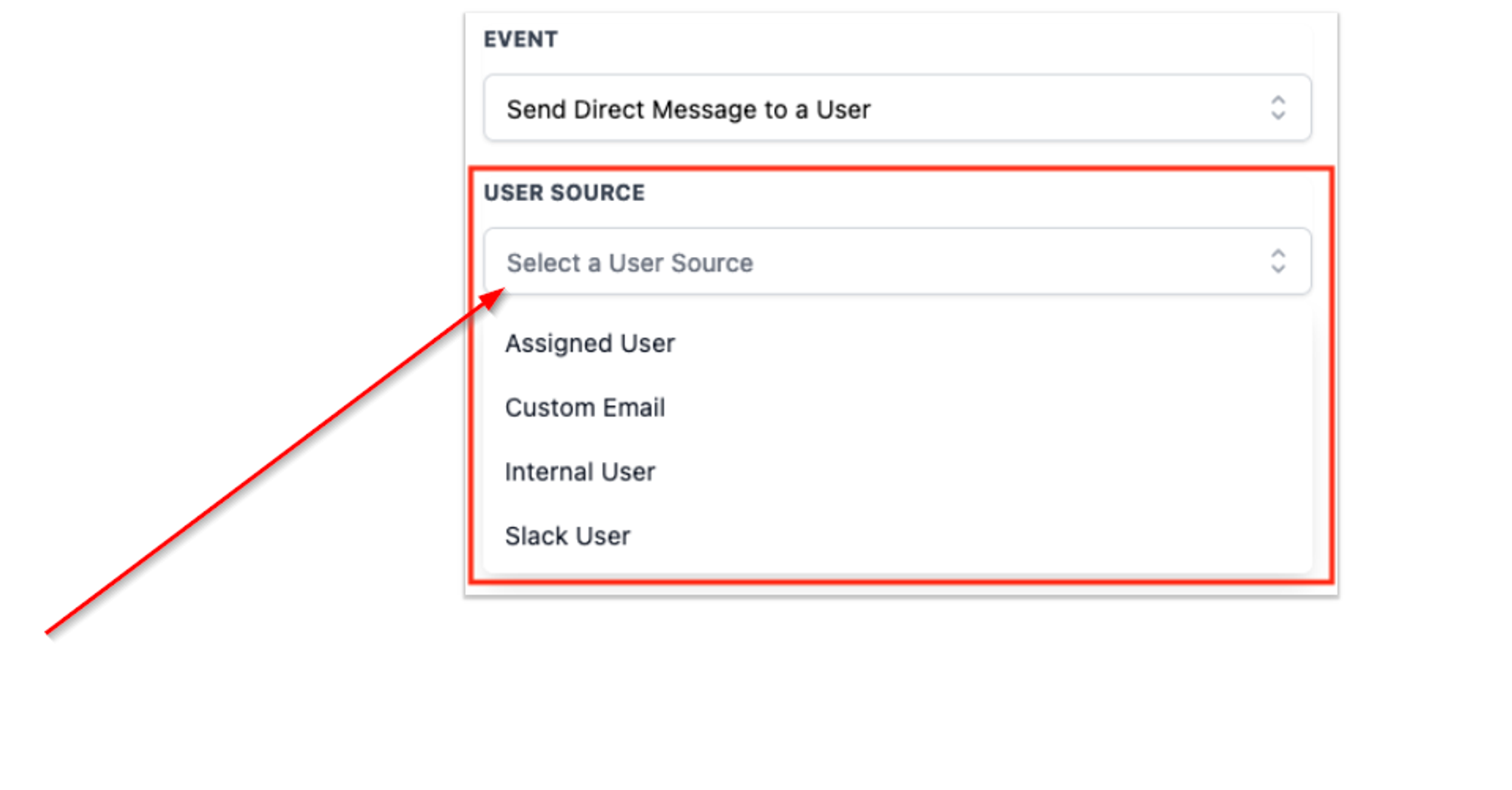
Envoi d’un message à un utilisateur : Les utilisateurs peuvent choisir parmi quatre options : utilisateur assigné, e-mail personnalisé, utilisateur interne ou utilisateur Slack pour envoyer des messages directs. Cela garantit une communication précise et efficace en déterminant le destinataire en fonction de critères spécifiques.
Envoi d’un message à un canal privé : Les utilisateurs peuvent sélectionner un canal privé au sein de leur espace de travail, garantissant une communication sécurisée au sein d’un groupe restreint de membres de l’équipe. Les messages envoyés apparaissent comme s’ils étaient envoyés manuellement par l’utilisateur qui a créé l’intégration Slack.
Envoi d’un message à un canal public : Les utilisateurs peuvent diffuser des messages sur un canal public au sein de leur espace de travail, rendant l’information accessible à tous les membres de l’espace de travail.
Cas d’utilisation :
L’action premium de workflow Slack est un atout polyvalent pour les organisations utilisant Slack. Son automatisation améliore la fonctionnalité de l’équipe, qu’il s’agisse de rationaliser la gestion de projet, de tenir les équipes de vente et de marketing informées, de faciliter le support client ou de communiquer les détails RH. En IT et développement, elle fournit des alertes cruciales sur les bugs, les pannes et les mises à jour pour une résolution rapide des problèmes. De plus, le partage des annonces à l’échelle de l’entreprise via des canaux publics amplifie la communication globale.
Avantages :
L’action premium de workflow Slack améliore l’efficacité, économisant du temps et minimisant les efforts manuels pour se concentrer davantage sur les tâches essentielles. Cette fonctionnalité garantit une communication fluide et efficace, réduisant les lacunes et s’assurant que les informations vitales atteignent rapidement les bonnes personnes. La collaboration est grandement améliorée, gardant les membres de l’équipe bien informés des développements de projet, des affectations de tâches et des échéances. Les notifications automatisées favorisent la responsabilisation et conduisent à une performance globale accrue. Avec des options de personnalisation, des mises à jour en temps réel et une centralisation de l’information, elle facilite des réponses rapides aux événements critiques et un accès facile pour les membres de l’équipe. Sa scalabilité garantit une communication efficace, adaptable aux besoins évolutifs d’une organisation en croissance.
Comment utiliser la messagerie Slack
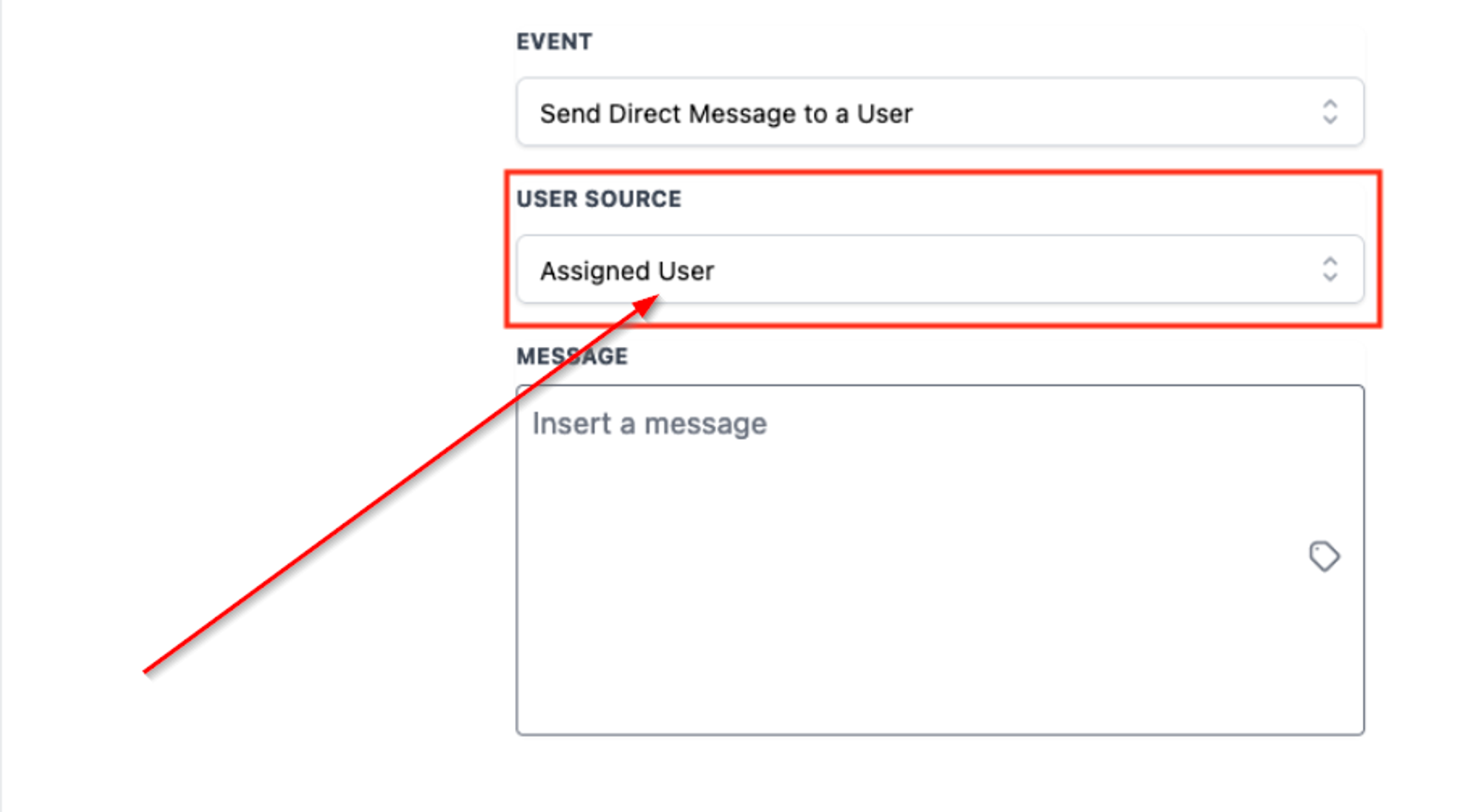
Utilisateur assigné (du contact)
Cette option est utilisée pour envoyer des notifications à l’utilisateur assigné au contact. Dans ce cas, l’e-mail de l’utilisateur (dans paramètres > Mon personnel > Informations utilisateur) pour l’utilisateur A.ssigned to the contact is used to find the Slack user.
E-mail personnalisé
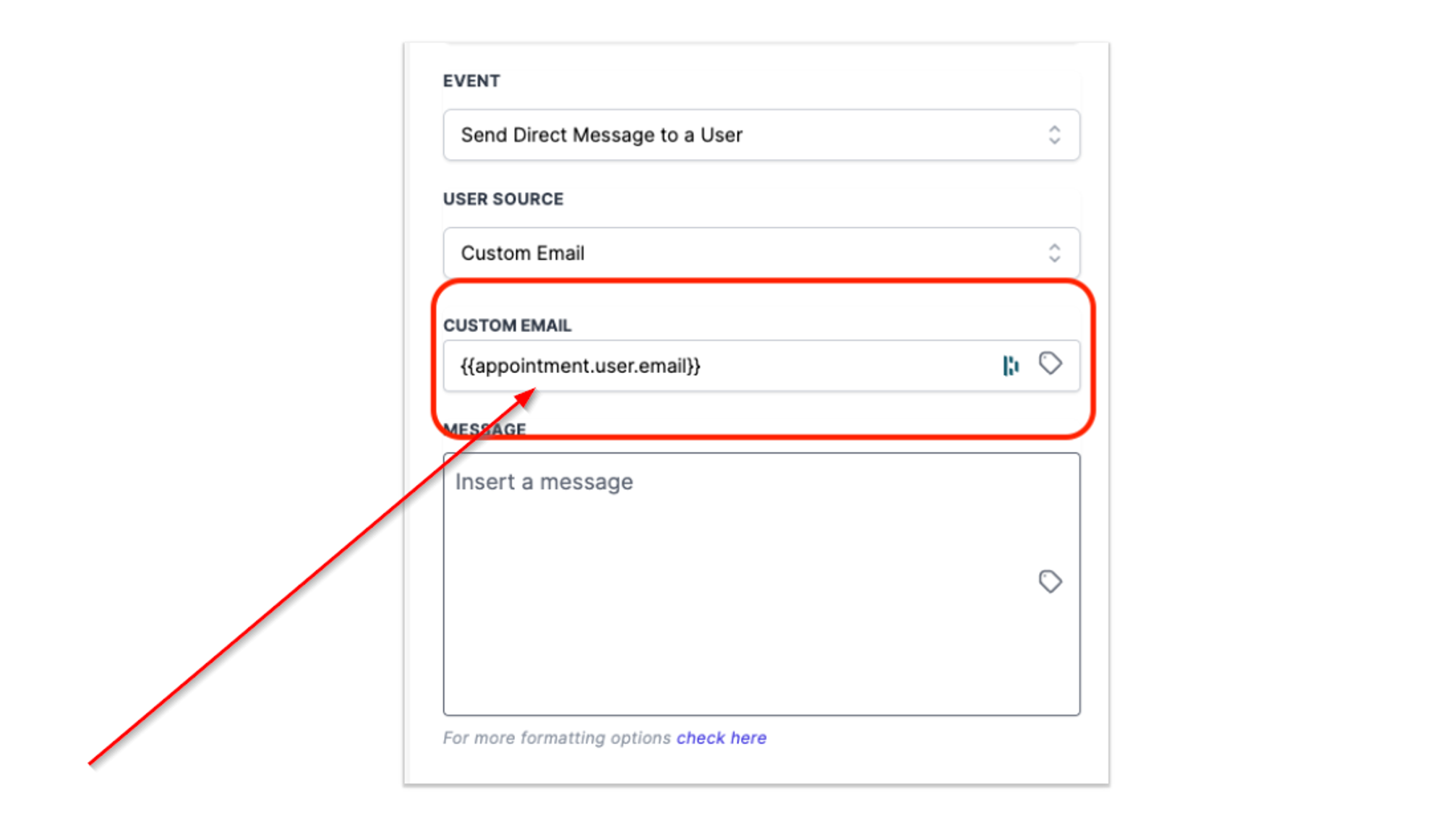
Cette option est utilisée dans tous les cas où vous avez besoin d’un utilisateur dynamique pour envoyer des notifications. L’e-mail personnalisé qui est renseigné est utilisé pour trouver la correspondance avec un utilisateur Slack.
Cela est utile dans tous les cas où l’utilisateur n’est pas prédéfini. Vous pouvez soit taper l’e-mail, soit sélectionner parmi une liste de variables personnalisées en utilisant le sélecteur de variables personnalisées.
Utilisateur interne
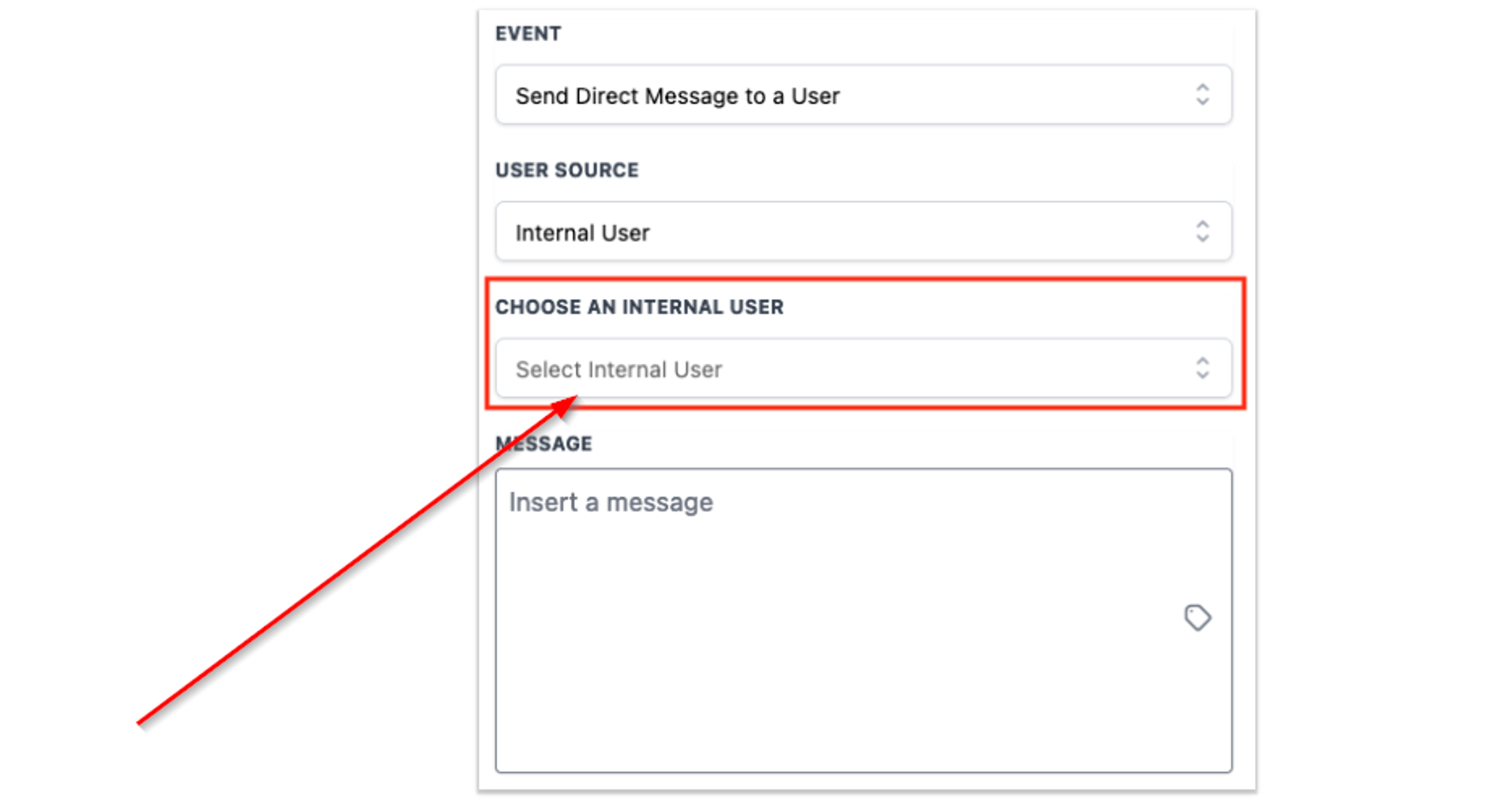
Utilisez cette option pour envoyer un message à l’un des utilisateurs du compte. Elle est généralement utilisée pour envoyer des notifications à des utilisateurs spécifiques responsables de certaines sections de votre entreprise. Par exemple, envoyer des informations sur une opportunité remportée avec succès à votre responsable financier. L’e-mail de l’utilisateur interne sélectionné est utilisé ici pour trouver l’utilisateur Slack correspondant.
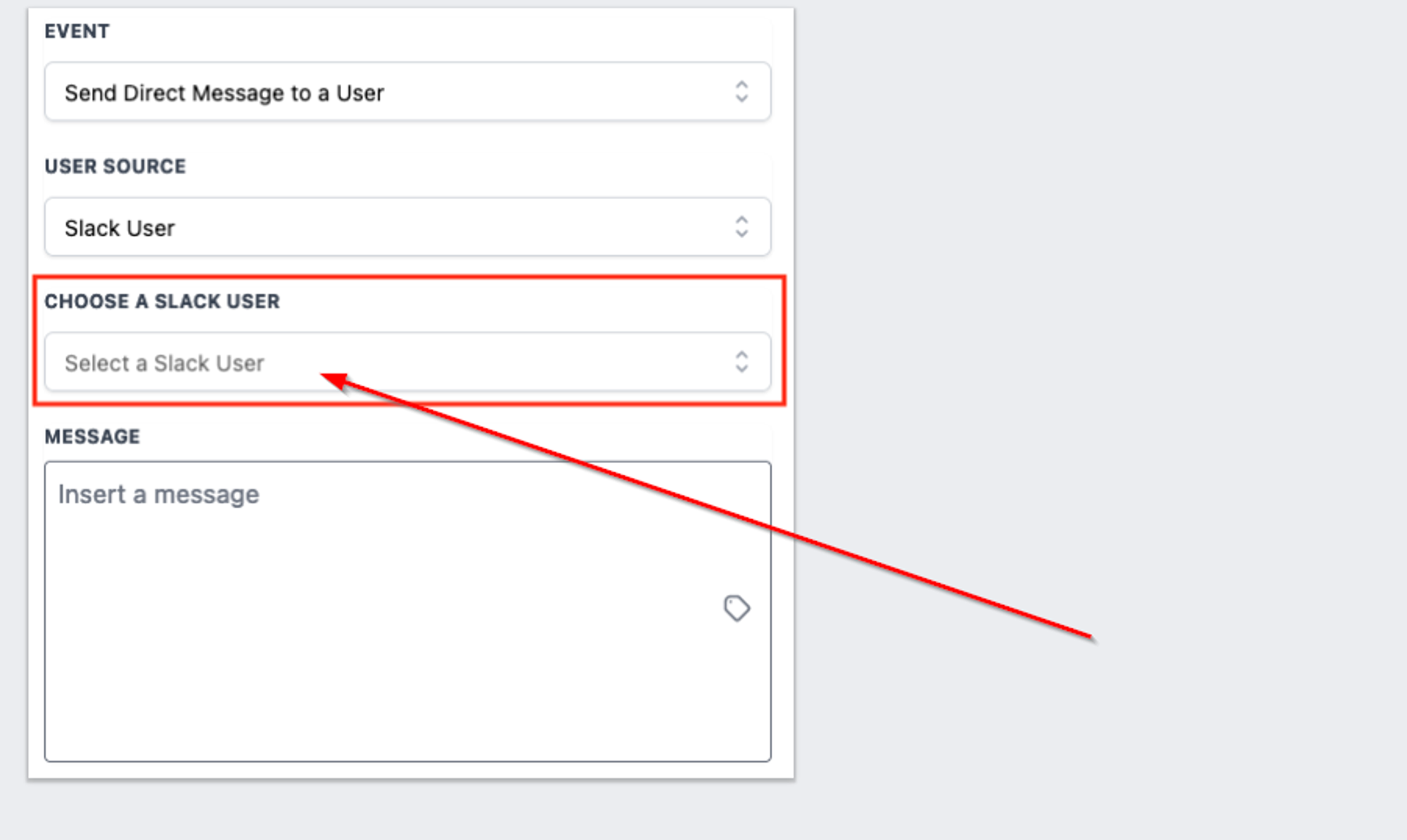
Envoyer un message à un utilisateur Slack
C’est aussi simple que cela en a l’air. Envoyez un message direct à n’importe quel utilisateur Slack de votre espace de travail.
Sélectionner une source utilisateur
Pour commencer, sélectionnez l’une des quatre sources utilisateur proposées.
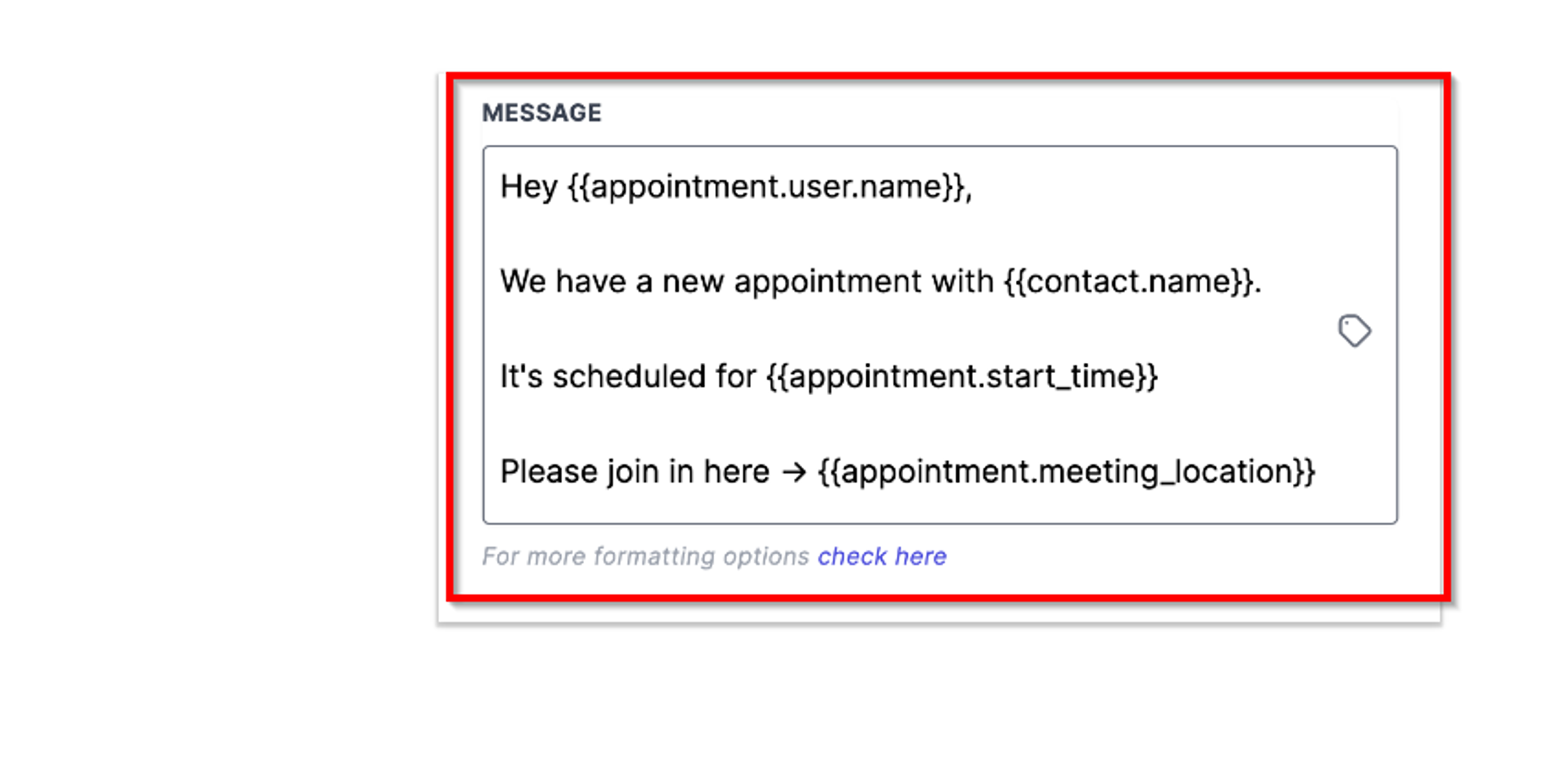
Contenu du message
Insérez le message à envoyer en message direct à un utilisateur.