L’action premium de workflow Google Sheets est une fonctionnalité conçue pour simplifier votre gestion des données dans Google Sheets. Imaginez un outil magique capable de réaliser des tâches telles qu’ajouter, mettre à jour et supprimer des lignes dans vos Google Sheets sans que vous ayez à le faire manuellement. C’est exactement ce que fait l’action premium de workflow Google Sheets : c’est comme avoir un assistant robotique pour vos feuilles de calcul.
Qui peut en bénéficier ?
Cet outil peut transformer la donne pour différentes personnes et organisations :
- Entreprises : Pour gérer l’inventaire, les budgets et les rapports plus efficacement.
- Chefs de projet : Pour suivre les tâches et les ressources.
- Professionnels des ventes et du marketing : Pour gérer les données relatives aux ventes et aux campagnes.
- Professionnels des RH : Pour gérer les données des employés et les processus.
- Enseignants et étudiants : Pour organiser les travaux de classe et suivre les progrès.
- Organisations à but non lucratif : Pour la gestion des donateurs, la planification d’événements et la budgétisation.
- Chercheurs : Pour collecter, analyser et rapporter les données avec précision.
Quels sont les avantages ?
Voici pourquoi l’action premium de workflow Google Sheets est intéressante :
- Gain de temps : Elle effectue les tâches répétitives pour vous, vous permettant de vous concentrer sur des tâches plus importantes.
- Réduction des erreurs : L’automatisation réduit les erreurs dans vos données.
- Facilite le travail d’équipe : Elle aide les membres de l’équipe à collaborer sur des projets.
- Personnalisable : Vous pouvez créer des workflows adaptés à vos besoins.
- Recherche facile : Sa fonction de recherche vous aide à trouver rapidement des informations spécifiques.
- Configuration simple : Vous n’avez pas besoin d’être un expert en technologie pour l’utiliser.
- Adaptable : Convient aux petites et grandes organisations.
- Meilleures décisions : Des données précises mènent à des choix plus éclairés.
Comment commencer :
Les actions de workflow suivantes sont disponibles dans Google Sheets :supported in Google Sheets:
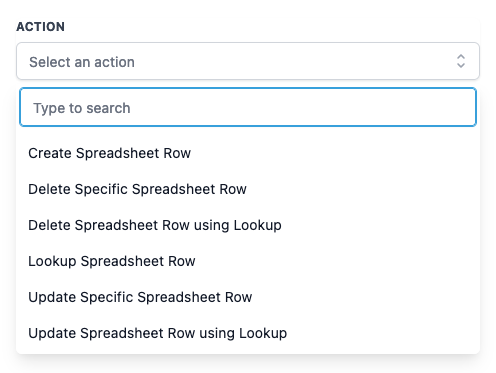
Créer une ligne de feuille de calcul
Voici les étapes de base :
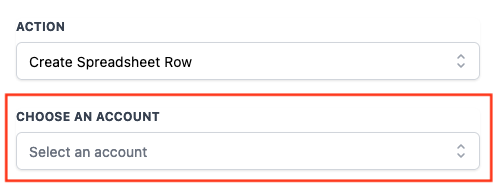
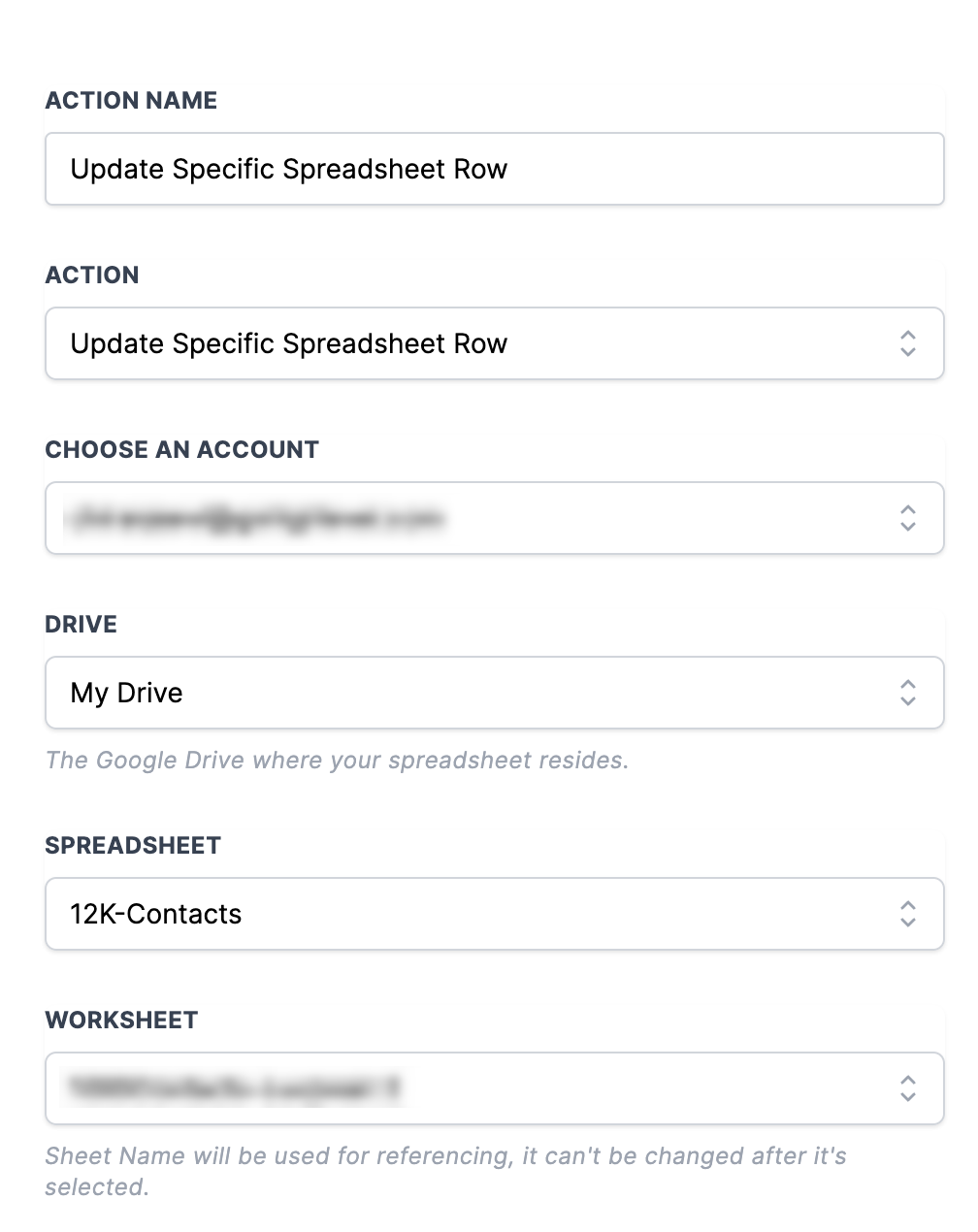
- Connectez votre compte Google à l’outil.
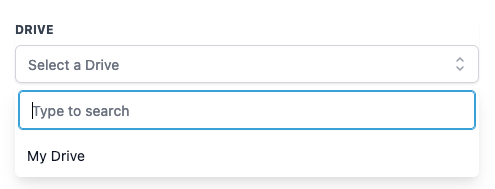
- Choisissez le Google Drive où se trouve votre feuille.
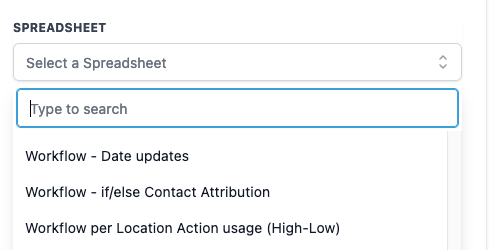
- Sélectionnez la feuille spécifique sur laquelle vous souhaitez travailler.
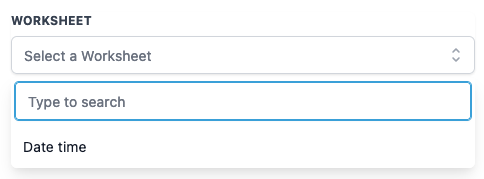
- Choisissez la feuille de calcul au sein de cette feuille.
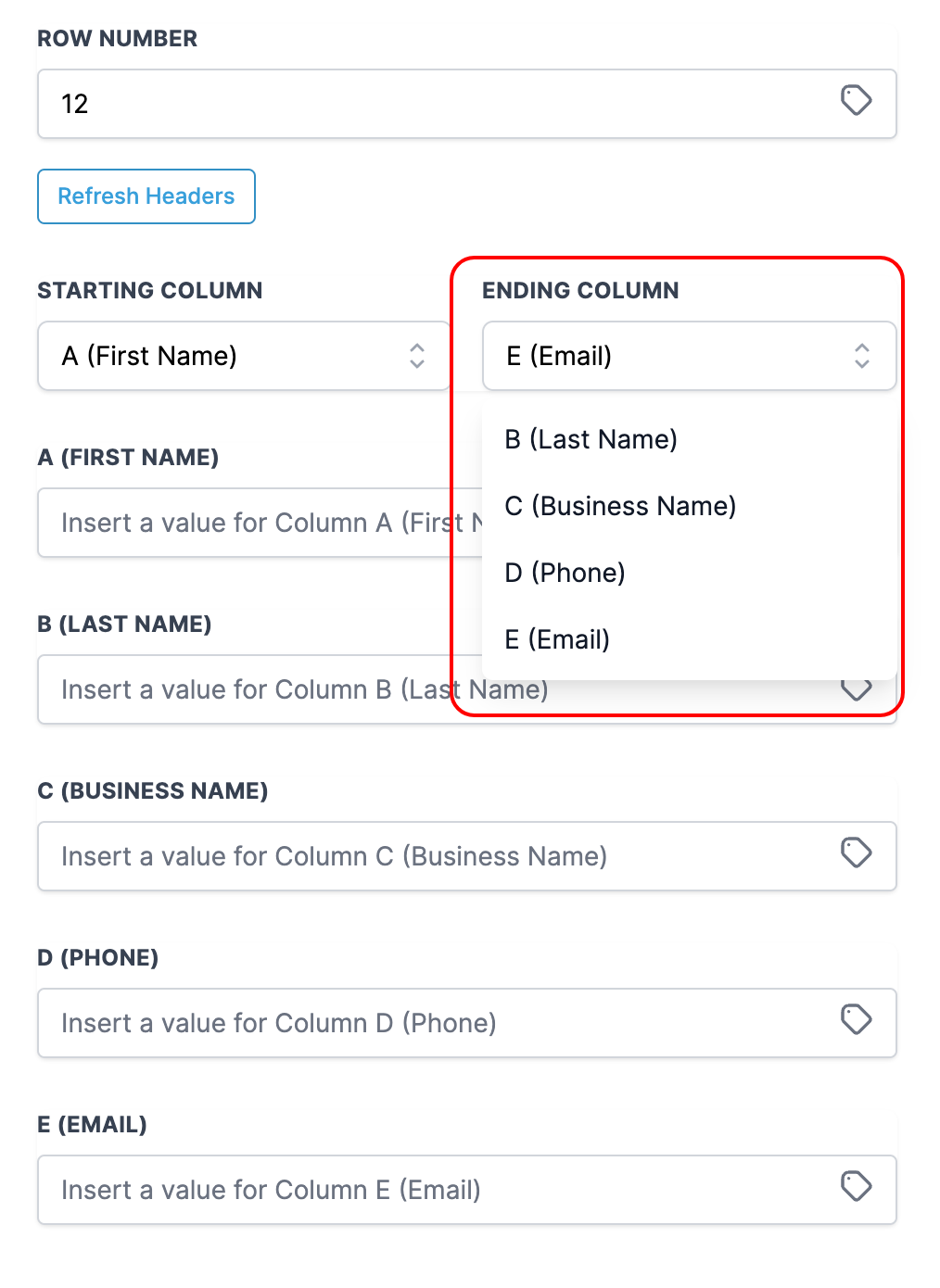
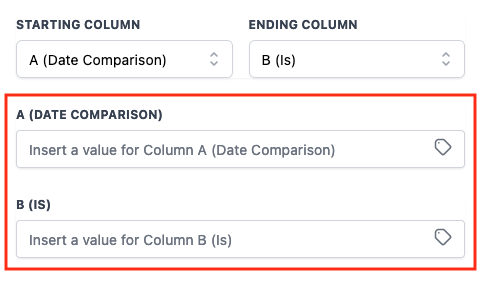
- Sélectionnez les colonnes où vous souhaitez ajouter ou mettre à jour les données.
Vous pouvez également utiliser des noms spéciaux pour vos données si vous souhaitez qu’elles soient flexibles et adaptables.
Mettre à jour une ligne spécifique de feuille de calcul :
Si vous souhaitez modifier certaines informations dans une ligne, vous pouvez utiliser cet outil pour le faire. Indiquez simplement la ligne que vous souhaitez modifier, et il effectuera les changements pour vous. C’est pratique pour garder vos données à jour sans avoir à modifier chaque ligne manuellement..
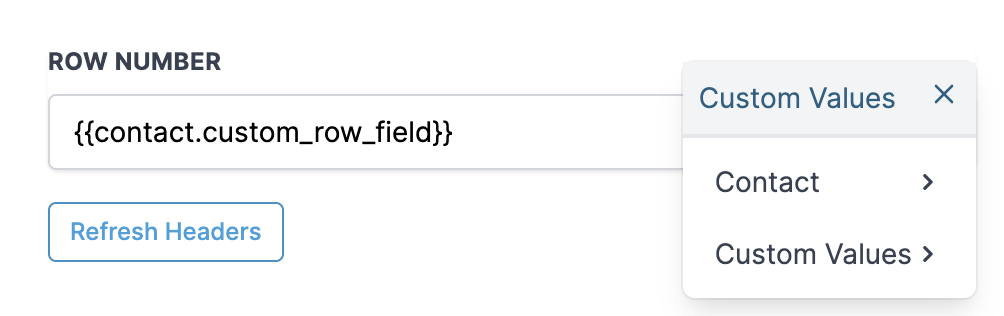
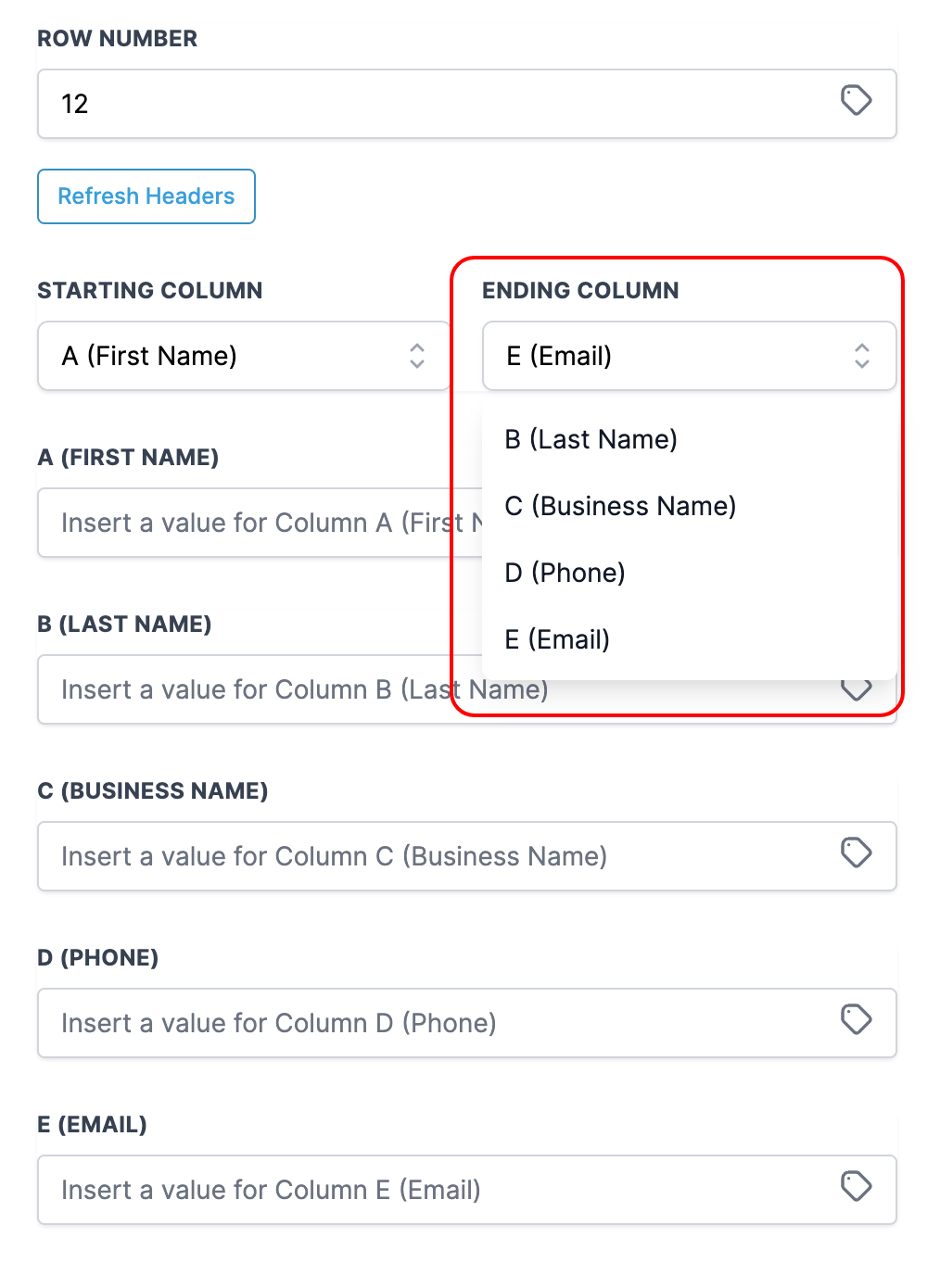
Points clés à retenir :
- Vous pouvez être très précis avec cette action, en changeant uniquement les informations dont vous avez besoin.
- Si vous souhaitez mettre à jour plusieurs lignes, vous devrez utiliser cette action pour chaque ligne individuellement.
- Vous pouvez laisser des colonnes vides si vous ne souhaitez pas apporter de modifications à une partie particulière de la ligne.
Supprimer une ligne spécifique de feuille de calcul :
Parfois, vous devez vous débarrasser de certaines données. Cet outil peut également vous aider dans ce cas. Il peut effacer toutes les informations dans une ligne particulière, ce qui équivaut à les supprimer. Mais rappelez-vous, il ne supprime pas la ligne elle-même, seulement le contenu.
💡 Note importante : Lorsque vous utilisez l’action « Supprimer une ligne spécifique de feuille de calcul », elle ne fait que vider le contenu de la ligne ; elle ne supprime pas la ligne de manière permanente. C’est comme enlever le texte d’une page tout en laissant la page dans le livre.
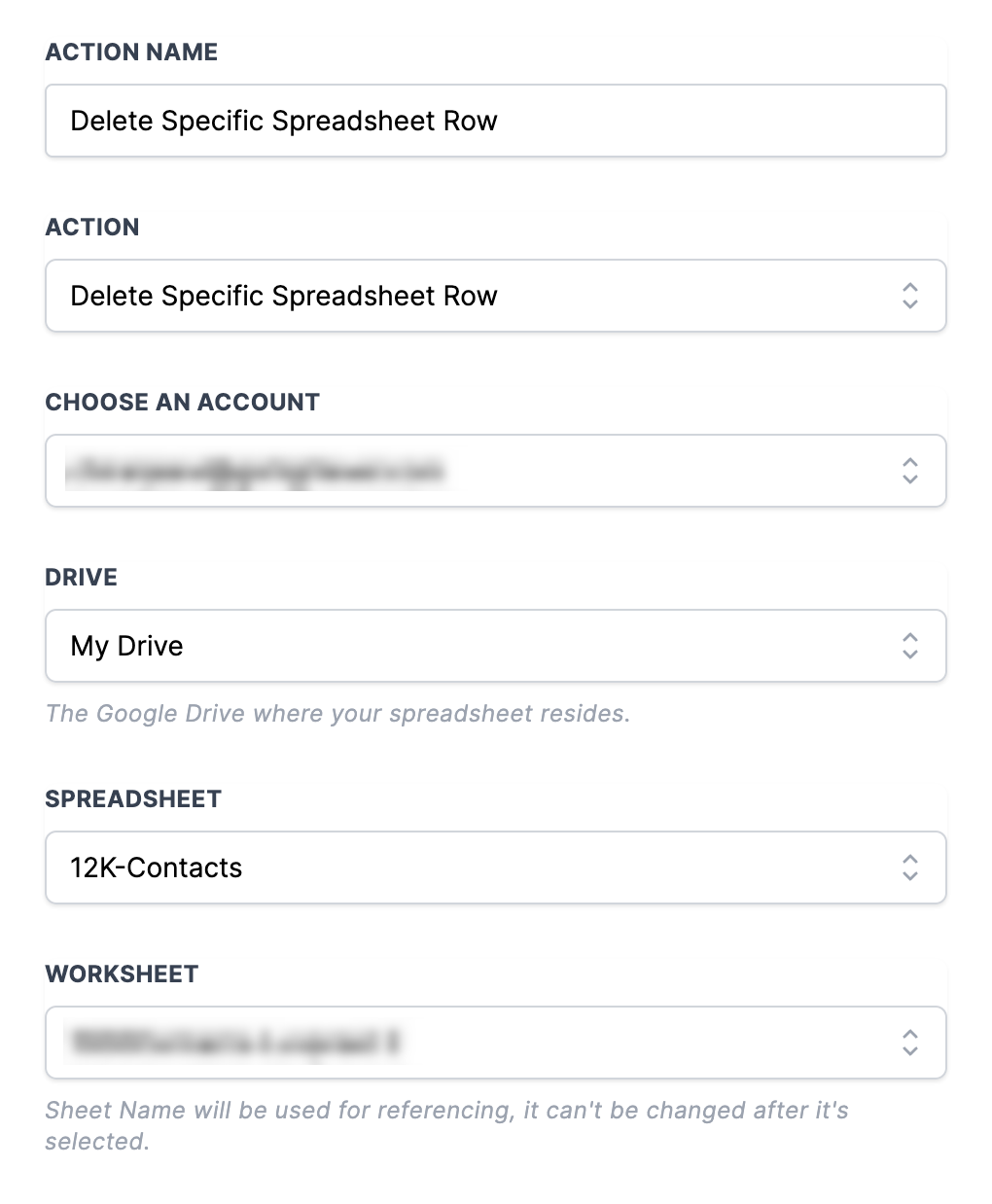
Point clé à retenir :
- Vous pouvez être très précis sur la ligne à supprimer, en vous assurant de ne retirer que les données que vous souhaitez.
- Si vous devez supprimer plusieurs lignes, vous devrez utiliser cette action pour chaque ligne individuellement.
Rechercher une ligne dans une feuille de calcul :
Voici comment mettre ce détective de données au travail :
- Choisir une feuille de calcul : Sélectionnez la partie de votre feuille de calcul où vous souhaitez rechercher des données. Pensez à cela comme indiquer au détective où chercher.
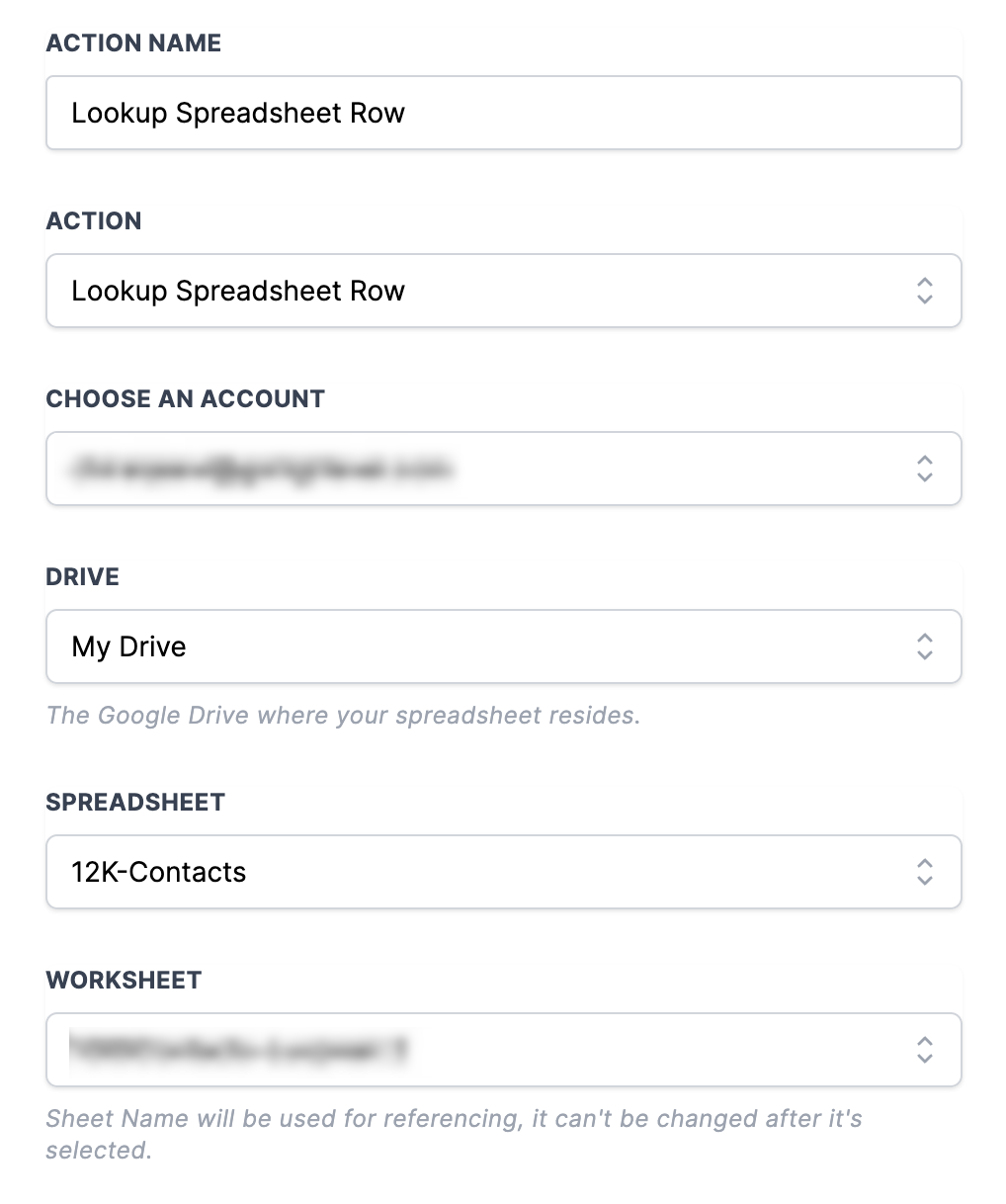
- **Sélectionner l’ordre de recherche :** Décidez si vous souhaitez commencer la recherche depuis le haut ou le bas de votre feuille de calcul. C’est comme indiquer au détective où commencer l’enquête.
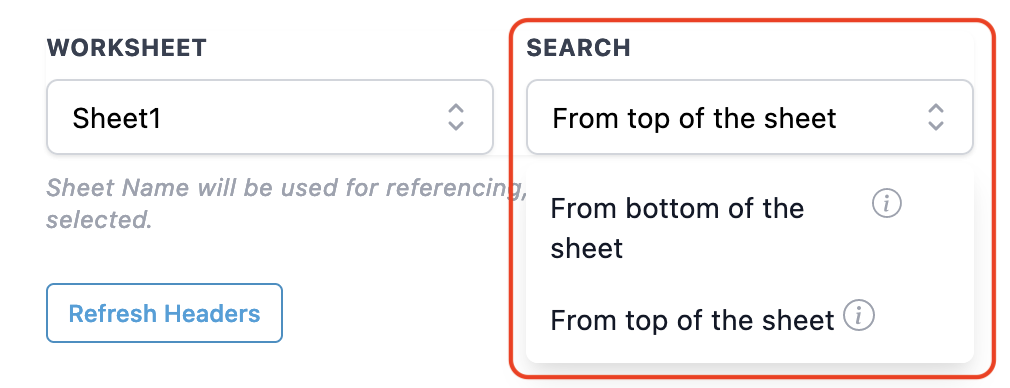
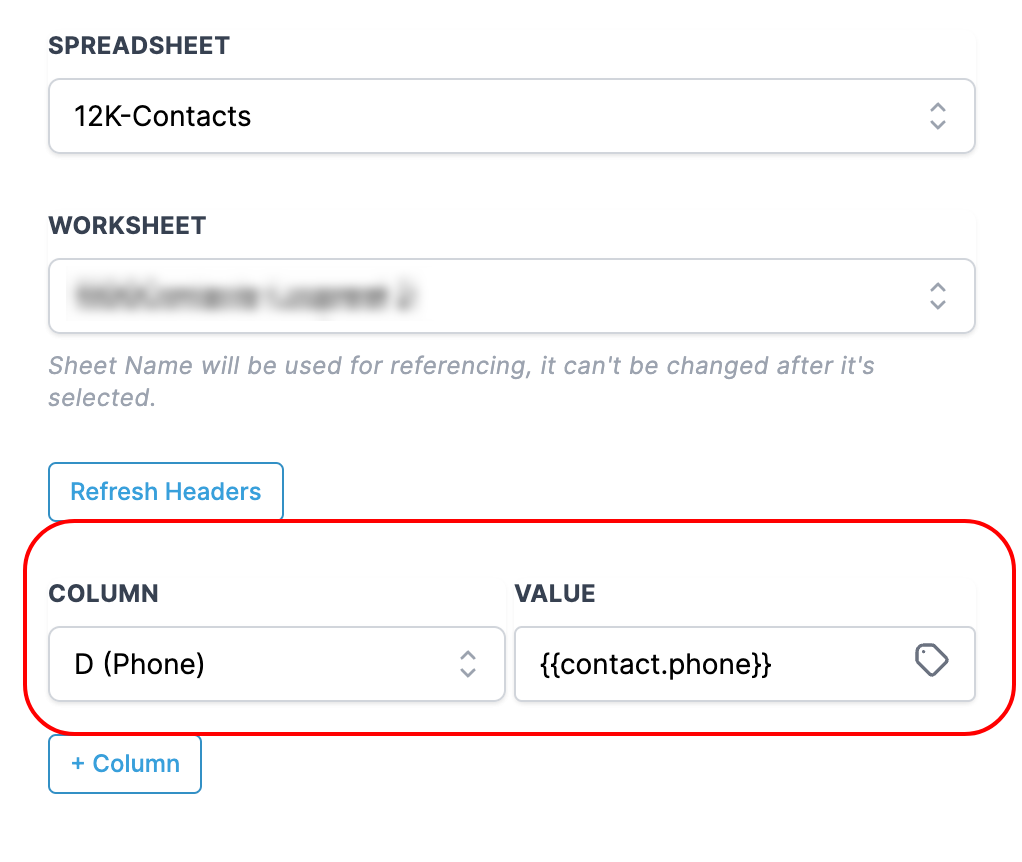
- Choisir une colonne et une valeur de recherche : C’est là que vous indiquez au détective ce qu’il doit rechercher. Imaginez que vous cherchez le nom d’une personne dans un annuaire téléphonique (votre feuille de calcul). La colonne est comme la section de l’annuaire, et la valeur de recherche est le nom que vous recherchez.
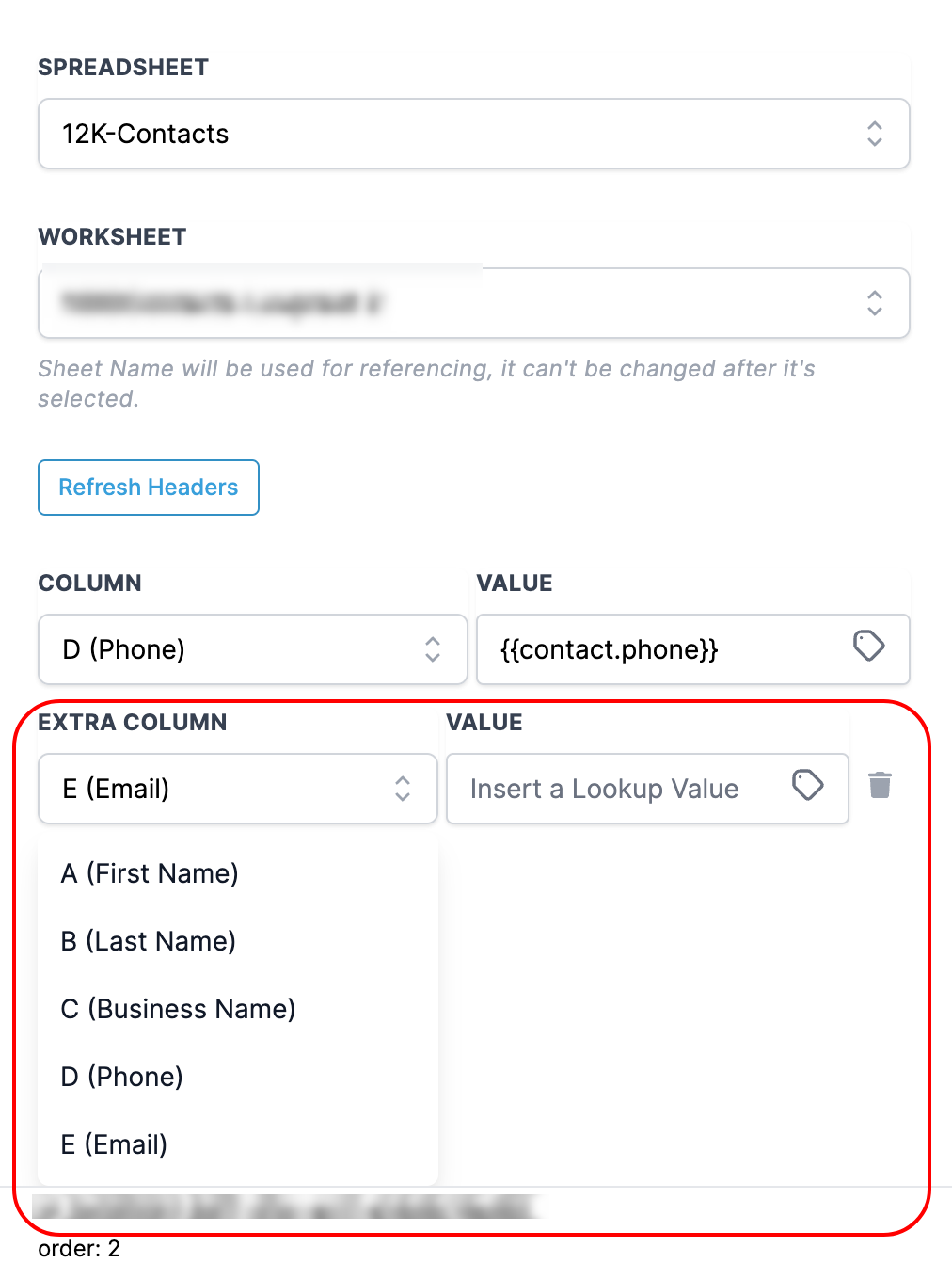
- Indices supplémentaires (facultatif) : Parfois, un seul indice n’est pas suffisant. Vous pouvez ajouter un indice supplémentaire (une autre colonne et une autre valeur) pour aider le détective à affiner sa recherche.
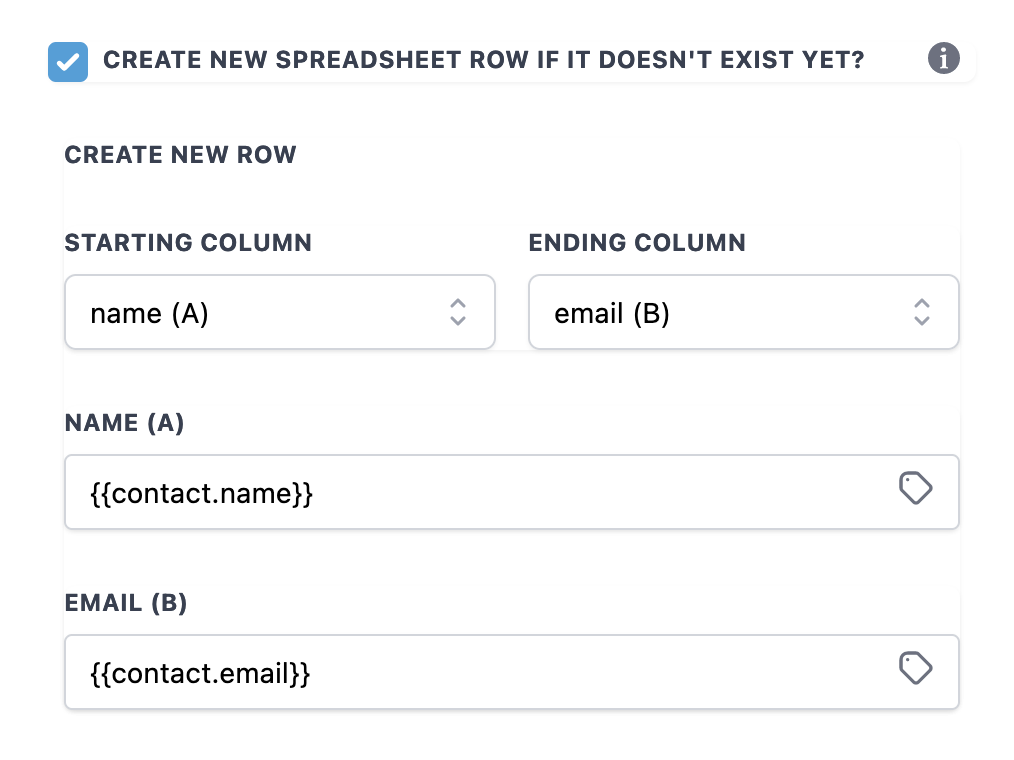
- Créer une ligne si elle n’existe pas : Si le détective ne trouve pas ce que vous recherchez, vous pouvez lui demander de créer une nouvelle ligne pour vous. C’est comme dire au détective d’ajouter une nouvelle entrée dans l’annuaire.
- Variables personnalisées : Le détective est vraiment intelligent. Il ne se contente pas de trouver ce que vous voulez, mais il s’en souvient également pour vous. Vous pouvez utiliser ces informations plus tard dans votre travail, tout comme vous vous souviendriez d’un numéro de téléphone que vous avez trouvé.
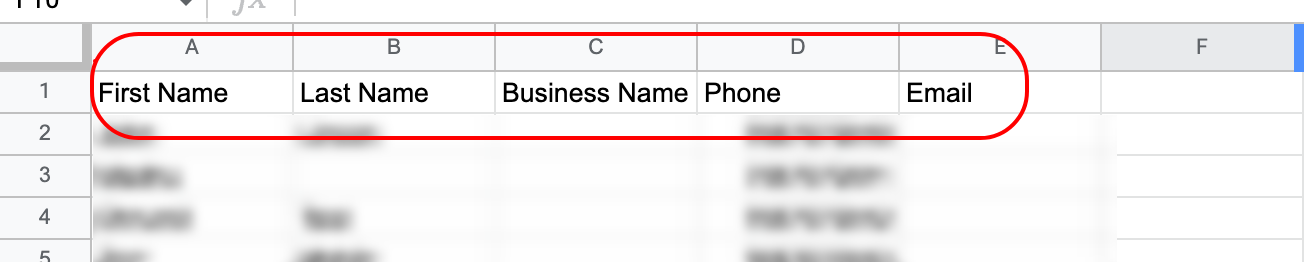
Quelques conseils pour le détective :
Chaque fois que vous utilisez le détective, il reçoit un index spécial (un peu comme un numéro de dossier). Cela vous aide à suivre les différentes recherches.

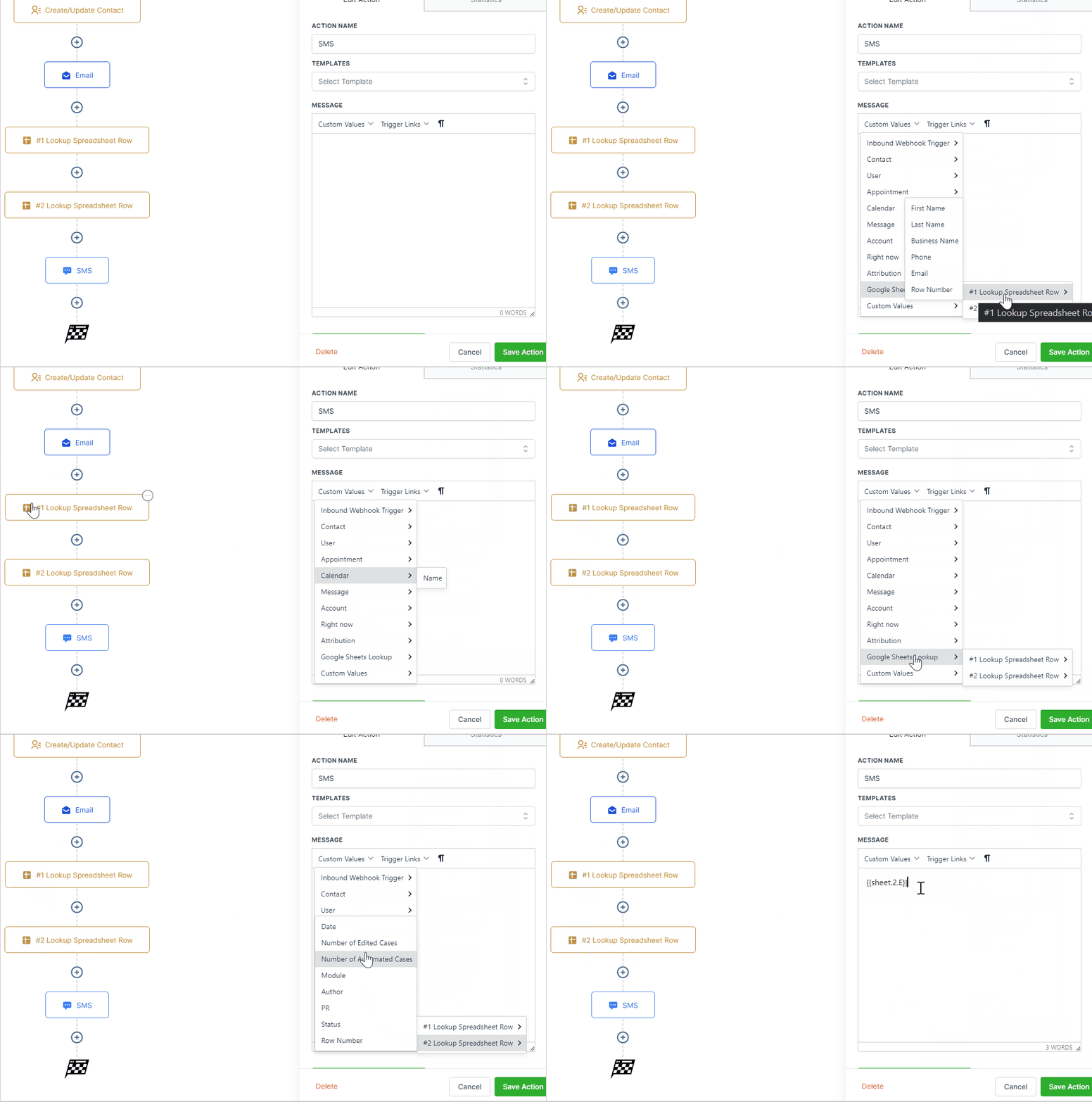
- Une fois que vous démarrez une enquête, vous ne pouvez pas la modifier ni la supprimer. Soyez donc prudent lors de sa configuration.
- Vous pouvez utiliser les informations trouvées par le détective dans d’autres parties de votre travail. Par exemple, si vous trouvez le numéro de téléphone de quelqu’un, vous pouvez l’utiliser dans une situation « Si/Alors » ou toute autre action dans votre flux de travail.
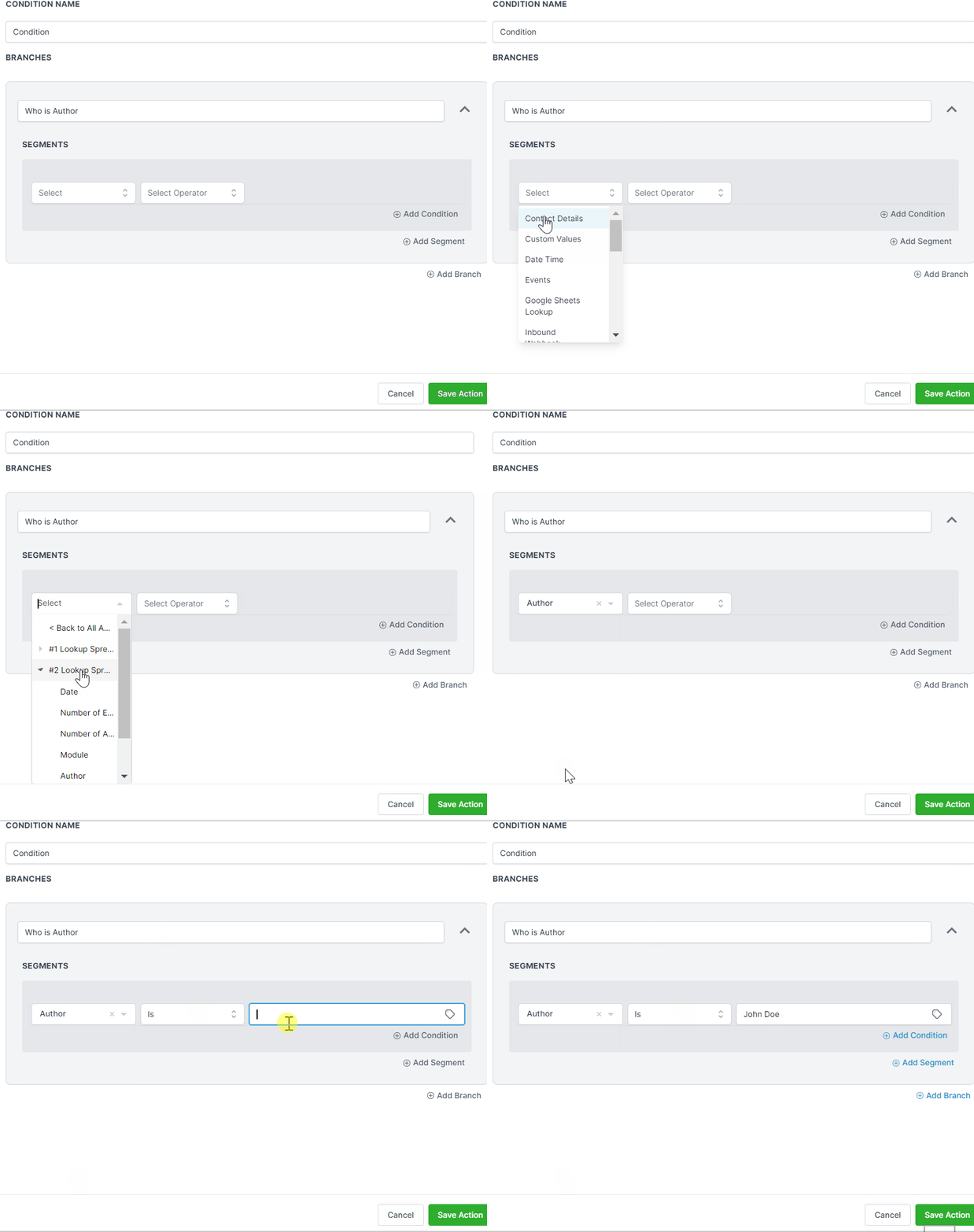
Mise à jour d’une ligne de feuille de calcul en utilisant la recherche :
Mettre à jour une ligne dans une feuille de calcul peut être comparé à la correction d’un livre. Vous devez d’abord trouver la bonne page (ligne) et ensuite corriger les erreurs (mettre à jour les données). Avec l’action « Mise à jour d’une ligne de feuille de calcul en utilisant la recherche », c’est comme avoir un éditeur pour votre feuille de calcul. Voici comment cela fonctionne :
Trouver la bonne ligne :
Avant de pouvoir mettre à jour quoi que ce soit, vous devez trouver la ligne sur laquelle vous voulez travailler. C’est là que l’action « Recherche » entre en jeu. Pensez-y comme une loupe qui vous aide à localiser l’emplacement exact (ligne) dans votre feuille de calcul en fonction d’une valeur spécifique (indice).
La mission de mise à jour :
Une fois que vous avez localisé la ligne que vous souhaitez mettre à jour en utilisant l’action « Recherche », il est temps de faire les modifications. C’est là que l’action « Mise à jour en utilisant la recherche » intervient. C’est comme votre stylo de correction pour la feuille de calcul.
Veuillez noter : Pour utiliser l’action « Mise à jour en utilisant la recherche », vous devez d’abord utiliser l’action « Recherche ». C’est comme résoudre un mystère : vous devez trouver les indices (ligne) avant de pouvoir agir. Donc, l’ordre compte : d’abord Recherche, puis Mise à jour en utilisant la recherche.
Choisir la bonne action de recherche :
Lorsque vous utilisez l’action « Mise à jour en utilisant la recherche », vous devrez sélectionner l’action de « Recherche » spécifique que vous avez utilisée précédemment. C’est comme dire à votre éditeur quelle loupe utiliser pour les corrections.
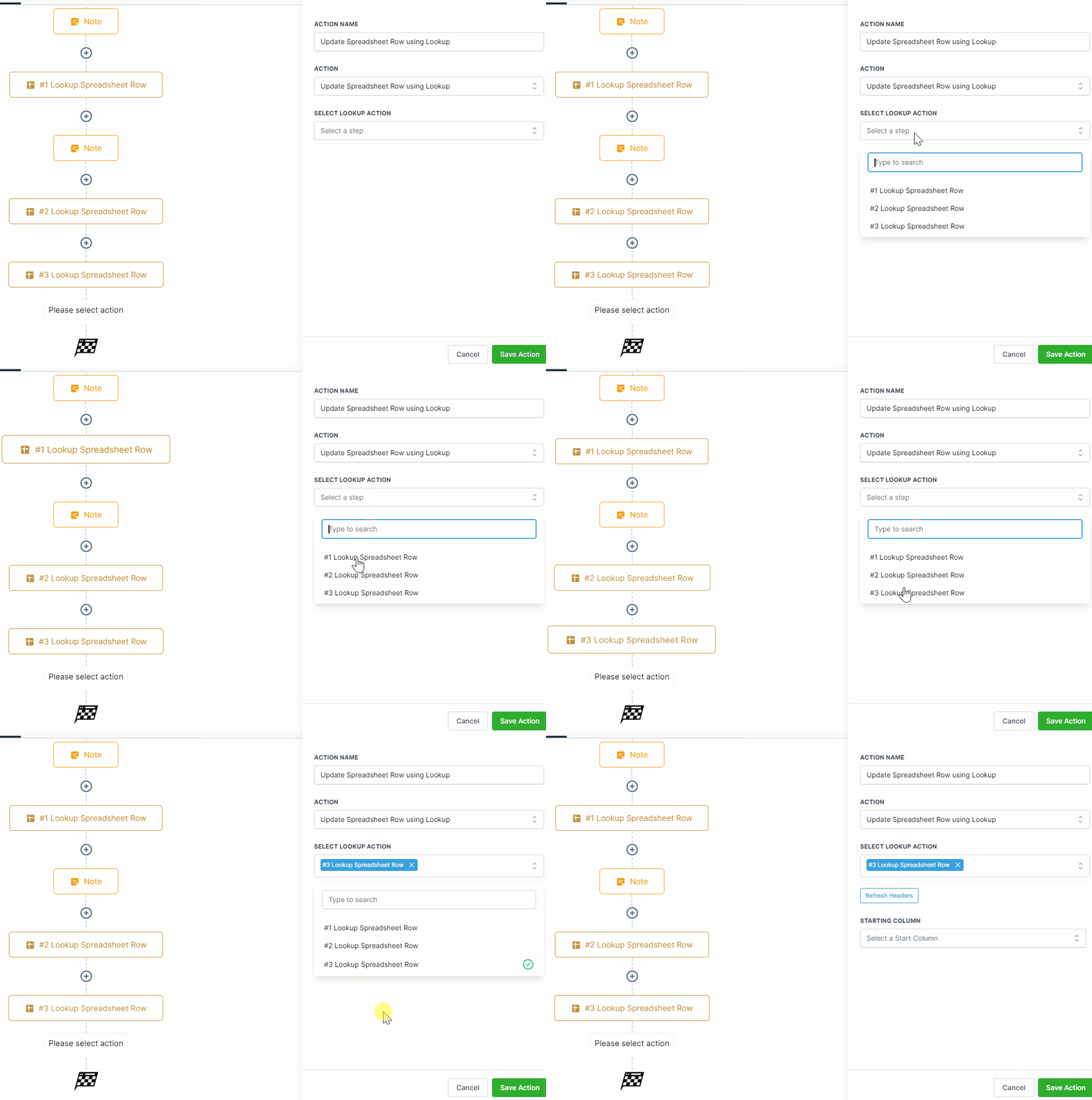
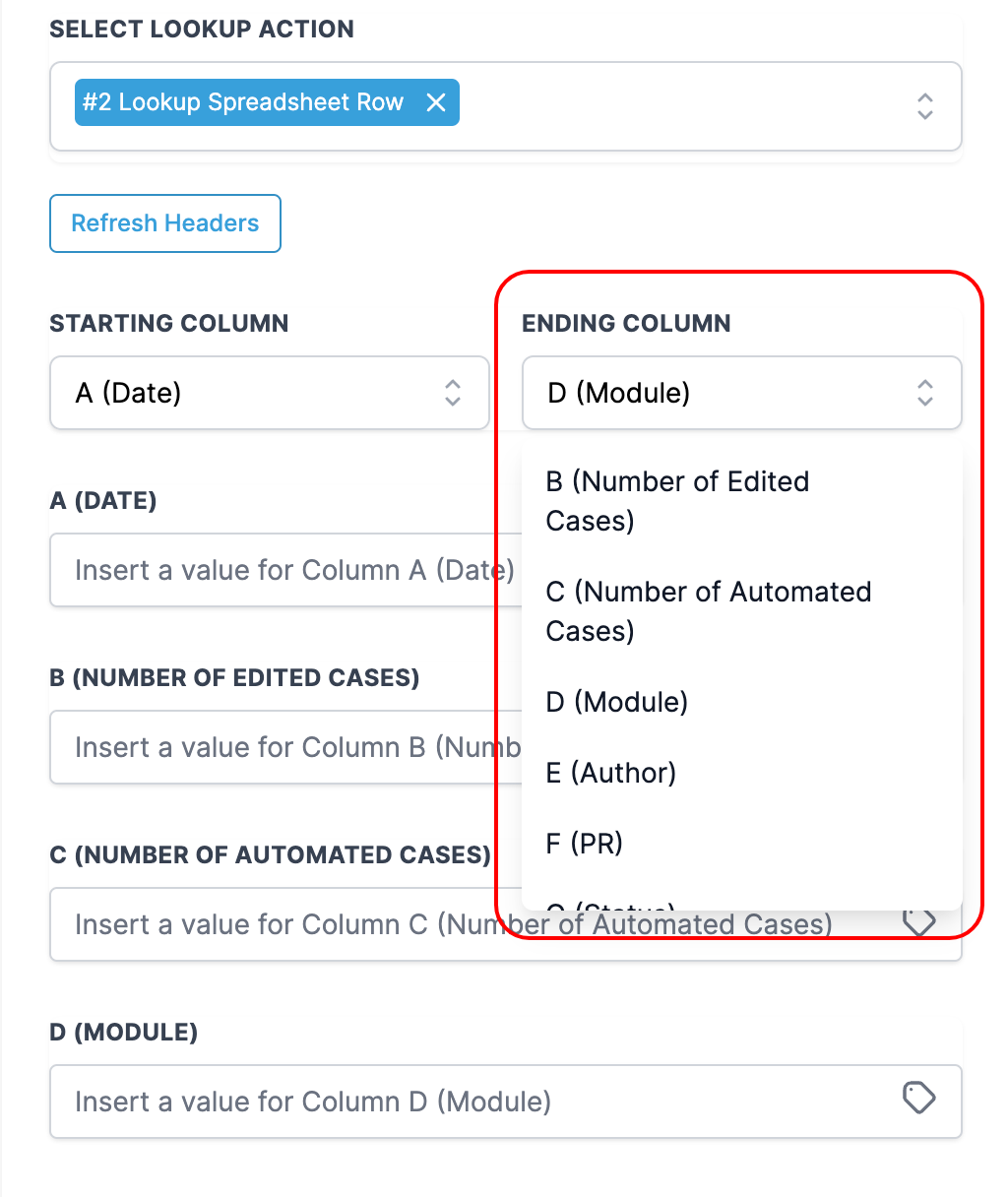
- Sélection des colonnes à mettre à jour :
- Une fois que vous avez trouvé la ligne, mais que vous souhaitez seulement mettre à jour certaines parties de celle-ci (comme corriger quelques mots dans un livre), vous pouvez choisir les colonnes de début et de fin pour les mises à jour. Si vous souhaitez mettre à jour toute la ligne, vous pouvez laisser ces champs vides.
TPoints à Garder à l’Esprit :
- Sélection Unique : Vous ne pouvez sélectionner qu’une seule action « Lookup » à la fois lorsque vous utilisez l’action « Delete using Lookup ».
- Absence de Résultats : Si l’action « Lookup » ne trouve aucune ligne (comme ne pas trouver de pistes dans une enquête), le flux de travail passera à l’étape suivante sans effectuer de suppression.
Supprimer une Ligne de Feuille de Calcul en Utilisant Lookup :
Une fois que vous avez localisé la ligne que vous souhaitez supprimer à l’aide de l’action « Lookup », il est temps de la vider. C’est là que l’action « Delete using Lookup » intervient, comme un bouton de suppression pour cette ligne spécifique.
💡 Remarque Importante : Pour utiliser l’action « Delete using Lookup », vous devez d’abord utiliser l’action « Lookup ». C’est comme ouvrir un tiroir (Lookup) pour voir ce qu’il contient avant de décider ce qu’il faut retirer (Delete using Lookup). L’ordre est donc crucial : Lookup d’abord, puis Delete using Lookup.
Choix de l’Action Lookup :
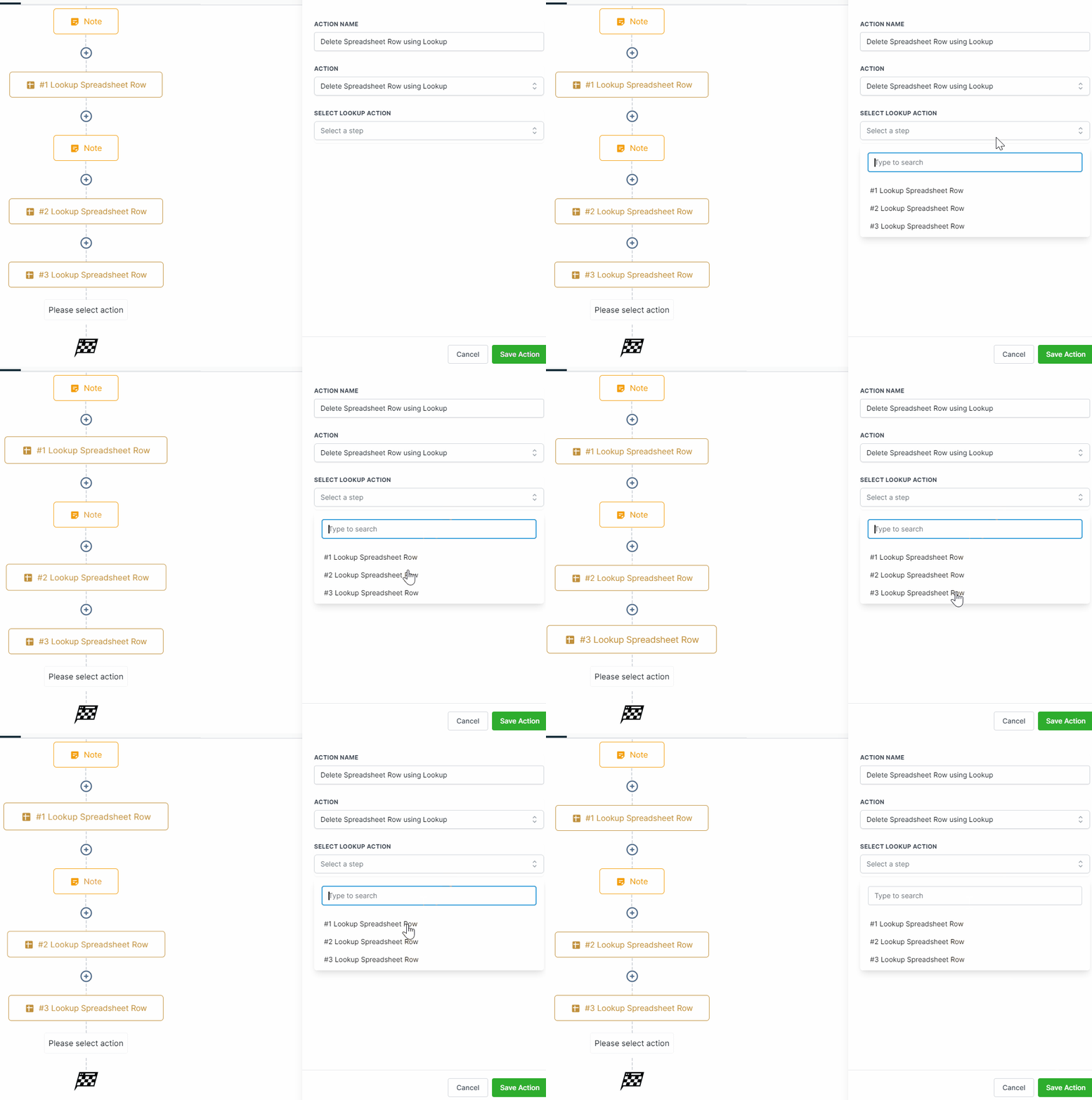
Lorsque vous utilisez l’action « Delete using Lookup », vous devrez sélectionner l’action « Lookup » spécifique que vous avez utilisée précédemment. C’est comme dire au système quel détective a trouvé l’indice sur lequel vous agissez.
Points à Souvenir :
Sélection Correcte : Vous ne pouvez sélectionner qu’une seule action « Lookup » à la fois lorsque vous utilisez l’action « Delete using Lookup ». C’est comme dire au système quel détective a trouvé l’indice que vous êtes en train d’agir.detective you want to assign to this case.
Effacement des Valeurs : Lorsque vous utilisez l’action « Delete using Lookup », elle efface toutes les valeurs de la ligne. C’est comme effacer un tableau blanc.
Ligne Non Supprimée : Cependant, elle ne supprime pas définitivement la ligne elle-même. La ligne reste là, mais elle est vide.
Pas de Ligne, Pas de Suppression :
Si l’action « Lookup » ne trouve aucune ligne (comme lorsque le détective ne trouve aucune piste), le flux de travail continuera sans effectuer de suppression..