Paramètres : Gestion d’équipe
Dans la section Gestion d’équipe de la zone Mon Personnel, vous avez accès à divers paramètres de gestion, y compris la possibilité d’ajouter ou de supprimer des utilisateurs de votre compte. Cet espace centralisé vous permet de gérer efficacement l’accès et la composition de votre équipe en fonction de vos besoins.
REMARQUE : En fonction de vos autorisations d’utilisateur, vous pourriez ne pas avoir accès à toutes les fonctionnalités.
Liste des membres de l’équipe
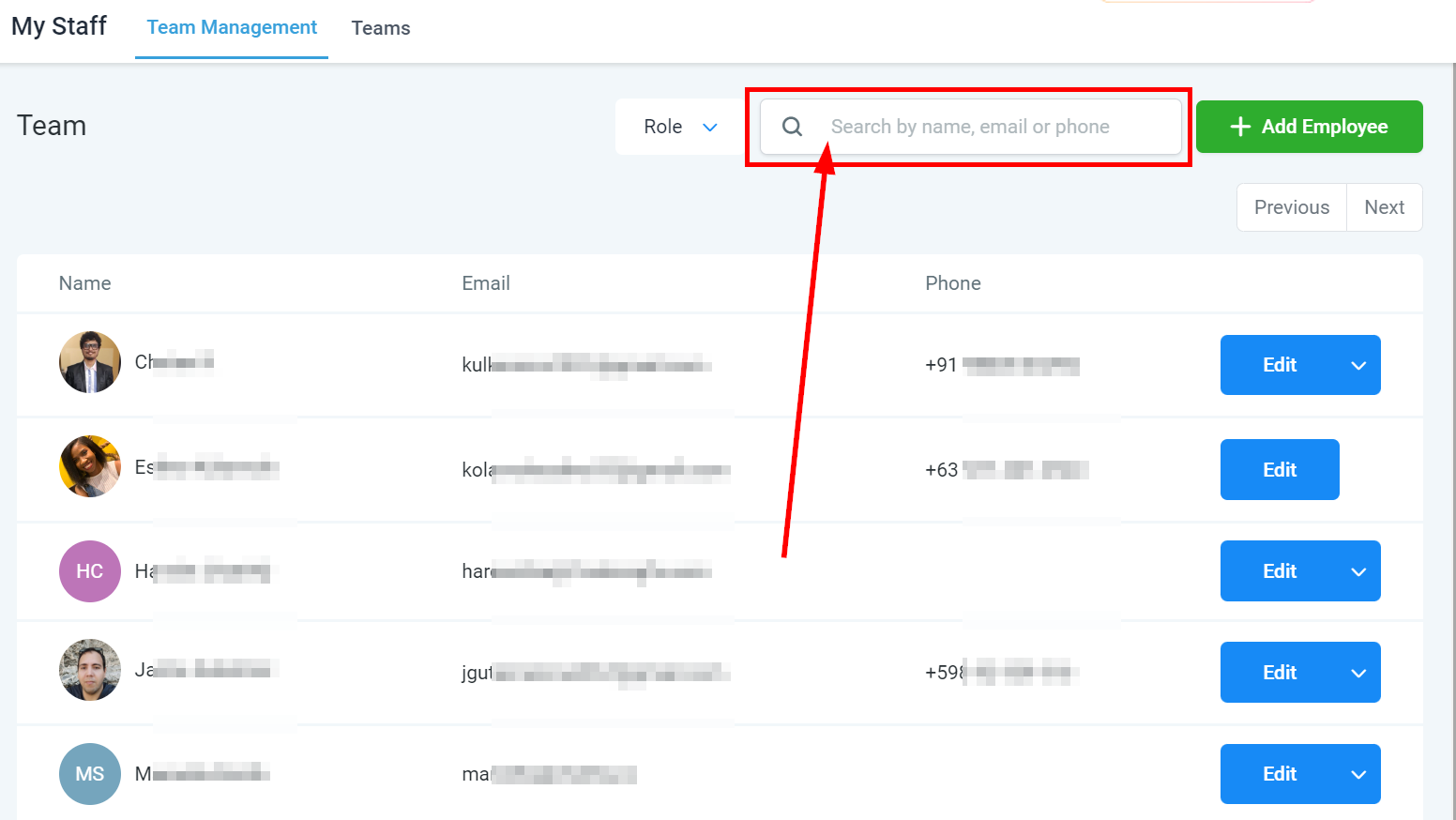
En accédant à cette page, vous verrez une liste complète des membres de l’équipe ayant accès au compte. Elle comprend des informations essentielles comme le nom, l’adresse e-mail et le numéro de contact, offrant une vue d’ensemble de vos collègues et de leurs informations associées.

Filtrer les utilisateurs
Pour trier la liste selon les rôles des utilisateurs, cliquez simplement sur le menu déroulant Rôle et choisissez votre vue : tous, utilisateur ou administrateur. La liste se mettra alors automatiquement à jour pour afficher le groupe de membres correspondant, facilitant la gestion et l’identification des individus spécifiques dans votre organisation.

Barre de recherche
Pour localiser un membre précis, entrez simplement son nom, son adresse e-mail ou son numéro de téléphone dans la barre de recherche. Cette méthode rapide vous permet d’accéder facilement aux informations souhaitées sur vos collègues.
Modifier les membres de l’équipe
Pour modifier un membre de l’équipe, cliquez sur le bouton d’édition à l’extrême droite de son contact. Une fenêtre pop-up apparaîtra vous permettant de modifier les informations de contact, y compris les informations utilisateur, les permissions, les rôles, les paramètres d’appel et de messagerie vocale, la disponibilité, et la configuration de son calendrier. Vous pouvez également retirer un membre de cet emplacement ou supprimer un membre.

Ajouter de nouveaux utilisateurs
Pour ajouter un nouvel employé, cliquez sur le bouton vert Ajouter un employé.

Modifier les informations de l’utilisateur
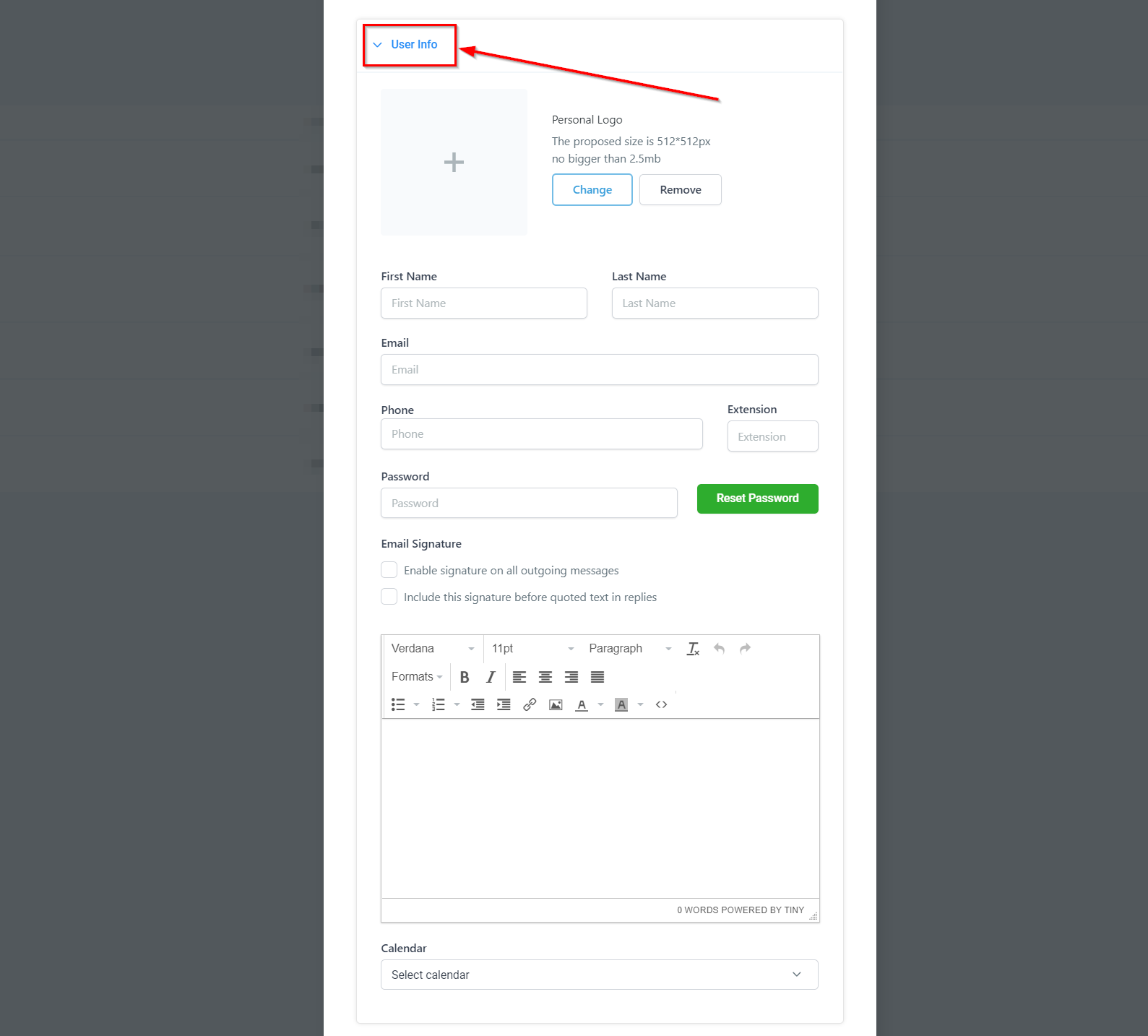
Vous pouvez ajouter un logo personnel pour chaque utilisateur. Renseignez les informations de base de chaque employé : nom, e-mail et numéro de téléphone. Vous pouvez également ajouter des extensions téléphoniques.
Vous pouvez définir et réinitialiser les mots de passe de chaque utilisateur ici.
Il est possible de configurer une signature e-mail pour chaque utilisateur, pratique pour les campagnes assignées.
Vous pouvez également assigner un calendrier spécifique à chaque utilisateur.
Modifier les permissions de l’utilisateur
Si vous êtes administrateur, vous pouvez activer ou désactiver diverses permissions pour les utilisateurs de votre équipe. La désactivation de certaines options rendra des sections du CRM invisibles pour les membres de l’équipe, idéal si vous souhaitez restreindre l’accès ou l’édition de certaines sections dans votre CRM.

Modifier les rôles des utilisateurs
Dans la section Rôles des utilisateurs, vous pouvez attribuer à un utilisateur le rôle d’utilisateur général ou d’administrateur, ce qui permet de gérer et de déléguer les niveaux d’accès et responsabilités en fonction du rôle de chaque membre dans votre organisation.

Modifier les paramètres d’appel et de messagerie vocale
Dans les paramètres d’appel et de messagerie vocale, vous pouvez configurer la durée limite des appels entrants et télécharger un fichier MP3 ou wav pour le message d’accueil vocal de l’utilisateur. Ces options permettent de personnaliser l’expérience d’appel pour vos membres d’équipe et les appelants. Vous pouvez également inclure un numéro Twilio pour les utilisateurs ayant besoin d’un numéro dédié.

Modifier la disponibilité de l’utilisateur
Dans la section Disponibilité de l’utilisateur, vous pouvez définir la disponibilité des membres de l’équipe pour les réunions. Sélectionnez un lieu de réunion depuis le menu déroulant.
Si vous choisissez un lieu personnalisé, entrez-le dans la case. Assurez-vous de sélectionner le bon fuseau horaire en utilisant le menu déroulant. Vous pouvez définir les jours de disponibilité en cliquant sur les jours de la semaine, puis en indiquant les heures disponibles pour chaque jour selon vos préférences.

Configurer les calendriers
Sous Configuration des calendriers, vous pouvez connecter un Google Calendar pour le membre de l’équipe, utilisé pour les planifications. Vous pouvez également ajouter des calendriers supplémentaires pour vérifier les conflits d’agenda dans la section dédiée aux conflits de programmation.
