Aperçu des factures
La fonctionnalité de facturation de votre CRM vous permet de générer et de gérer des factures pour votre entreprise de manière transparente. Cette fonctionnalité intégrée vous permet d’émettre des factures directement à vos clients, en utilisant les produits que vous avez créés dans votre sous-compte. En centralisant la création et la gestion des factures au sein de votre système CRM, vous pouvez rationaliser votre processus de facturation, améliorer la communication avec vos clients et maintenir des dossiers financiers précis en toute simplicité.
- Si vous utilisez la facturation sans Stripe Connect, vous pouvez consulter votre statut en suivant ces étapes :
- Allez dans l’onglet Factures où vous verrez la liste des factures et leurs statuts.
- Vous pouvez également filtrer les factures par statut et par date.
- La limite de l’utilisation de la facturation sans Stripe Connect est que l’utilisateur doit enregistrer manuellement les paiements.

Brouillon
Vous pouvez consulter le nombre de factures actuellement en mode brouillon, ainsi que le montant cumulé généré par ces factures, dans la section prévue à cet effet. Vous disposez ainsi d’un aperçu clair de vos transactions en cours, ce qui vous permet de surveiller et de gérer facilement votre processus de facturation, en veillant à ce qu’il soit mené à bien dans les délais impartis et à ce que votre entreprise bénéficie d’un meilleur suivi financier.

Due
Cette section affiche la quantité de factures en attente de paiement et la valeur combinée de ces factures impayées. En présentant ces informations, les entreprises peuvent suivre et gérer efficacement leurs comptes débiteurs, ce qui leur permet de relancer rapidement leurs clients et d’assurer un flux de trésorerie régulier pour la bonne marche de leurs activités.

Reçu
Dans cette section, vous pouvez voir le nombre total de factures qui ont été payées avec succès, ainsi que le montant cumulé reçu de ces transactions. L’accès à ces données permet aux entreprises de contrôler efficacement leurs revenus, d’évaluer leurs performances financières et de prendre des décisions éclairées concernant les stratégies futures et les opportunités de croissance.

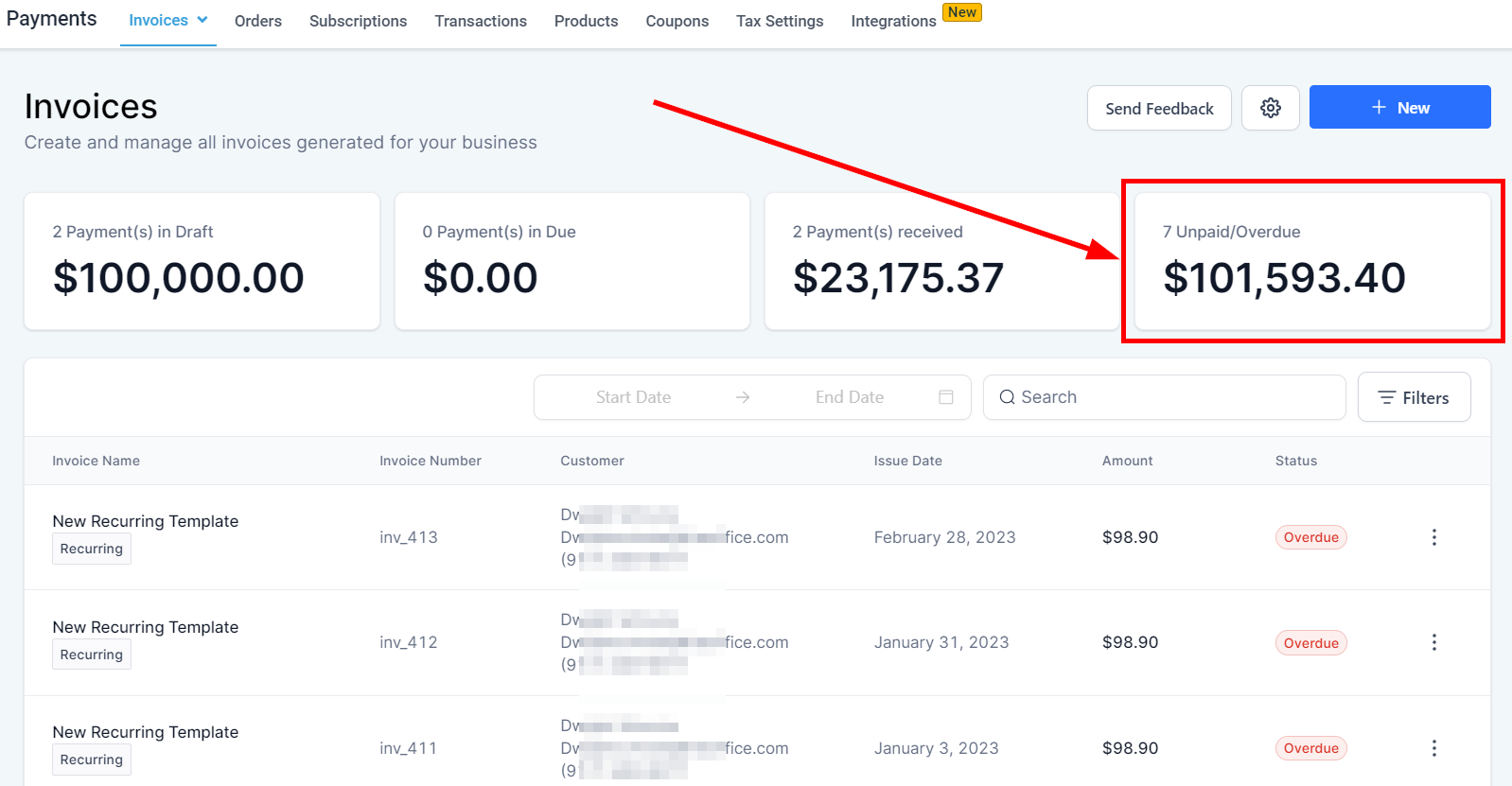
Impayés/en retard
Cette section présente la quantité de factures dont la date d’échéance est dépassée, ainsi que le solde restant à recevoir pour ces transactions en retard. En affichant ces informations cruciales, les entreprises peuvent gérer efficacement leurs comptes clients, identifier les problèmes de trésorerie potentiels et prendre les mesures appropriées pour recouvrer les paiements en attente et maintenir leur stabilité financière.
Filtres
Vous pouvez facilement filtrer vos factures à l’aide de différents critères afin d’accéder rapidement aux informations dont vous avez besoin.
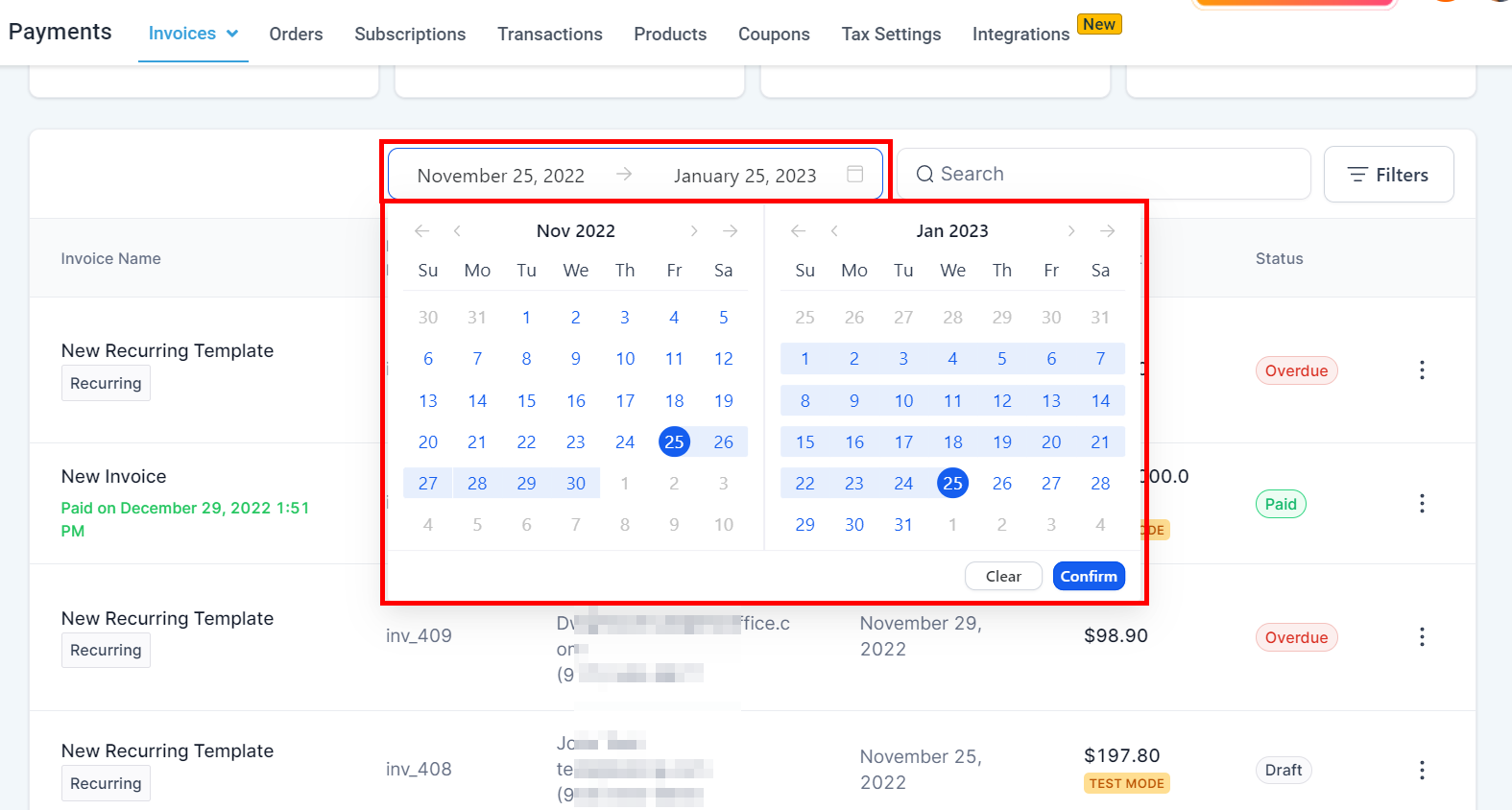
Par plage de dates
Pour filtrer par plage de dates, il suffit de sélectionner les dates de début et de fin pour afficher les factures d’une période spécifique.
Par statut
En outre, vous pouvez filtrer les factures en fonction de leur statut, tel que Toutes, Brouillon, Envoyées, En retard ou Payées. Cela vous permet d’examiner et de gérer rapidement les factures à différents stades du processus de paiement.
- Toutes – Lorsque cette option est sélectionnée, elle affiche toutes les factures que vous avez créées dans votre emplacement CRM.
- Brouillon – En sélectionnant cette option, vous ouvrirez toutes les factures qui sont en mode brouillon.
- Envoyées – Utilisez cette option lorsque vous souhaitez afficher uniquement les factures envoyées.
- Retard : voyez rapidement combien de factures envoyées sont en retard de paiement.
- Payées – Utilisez cette option lorsque vous souhaitez que votre système affiche les factures qui sont « payées ».

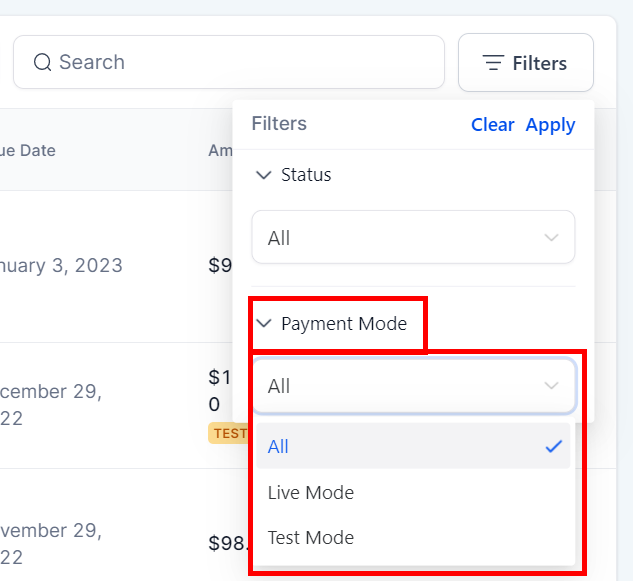
Mode de paiement
Vous pouvez également filtrer les factures par mode de paiement, en choisissant entre le mode Live et le mode Test.
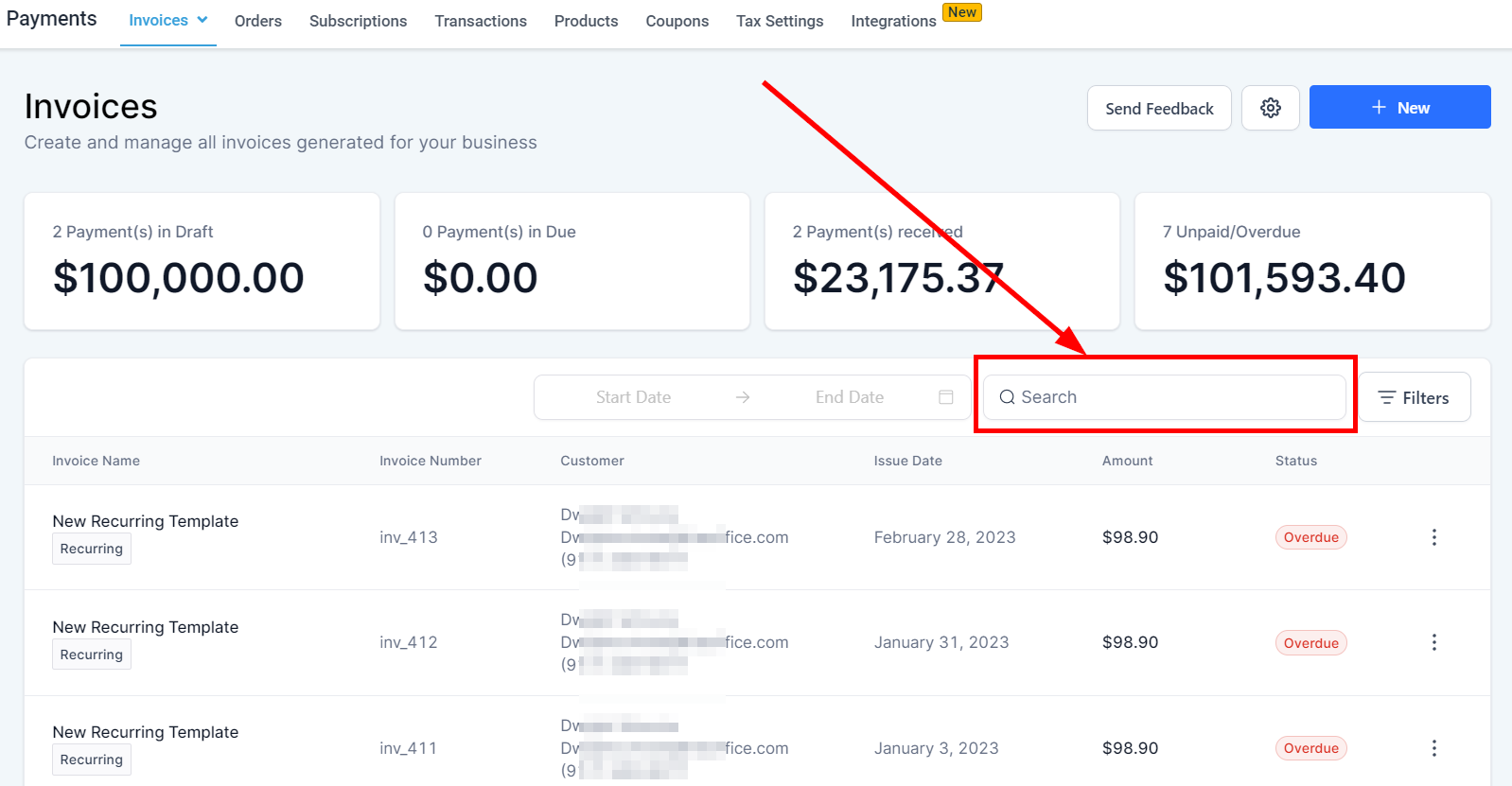
Barre de recherche
Pour affiner votre recherche, utilisez la barre de recherche pour trouver des factures spécifiques en entrant des détails tels que le numéro de la facture, le nom de la facture ou le nom du client.
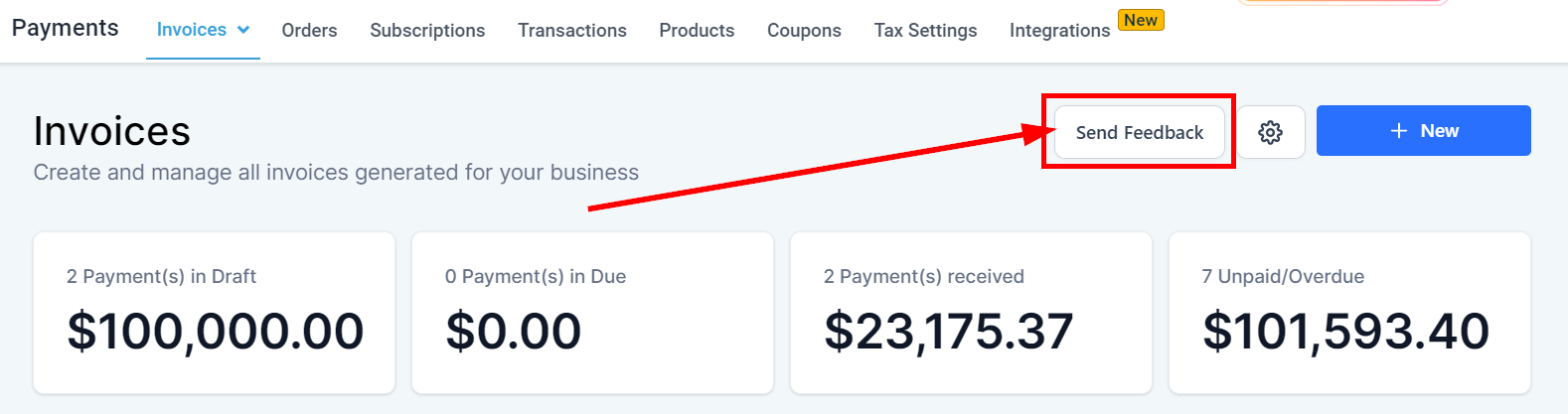
Envoi d’un retour d’information
Grâce à cette fonctionnalité, vous pouvez nous faire part de vos commentaires et opinions concernant votre expérience de la fonctionnalité de facturation de votre CRM. Ce retour d’information est précieux pour améliorer le système et s’assurer qu’il répond aux besoins des utilisateurs comme vous.
Préférences de facturation
Cette fonction vous permet d’inclure des termes et des notes dans vos factures, ce qui permet une communication personnalisée et adaptée aux besoins spécifiques de votre entreprise.

Création d’une nouvelle facture
Utilisez cette option pour créer une nouvelle facture. Dans la capture d’écran suivante, nous allons passer en revue tous les éléments du processus de création de facture.

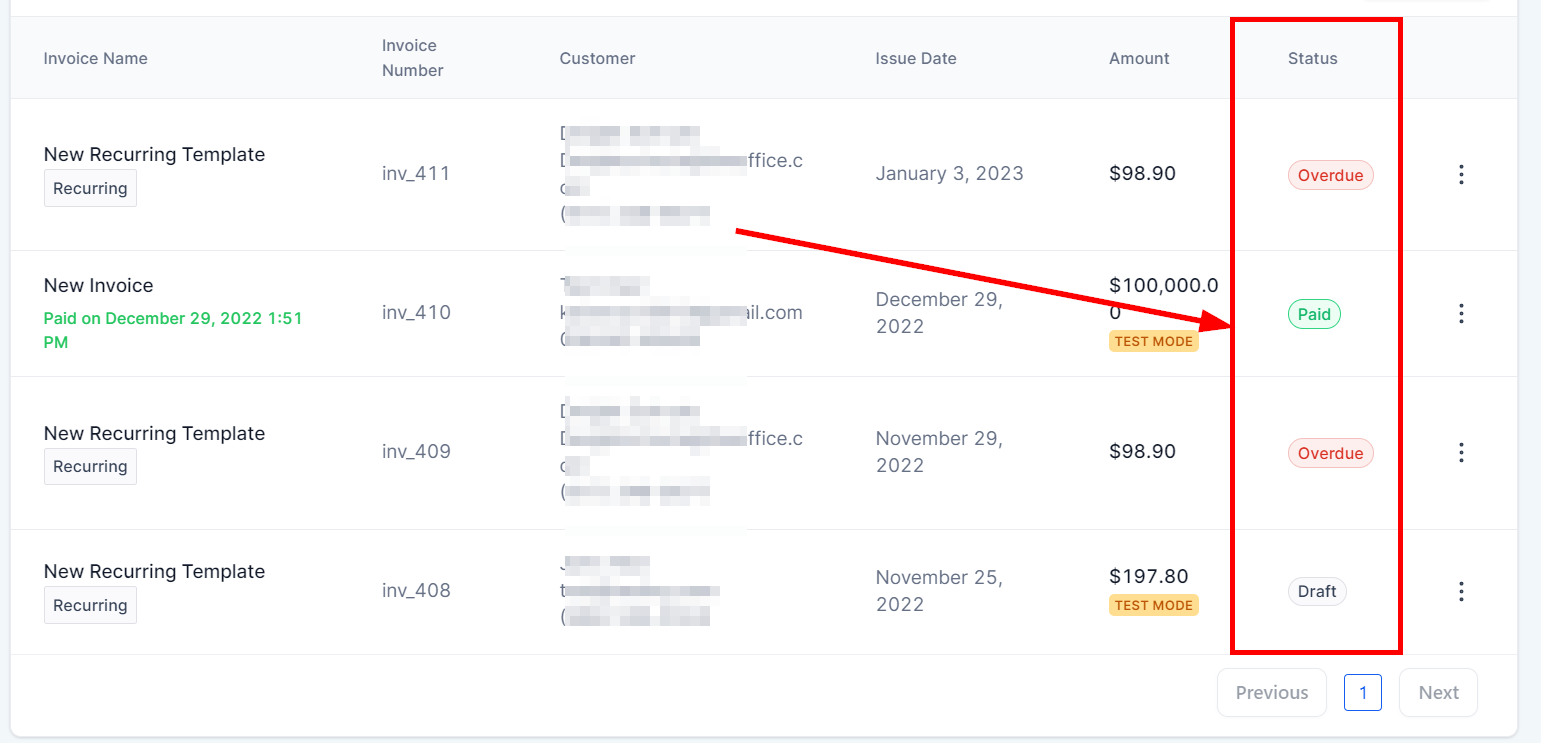
Tableau des factures
Affiche les informations utiles relatives à chaque facture.
Nom
Affiche le nom que vous avez donné à chaque facture.

Nombre
Indique le numéro généré par le système pour chaque facture.

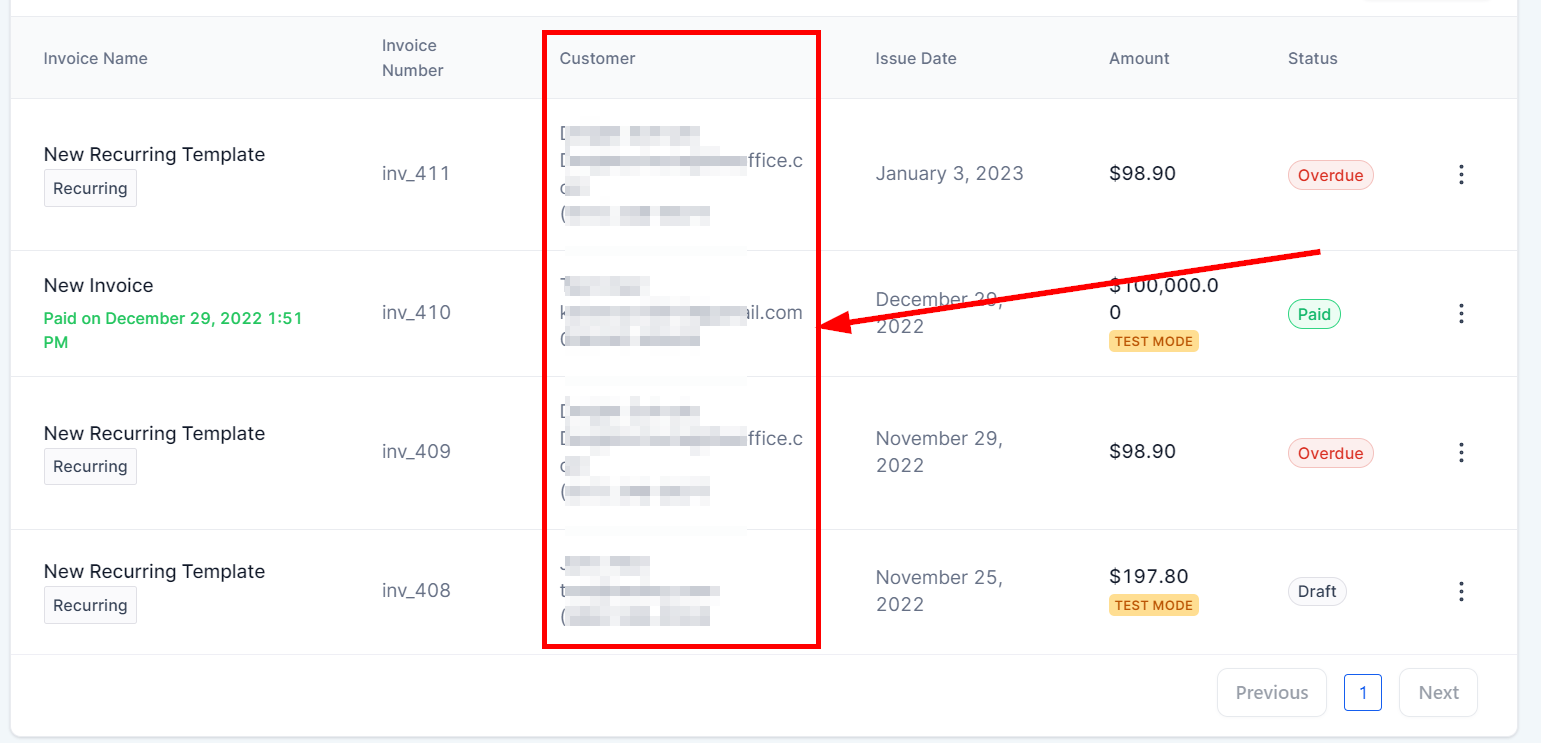
Détails pour les clients
Affiche le nom du client et les informations de contact que vous avez enregistrées dans votre CRM.
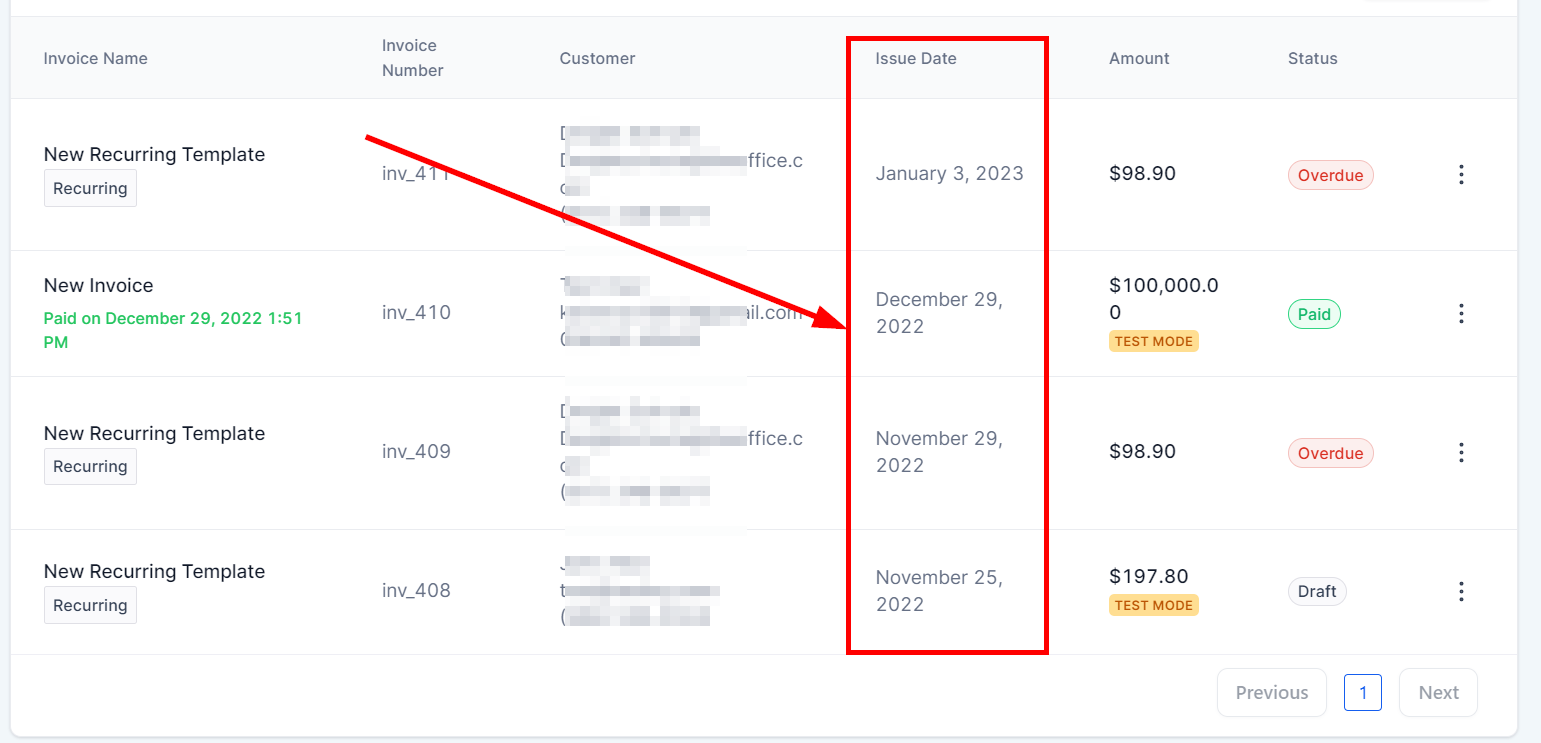
Date d’émission
Indique la date de création de la facture en question.
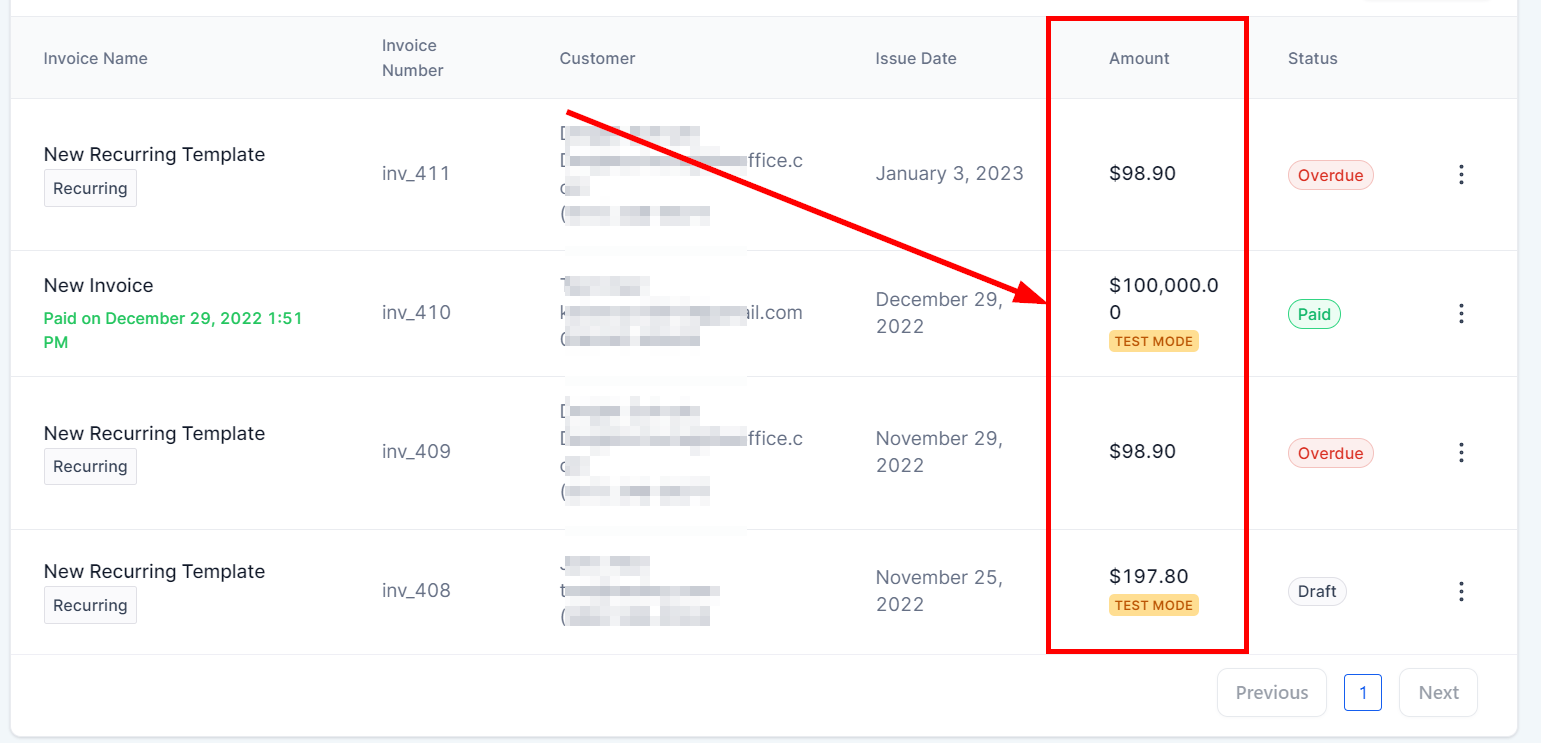
Montant
Consultez le montant de chacune des factures de la liste.
Statut
Affiche le statut de chaque facture de la liste : En retard, Payée, Brouillon, etc.
Menu Actions
Le menu Actions vous permet d’effectuer diverses tâches pour les différents postes de facture répertoriés dans votre système de gestion des factures.
- Facture récurrente :
Il s’agit d’une facture
- Éditer
Vous pouvez modifier votre modèle de facture en cliquant sur ce bouton.
- Copier le lien de la facture
Permet de copier le lien de la facture sélectionnée dans la liste. Le lien est copié dans le presse-papiers et peut être collé à l’endroit voulu. En partageant les liens de paiement avec le client, vous lui permettez d’effectuer le paiement plus facilement.
- Voir la facture récurrente
Vous pouvez consulter votre modèle de facture en cliquant sur ce bouton.
- Téléchargement de la facture
Vous permet de télécharger la facture sélectionnée dans votre magasin informatique local.
- Clone
Utilisez cette fonction pour dupliquer l’une des factures afin de ne pas devoir repartir de zéro.

- Facture unique
- Voir
Vous pouvez consulter votre modèle de facture en cliquant sur ce bouton.
- Téléchargement de la facture
Vous permet de télécharger la facture sélectionnée dans votre magasin informatique local.
- Clone
Utilisez cette fonction pour dupliquer l’une des factures afin de ne pas devoir repartir de zéro.
