Comment créer une nouvelle facture
Générez de nouvelles factures directement à partir de votre CRM afin de facturer efficacement vos contacts pour les achats de vos produits et services. Cette intégration transparente rationalise le processus de facturation, vous permettant de gérer facilement les relations avec les clients et les transactions financières, ce qui améliore en fin de compte vos opérations commerciales.
Création d’une nouvelle facture
Pour créer une nouvelle facture, il vous suffit de cliquer sur le bouton +Nouveau et de commencer le processus. Vous pouvez également ajouter des conditions générales de service ou des notes en sélectionnant l’icône de la roue dentée située à côté du bouton + Nouveau.

Nouvelle page de facturation
En cliquant sur le bouton Nouveau, vous serez dirigé vers la page de l’éditeur de factures.

Attribution d’un nom à une facture
C’est ici que vous pouvez personnaliser le nom de votre facture, qui sera visible dans la liste des factures. L’attribution d’un nom unique à chaque facture est particulièrement utile lorsque vous gérez une longue liste de factures dans votre système, car elle permet de les identifier et de les organiser facilement.

Ajout d’informations sur la facture
Voici les six (6) informations que vous devez compléter dans la facture avant de l’envoyer :
- A partir d’Info
Modifiez les « informations de départ » en cliquant sur le texte, ce qui vous permettra de modifier ces informations.
- Image
Vous pouvez télécharger le logo de votre entreprise à partir d’ici. En cliquant sur cette option, vous ouvrirez la bibliothèque de médias de votre CRM. Si vous n’avez pas encore téléchargé l’image du logo de votre entreprise dans votre bibliothèque de médias, vous devez d’abord le faire afin de pouvoir accéder à l’image pour la coller sur votre facture.
- Facturé à
Vous pouvez ensuite ajouter le client en cliquant sur la case et vous pouvez modifier le numéro de la facture, les dates d’émission et d’échéance.
- Vous pouvez choisir parmi vos contacts ou en ajouter de nouveaux.
- Chaque fois que vous créez une nouvelle facture, le système génère un numéro séquentiel qui est attribué automatiquement à chaque facture. Le numéro de facture peut être modifié à condition que le numéro de facture que vous saisissez soit le prochain numéro disponible dans la séquence ou le numéro qui n’a jamais été utilisé par le système.
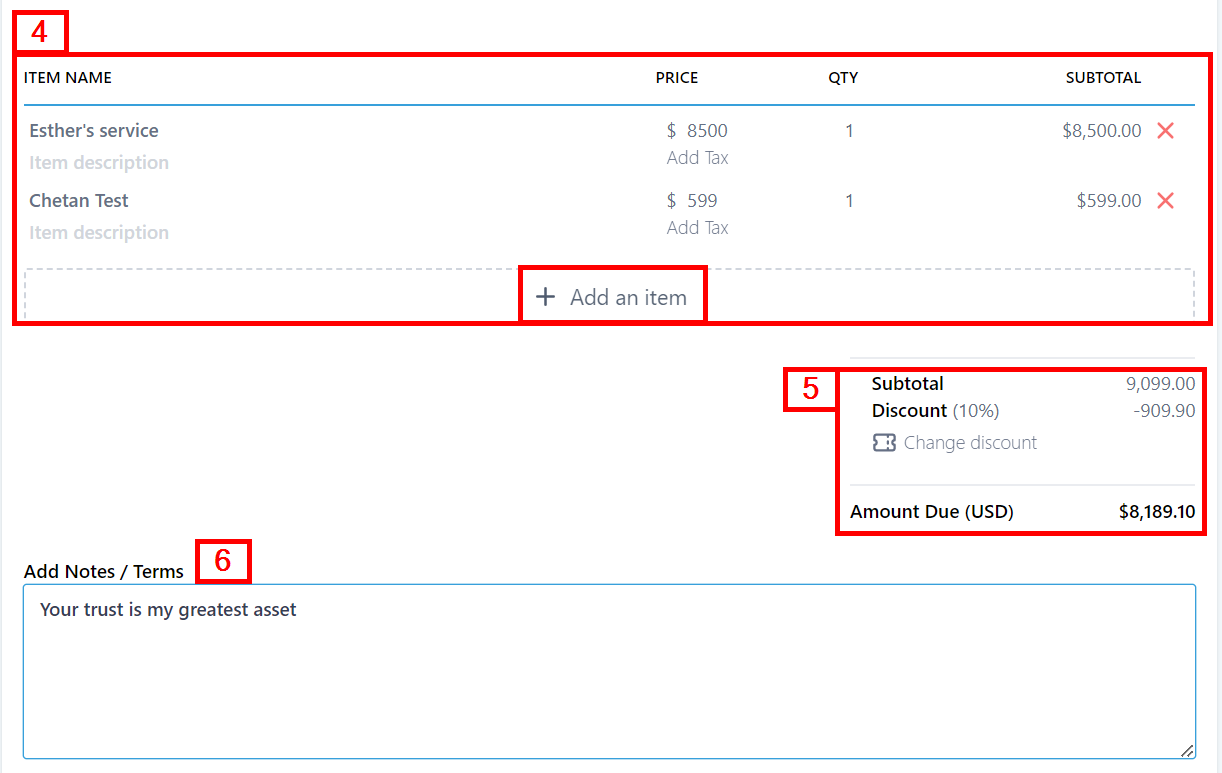
- Ajouter un élément
Cliquez sur « Ajouter un article » pour ajouter les produits que vous avez créés dans votre onglet « Produits ».
- Une fois que vous avez ajouté le produit, vous pouvez modifier le prix et la quantité en cliquant dessus.
- Cela vous permet d’ajouter des taxes pour vos produits ou services. Vos clients peuvent voir la décomposition du montant total qu’ils paient et le montant de la taxe inclus dans le prix final.
- Il indique également le sous-total pour chacun des éléments sélectionnés.
- Sous-total
Le sous-total additionne le montant total des éléments sélectionnés.
- Vous pouvez également ajouter toute remise que vous souhaitez ici et le « Montant dû » indique le prix final que vous obtiendrez de votre client.
- Ajouter une note/des conditions
Vos notes/termes prédéfinis apparaissent ici. Vous pouvez les modifier en fonction de vos objectifs spécifiques pour une facture donnée.

Options de facturation

Avant-première
Lorsque vous avez apporté des modifications à une facture et que vous souhaitez la prévisualiser avant de procéder à d’autres ajustements ou de l’envoyer à votre client, ces options peuvent vous donner un aperçu de la façon dont la facture apparaîtra dans son état actuel. Vous pouvez ainsi vous assurer que la facture répond à vos attentes et qu’elle reflète correctement les informations nécessaires avant de la transmettre à votre client.
Voici à quoi ressemble l’aperçu ci-dessous.

Enregistrement du paiement
Il s’agit également d’une méthode manuelle de saisie des paiements. Si vous avez créé ou envoyé la facture au client et que ce dernier a effectué le paiement par un autre moyen, comme de l’argent liquide ou un chèque, vous pouvez utiliser cette option pour ajouter l’enregistrement dans votre système afin de savoir que le paiement correspondant a déjà été reçu.
Vous pouvez également l’utiliser pour enregistrer un paiement pendant que vous êtes en communication avec le client. Il vous suffit de créer une facture et de sélectionner le mode de paiement pour enregistrer le paiement pendant l’appel.
Enregistrer les options de paiement
- Charger une carte – Cette option vous permet d’enregistrer les paiements effectués au moyen d’une carte.
- Enregistrer manuellement – Vous permet d’enregistrer le paiement effectué en espèces, par chèque ou par virement bancaire.

Charger une carte
Nouvelle carte
Cette option vous permet de créer une nouvelle carte de paiement. Lorsque vous utilisez la carte pour la première fois, vous devez l’ajouter au système avant de pouvoir la débiter.

Cartes sauvegardées
Sélectionnez cette option si vous avez déjà enregistré dans le système une carte que vous souhaitez débiter pour le paiement. Si vous avez enregistré plus d’une carte dans le système, vous aurez la possibilité de choisir l’une des cartes dans la liste.
Les clients facturés ne recevront pas de confirmation automatique par courrier électronique ou par SMS.

Enregistrement manuel
Pour recevoir les paiements effectués par carte de crédit/débit, vous devez connecter Stripe à votre CRM. Si vous n’avez pas encore installé Stripe, vous pouvez utiliser l’option « Enregistrer manuellement ».
Remarque : Si vous choisissez d’utiliser la facturation sans Stripe Connect, vous devrez enregistrer et collecter les paiements manuellement.
Pour l’instant, l’enregistrement des paiements manuels sans Stripe Connect ne fonctionne que pour les factures uniques. Les clients facturés ne recevront pas d’e-mail/de texte de confirmation automatisé.
Il existe plusieurs méthodes pour recevoir un paiement avec cette option :

Mode de paiement
- Paiement en espèces Sélectionnez cette option pour les paiements en espèces et tapez le montant exact dans l’espace prévu à cet effet. Vous pouvez également ajouter des notes pour vos dossiers.

- Paiement par carte Cette option vous permet d’effectuer un paiement par carte en sélectionnant le type de carte (Visa/Master) et les quatre derniers chiffres de la carte (au cas où vous auriez déjà enregistré la carte dans le système). Tapez le montant exact dans l’espace prévu à cet effet. Vous pouvez également ajouter des notes pour vos dossiers.
Cependant, pour recevoir les paiements effectués par carte de crédit/débit, Stripe Connect est nécessaire.

- Paiement par chèque Sélectionnez l’option chèque dans le menu déroulant et saisissez le numéro du chèque si votre client a opté pour le paiement par chèque. Saisissez le montant exact dans l’espace prévu à cet effet. Vous pouvez également ajouter des notes pour vos archives.

- Autres options (paiement manuel) Outre les chèques en espèces et les cartes, vous pouvez également opter pour un virement bancaire ou un autre moyen de paiement. Tapez le montant exact dans l’espace prévu à cet effet. Vous pouvez également ajouter des notes pour vos archives.

Si vous optez pour la facturation sans Stripe Connect, vous devez enregistrer et collecter manuellement les paiements.
Pour l’instant, l’enregistrement des paiements manuels sans Stripe Connect ne fonctionne que pour les factures uniques.
Sauvegarde de la facture
La fonction Sauvegarder la facture vous permet d’enregistrer toutes les modifications apportées à une facture, en veillant à ce que vos modifications soient stockées en toute sécurité.

Envoi d’une facture
Une fois la facture complétée avec les informations du destinataire et les autres détails nécessaires, utilisez l’onglet Envoi d’une facture pour l’envoyer à votre contact.

Les factures peuvent être envoyées par courrier électronique ou par SMS, et un mode test est disponible à des fins de vérification.
Pour passer du mode en direct au mode test, cliquez sur l’option avancée.

Copier et marquer comme envoyé
L’onglet Copier et marquer comme envoyée est utile lorsque vous souhaitez dupliquer une facture existante pour une utilisation ultérieure, tout en marquant la facture originale comme envoyée. Ce processus rationalisé vous permet d’effectuer les deux actions en un seul clic, ce qui vous fait gagner du temps et de l’énergie.

Ajouter un nouveau client
La fonction Ajouter un nouveau client est idéale pour stocker les informations de contact dans votre CRM en vue d’une utilisation continue, ce qui simplifie le processus de facturation.

Création d’un nouveau contact
Pour créer un nouveau contact, il suffit de remplir les informations requises et d’enregistrer les modifications. Ainsi, les coordonnées de votre client seront toujours disponibles en cas de besoin.

Liste complète des clients
La liste complète des clients vous permet de visualiser et de faire défiler tous les contacts CRM existants, ce qui facilite la sélection d’un client à des fins de facturation.

Suppression du client
Si vous avez accidentellement ajouté des informations de contact incorrectes, l’option Supprimer le client vous permet de les supprimer rapidement et d’ajouter les informations correctes.

Modification manuelle des informations sur les clients
En outre, la fonction de modification manuelle des informations relatives aux clients vous permet de modifier les informations relatives à vos clients si nécessaire. Cette fonction est particulièrement utile lorsque des ajustements sont nécessaires à des fins de facturation, afin de garantir l’exactitude et la mise à jour des dossiers.

Ajouter la taxe
La fonction Ajouter une taxe vous permet d’inclure les taxes pour vos produits ou services, en fournissant aux clients une ventilation claire du montant total et des taxes incluses dans le prix final.

Sélection de la taxe
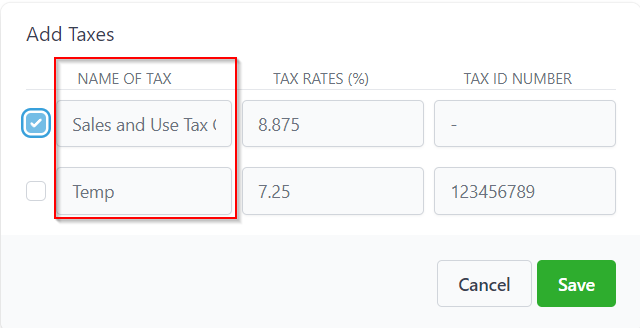
Pour sélectionner une taxe, il suffit de consulter le tableau affichant les taxes créées dans votre système CRM et de cocher la case appropriée pour ajouter la taxe choisie à votre facture.

Nom de la taxe
Vous y trouverez le nom que vous avez donné à la taxe individuelle.
Taux d’imposition
Vous verrez ici le montant de la taxe applicable pour chaque taxe de la liste.

Numéro d’identification fiscale
Vous verrez apparaître le numéro d’identification fiscale que vous avez créé pour chaque type de taxe dans la liste.

Ajouter une remise
La fonction Ajouter une remise vous permet d’appliquer des remises à vos factures, garantissant ainsi que les offres spéciales ou les promotions sont correctement reflétées dans le total final.

Fixation du taux d’actualisation
Pour définir le taux de remise, il suffit de saisir le pourcentage ou la valeur numérique souhaités, comme le montre l’image ci-contre. Vos clients bénéficient ainsi des réductions appropriées sur leurs factures, ce qui favorise les relations positives avec les clients et la croissance de l’entreprise.
