Avant de plonger dans la création de modèles et d’automatisations, il est essentiel de configurer correctement l’intégration de WhatsApp. Voici comment commencer :
Naviguez vers le menu des paramètres dans votre compte CRM.
Sélectionnez l’option WhatsApp.
Liez votre compte à votre compte Facebook Business ainsi qu’au numéro de téléphone que vous avez acheté via le CRM.
Suivez le processus guidé pour compléter la configuration.
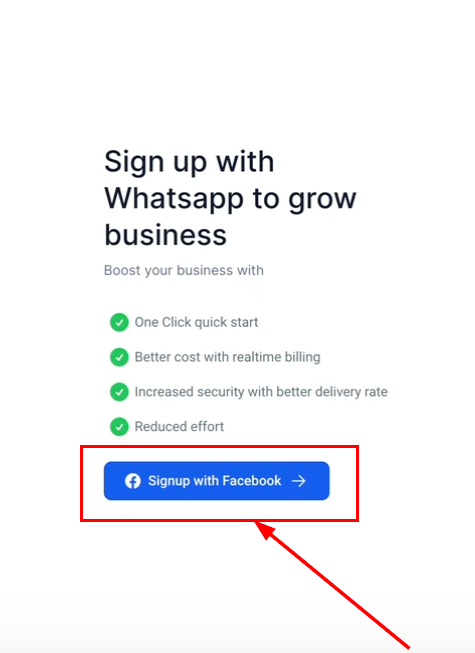
Le processus de configuration est simple et ne nécessite que peu de connaissances techniques.
Création de modèles WhatsApp
Les modèles sont des messages préconçus que vous pouvez envoyer à vos contacts. Pour créer un nouveau modèle :
Allez dans la section WhatsApp dans les paramètres.
Cliquez sur « Créer un modèle ».
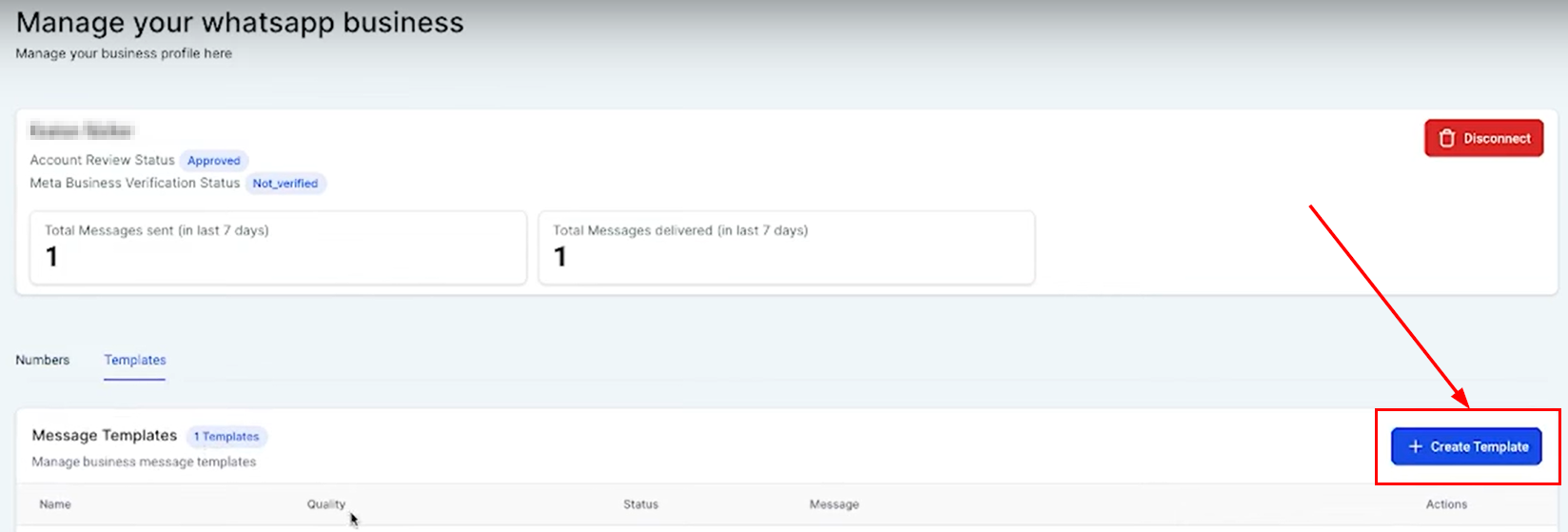
3.Entrez un nom de modèle et sélectionnez une catégorie (par exemple, Marketing).
Choisissez la langue de votre modèle.
4.Ajoutez un en-tête, un texte principal et un pied de page à votre modèle. Vous pouvez incorporer des variables personnalisées (par exemple, le prénom du contact) pour personnaliser le message.
Prévisualisez votre modèle sur le côté droit de l’écran.
5.Cliquez sur « Créer » pour enregistrer votre modèle.
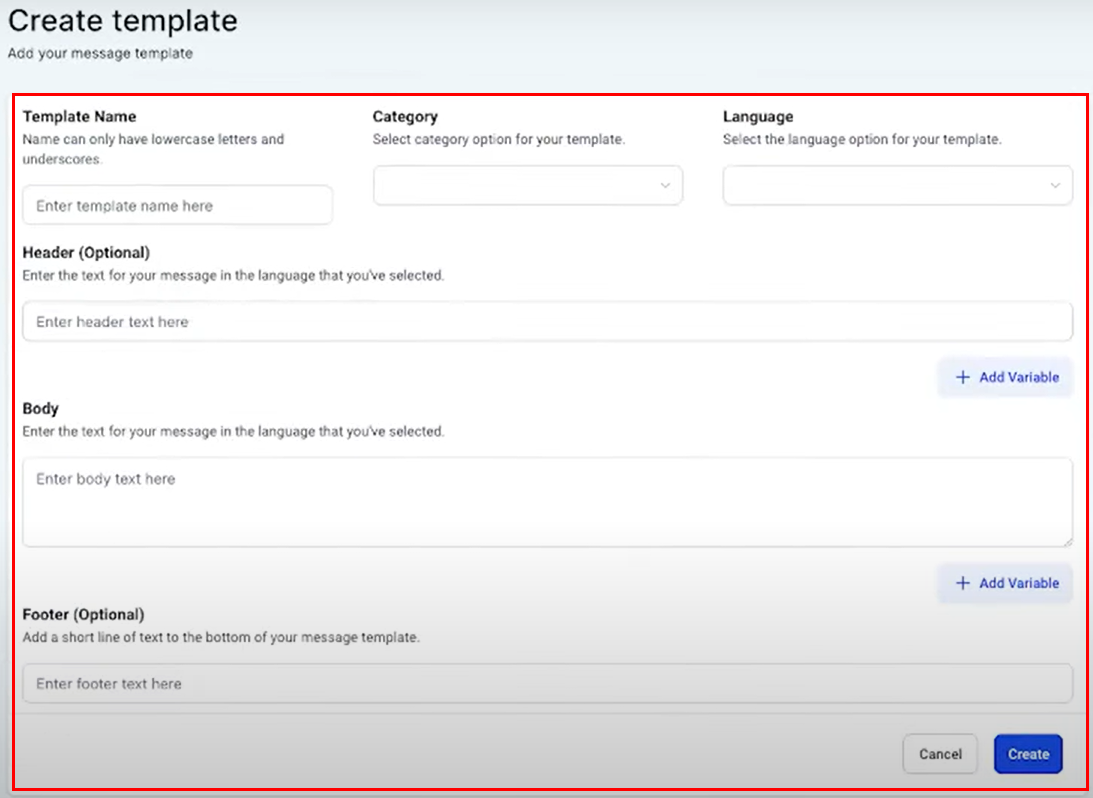
Les modèles peuvent inclure divers éléments tels que des en-têtes, du texte principal et des pieds de page, avec des options pour personnaliser les messages en utilisant des variables personnalisées.
Automatisation des messages WhatsApp
Les automatisations vous permettent d’envoyer des messages WhatsApp en fonction de déclencheurs spécifiques. Voici comment configurer une automatisation de base :
Naviguez vers la section d’automatisation dans votre CRM.
Créez une nouvelle automatisation et sélectionnez WhatsApp comme déclencheur (par exemple, réponse du client).
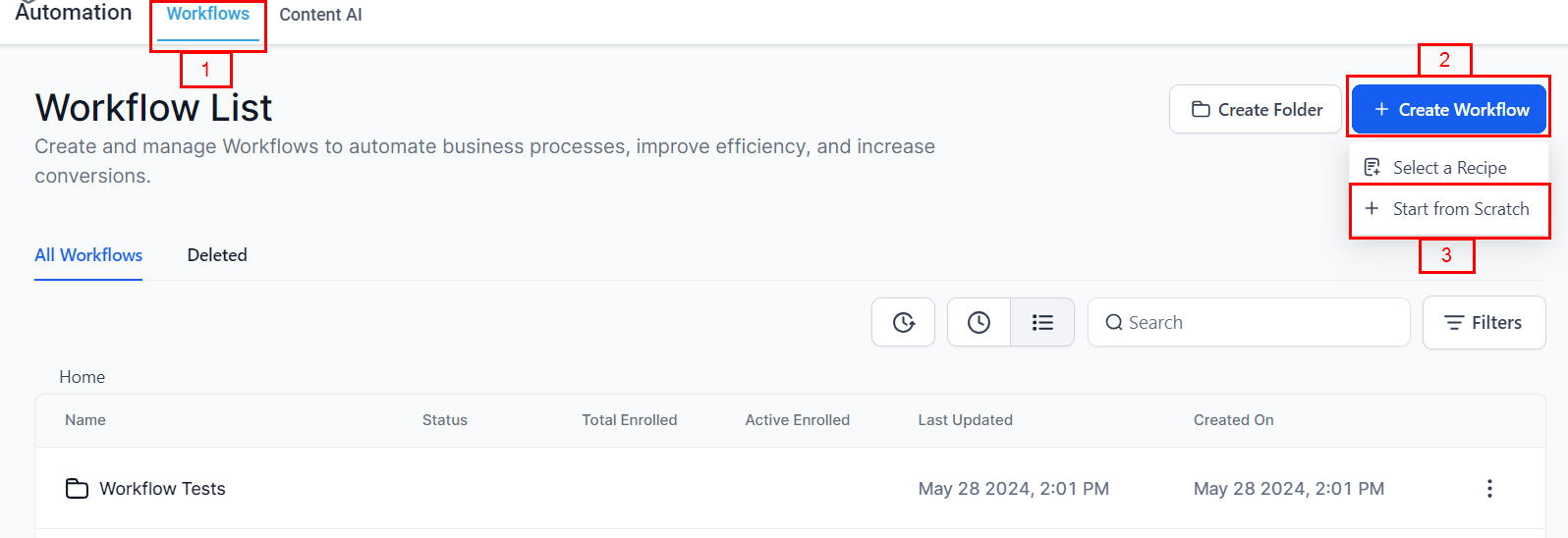
Spécifiez les conditions du déclencheur (par exemple, le canal de réponse est WhatsApp).
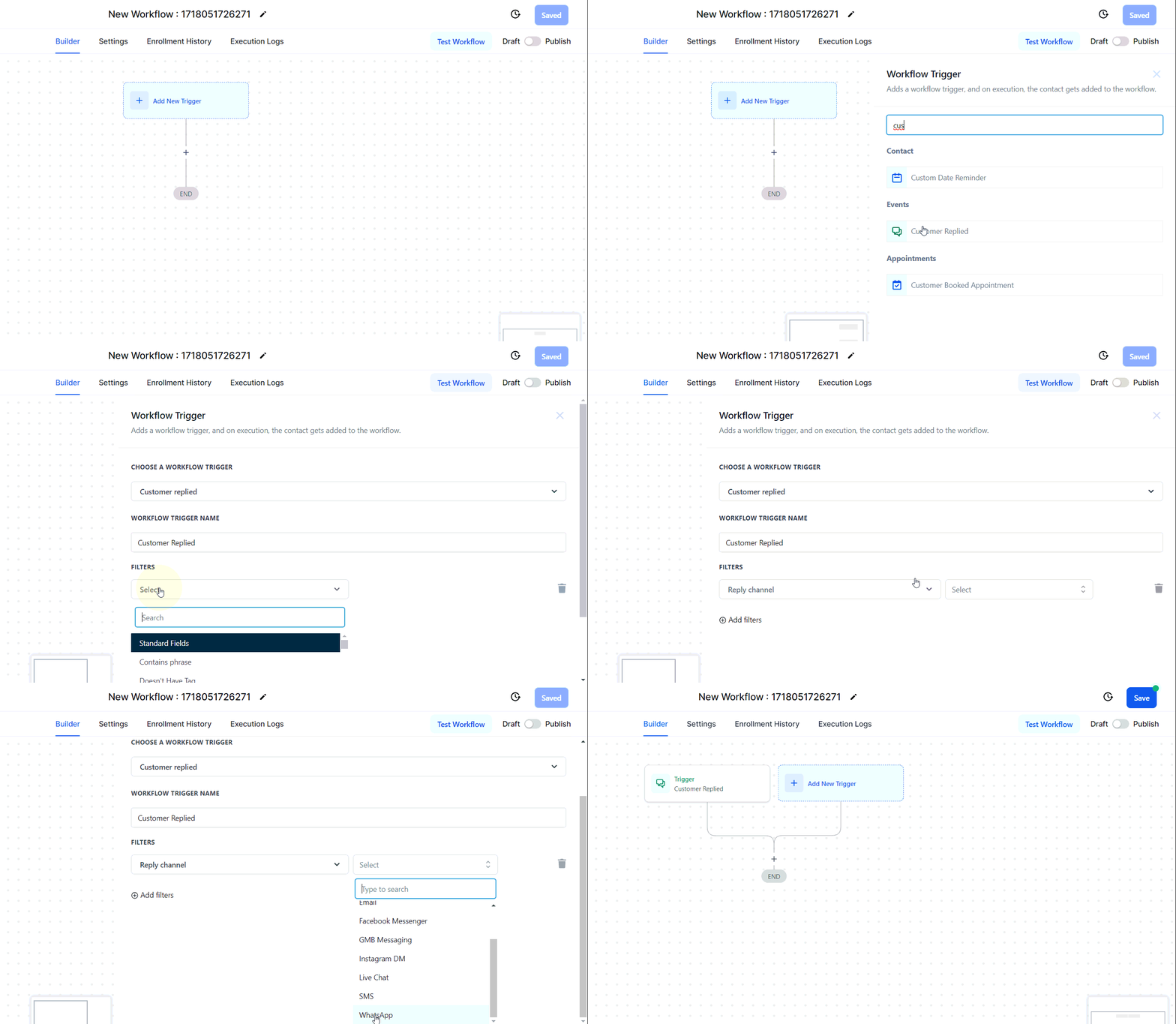
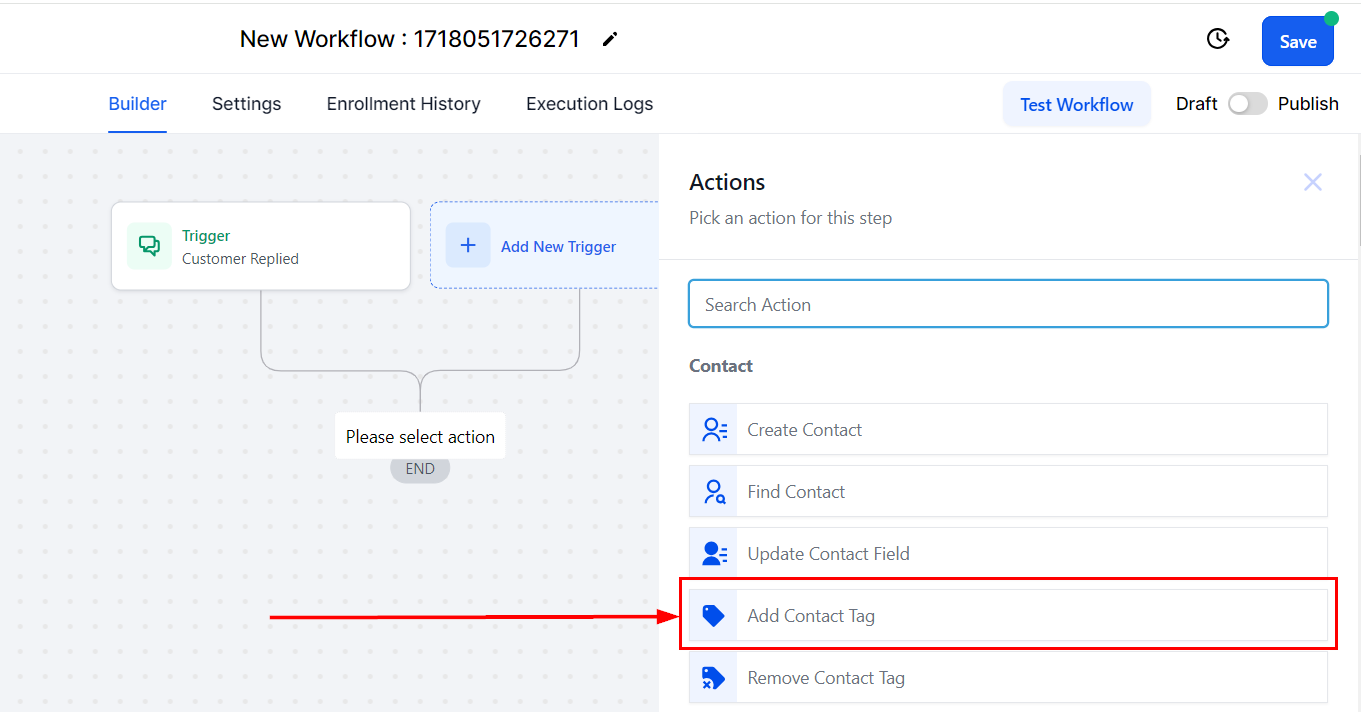
Ajoutez des actions à votre automatisation, comme le marquage du contact en tant qu’utilisateur actif de WhatsApp.
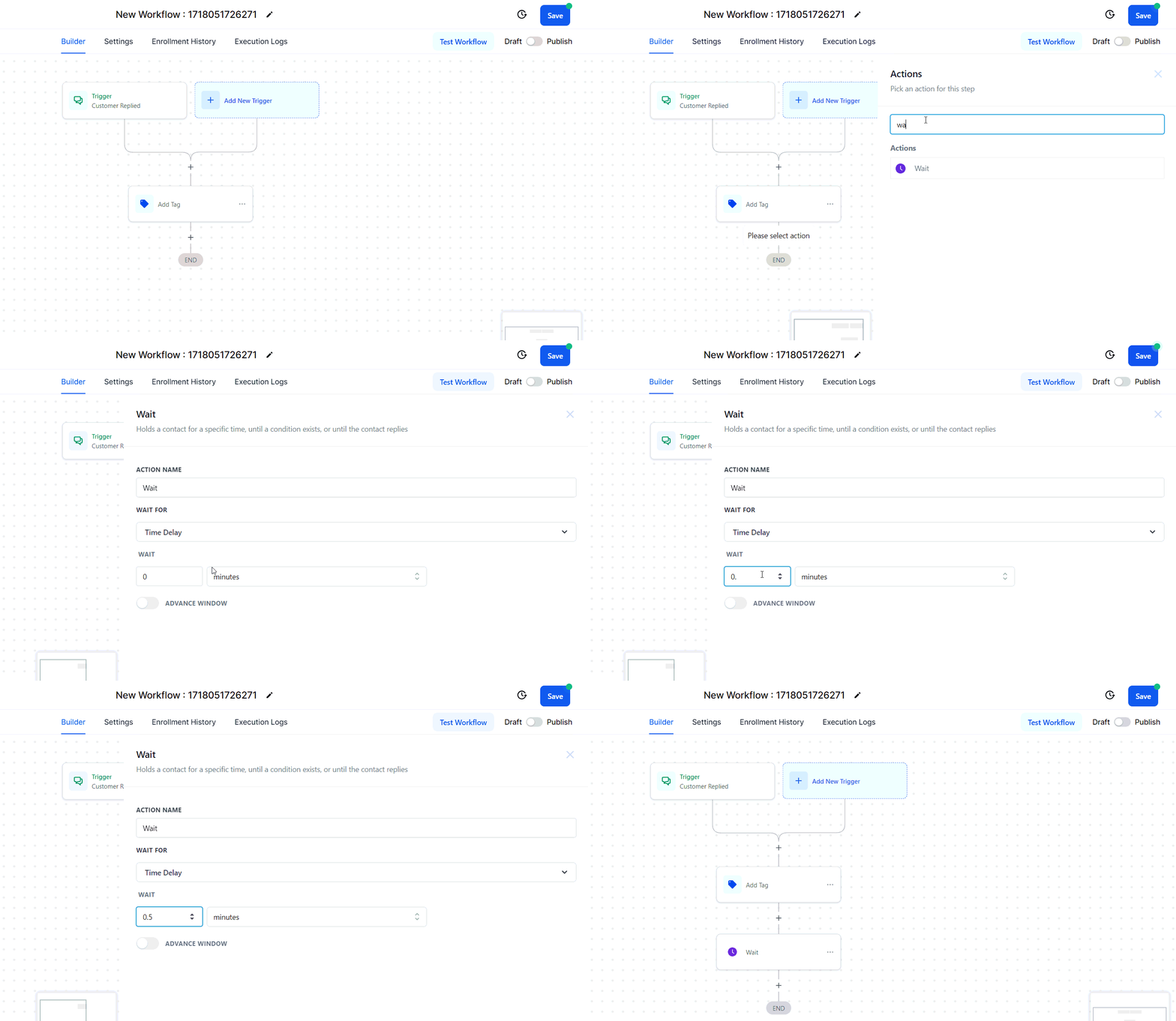
5.Incluez un délai (par exemple, 30 secondes) pour rendre la réponse plus naturelle.
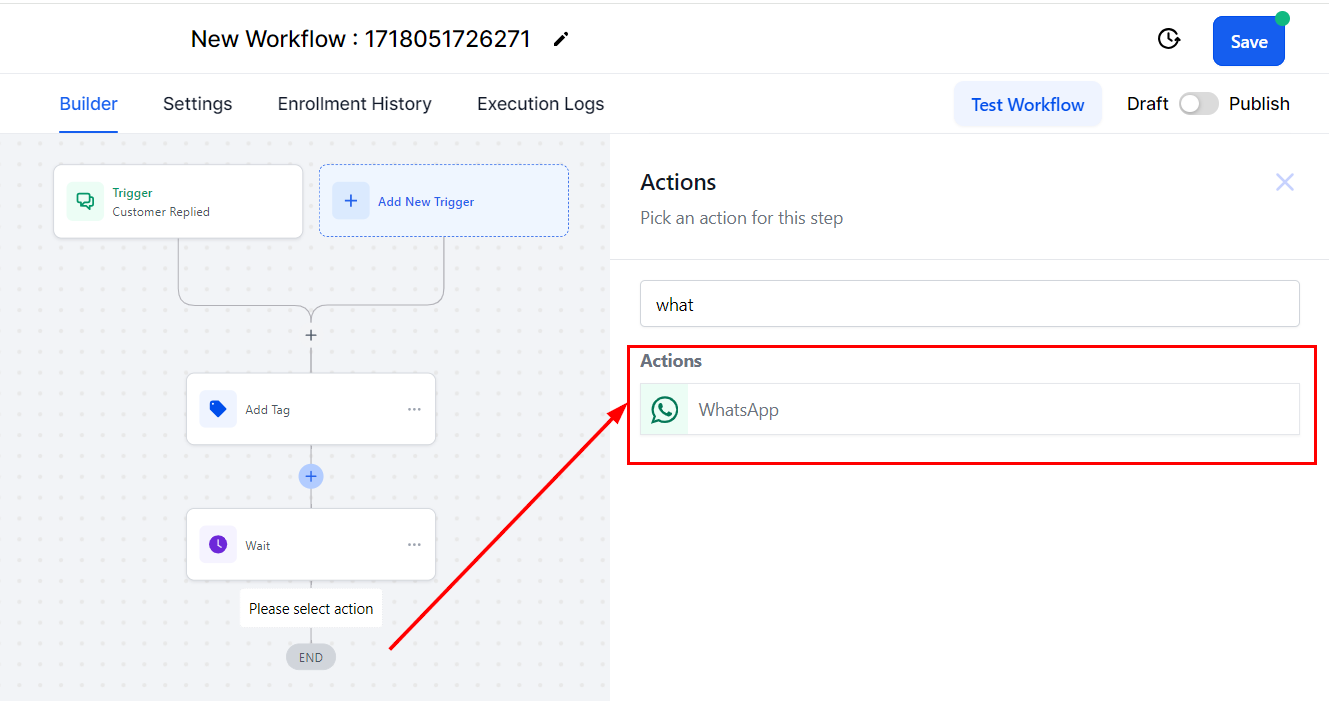
6.Choisissez d’envoyer un message WhatsApp en utilisant soit un modèle préconçu, soit un texte manuel avec des variables personnalisées.
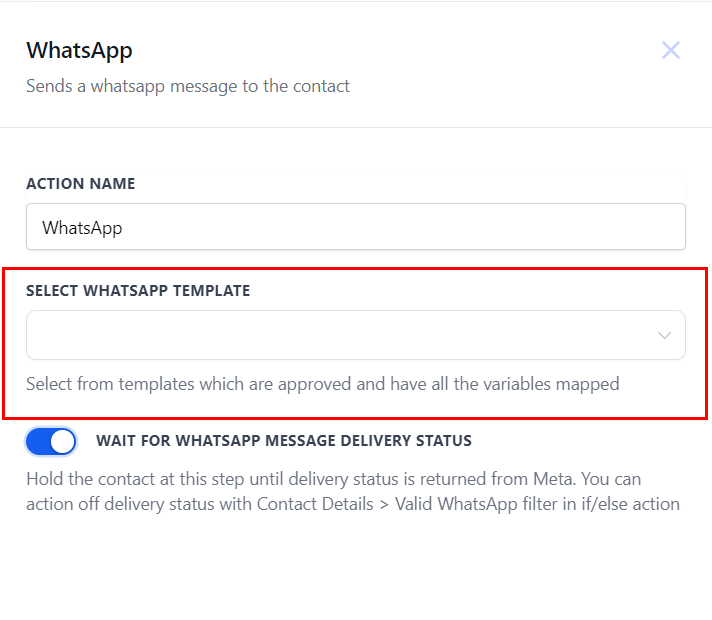
Enregistrez et publiez votre automatisation.
Les automatisations peuvent être largement personnalisées pour s’adapter à votre stratégie de communication, offrant d’innombrables possibilités pour interagir avec vos contacts.
Conseils de dépannage et FAQ
Que faire si mes messages WhatsApp ne sont pas envoyés ?
Assurez-vous que l’intégration de WhatsApp est correctement configurée et que vous avez une connexion Internet active. Vérifiez également si le numéro de téléphone est correctement lié et vérifié.
Puis-je utiliser des variables personnalisées dans toutes les parties du modèle ?
Oui, les variables personnalisées peuvent être utilisées dans l’en-tête, le corps et le pied de page du modèle pour personnaliser vos messages.
Combien de modèles puis-je créer ?
Il n’y a pas de limite fixée au nombre de modèles que vous pouvez créer. Cependant, il est conseillé de gérer vos modèles efficacement pour qu’ils soient facilement accessibles et organisés.