Voici un guide rapide sur la façon de commencer à utiliser Text 2 Pay pour collecter des paiements facilement.
Assurez-vous que Stripe est connecté
Pour recevoir des paiements et utiliser Text 2 Pay, assurez-vous que votre compte Stripe est connecté. Pour ce faire, accédez à l’onglet Paiements, puis à Intégrations.
Voici un guide rapide sur la façon de connecter Stripe à votre CRM.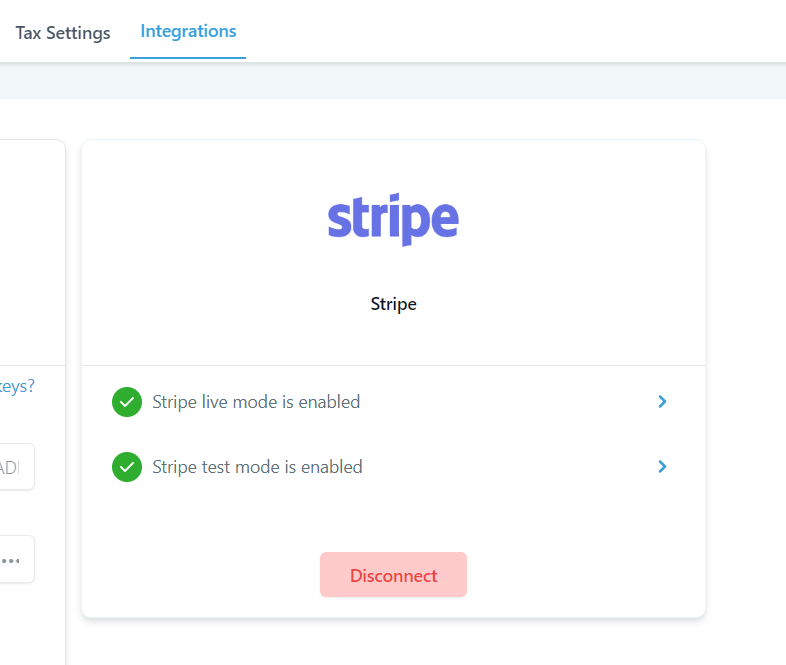
Comment utiliser Text 2 Pay – Onglet Contacts et Conversation
Accédez à l’onglet Contacts, sélectionnez le contact, puis choisissez le contact à qui vous souhaitez envoyer le lien de paiement.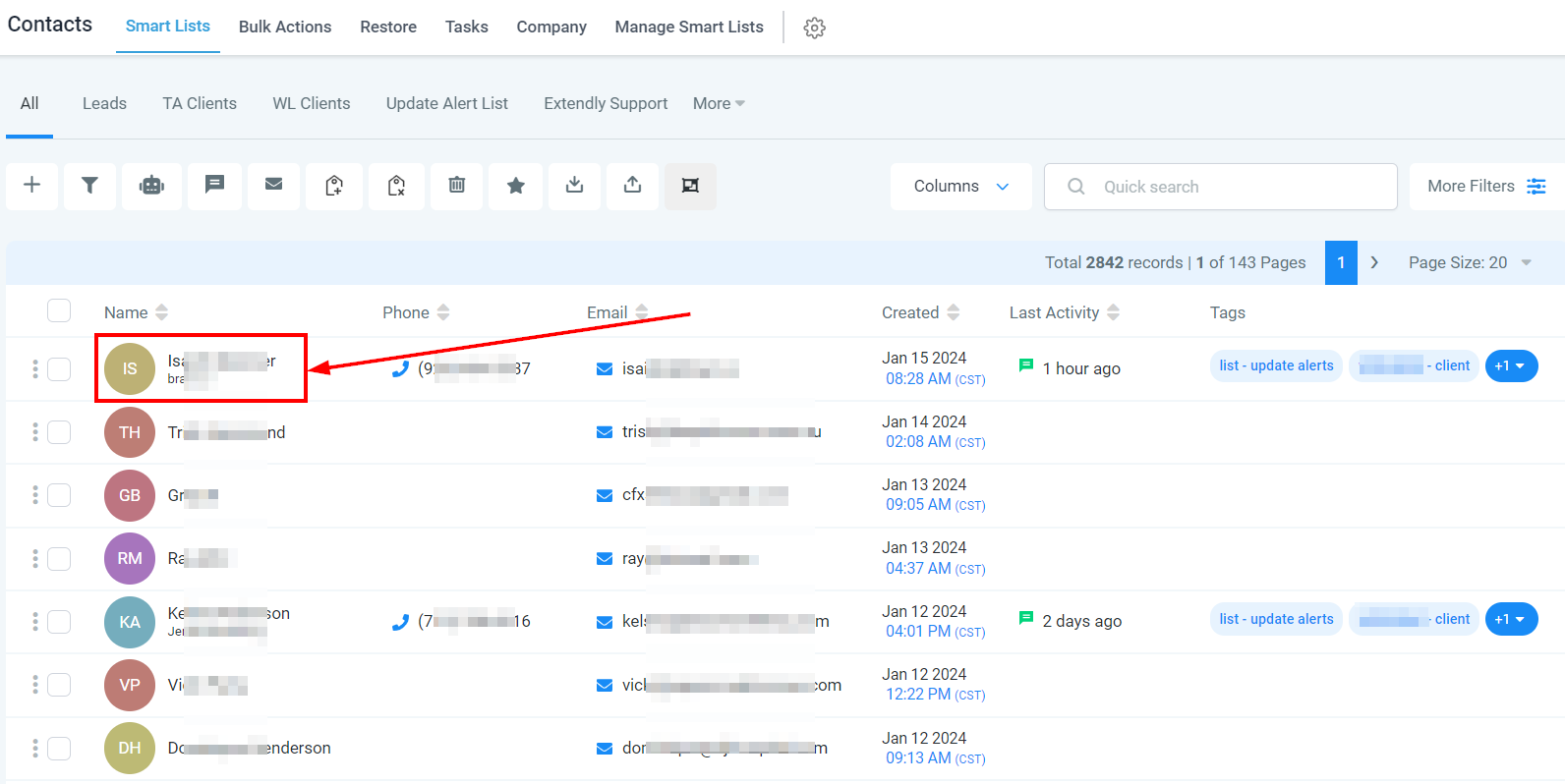
SMS ou Email ?
Choisissez entre SMS ou Email pour envoyer le lien de paiement. Pour cet exemple, nous utilisons SMS.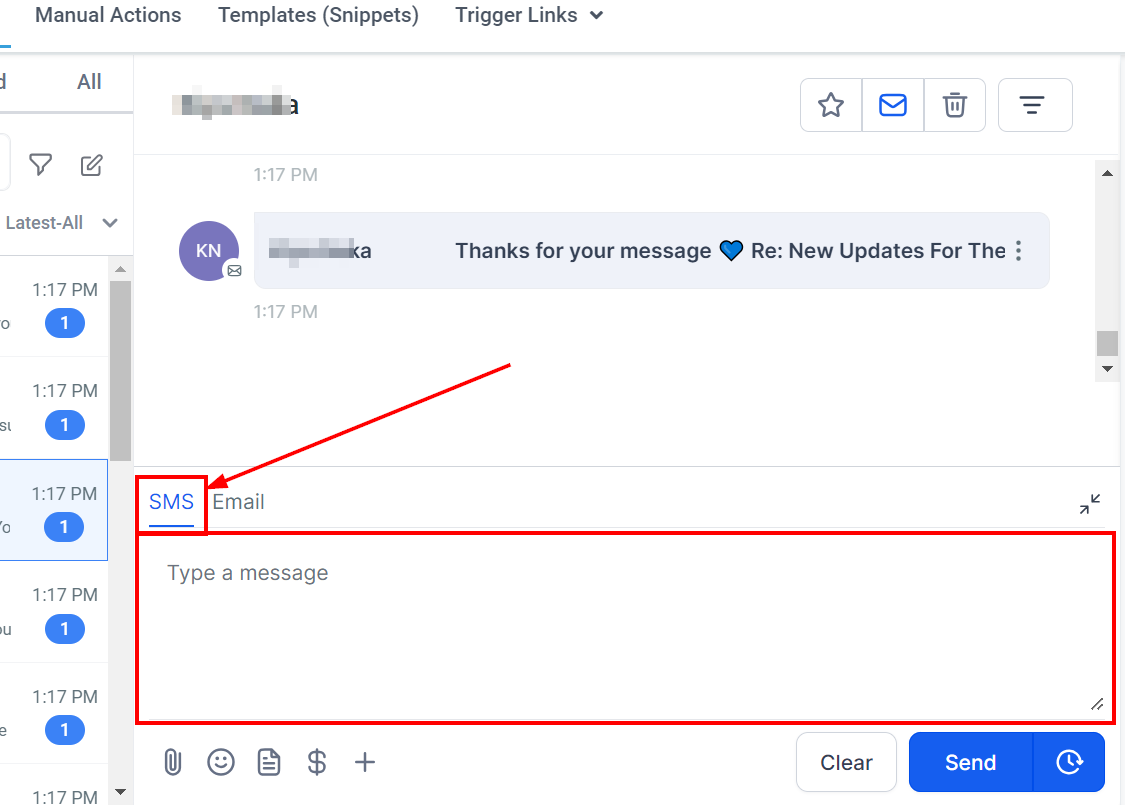
Cliquez sur Demander un paiement
Ensuite, cliquez sur l’icône « Demander un paiement » pour solliciter le paiement.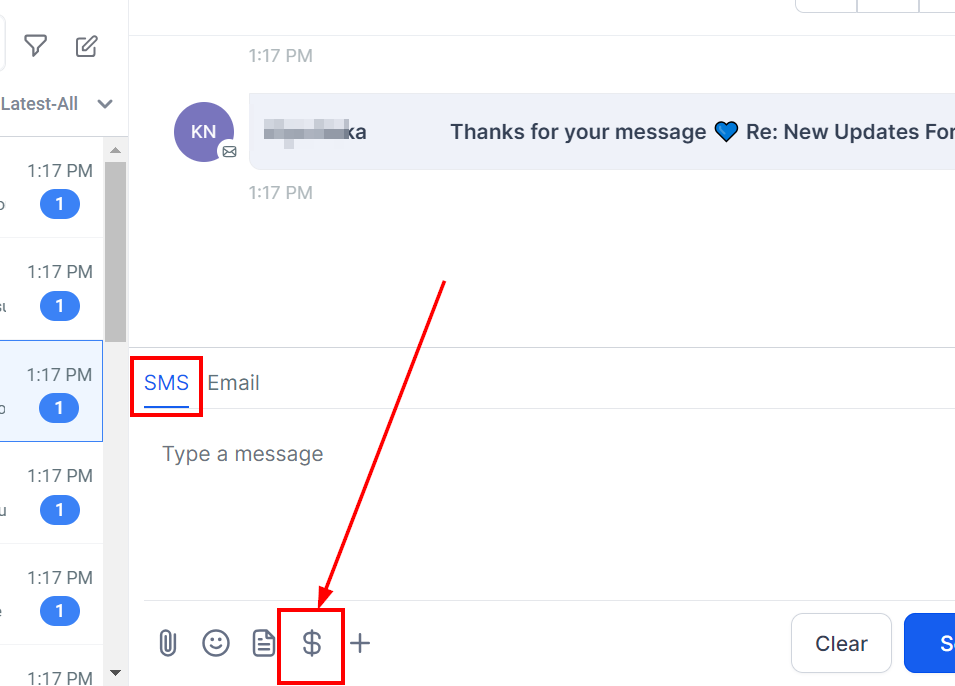
Entrez le nom de l’article
Une fois que la fenêtre contextuelle s’ouvre, saisissez le nom du produit ou du service.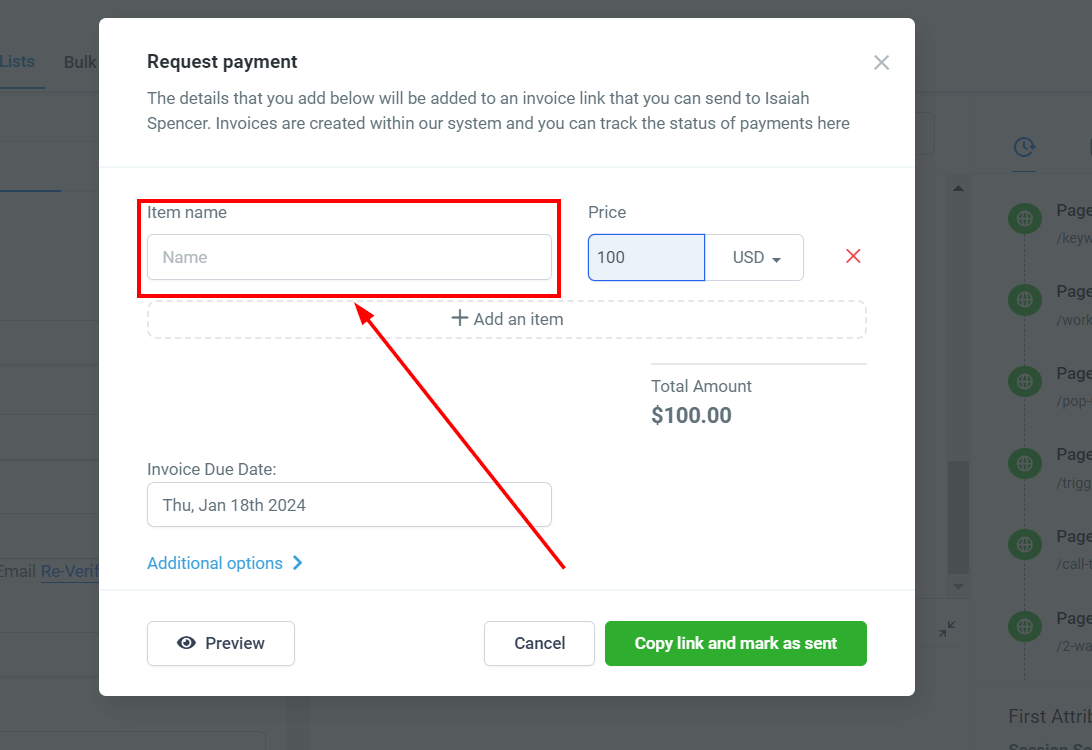
Entrez le prix
Saisissez le prix du produit pour lequel vous demandez un paiement.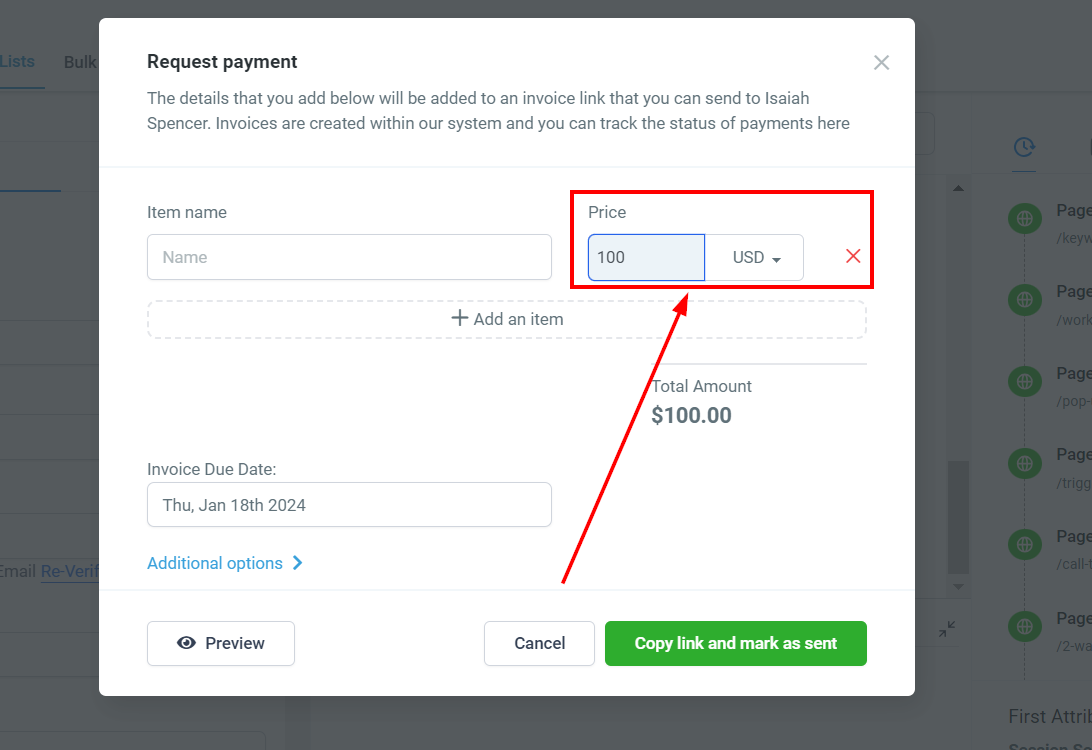
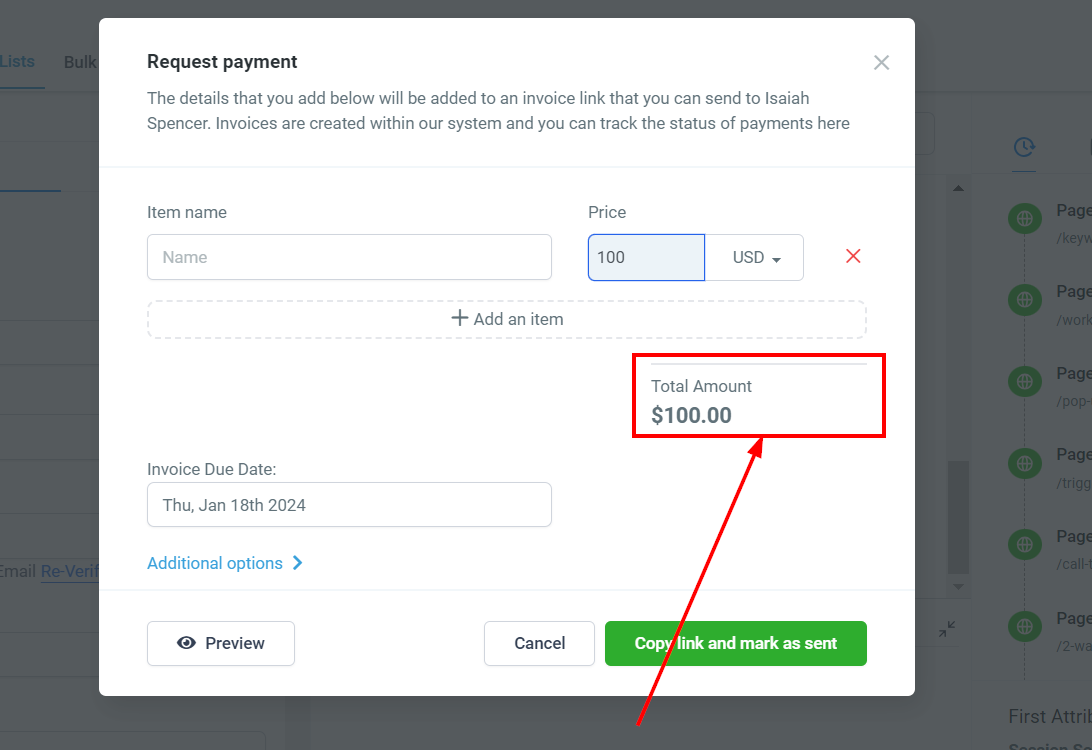
(Optionnel) Ajouter d’autres articles
Vous pouvez ajouter plusieurs articles ou produits dans le même lien de paiement. Les prix seront additionnés pour afficher le montant total. Votre contact pourra voir exactement quels articles sont inclus dans la facture.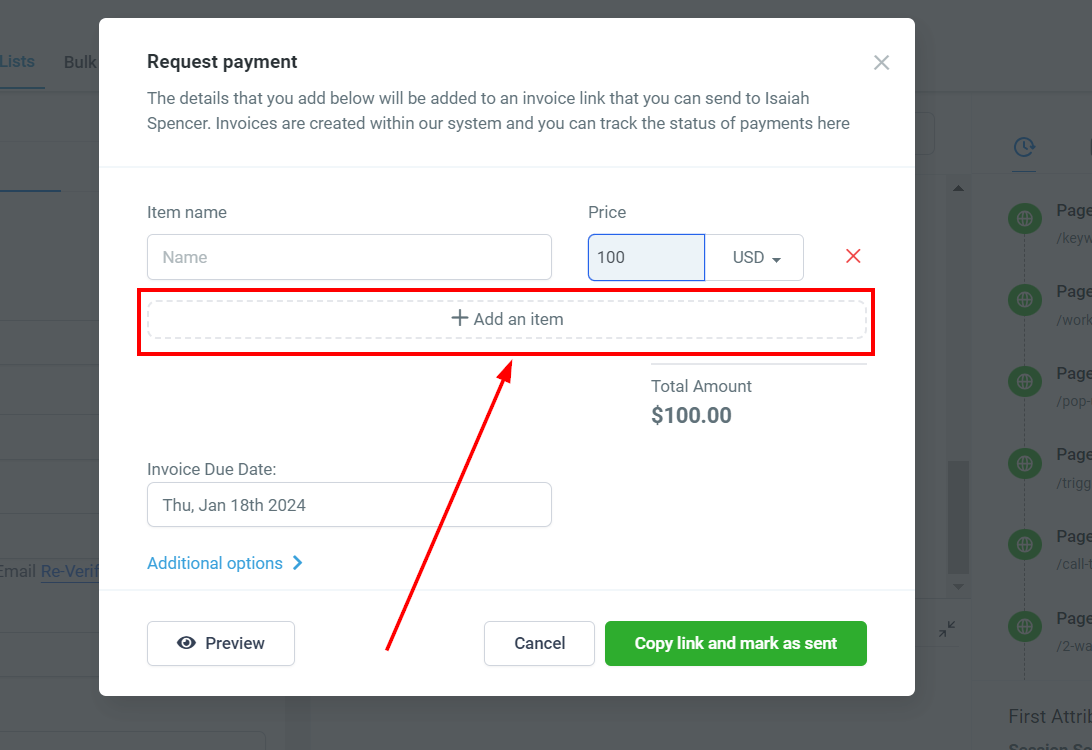
Sélectionner une date d’échéance
Choisissez la date d’échéance pour la facture.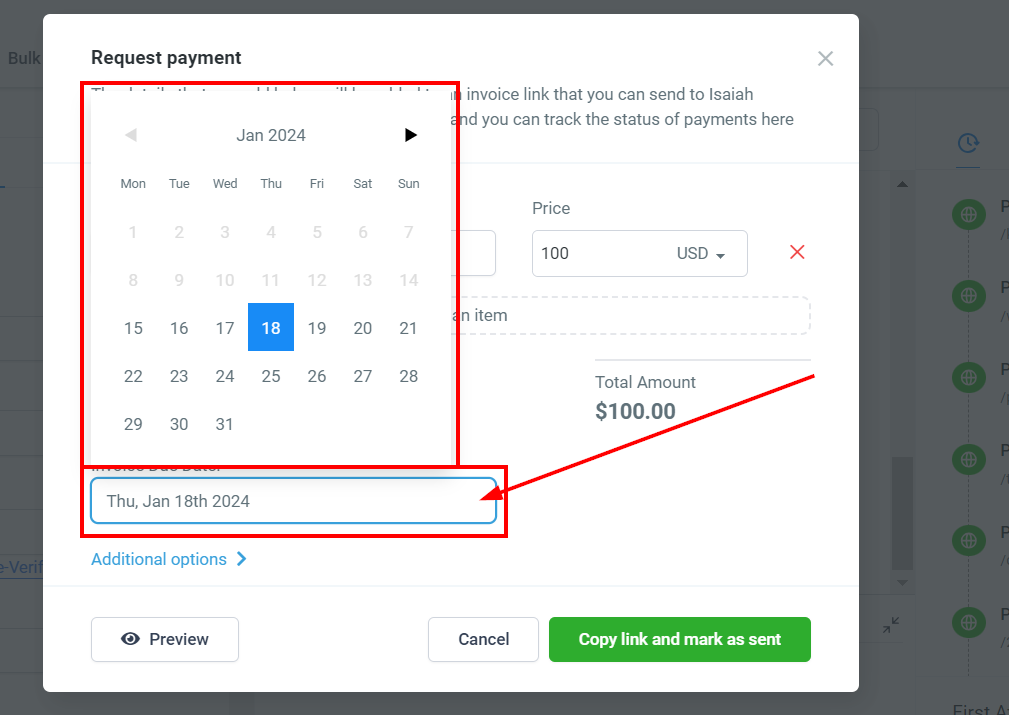
Options supplémentaires
Cliquez sur « Options supplémentaires » et assurez-vous que l’option « En direct » est activée.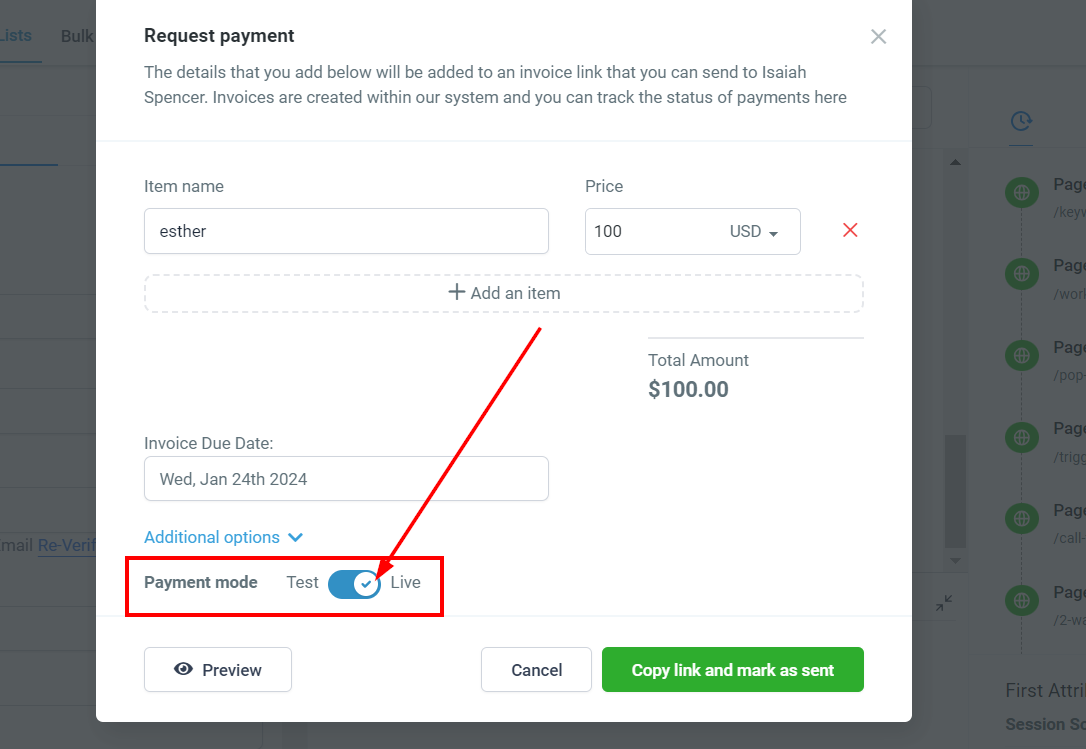
Enregistrez
Une fois que vous avez terminé les modifications, cliquez ici pour copier le lien et le marquer comme envoyé.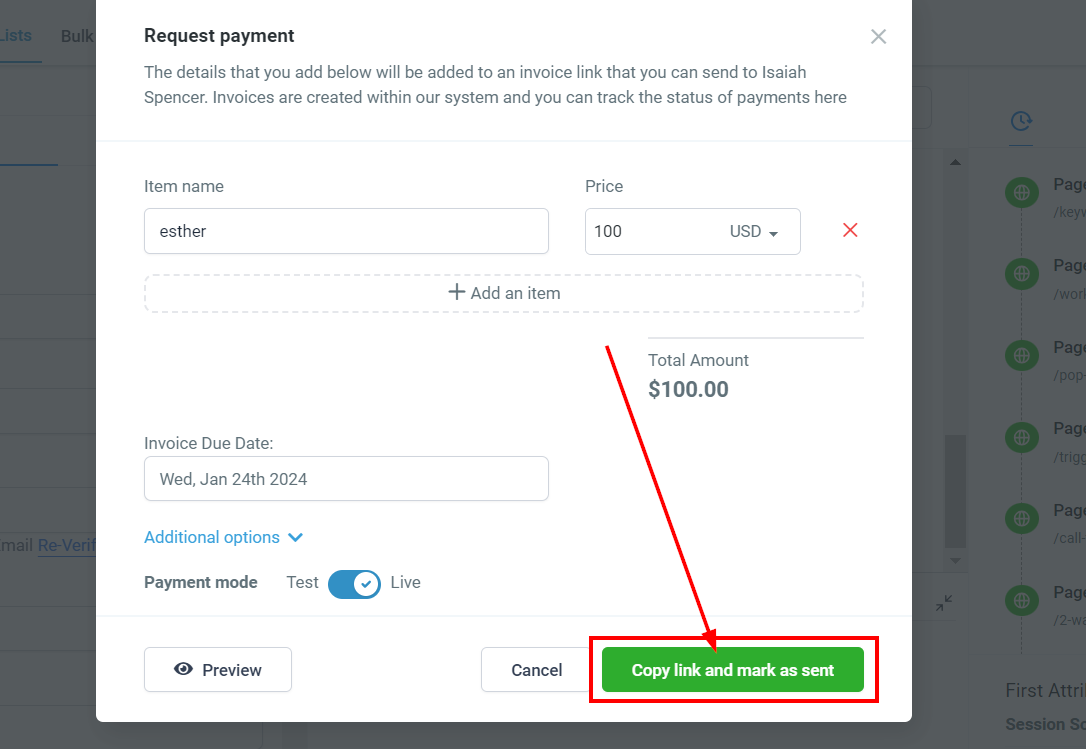
Modifiez votre message
Vous êtes prêt à envoyer votre lien de paiement. Vous pouvez maintenant modifier le message qui l’accompagne.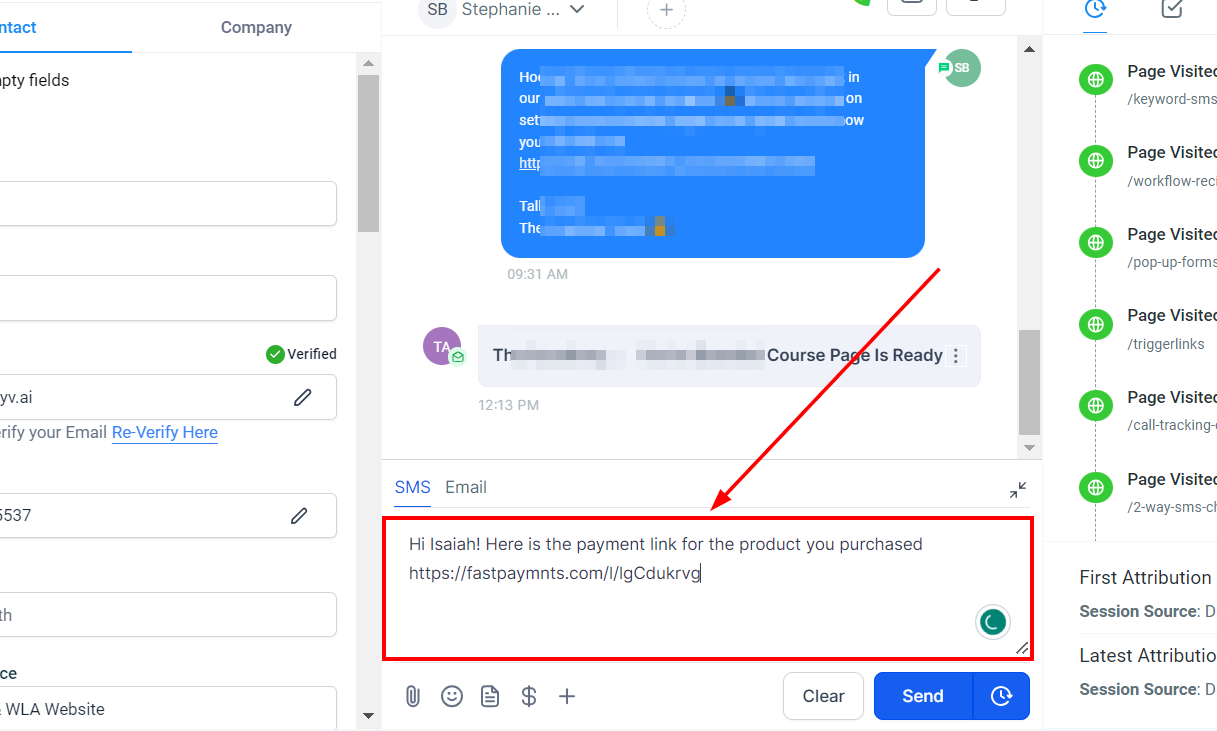
Pour les e-mails
Pour envoyer votre lien de paiement par e-mail, suivez le même processus décrit dans ce guide. Sélectionnez simplement « E-mail » en bas et modifiez votre message.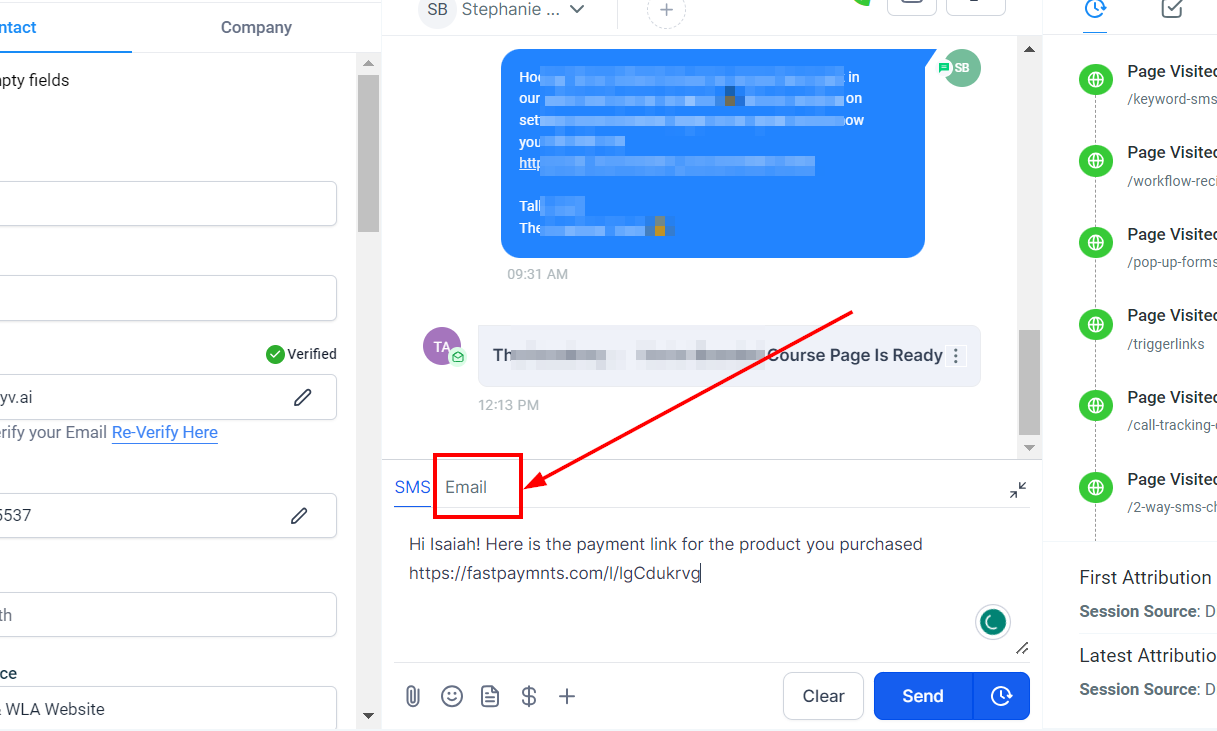
Envoyez-le !
Après avoir modifié votre message, cliquez sur « Envoyer ».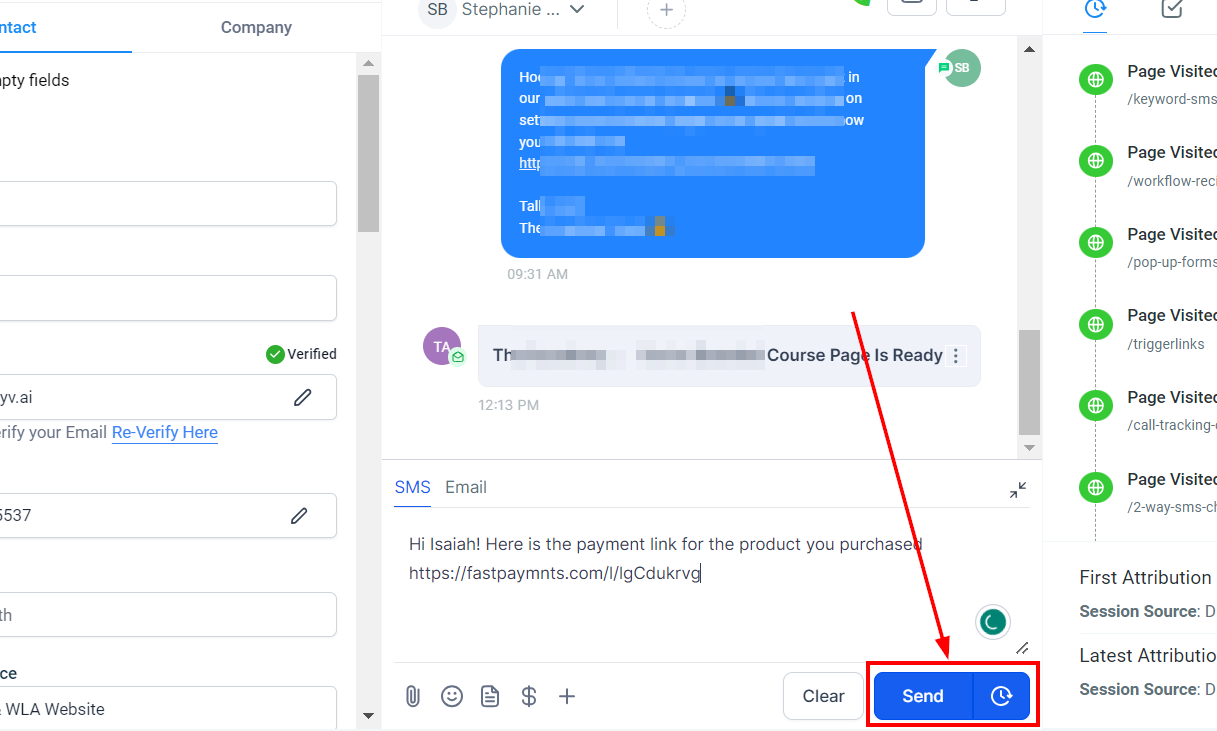
Remarque : Lorsque vous utilisez Text 2 Pay, une facture est automatiquement générée.