Onglet Paramètres – Entonnoirs
Onglet Paramètres
Gestion des Paramètres
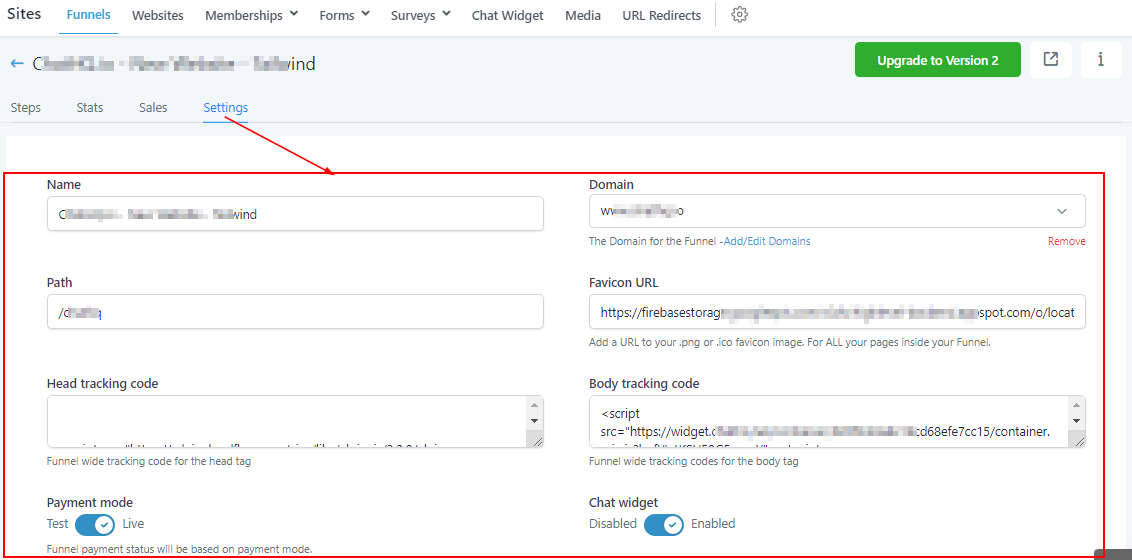
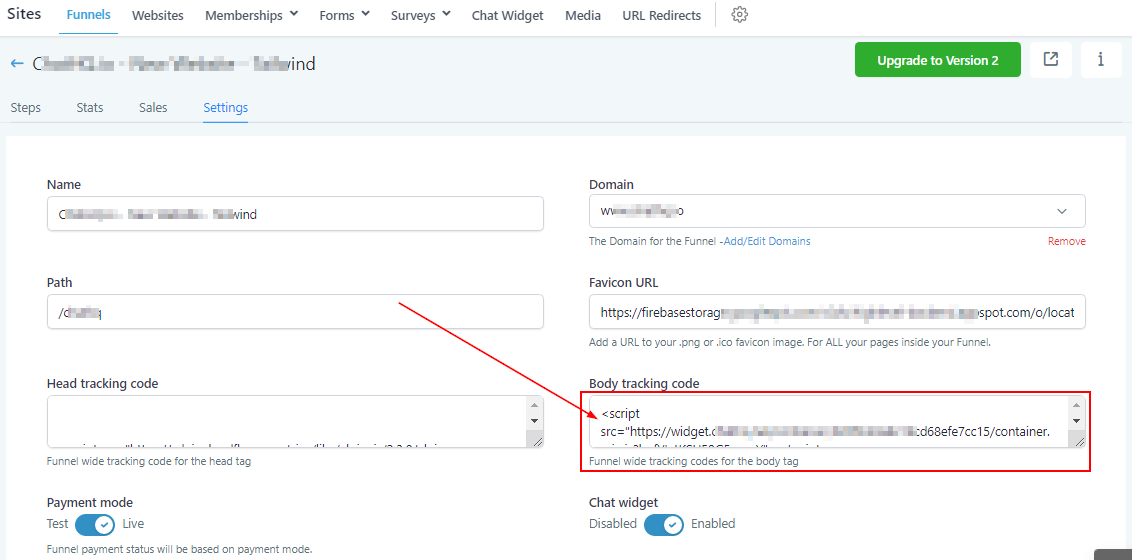
Dans les paramètres de l’entonnoir, vous pourrez modifier la configuration de l’entonnoir.
Aperçu Web
Pour voir cet entonnoir sur la page web, cliquez sur cette icône qui vous dirige vers le site de l’entonnoir.

Informations sur les Paramètres
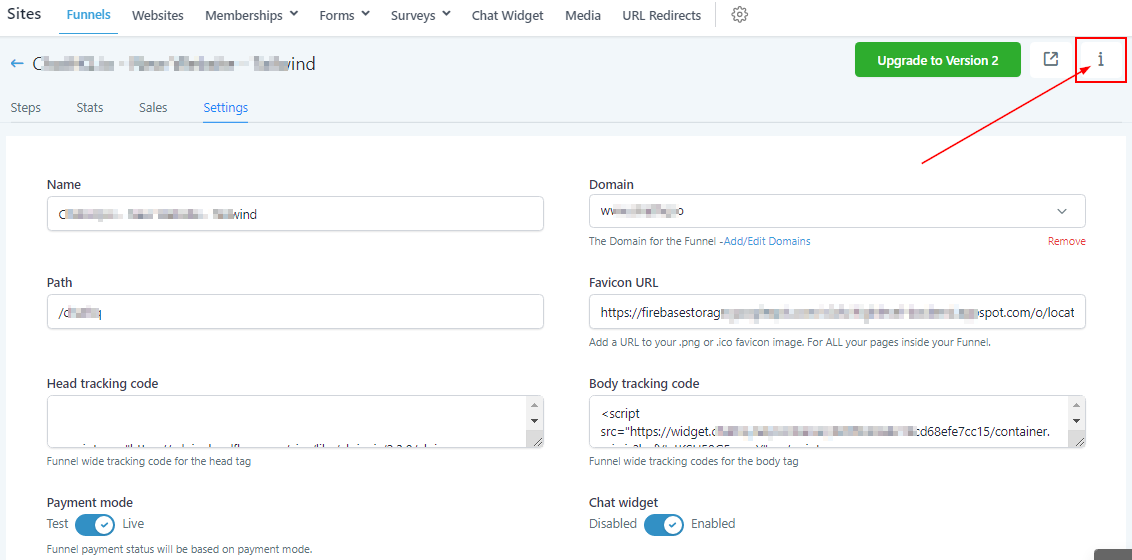
En cliquant sur cette icône, vous obtenez plus d’informations sur l’URL de l’entonnoir.
Comment Envoyer du Trafic vers l’URL de l’Entonnoir
Utilisez l’URL de l’entonnoir pour envoyer du trafic vers votre entonnoir. Cette URL redirigera toujours les visiteurs vers la première page de votre entonnoir.
Passer à la Version 2
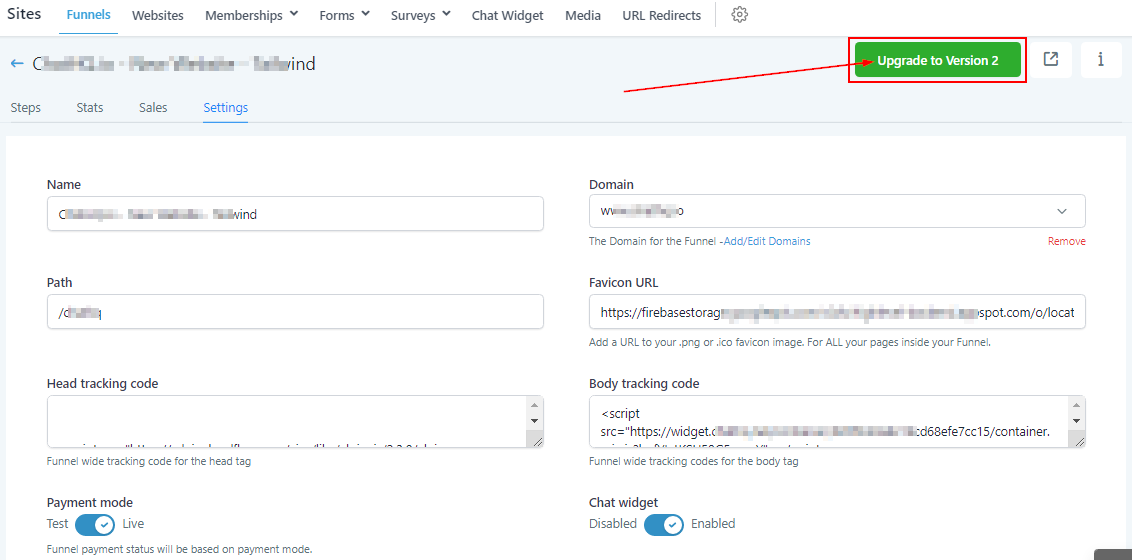
Si vous souhaitez passer de la version 1 à la version 2 de l’entonnoir, cliquez sur le bouton « Passer à la version 2 ».
Remarque : Une fois que vous aurez effectué la mise à niveau vers la version 2, les données de vente ne seront plus disponibles sur cette page. Elles seront transférées vers la page Paiement -> Transactions.
Nom
Vous pouvez nommer ou renommer votre entonnoir en saisissant le nom de votre choix dans le champ de texte prévu à cet effet.

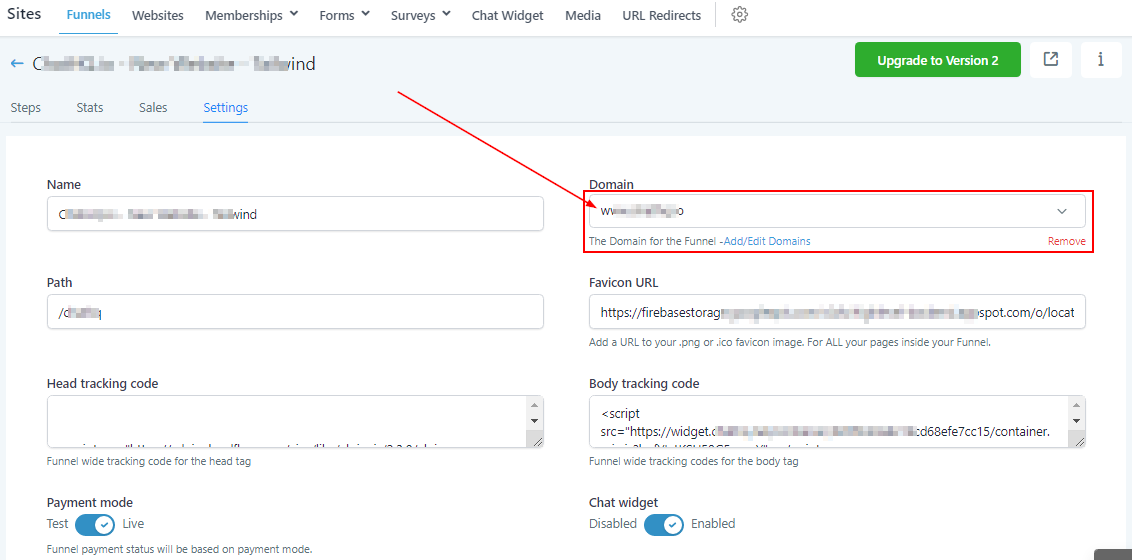
Domaine
Le champ « Domaine » vous permet de sélectionner le domaine que vous souhaitez associer à cet entonnoir. C’est un aspect très important, car l’entonnoir ne fonctionnera pas sans domaine.
Si vous n’avez pas encore de domaine dans votre CRM, consultez Paramètres -> Domaine pour en créer un ou contactez votre administrateur pour obtenir les permissions nécessaires.
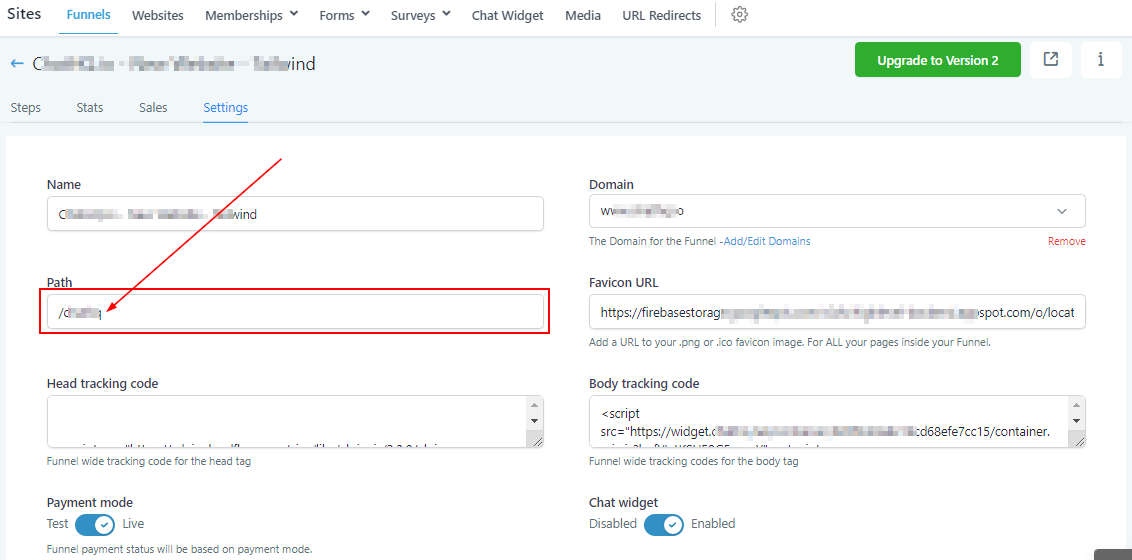
Chemin
Vous pouvez définir un chemin par défaut pour votre entonnoir en saisissant la description du chemin dans le champ prévu à cet effet. Cela vous aidera à organiser votre entonnoir.
Vous pouvez également contrôler les paramètres du chemin dans l’onglet Étape lorsque vous configurez chaque étape de l’entonnoir.
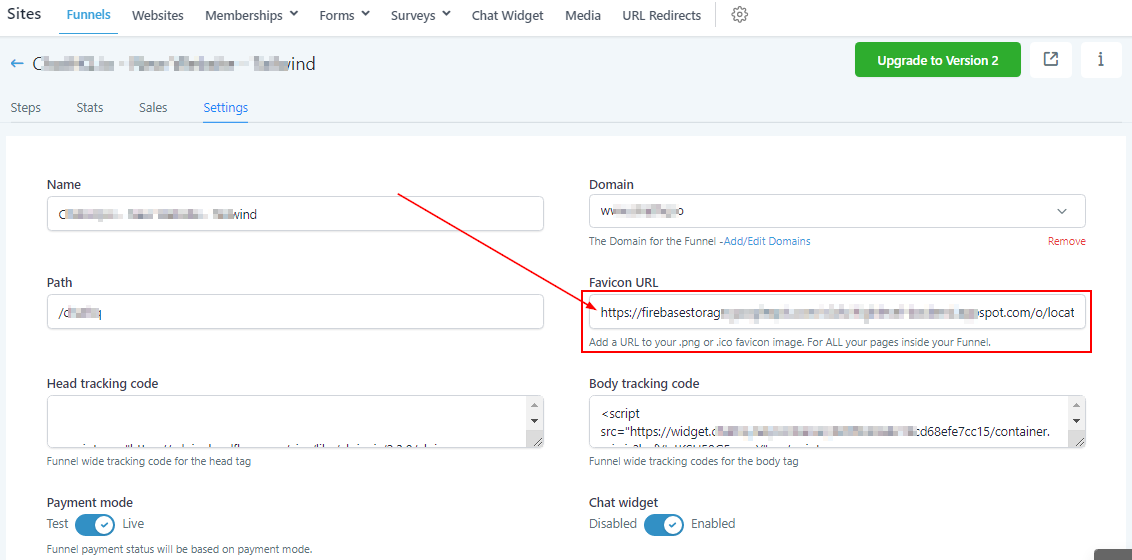
URL du Favicon
Le « Favicon » est la petite icône/logo (généralement le logo de votre entreprise) qui apparaît sur le côté de votre navigateur web.
Pour ajouter un favicon à votre entonnoir, vous pouvez coller l’URL du favicon dans le champ prévu à cet effet. Cela ajoutera automatiquement l’URL de votre image favicon en .png ou .ico à TOUTES les pages de votre entonnoir.
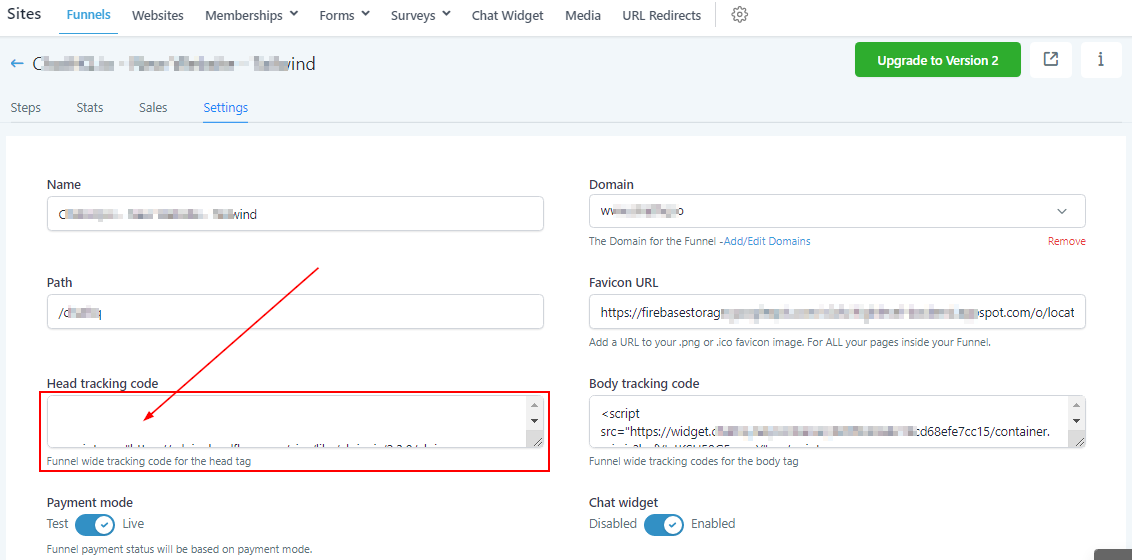
Code de Suivi dans le Head
Vous pouvez ajouter le code de suivi dans la section Head ici.
Code de Suivi dans le Body
Vous pouvez ajouter le code de suivi dans la section Body ici.
Mode de Paiement
Le statut de paiement de l’entonnoir sera basé sur le mode de paiement.
Si vous souhaitez tester vos paiements ou transactions, désactivez le « Mode de Paiement » en basculant le bouton sur Off. De cette manière, toutes les transactions ou paiements effectués dans cet entonnoir seront uniquement à des fins de test et ne seront pas facturés sur une carte ou transférés vers un compte bancaire.
Une fois que vous activez le « Mode de Paiement » en basculant le bouton sur On, l’entonnoir devient actif et pleinement fonctionnel, et toutes les transactions et paiements effectués dans cet entonnoir seront facturés en conséquence.

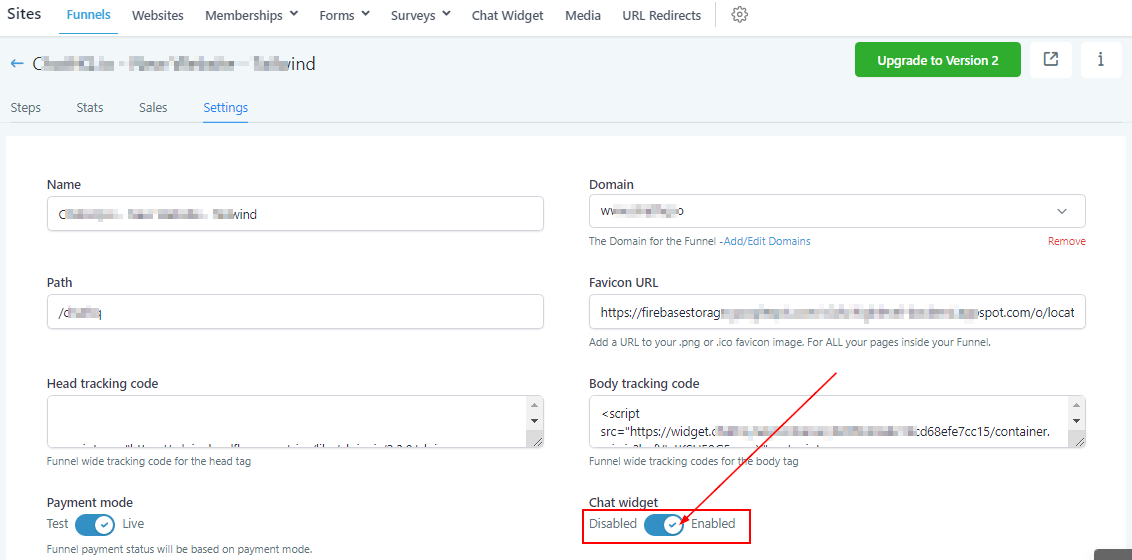
Chat Widget
To enable the chat widget for this funnel, simply toggle it On, and if you don’t want a chat widget for this particular funnel, you can toggle it Off.
The chat widget can be very useful when you’re working on a « Lead generation » funnel, it helps keep track of your lead conversations in one channel.