Aperçu
Cet onglet vous permet de créer des sondages pour capturer des données dans toutes sortes de scénarios, comme capturer de nouveaux prospects sur le site web ou collecter des données lorsque quelqu’un programme un rendez-vous sur votre calendrier.
REMARQUE : Selon vos permissions d’utilisateur, vous n’aurez peut-être pas accès à tous les composants.
Ajouter un Nouveau Sondage
Lorsque vous êtes prêt à créer votre propre sondage, il vous suffit de cliquer sur le bouton « Ajouter un nouveau sondage » !
4o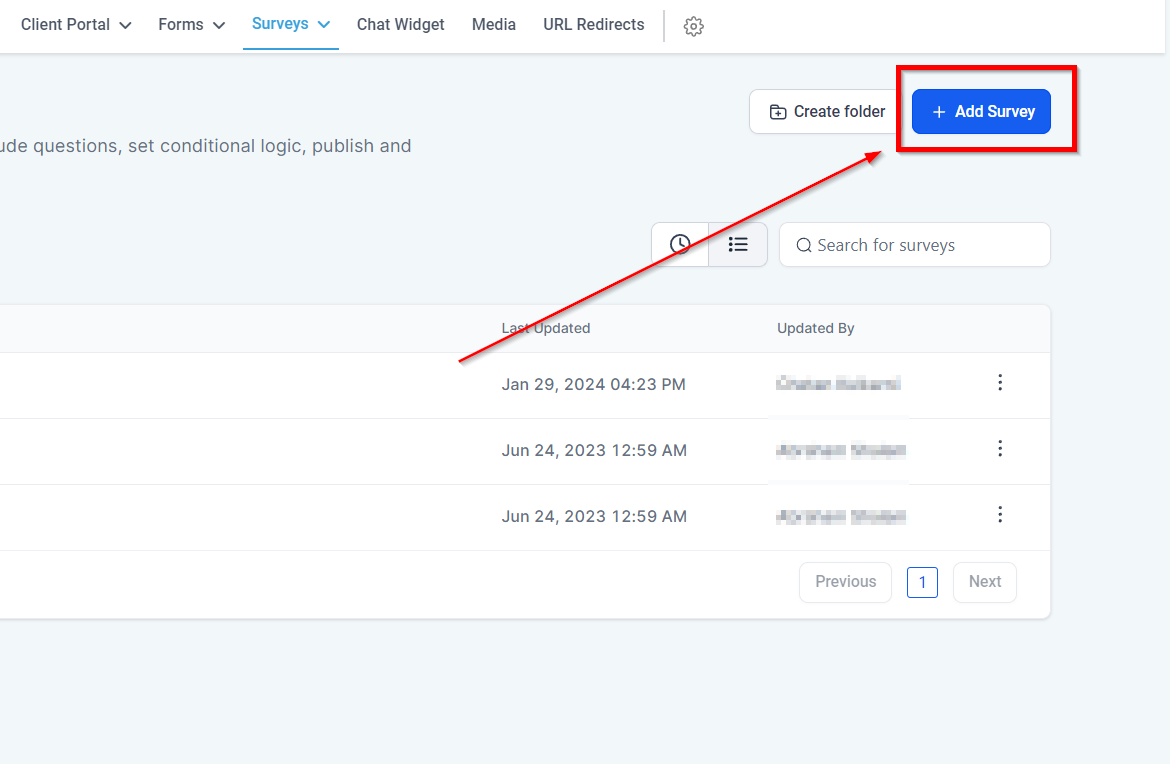
Créer un Dossier
Si vous souhaitez créer un nouveau dossier, cliquez sur le bouton « créer un dossier » et donnez un nom au dossier, puis cliquez sur « confirmer » pour l’enregistrer !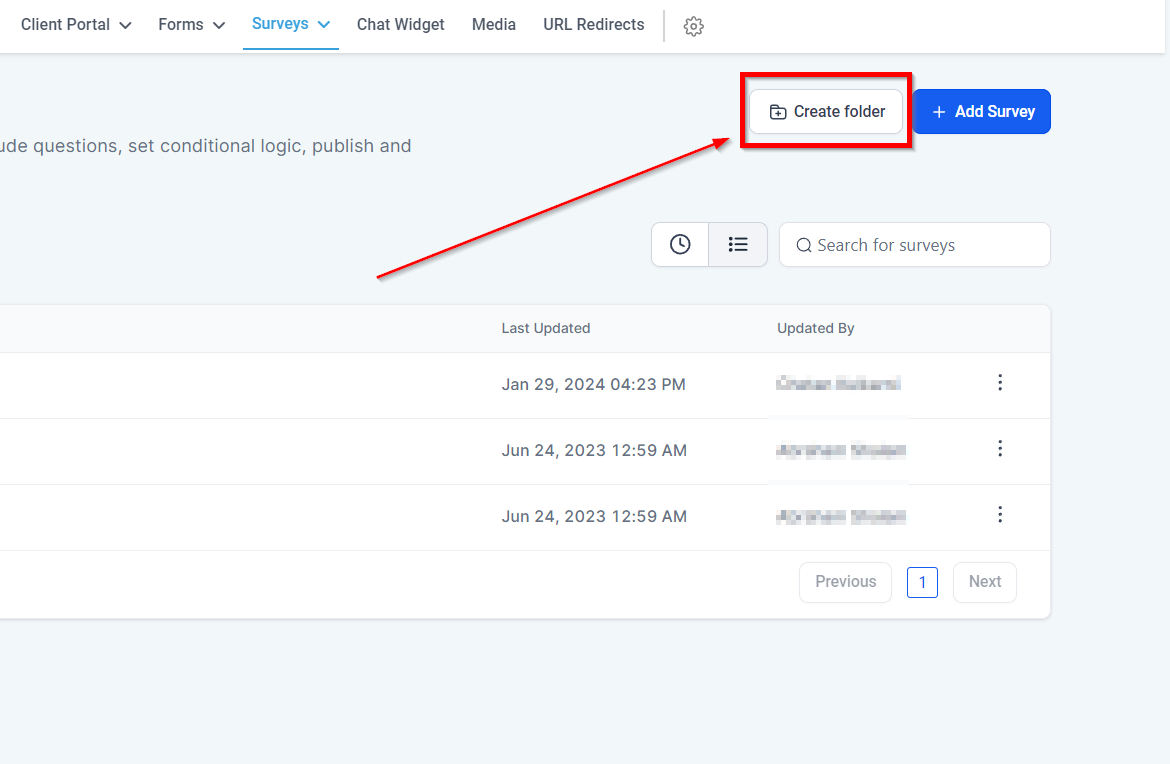
Onglet Récent
En cliquant sur cet onglet, vous pourrez voir les sondages que vous avez récemment consultés.
4o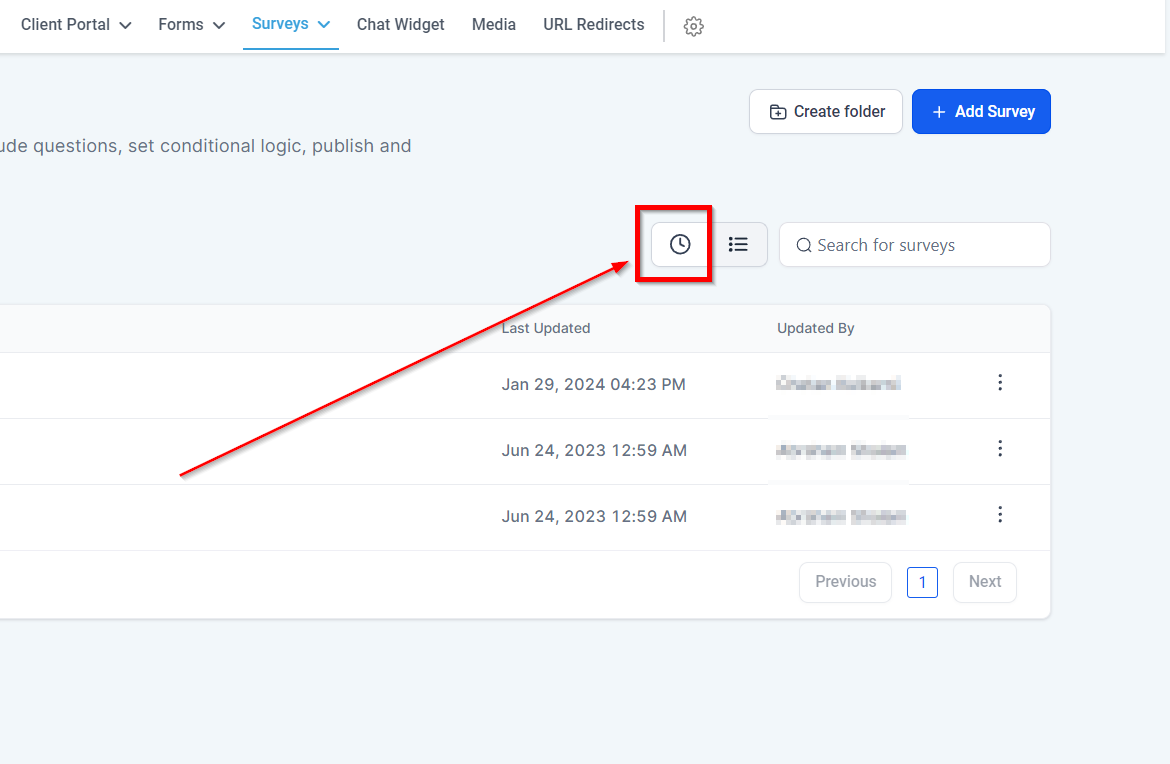
Liste des Sondages
Cet onglet vous permet de voir les sondages sous forme de liste. Par défaut, vous verrez les sondages par listes, mais si vous avez basculé vers la vue « Récent », vous pouvez revenir à la vue liste en utilisant cet onglet.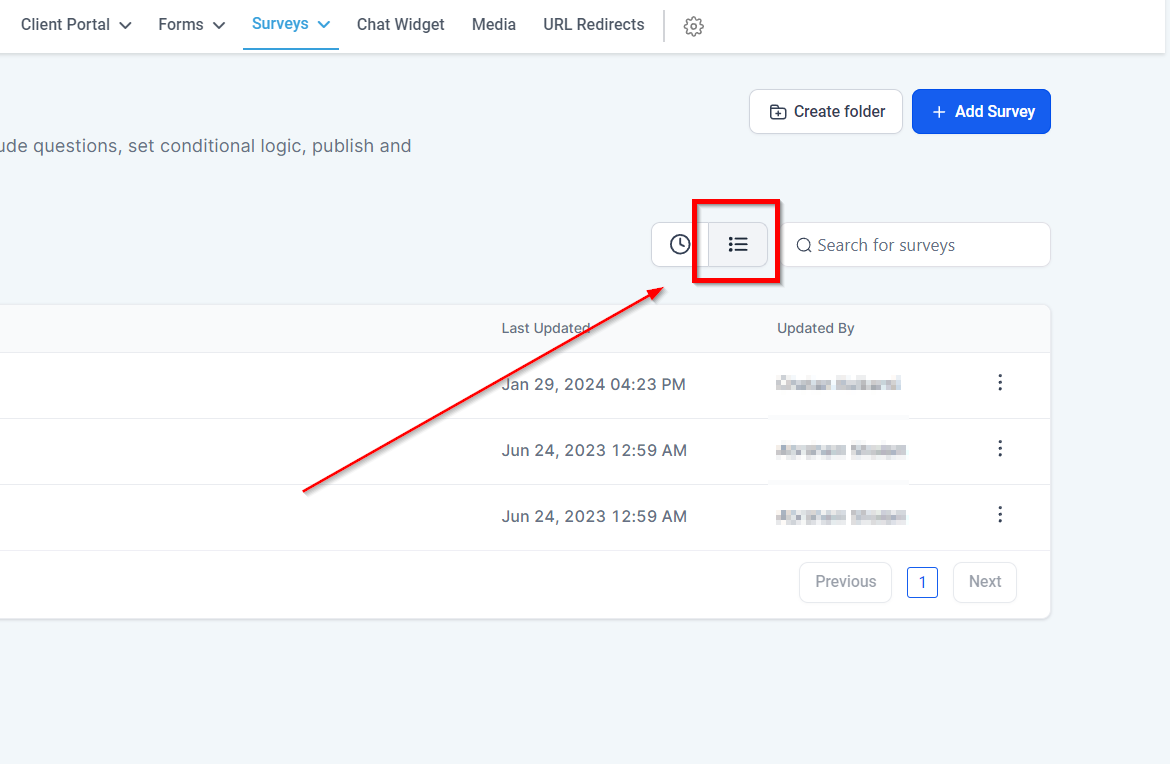
Rechercher des Sondages par Nom
Si vous avez une longue liste de sondages, vous pouvez rechercher un formulaire en particulier en tapant le nom de ce formulaire ici.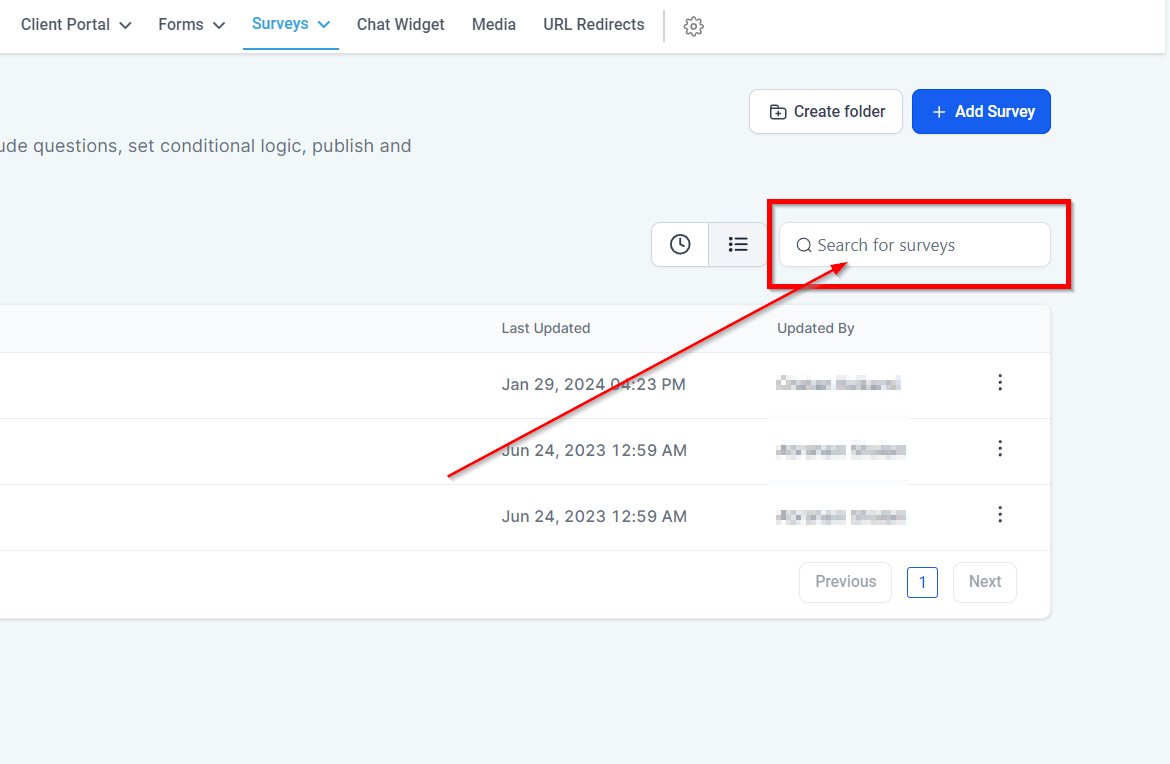
Nom
Vous pouvez voir le nom de chaque sondage ou dossier de sondage affiché ici.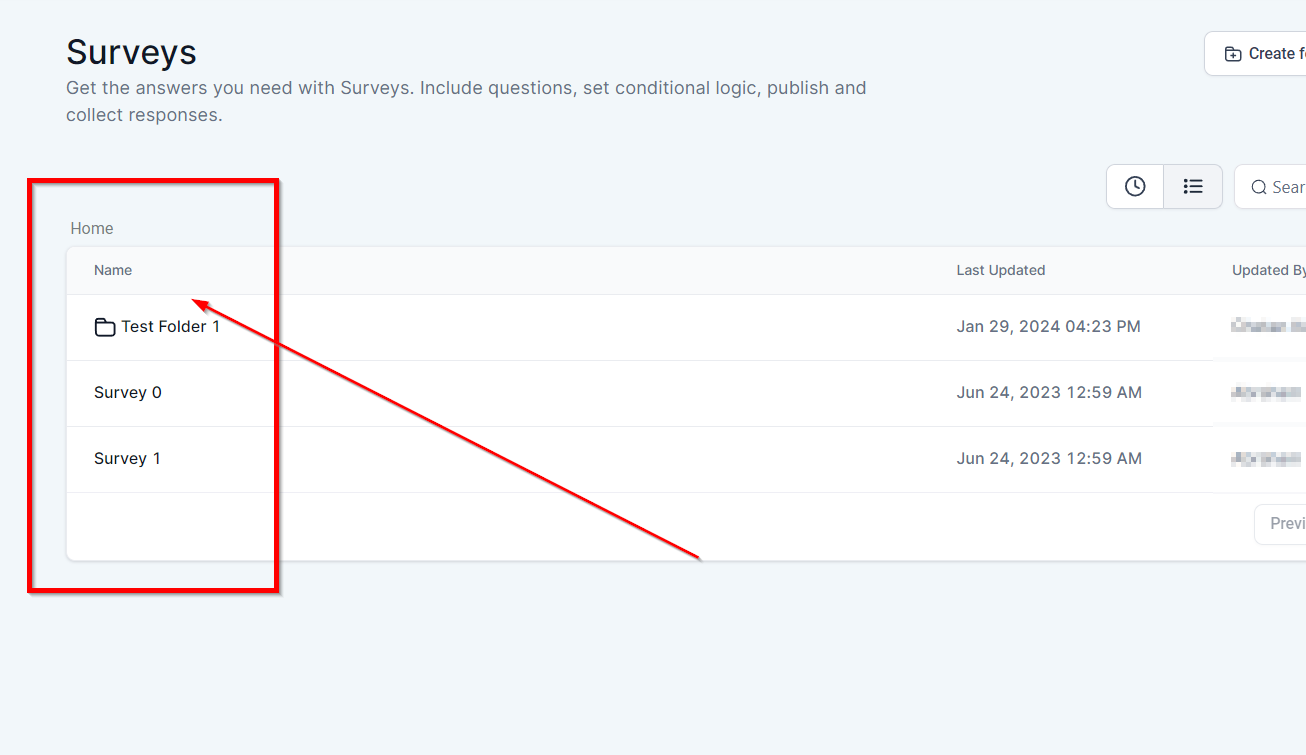
Dernière mise à jour
Cette colonne vous montre la date et l’heure à laquelle chaque sondage ou dossier a été mis à jour.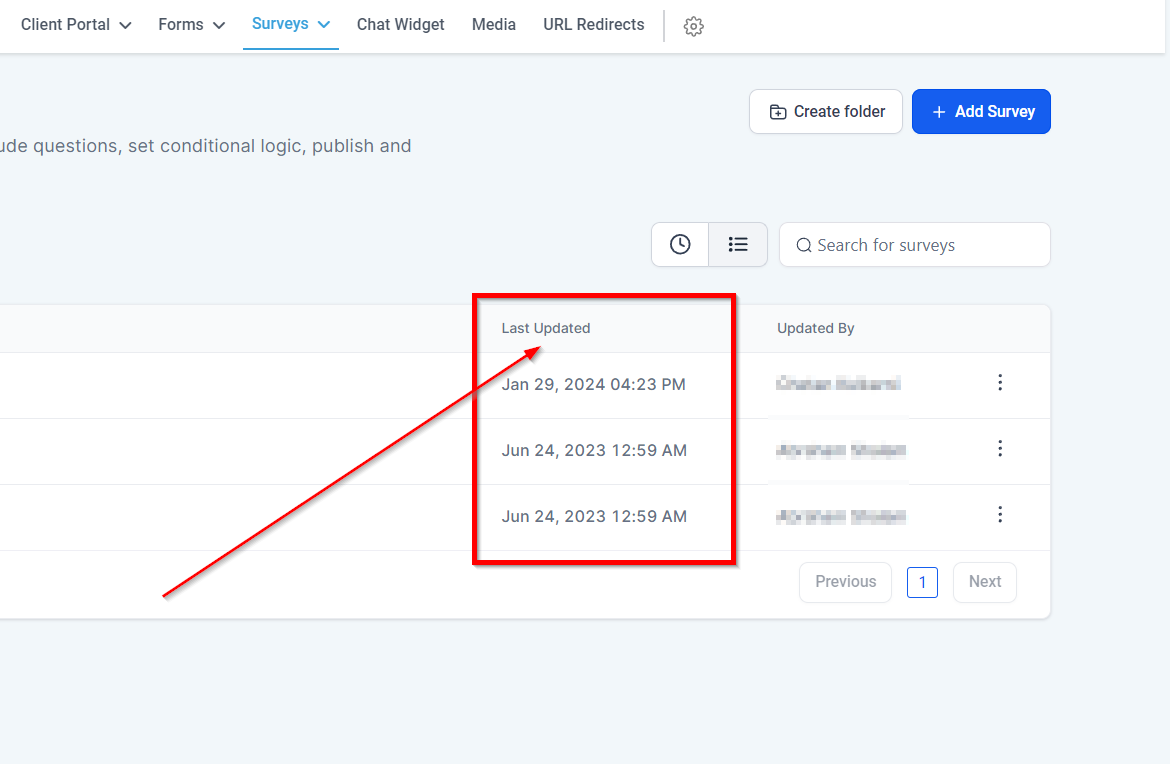
Mis à jour par
Dans cette colonne, vous verrez les noms de l’utilisateur du CRM qui a mis à jour le sondage ou le dossier en dernier.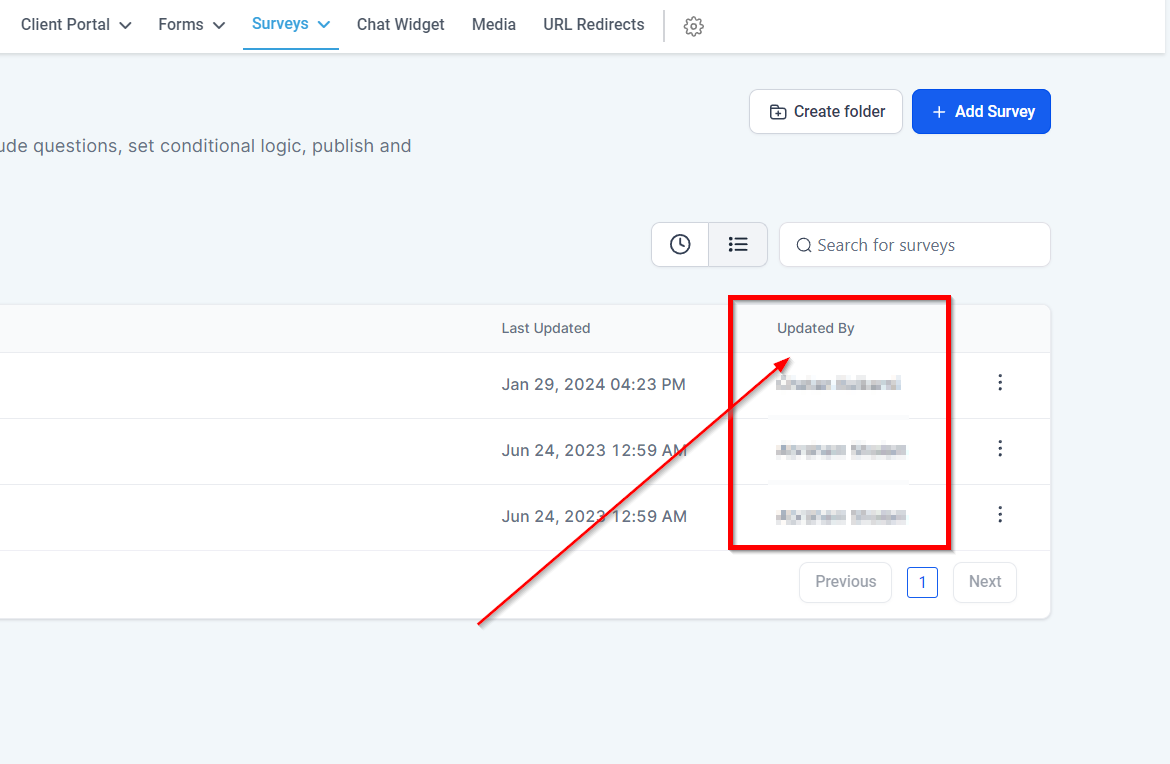
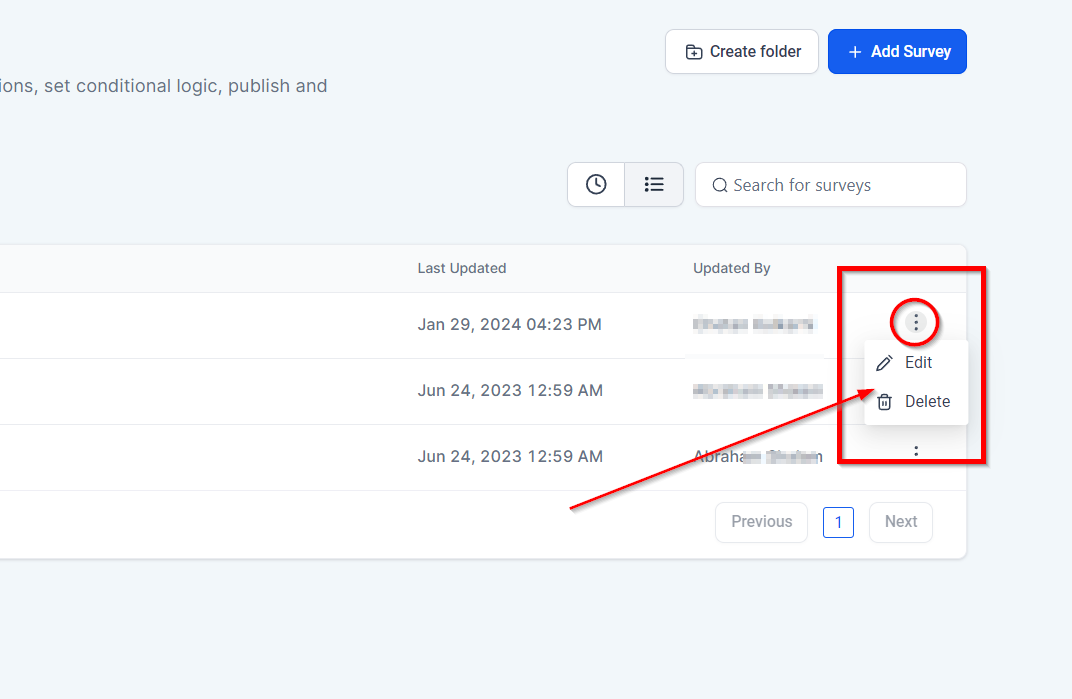
Actions de Sondage
Modifier : Cliquez sur ce bouton pour modifier un sondage en cours.
Dupliquer : Cliquez sur « dupliquer » si vous souhaitez avoir une copie d’un sondage.
Partager : Si vous souhaitez partager un sondage de cet emplacement ou d’un autre au sein de votre CRM, cliquez sur le bouton « Partager » et sélectionnez l’emplacement souhaité.
Déplacer vers un Dossier : Si vous souhaitez déplacer un sondage de votre liste vers un dossier, il vous suffit de cliquer sur ce bouton et de sélectionner le dossier.
Télécharger vers les Modèles de Sondage : Si vous avez créé un sondage que vous souhaitez utiliser fréquemment, vous pouvez en créer un modèle.
Supprimer : Vous pouvez également sélectionner « supprimer » si vous souhaitez supprimer ce sondage. Si vous supprimez un sondage, il sera définitivement supprimé.
4o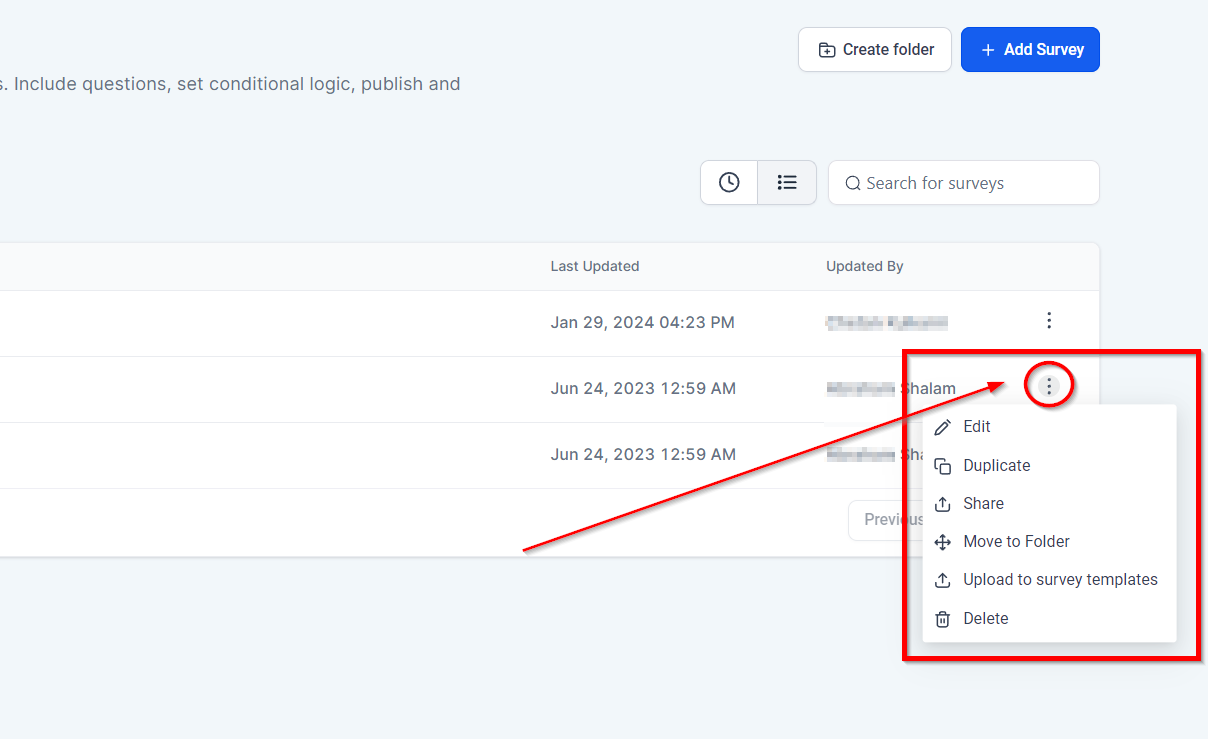
Dossier de Sondage
Tous les dossiers de sondage que vous avez créés auront l’icône de dossier comme celui-ci.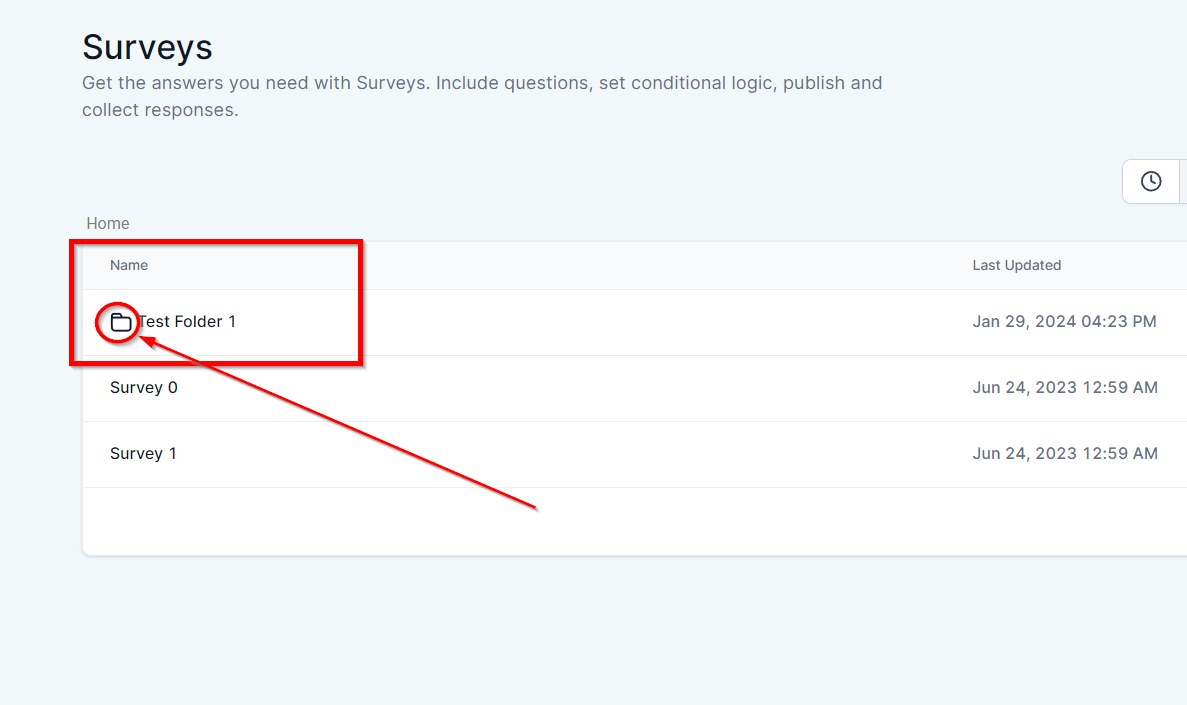
Actions du Dossier
Modifier : Cliquez sur ce bouton pour modifier un dossier de sondage en cours.
Supprimer : Vous pouvez également sélectionner « supprimer » si vous souhaitez supprimer ce dossier de sondage. Si vous supprimez un dossier de sondage, il sera définitivement supprimé.