Publier ou Programmer un Article de Blog
Publier ou Programmer un Article de Blog
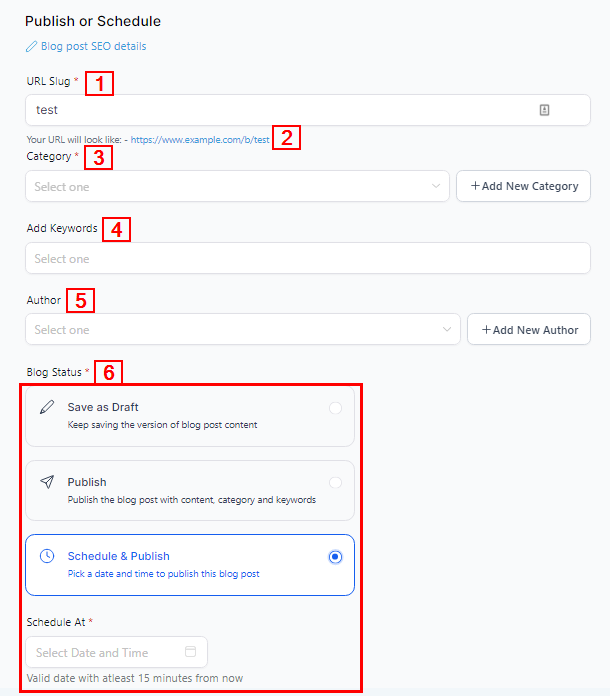
Après avoir ajouté et sauvegardé votre contenu, vous devrez configurer les détails lorsque vous cliquerez sur le bouton « Publier ».
URL Slug
Ceci sera le chemin de votre article de blog. Votre URL ressemblera à ceci : https://www.example.com/b/Blog Test
Détails SEO de l’Article de Blog
Si vous souhaitez modifier le titre, la description ou l’image de l’article de blog, cliquez simplement sur l’icône « Modifier ». Une fois vos modifications terminées, cliquez sur le bouton « Mettre à jour l’Article de Blog ».
Catégorie
Ceci est optionnel. Vous pouvez définir la catégorie dans les paramètres du blog en cliquant sur « Ajouter une Nouvelle Catégorie » à côté du champ de catégorie.
Mots-clés
Ajoutez des mots-clés à votre article de blog.
Auteur
Ceci est optionnel. Si vous souhaitez ajouter l’auteur de l’article de blog, cliquez sur « Ajouter un Nouvel Auteur » pour le configurer. Lors de la configuration, vous pouvez ajouter l’URL des articles de l’auteur depuis ses comptes de médias sociaux.
Statut du Blog
Ici, vous pouvez décider du statut de votre blog en choisissant :
Programmer et Publier Vous pouvez également programmer la date et l’heure de publication de l’article. La durée minimale pour programmer votre article est de 15 minutes à partir de la date et de l’heure définies. Le fuseau horaire dans lequel vous vous trouvez sera également affiché ici.
Enregistrer comme Brouillon Si vous n’avez pas terminé de réviser votre article, vous pouvez le sauvegarder en mode brouillon pour y accéder plus tard.
Publier Une fois les détails de l’article révisés, vous pouvez décider de publier l’article immédiatement en cliquant sur cette option.