Créer un nouveau post
Lorsque vous êtes prêt à publier du nouveau contenu, il vous suffit de cliquer sur le bouton bleu « Nouveau post » dans le coin supérieur droit de votre page. Vous pouvez également utiliser le lien « Créer un nouveau post » en bas de votre liste de posts. Soyez créatif en ajoutant des éléments de formatage tels que du texte en gras et en italique, des images, et même des vidéos avant de cliquer sur le bouton Publier !
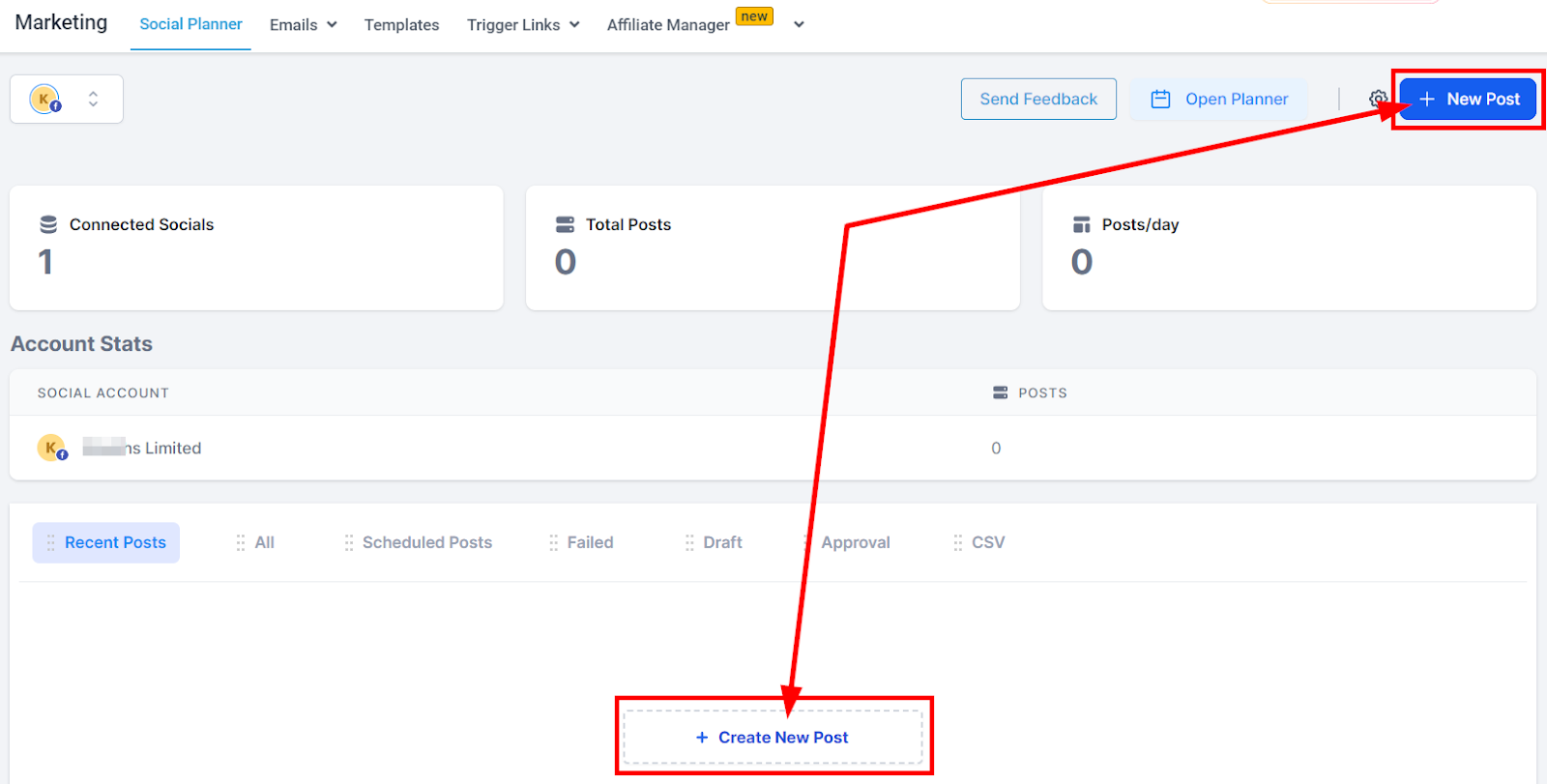
Créer un nouveau post

Nouveau post social
Publier sur
Sélectionnez les comptes ou groupes de médias sociaux auxquels vous souhaitez ajouter le post.
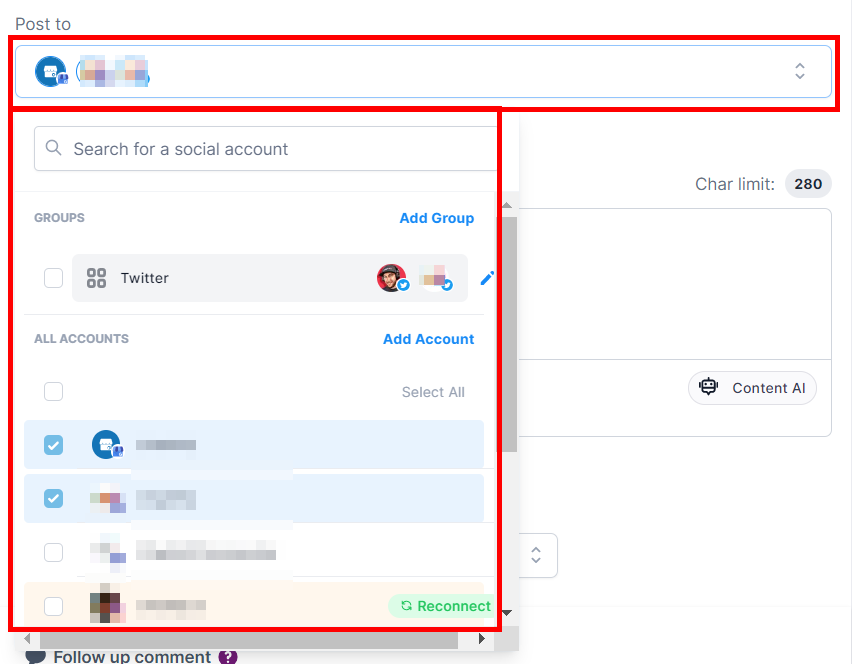
Sélectionnez sur quel compte publier
Rédiger le contenu
Saisissez un contenu social bref, des médias riches, des hashtags, et plus encore dans ce champ. Vous avez une limite de 280 mots ; utilisez-la efficacement !
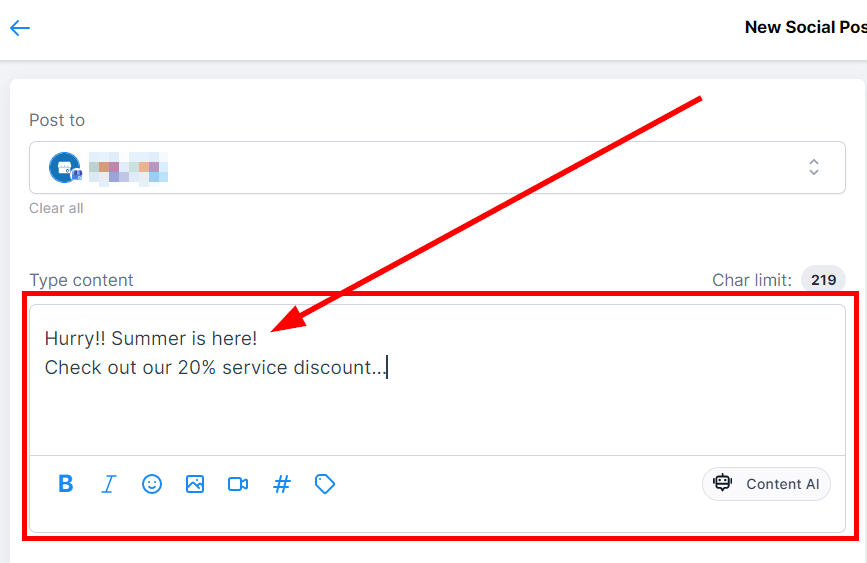
Saisir le contenu
Sélectionner les options Google My Business
Vous pouvez choisir l’Appel à l’action, l’Événement ou l’Offre et également sélectionner le libellé du bouton.
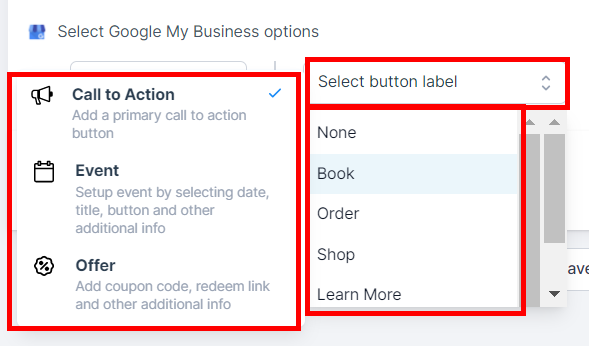
Sélectionner les options GMB
Aperçu dans
Vous pouvez prévisualiser tout votre contenu ici avant de le publier.
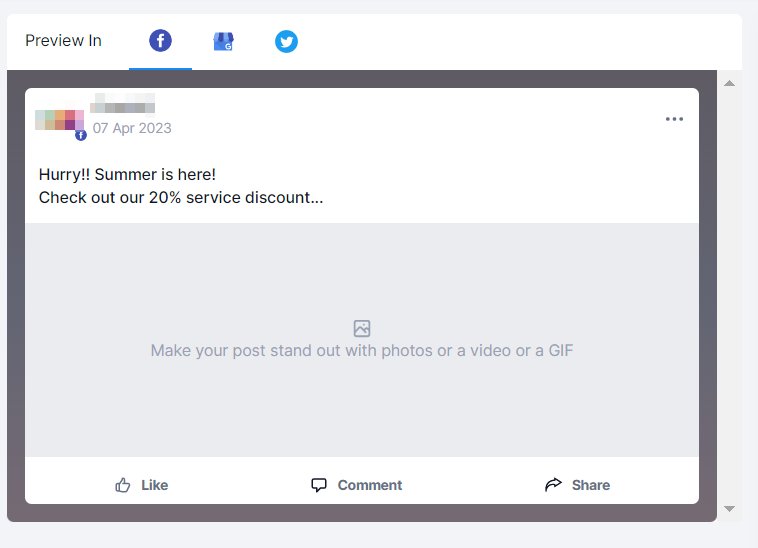
Aperçu du post créé
Enregistrer pour plus tard
Vous pouvez enregistrer cette mise à jour en tant que brouillon jusqu’à ce que vous soyez prêt à la publier.

Enregistrer le post pour plus tard
Publier
Lorsque vous cliquez sur le bouton « Publier », vous avez trois (3) options d’envoi et une option de suppression à choisir :
- Publier maintenant
Cela enverra ce post aux canaux/comptes sociaux sélectionnés. - Planifier le post
Cela vous permet de programmer un post pour une date ou une heure ultérieure. Choisissez la date et l’heure dans le calendrier et l’heure disponible. - Envoyer le post pour approbation
Cela vous permet de l’envoyer d’abord pour approbation au sein de votre agence ou organisation. Choisissez la date et l’heure dans le calendrier et l’heure disponible, et sélectionnez un approbateur. Vous pouvez également ajouter des notes. - Supprimer
Si vous souhaitez supprimer l’un de vos contenus, cliquez sur le bouton de suppression, qui affiche la page de « Confirmation de suppression ». Assurez-vous de vouloir le supprimer car cela ne peut pas être annulé.

Cliquez sur le bouton Publier
Télécharger depuis CSV
Cliquez sur le bouton « Nouveau Post » et sélectionnez le bouton « Télécharger depuis CSV » pour accéder à la page de téléchargement.

Télécharger
Le format de date accepté est YYYY-MM-DD HH:mm:ss; vous pouvez utiliser le format 24 heures (exemple : 2025/05/23 20:15).
La colonne « Texte » prendra en charge les légendes et les hashtags.
Dans la colonne « Lien », il s’agit d’une balise OG meta, et elle accepte un seul lien.
La colonne « Image et vidéo » acceptera plusieurs images et vidéos séparées par des virgules. Pour les GIF, un seul GIF est supporté.
L’importation CSV prend en charge jusqu’à 90 posts par CSV.
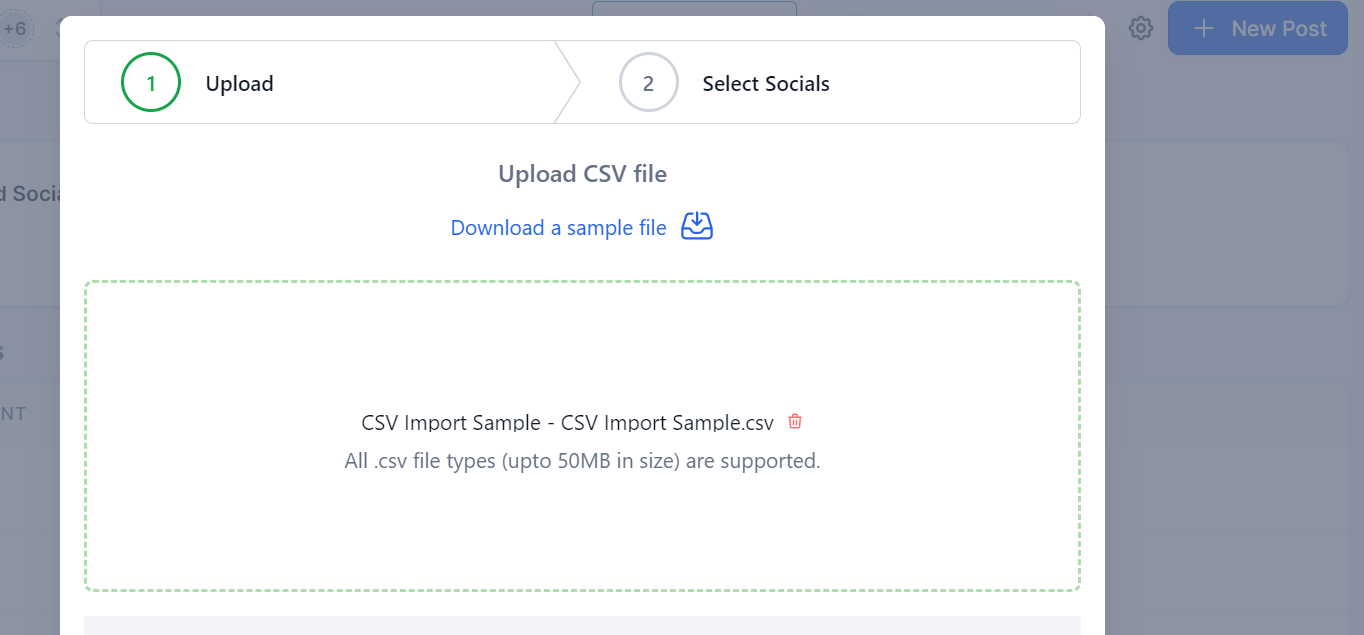
Télécharger le fichier CSV
Sélectionner les Réseaux Sociaux
Créez un nouveau CSV lorsque vous cliquez sur le bouton « Nouveau Post ».
Une fois le fichier CSV ajouté et les réseaux sociaux sélectionnés, vous aurez la possibilité de choisir un approbateur.
Une fois les posts importés, ils seront examinés par l’approbateur choisi. Une fois approuvés, ils seront programmés sur le calendrier social.
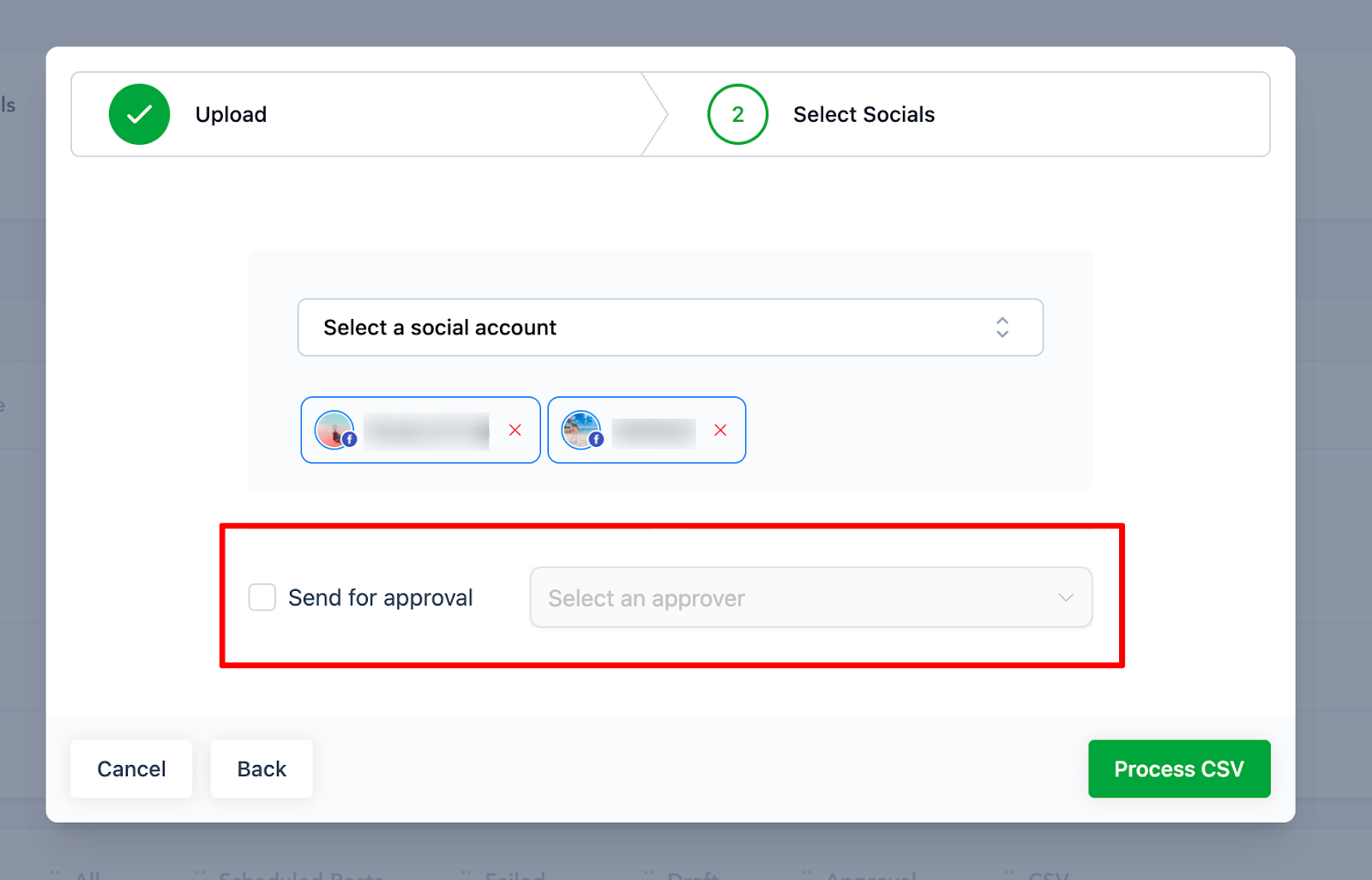
Select an approver