Dans cette section, vous recevrez une présentation détaillée de toutes les fonctionnalités disponibles dans votre CRM pour créer votre modèle d’e-mail.
Voici la page d’accueil de votre modèle d’e-mail. Vous y trouverez les modèles d’e-mails existants que vous avez créés, la possibilité de créer de nouveaux modèles d’e-mails, ainsi que d’éditer un modèle d’e-mail existant.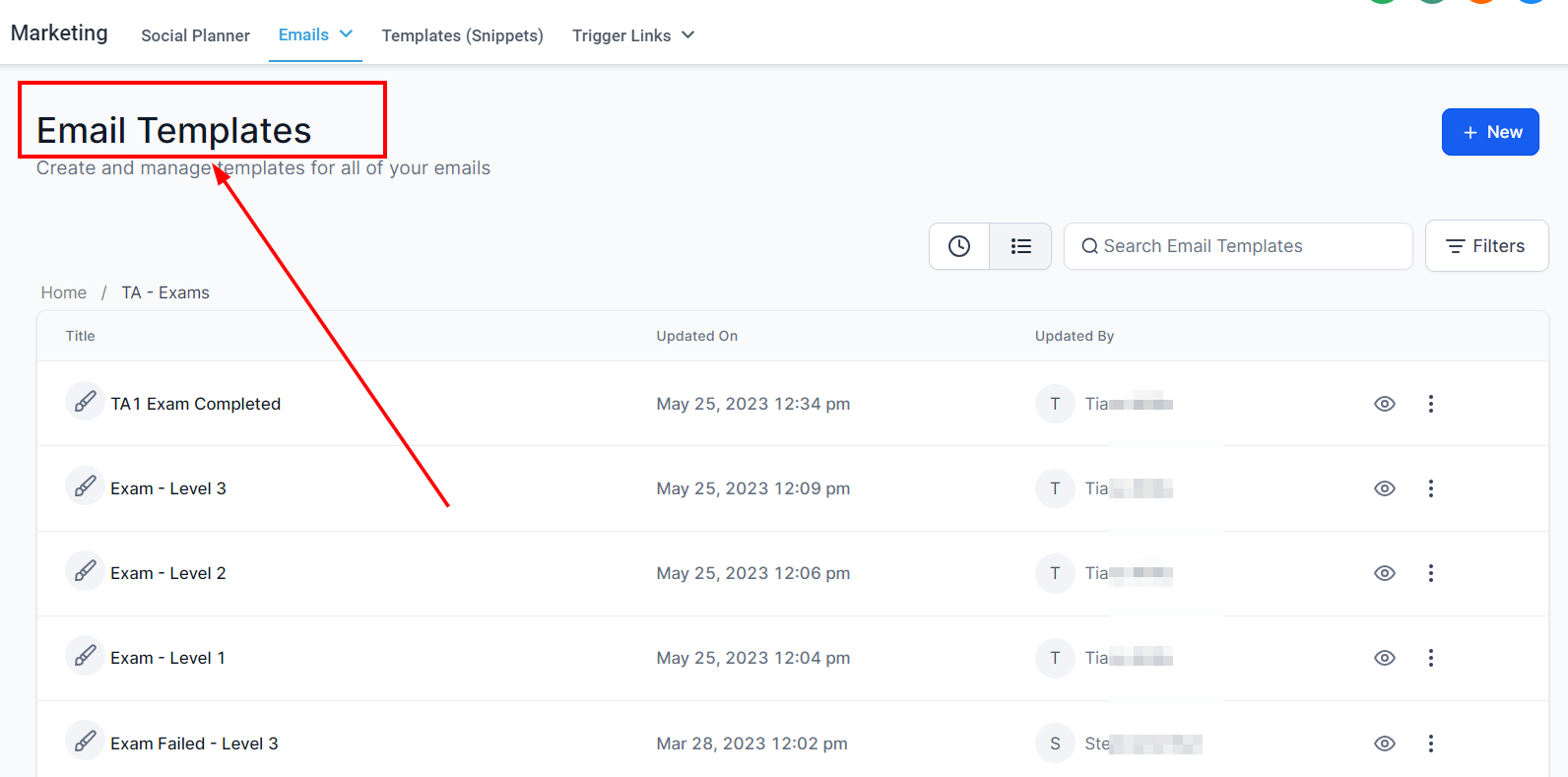
Liste des modèles d’e-mails
Une fois que vous commencez à créer des modèles d’e-mails, ils seront organisés dans une liste comme celle-ci. Cette liste sera triée par ‘Activité’, affichant le modèle d’e-mail le plus récemment modifié en haut de la liste.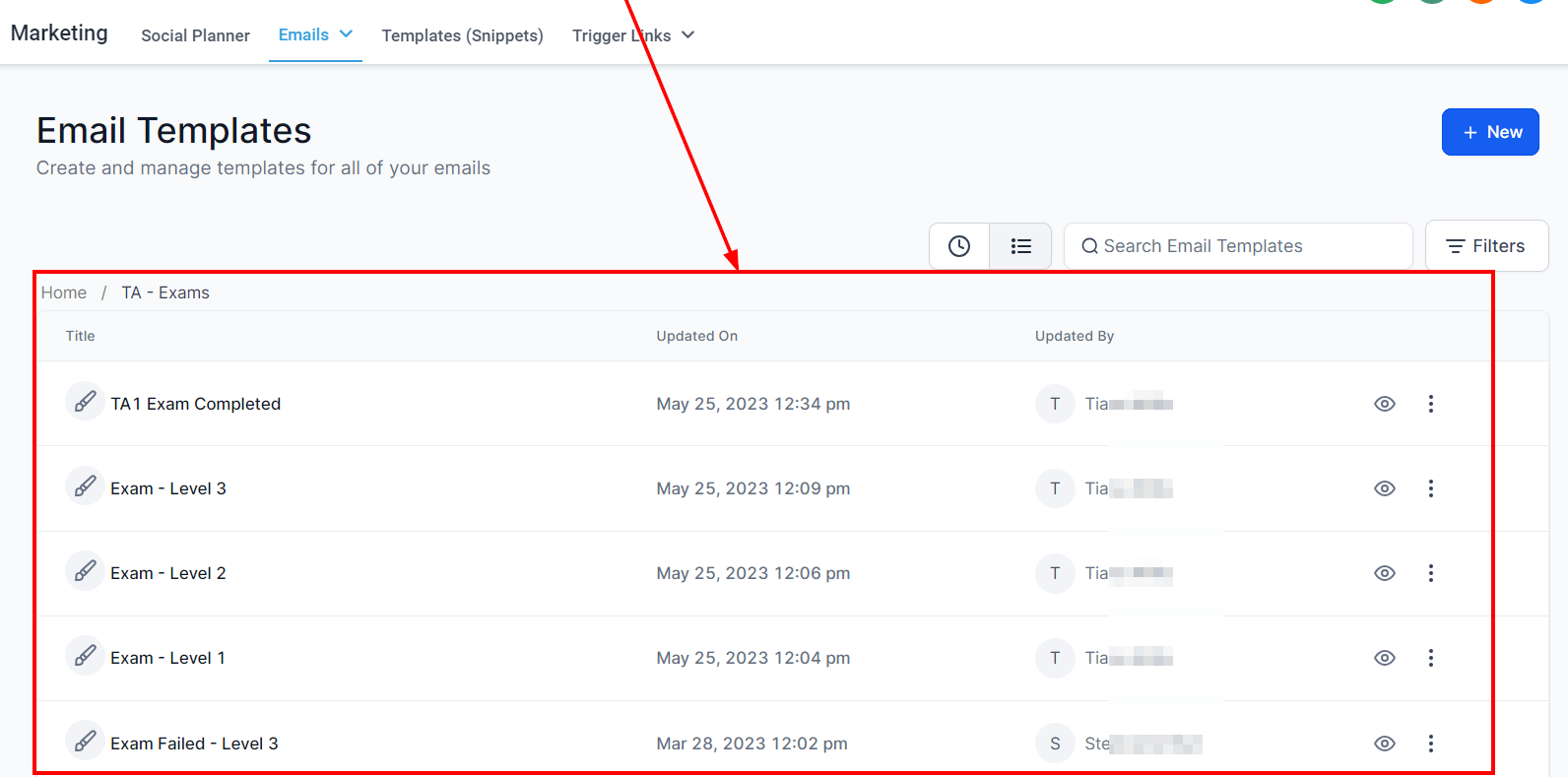
Aperçu
Vous pouvez prévisualiser vos modèles déjà créés ici.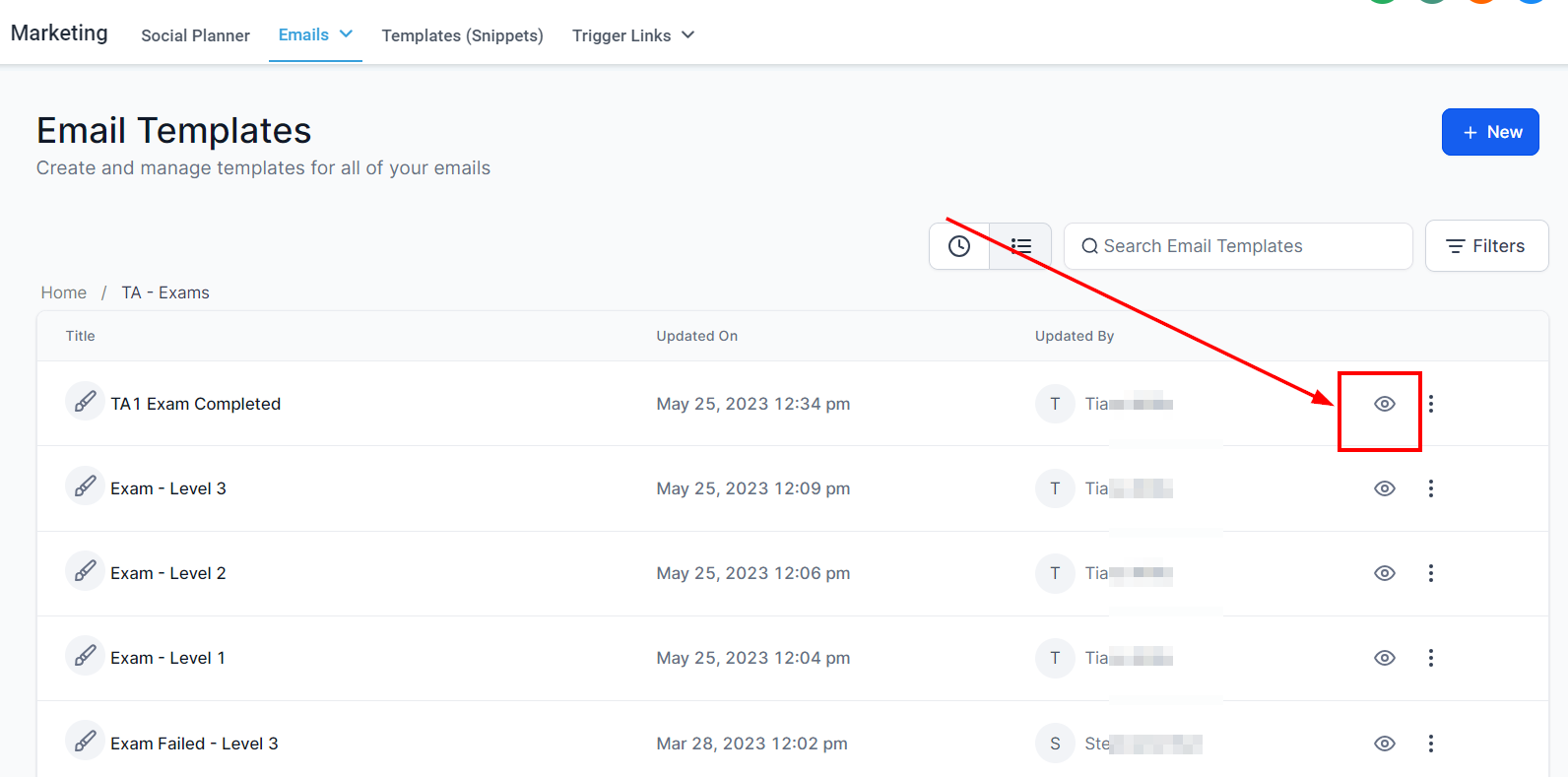
Édition des modèles d’email
Pour modifier un modèle d’email déjà créé, cliquez simplement sur ce bouton et vous serez dirigé vers le constructeur d’email où vous pourrez éditer et enregistrer votre modèle.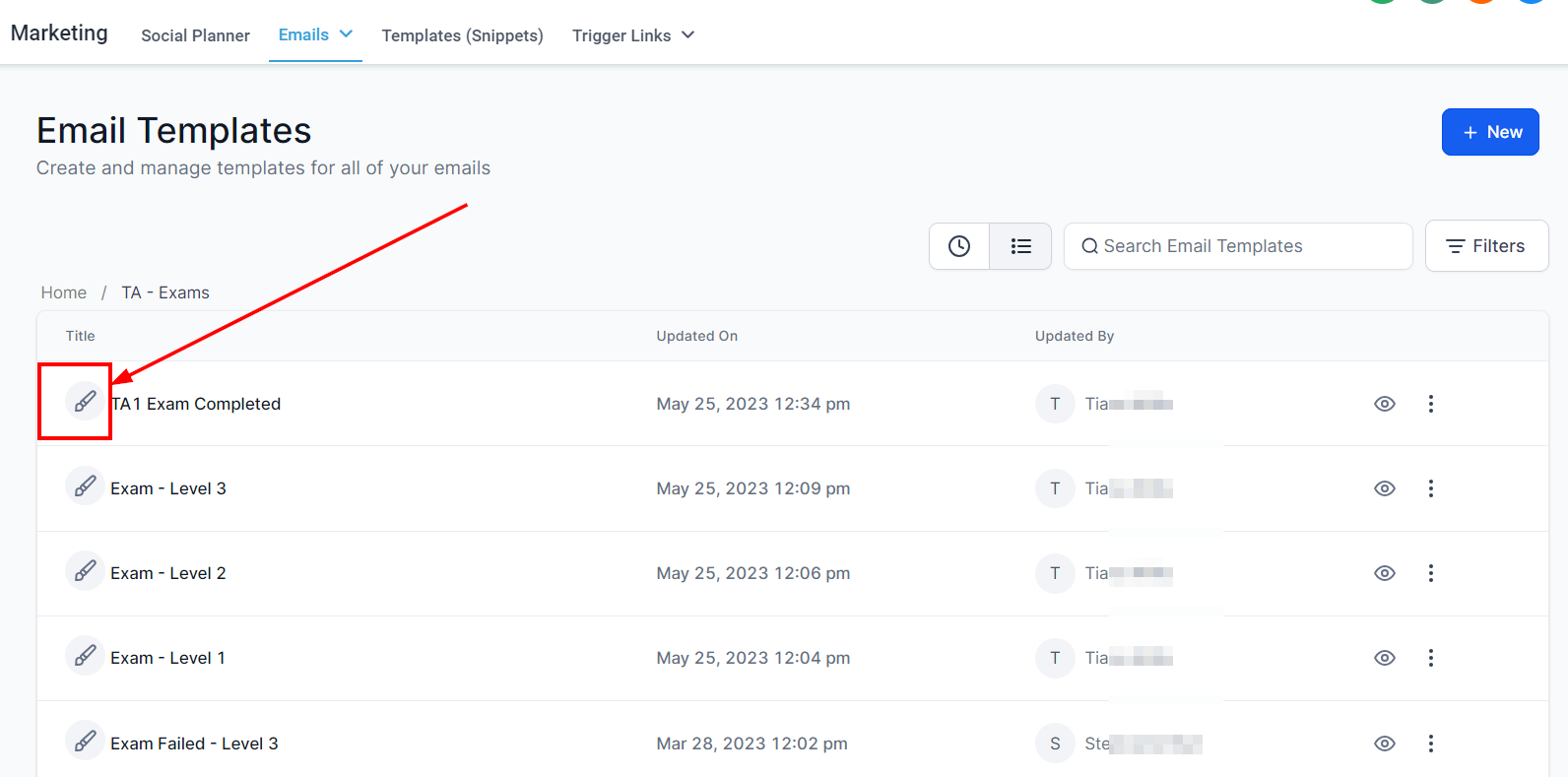
Dupliquer les modèles d’email
Pour gagner du temps, vous pouvez simplement dupliquer les modèles d’email déjà créés. Ainsi, vous n’aurez pas besoin de reconstruire chaque élément de l’email, comme les logos et la signature ; il vous suffira de modifier les sections qui nécessitent des changements.
Autres boutons d’action pour les emails
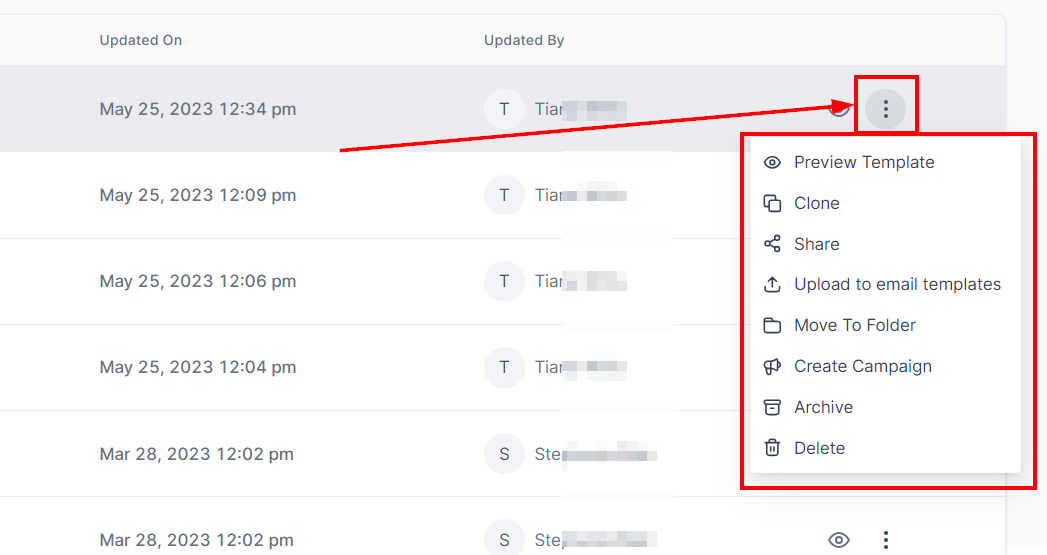
Lorsque vous cliquez sur le bouton ‘Actions’, une liste d’autres actions que vous pouvez effectuer sur un modèle d’email apparaît, telles que :
- Prévisualiser le modèle dans un navigateur web
- Dupliquer les modèles d’email
- Partager l’email dans d’autres emplacements de votre CRM
- Déplacer ce modèle vers un dossier
- Créer une campagne
- Archiver le modèle
- Supprimer le modèle d’email
Filtre Actif/Archivé
Vous pouvez filtrer la liste en sélectionnant l’option pour afficher soit les campagnes actives, soit celles archivées.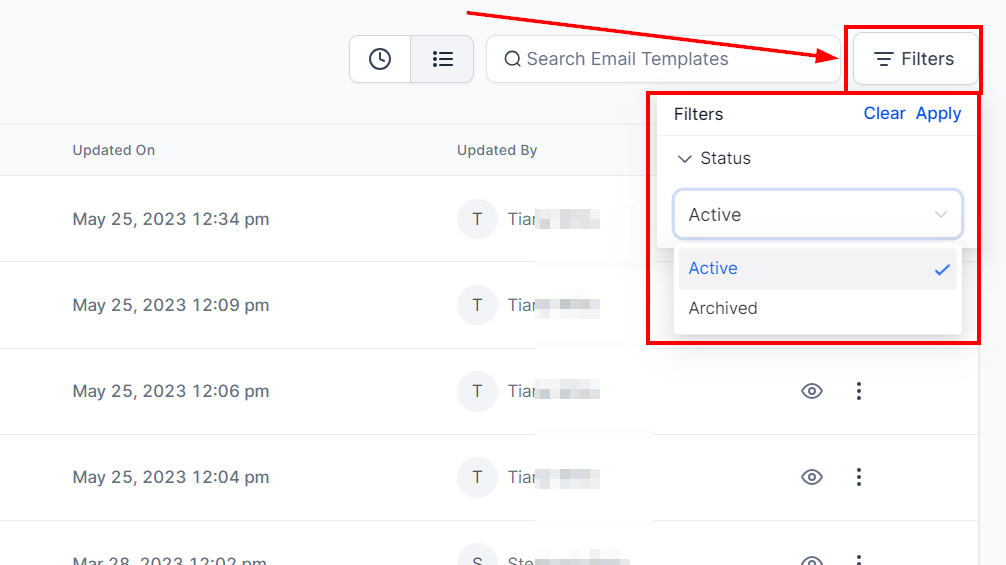
Barre de Recherche des Modèles d’Email
Si vous avez une longue liste de modèles d’email et que vous souhaitez en trouver un spécifique à modifier ou à gérer, vous pouvez simplement utiliser la barre de recherche et commencer à taper le nom du modèle d’email !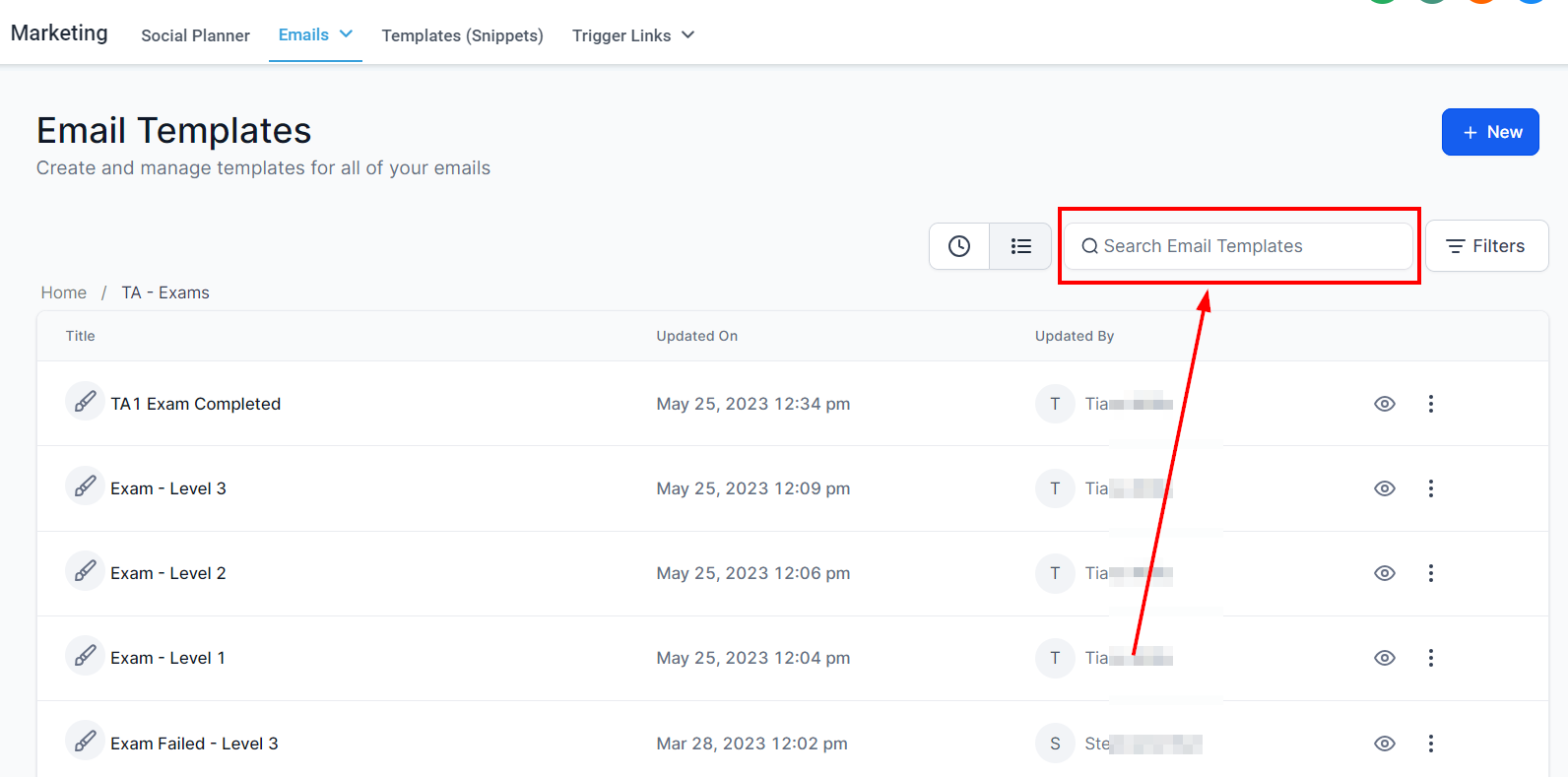
Créer des Dossiers
Si vous souhaitez une meilleure organisation, créer des dossiers est la solution idéale ! Vous pouvez regrouper les modèles d’email dans des dossiers spécifiques liés aux campagnes marketing, aux emails pour des produits/services particuliers, et plus encore ! Il vous suffit de cliquer sur ce bouton et de nommer votre dossier pour commencer !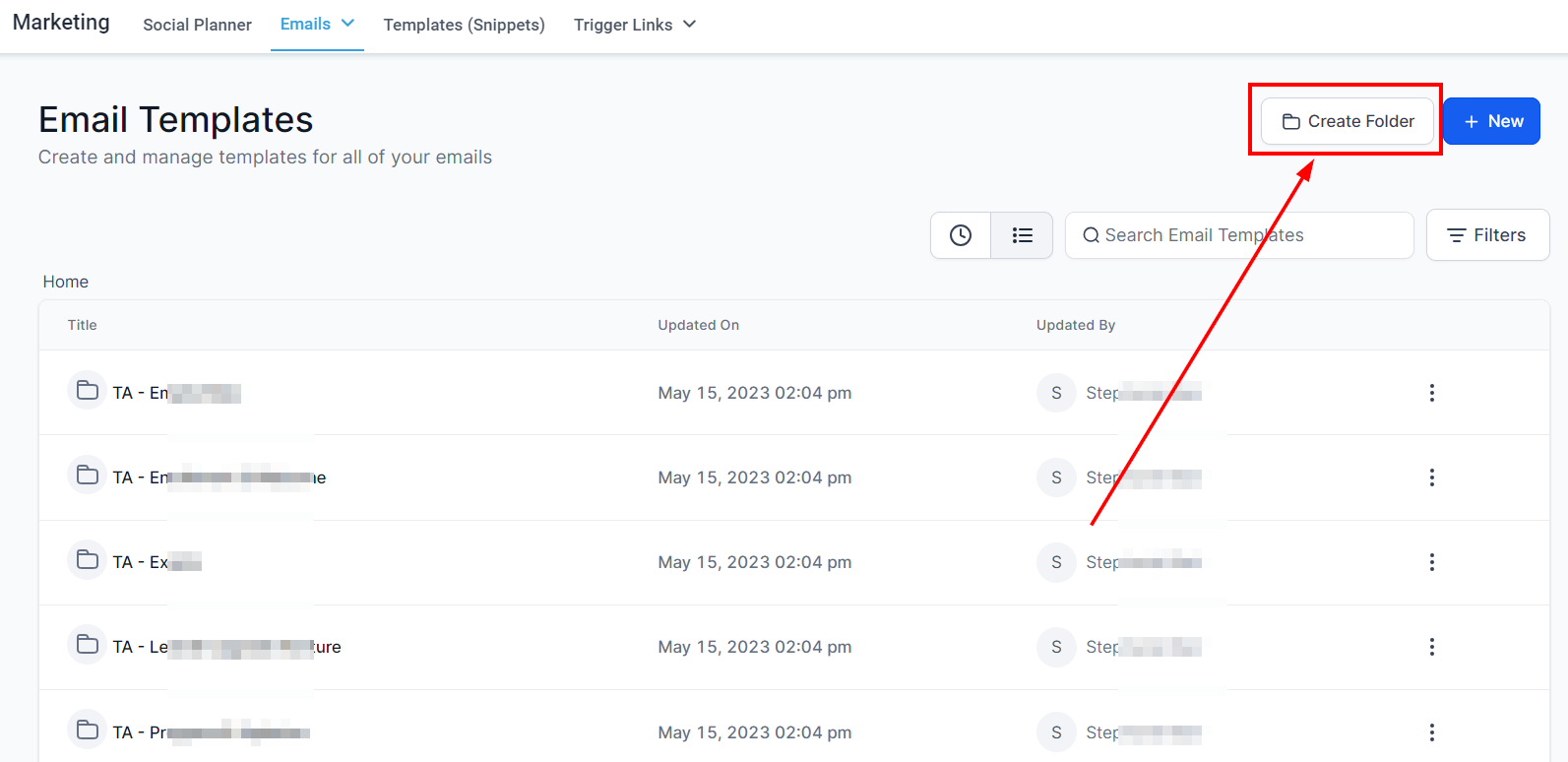
Click to create a folder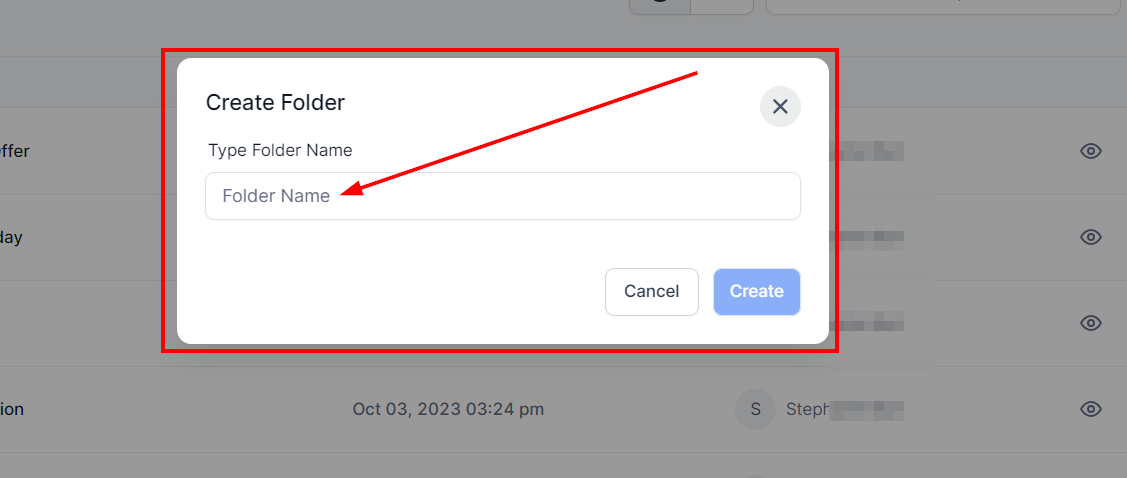
Créer de Nouveaux Modèles d’Email
Lorsque vous êtes prêt à créer un nouveau modèle d’email, cliquez simplement sur ce bouton. Vous pouvez choisir de :
Importer un Email : Importer un email depuis une source externe.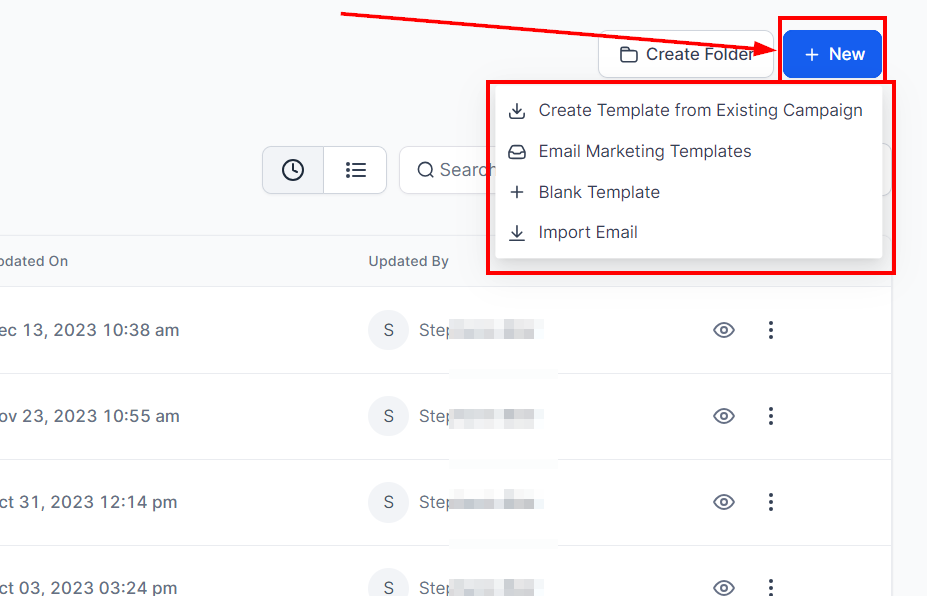
Créer à partir d’une Campagne Existante : Utiliser un modèle déjà existant comme base.
Choisir dans la Galerie : Sélectionner un modèle parmi ceux disponibles dans la galerie.
Choisir parmi un Monde de Modèles : Explorer une vaste collection de modèles.
Modèle Blanc : Concevoir un nouvel email vierge depuis zéro.
Créer à partir d’une Campagne Existante
Cela vous permet de choisir un modèle d’email d’une campagne existante qui a été envoyée ou planifiée. Il vous suffit de dupliquer le modèle et de l’éditer pour l’adapter au nouveau message.
Boîte de Recherche
Vous pouvez cliquer sur la boîte de recherche pour sélectionner une campagne email.
Ouvrir le Constructeur de Modèles Une Fois Terminé
Si vous souhaitez modifier le modèle que vous avez dupliqué, vous pouvez activer cette option, ce qui vous permettra d’accéder au constructeur de modèles. Vous pouvez également désactiver cette option si vous ne souhaitez pas modifier le modèle.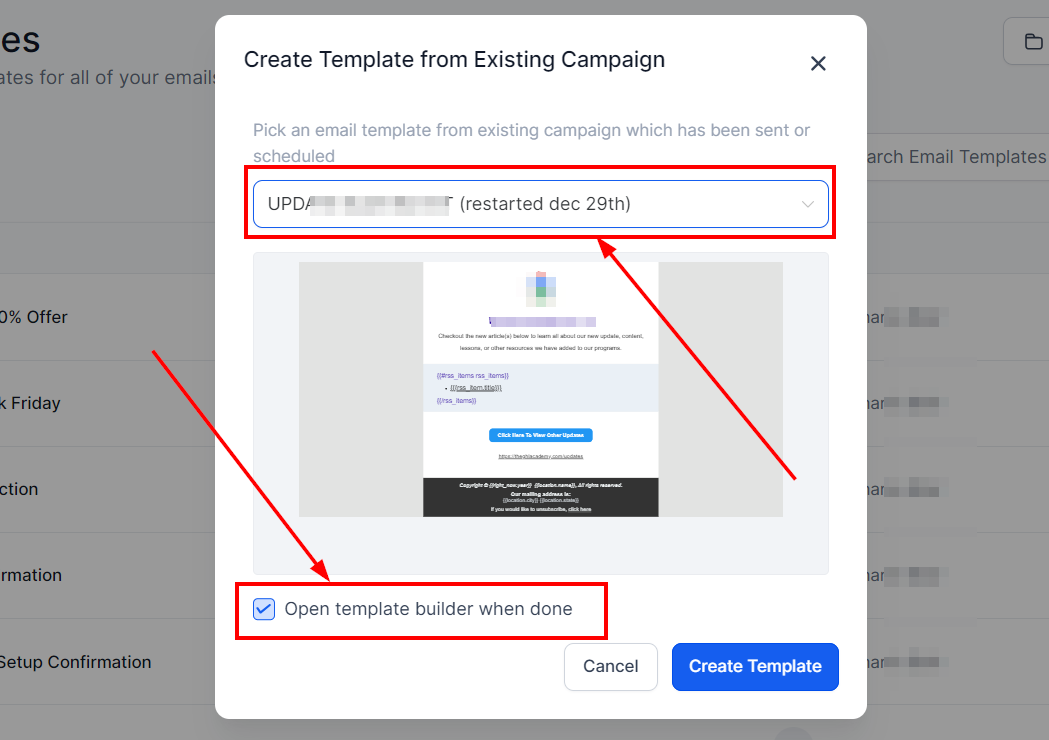
Choisir dans la Galerie
Cela vous permet de choisir parmi une large gamme de modèles, également appelé « Monde des Modèles ».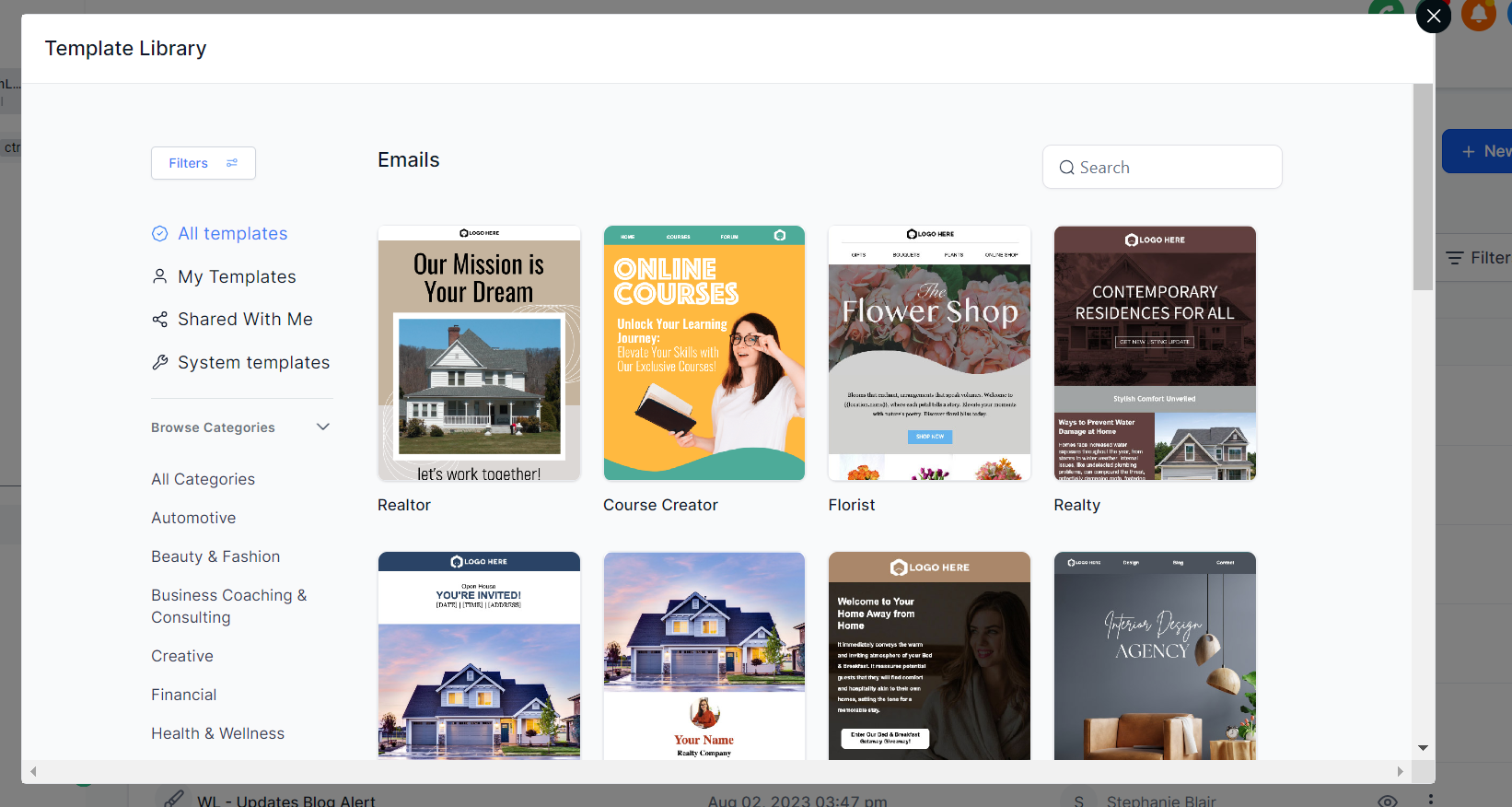
Modèle Blanc
Utiliser un modèle blanc vous permet de créer votre modèle d’email à partir de zéro, surtout lorsque vous souhaitez personnaliser un modèle selon vos besoins spécifiques.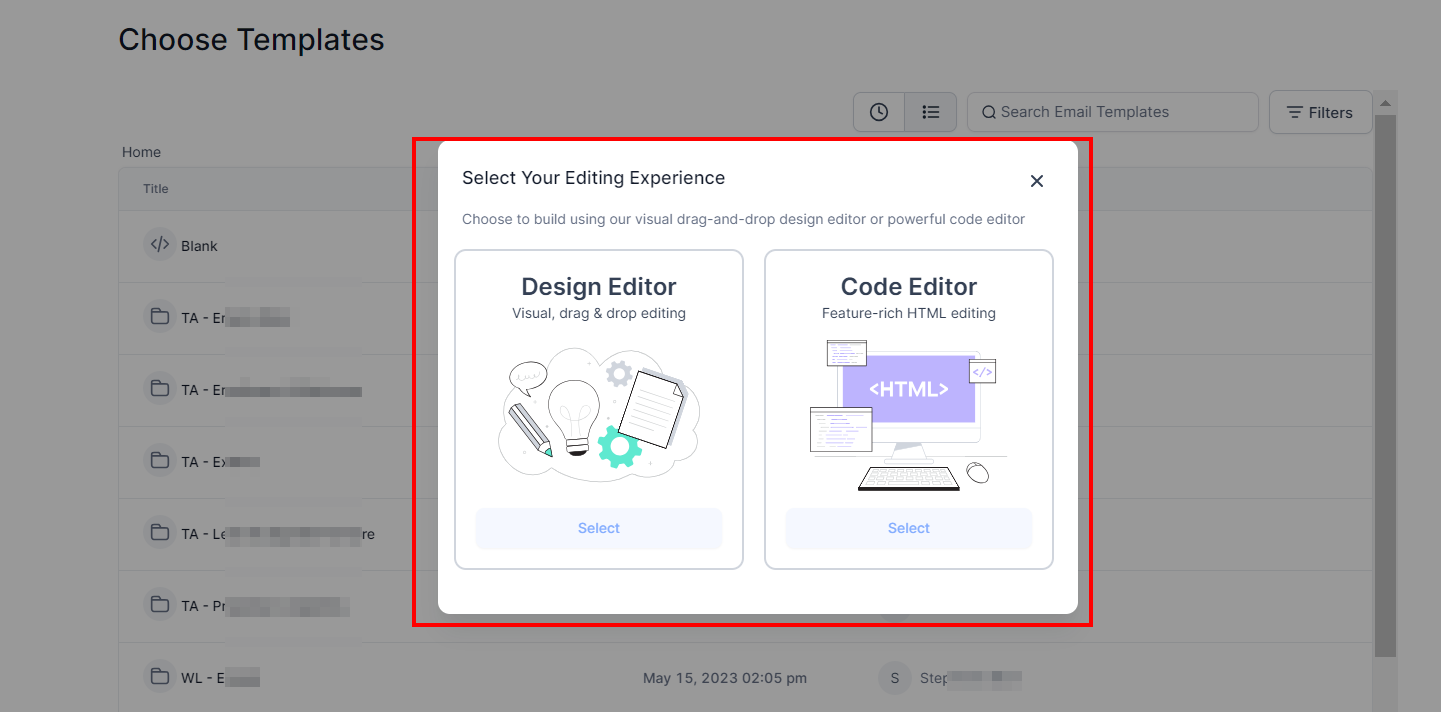
Sélectionnez Votre Expérience de Modification
Choisissez de concevoir en utilisant notre éditeur visuel par glisser-déposer ou notre éditeur de code puissant.
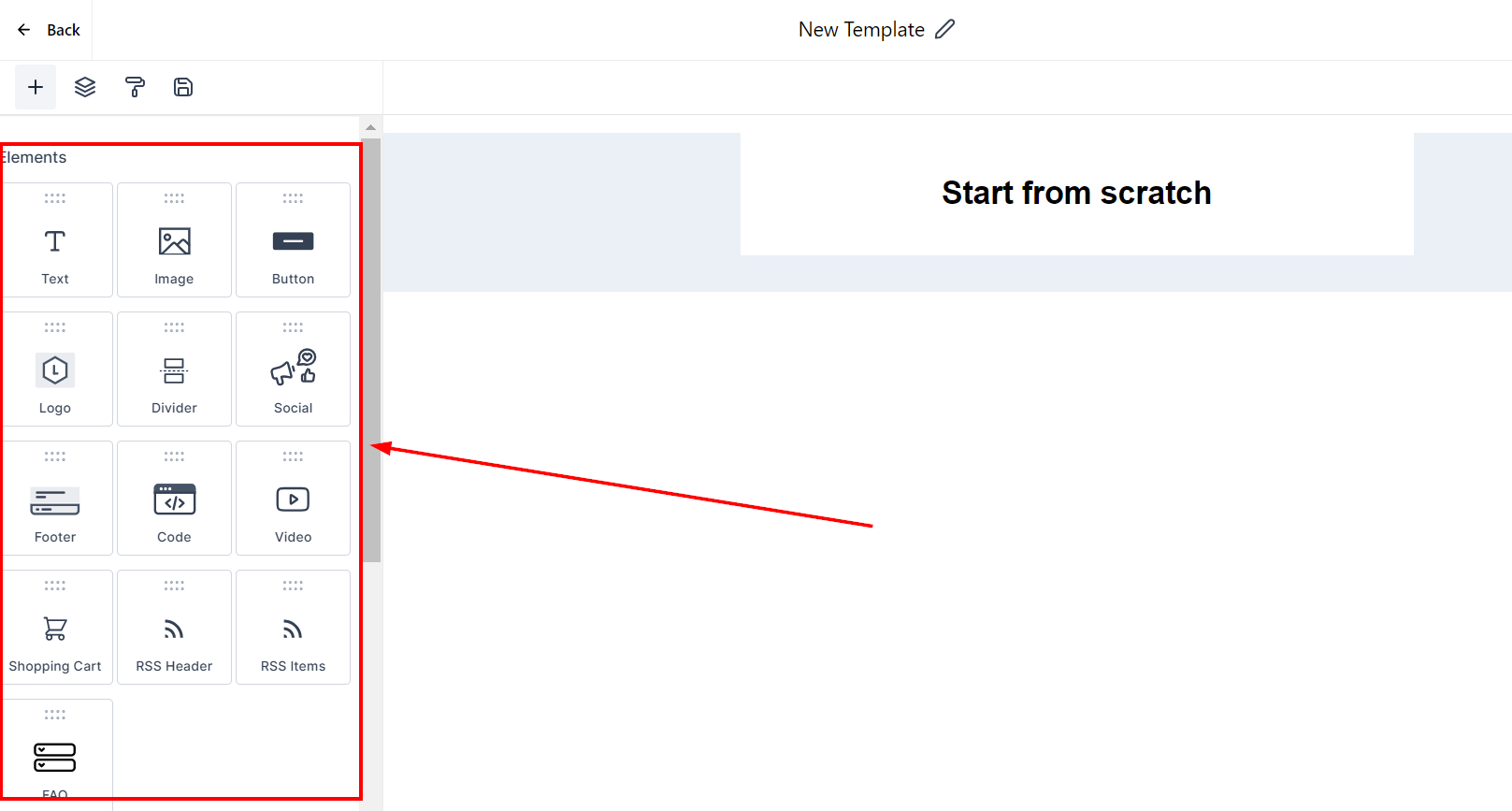
Éditeur de Design
Lorsque vous choisissez l’éditeur de design, vous pouvez faire glisser et déposer les éléments dans l’espace de travail.
Éditeur de Code
Voici à quoi ressemble le code lorsque vous créez un modèle en utilisant l’éditeur de code.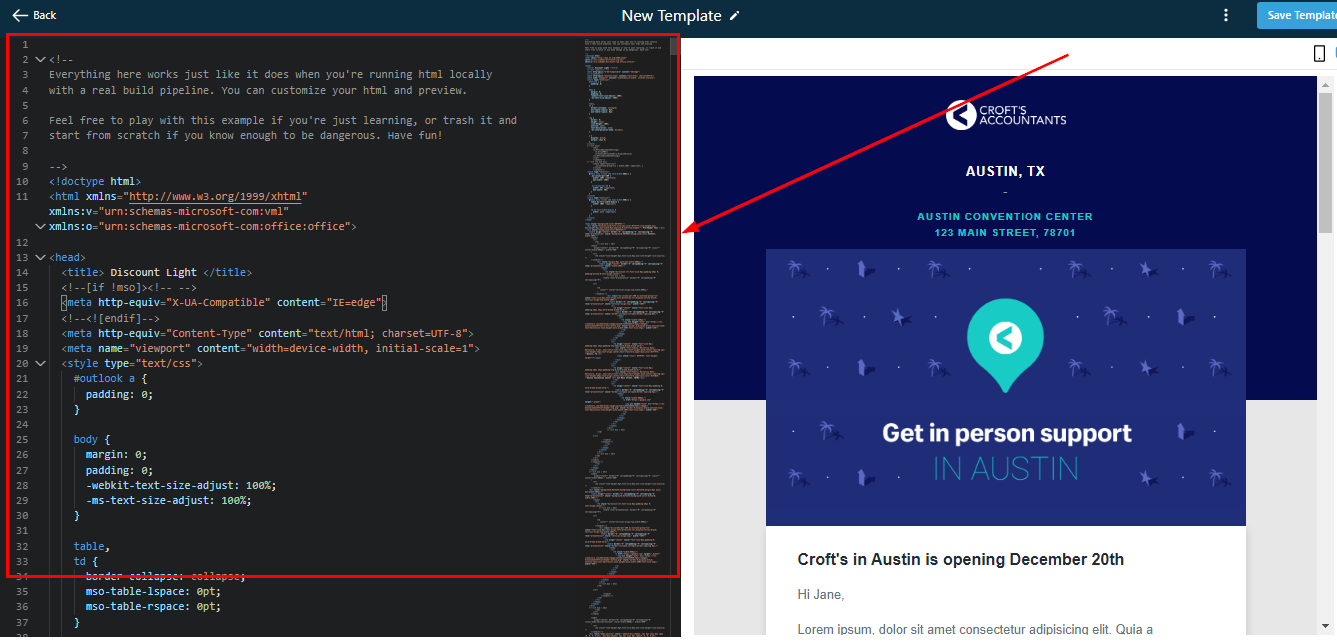
Importer un Email
Vous pouvez importer votre email depuis une source externe telle que Mailchimp ou Active Campaign.
Importer Depuis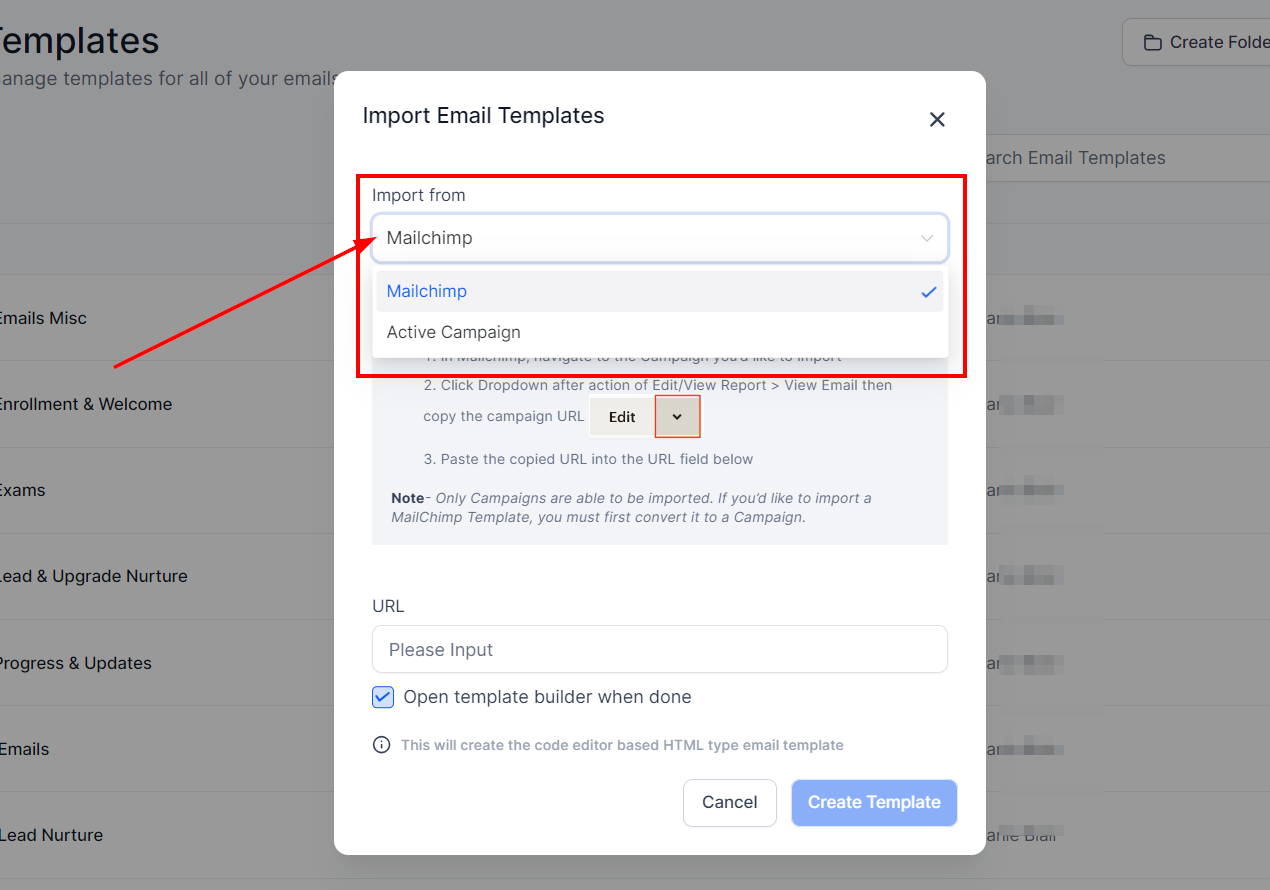
Importer depuis Mailchimp
Vous pouvez cliquer sur la boîte de recherche pour sélectionner les sources externes disponibles, telles que Mailchimp.
Comment importer un email depuis Mailchimp :
- Dans Mailchimp, accédez à la campagne que vous souhaitez importer.
- Cliquez sur le menu déroulant après l’action « Modifier/Consulter le rapport » > « Afficher l’email », puis copiez l’URL de la campagne.
- Collez l’URL copiée dans le champ URL ci-dessous.
Remarque : Seules les campagnes peuvent être importées. Si vous souhaitez importer un modèle Mailchimp, vous devez d’abord le convertir en campagne.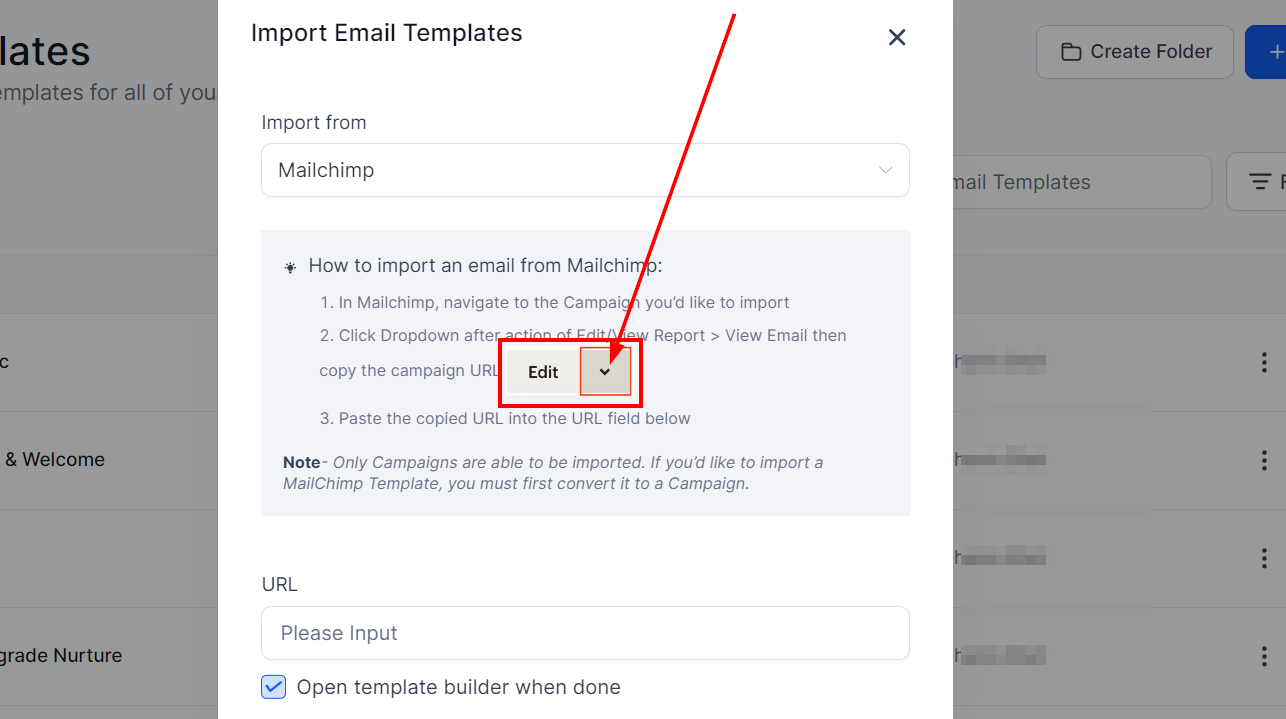
Click to copy the campaign URL
URL
You can copy the URL to a campaign here
NOTE: This will create the code editor-based HTML-type email template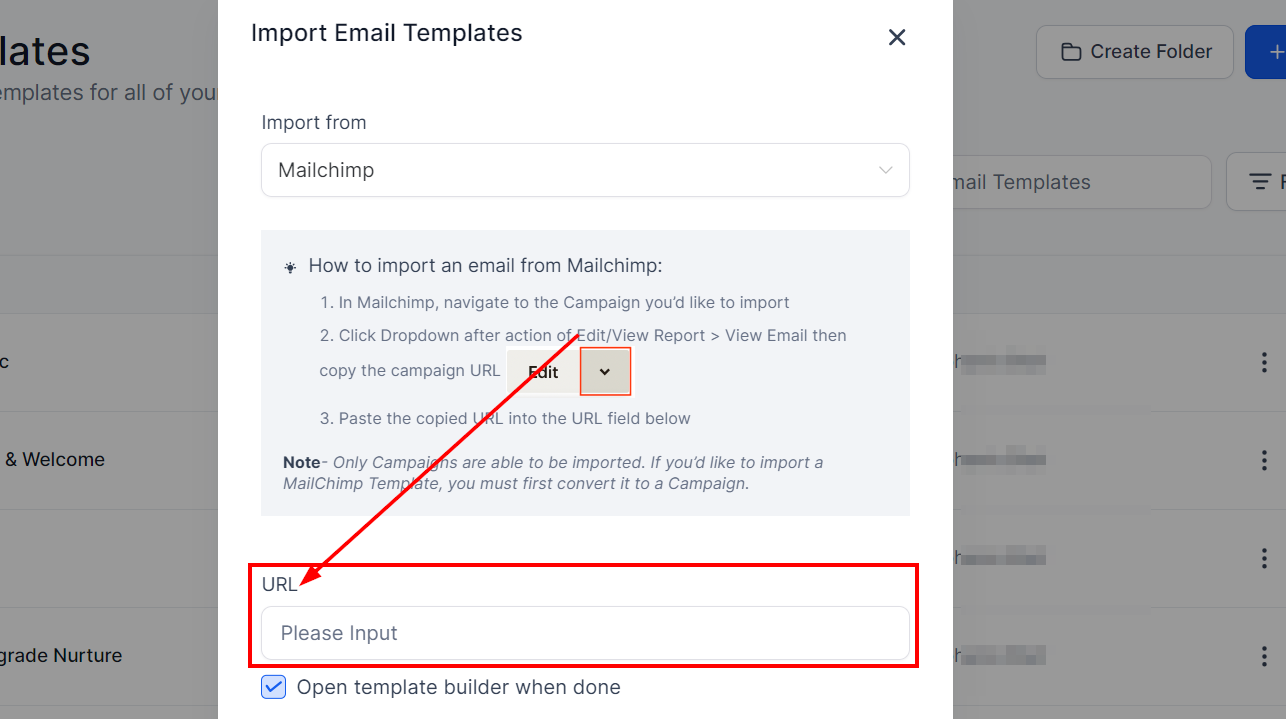
Ouvrir le Constructeur de Modèles Lorsqu’Il est Terminé
Si vous souhaitez modifier le modèle que vous importez, vous pouvez activer cette option, ce qui vous permettra d’accéder au constructeur de modèles. Vous pouvez également désactiver cette option si vous ne souhaitez pas modifier le modèle.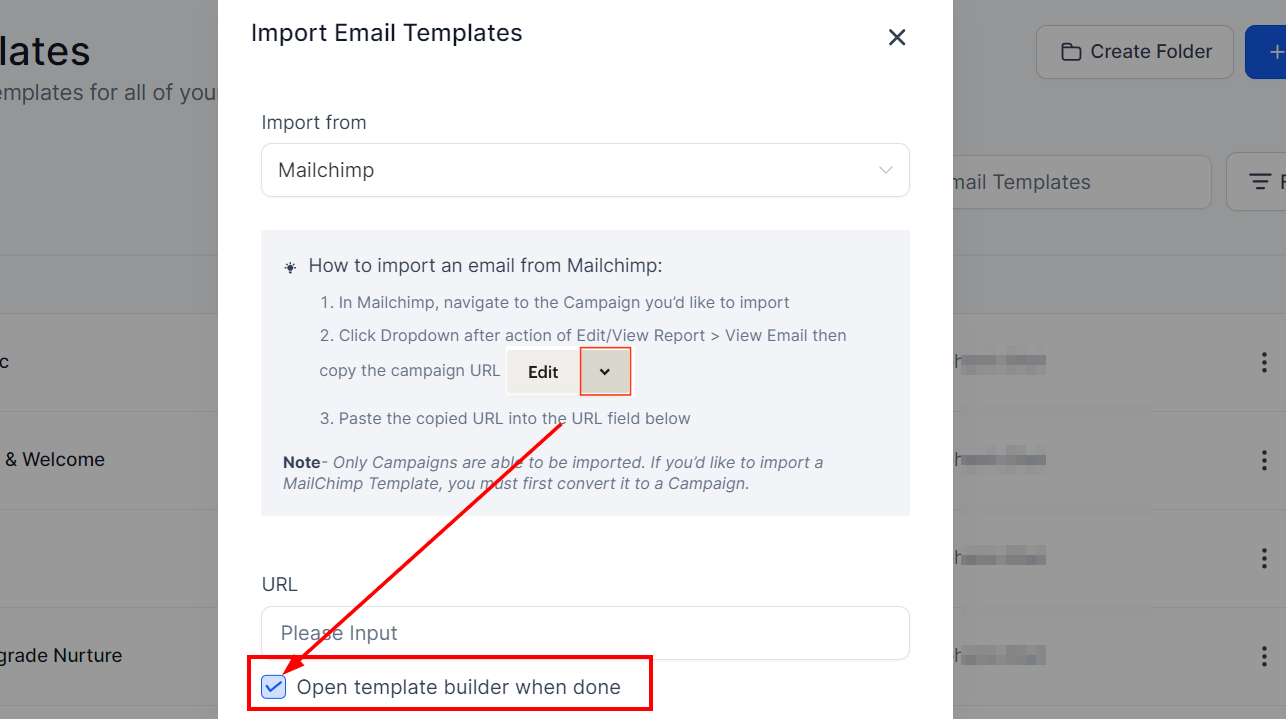
Comment importer un modèle d’e-mail depuis Active Campaign
Pour importer un modèle d’e-mail depuis Active Campaign, veuillez suivre ces étapes :
Cliquez sur la croix (« X ») pour fermer la fenêtre.
Connectez-vous à votre compte Active Campaign.
Cliquez sur « Campagnes » > « Modèles de Campagne » dans le menu à gauche.
La page Gérer les Modèles s’affichera et listera vos modèles personnalisés. Trouvez le modèle que vous souhaitez partager.
Survolez le modèle avec votre souris et cliquez sur l’icône d’engrenage qui apparaît.
Cliquez sur l’option « Partager ».
Une fenêtre modale « Partager ce modèle » apparaîtra et affichera votre lien de partage. Cliquez sur l’icône de lien pour copier le lien.