Les produits du tunnel sont réglés en mode Test, si vous souhaitez changer de mode, allez simplement dans l’onglet Paramètres et activez le mode Live. Votre produit sur le site web sera désactivé si vous ne l’avez pas encore connecté à un processeur de paiement.
Lorsque vous avez plusieurs produits récurrents et des produits supplémentaires avec des abonnements, vous ne pourrez pas utiliser PayPal comme processeur de paiement, utilisez plutôt Stripe.
Ajouter un Produit au Tunnel
Pour ajouter un produit à un tunnel de vente ou à un site web, vous devez d’abord créer une nouvelle page de tunnel ou une page de site web.
Créer un Nouveau Tunnel
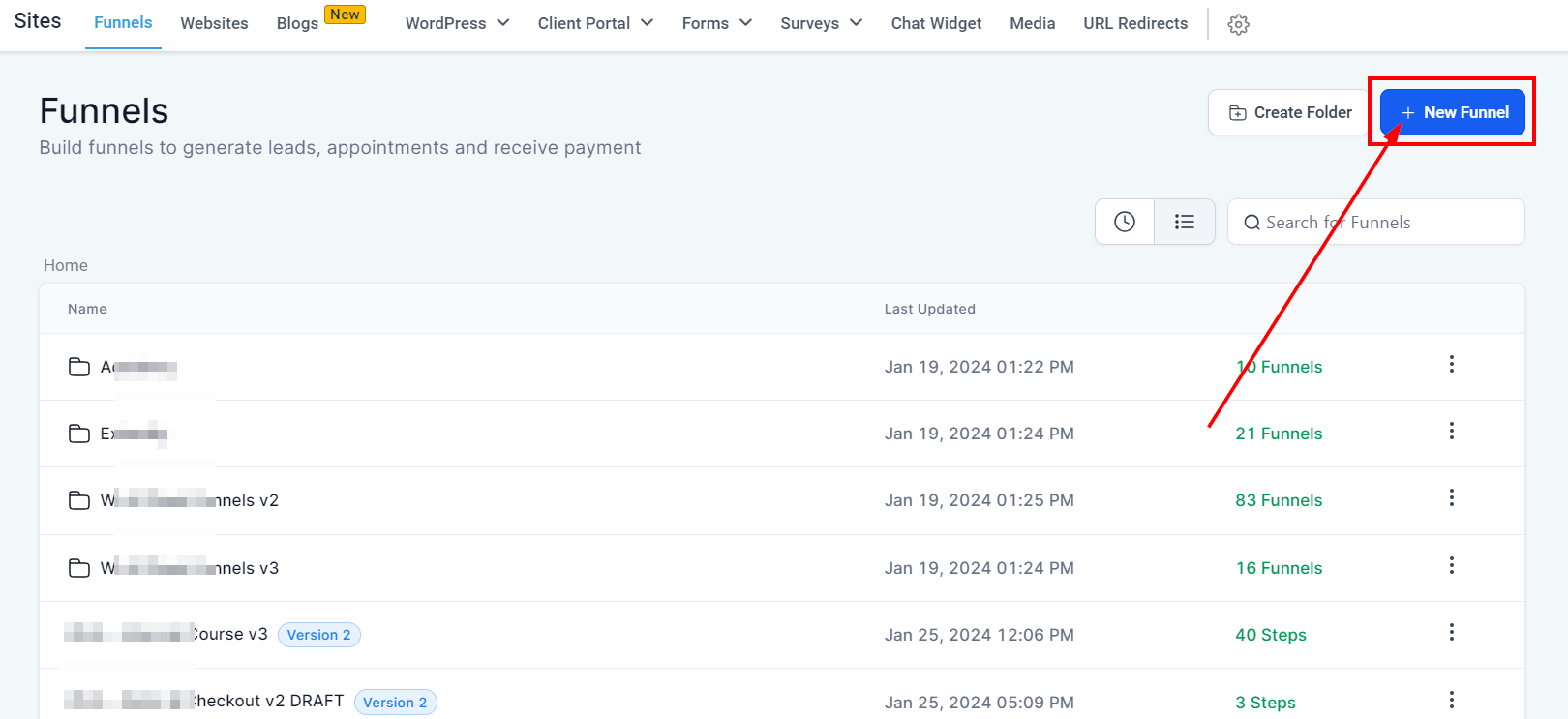
Pour créer un nouveau tunnel, cliquez sur le bouton vert « Nouveau Tunnel » en haut à droite de l’onglet des tunnels.
4o
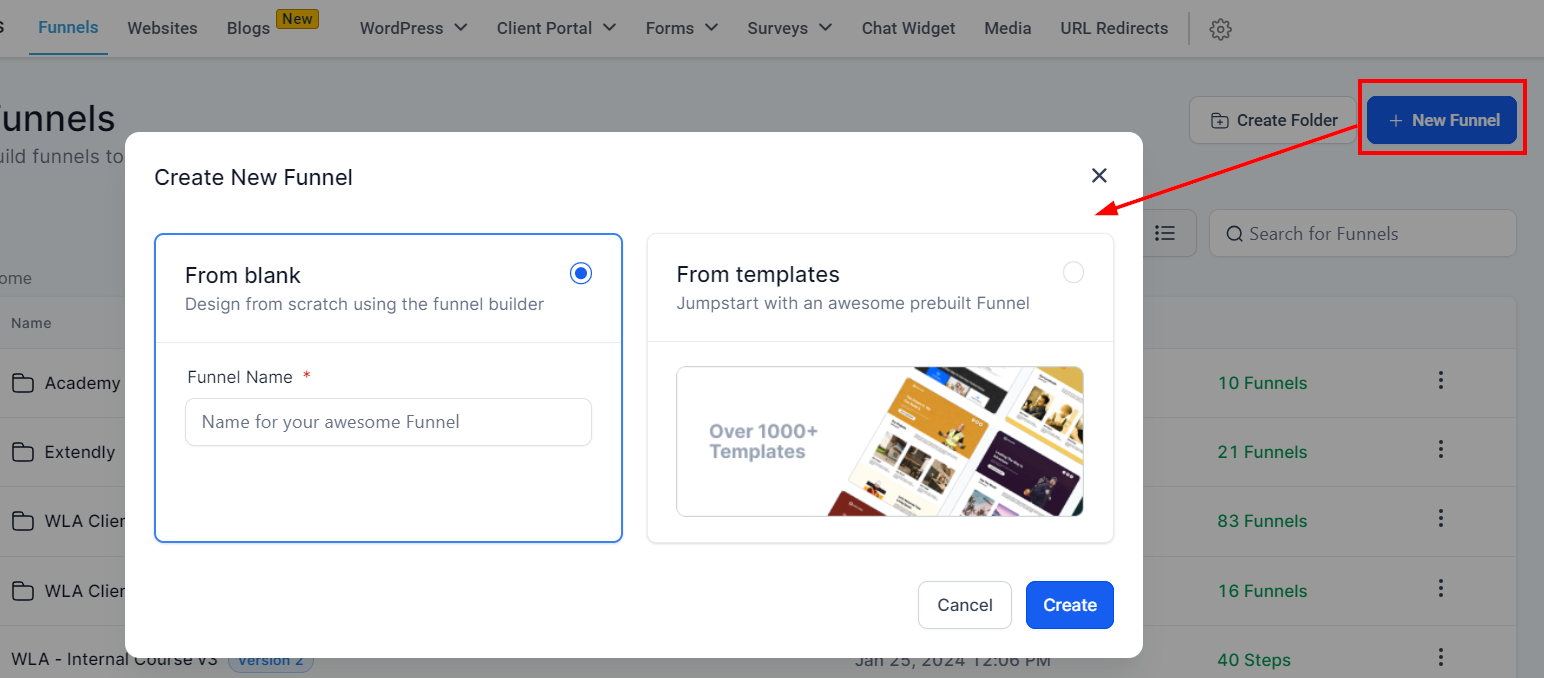
Nommer et Créer un Tunnel.
Ici, vous donnerez un nom à votre nouveau tunnel et le créerez. Par exemple ‘Rendez-vous de vente’.
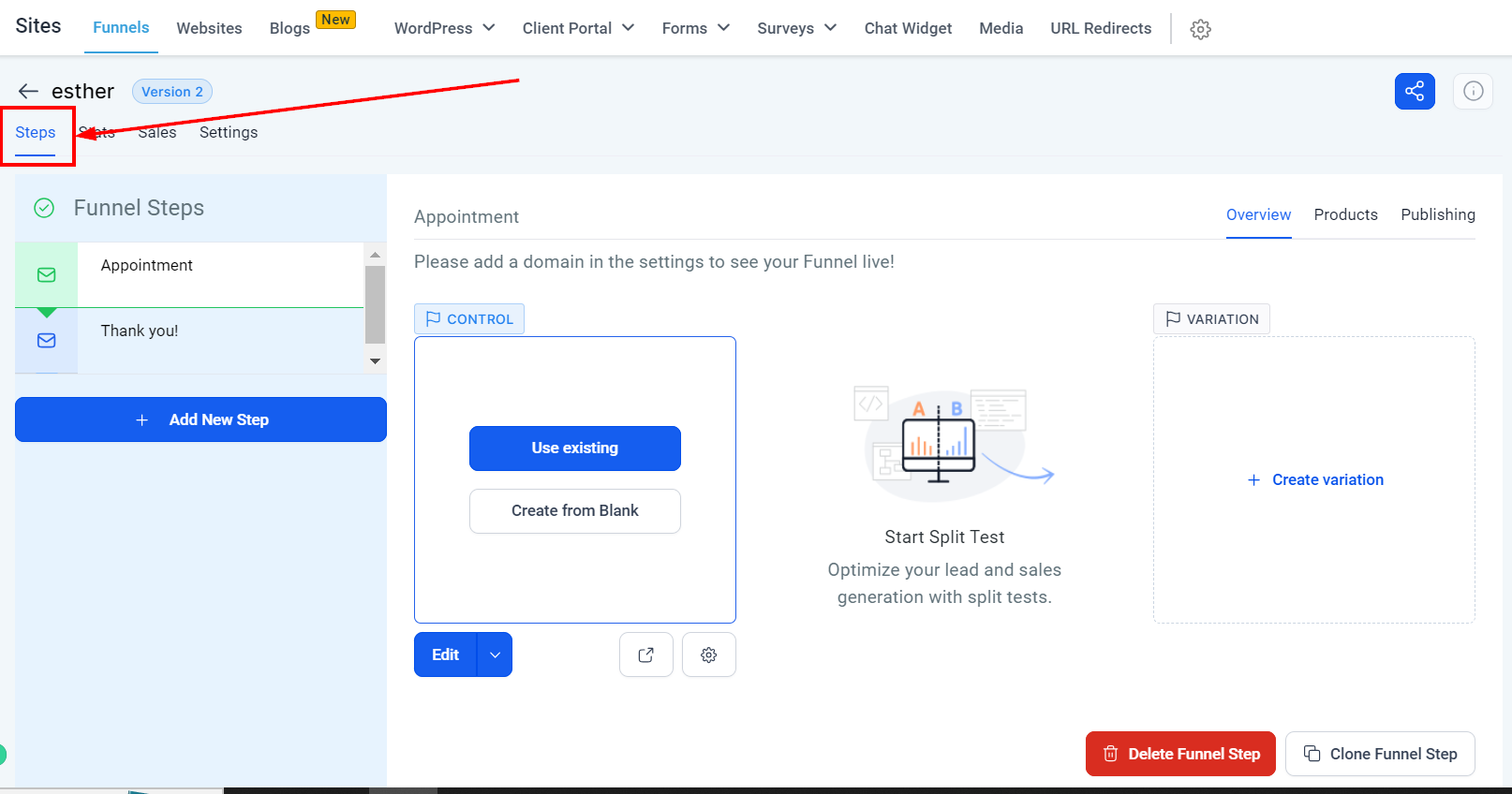
Ajouter une Nouvelle Étape au Tunnel.
Une fois que vous avez créé un tunnel, vous serez dirigé vers la page du tunnel. Pour pouvoir ajouter un produit, vous devrez avoir une étape dans le tunnel.
Les étapes dans les tunnels aident les clients à accomplir une action spécifique, comme la prise de rendez-vous. Dans la section « étapes », vous pourrez créer de nouvelles pages de tunnel, organiser vos étapes de tunnel et ajouter des produits à votre tunnel.
4o
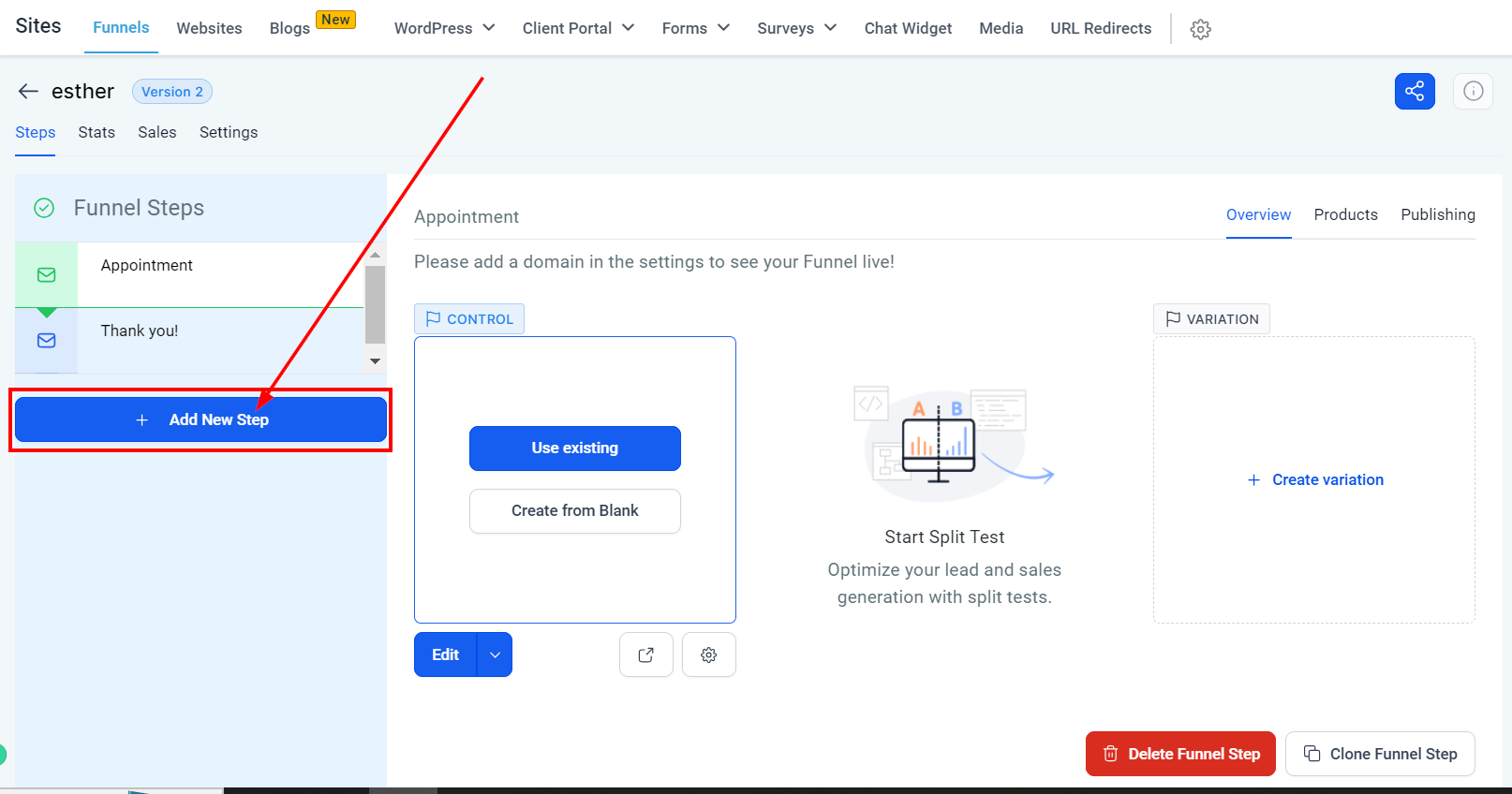
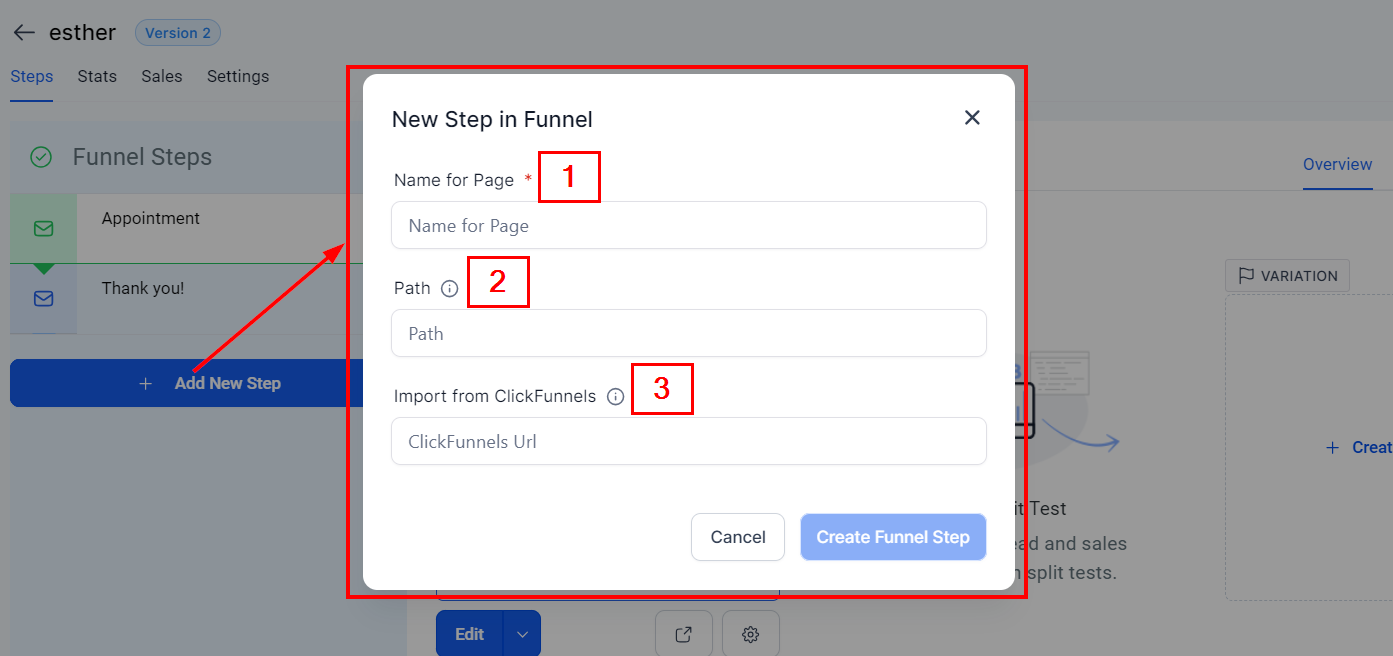
Si vous n’avez pas encore ajouté d’étape au tunnel, cliquez sur ‘+Ajouter une Nouvelle Étape’ pour en créer une.
Vous recevrez une notification contextuelle comme celle-ci pour ajouter le nom de la page, le chemin, et l’option d’importation depuis ClickFunnels.
Nommer votre Étape de Tunnel
Vous devrez donner un nom à votre étape de tunnel. Assurez-vous d’organiser vos conventions de nommage pour les étapes de tunnel. À mesure que vous créez plus d’étapes de tunnel, une bonne organisation sera très importante !
Définir le Chemin du Tunnel
Vous pouvez donner à votre étape de tunnel un chemin d’URL unique, ou simplement nommer le chemin d’URL de la même manière que le nom de l’étape de tunnel. Ajouter un chemin d’URL est requis pour sauvegarder cette nouvelle étape de tunnel.
Importer depuis ClickFunnels (Optionnel)
Ceci est optionnel, mais vous pouvez importer des tunnels directement depuis ClickFunnels ! Si vous avez déjà beaucoup de contenu et de tunnels créés dans ClickFunnels, ne vous inquiétez pas ! Il suffit d’ajouter l’URL du tunnel ici.
4o
Ajouter des Produits au Tunnel
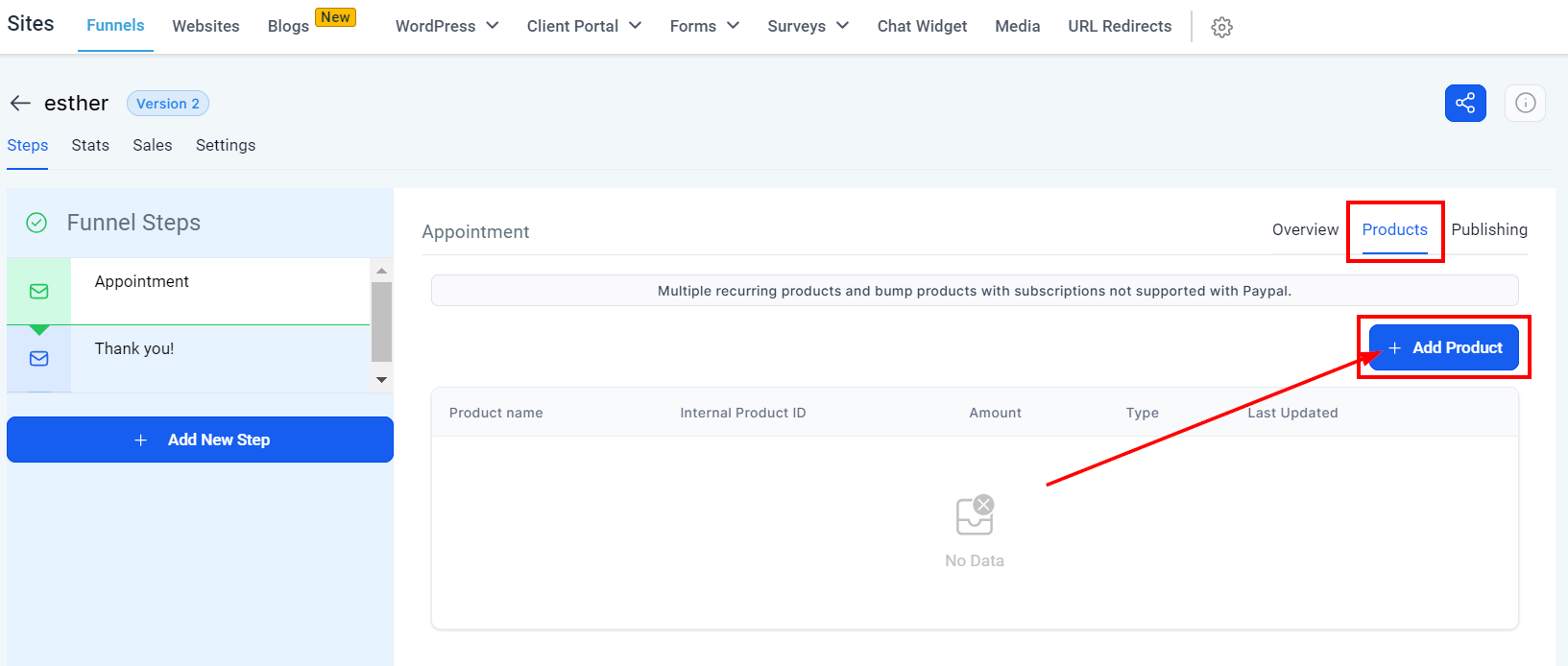
Pour ajouter des produits à vos pages de tunnel, accédez à l’onglet Produit. Une fois que vous avez cliqué sur cet onglet, vous serez dirigé vers le catalogue de produits. Pour ajouter un produit, il suffit de cliquer sur le bouton + Ajouter un Produit.
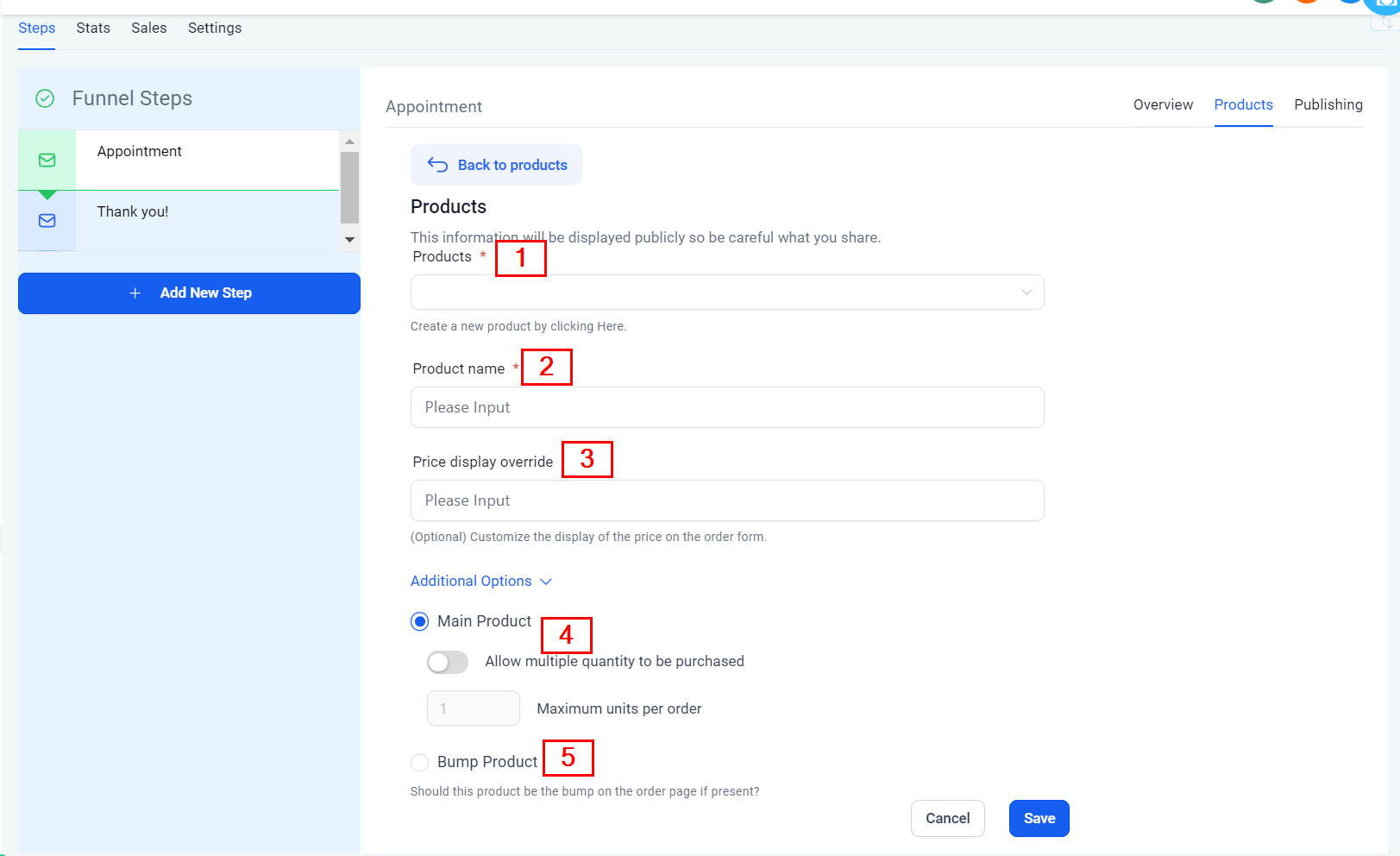
Vous serez ensuite dirigé vers l’étape suivante où vous pourrez saisir des détails importants tels que le nom du produit, la substitution de l’affichage du prix, et l’option d’ajouter le produit en tant que « bump ». Les informations que vous saisissez ici seront affichées publiquement, donc faites attention à ce que vous partagez.
Produit
Sélectionnez le produit que vous souhaitez ajouter à ce tunnel. Si vous n’avez pas encore créé de produit, rendez-vous dans la section Paiement -> Produit pour apprendre à en créer un. Une fois que vous avez créé un produit, vous pouvez l’ajouter ici.
Nom du Produit
Vous pouvez taper le nom sous lequel vous souhaitez que ce produit soit affiché. Ce nom sera visible sur le formulaire de commande du client.
Substitution de l’Affichage du Prix
Vous pouvez utiliser la « Substitution de l’affichage du prix » dans le cas où vous souhaitez afficher un prix personnalisé sur le formulaire de commande. Si vous travaillez avec un produit qui inclut des « Frais d’essai et d’installation », vous devrez configurer votre Substitution de l’Affichage du Prix pour donner une description au formulaire. Sinon, le formulaire n’affichera que le montant réel de l’abonnement sans les frais d’installation.
Un exemple de description pour la « Substitution de l’Affichage du Prix » pourrait être : 5 $ de frais d’installation + 199 $ par mois après 7 jours d’essai gratuit.
Option Supplémentaire :
Produit Principal
Pour permettre l’achat de plusieurs quantités, activez ce bouton et saisissez le nombre maximum de produits autorisés par commande.
Produit Bump
Si le produit n’est pas principal, il sera vendu en tant que « Produit Bump » en activant l’option Produit Bump.
4o
Ajouter un Produit au Site Web.
Vous pouvez également ajouter un produit à un site web en commençant par créer un site web.
Créer un Nouveau Site Web
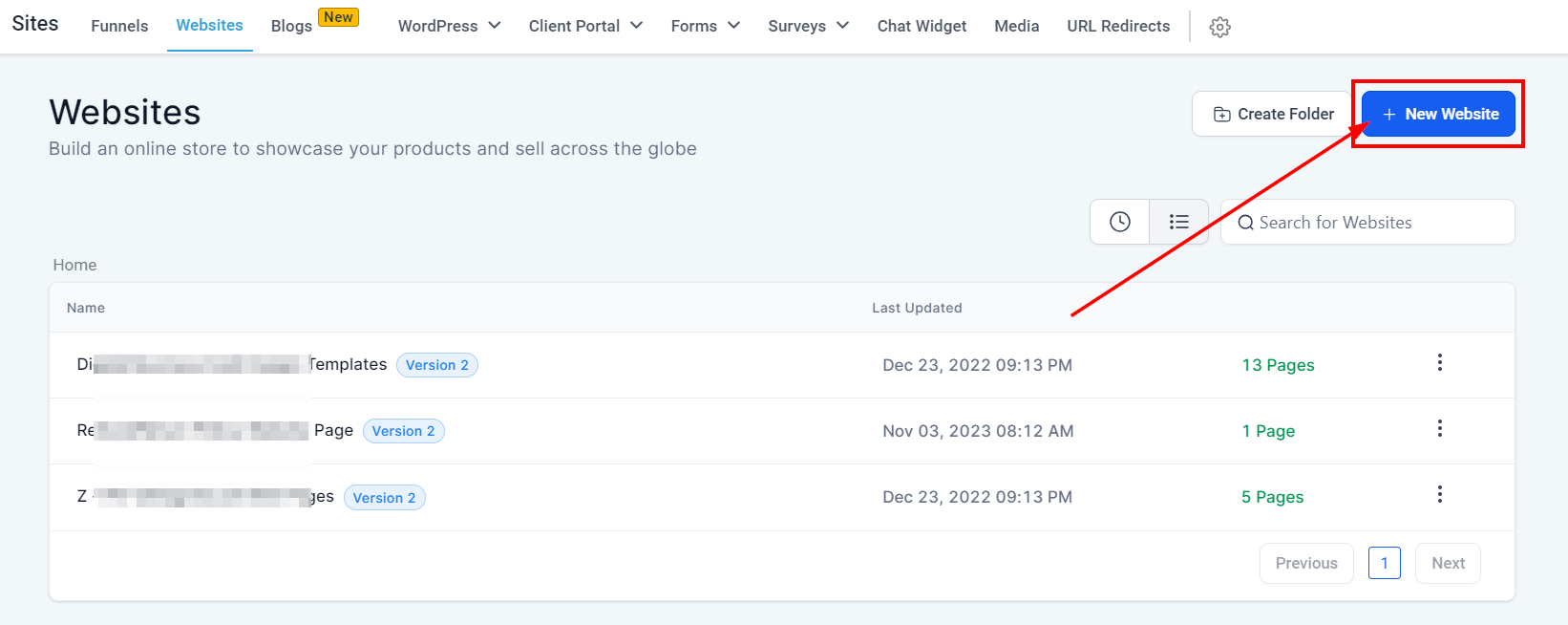
Vous pouvez créer un nouveau site web avec cette option. Une fois que vous cliquez sur ‘Nouveau Site Web’, il vous sera demandé de nommer votre site web.
Une fois que vous avez créé un nouveau site web, vous serez dirigé vers cette section où vous pouvez ‘Ajouter une Nouvelle Page’.
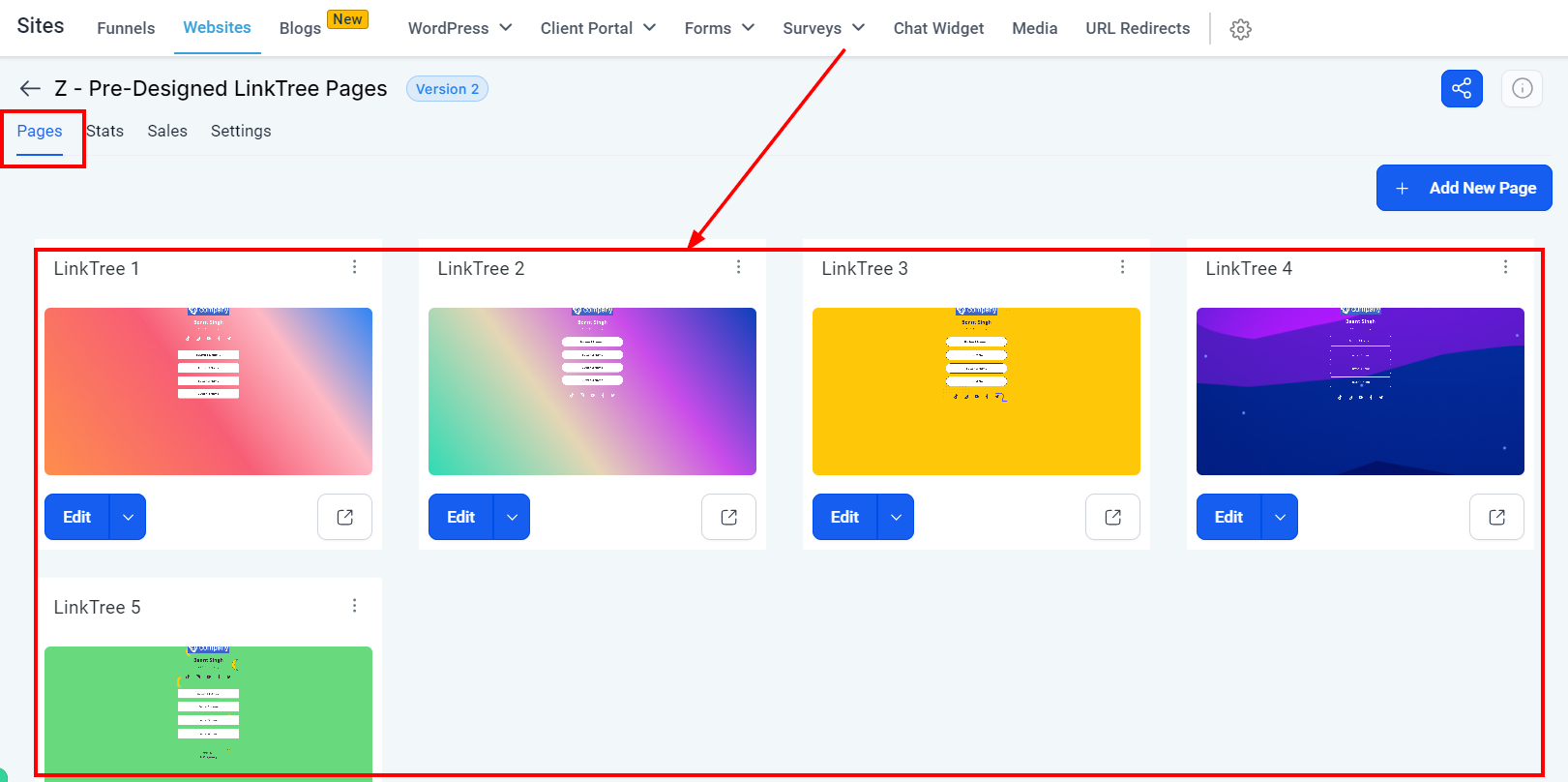
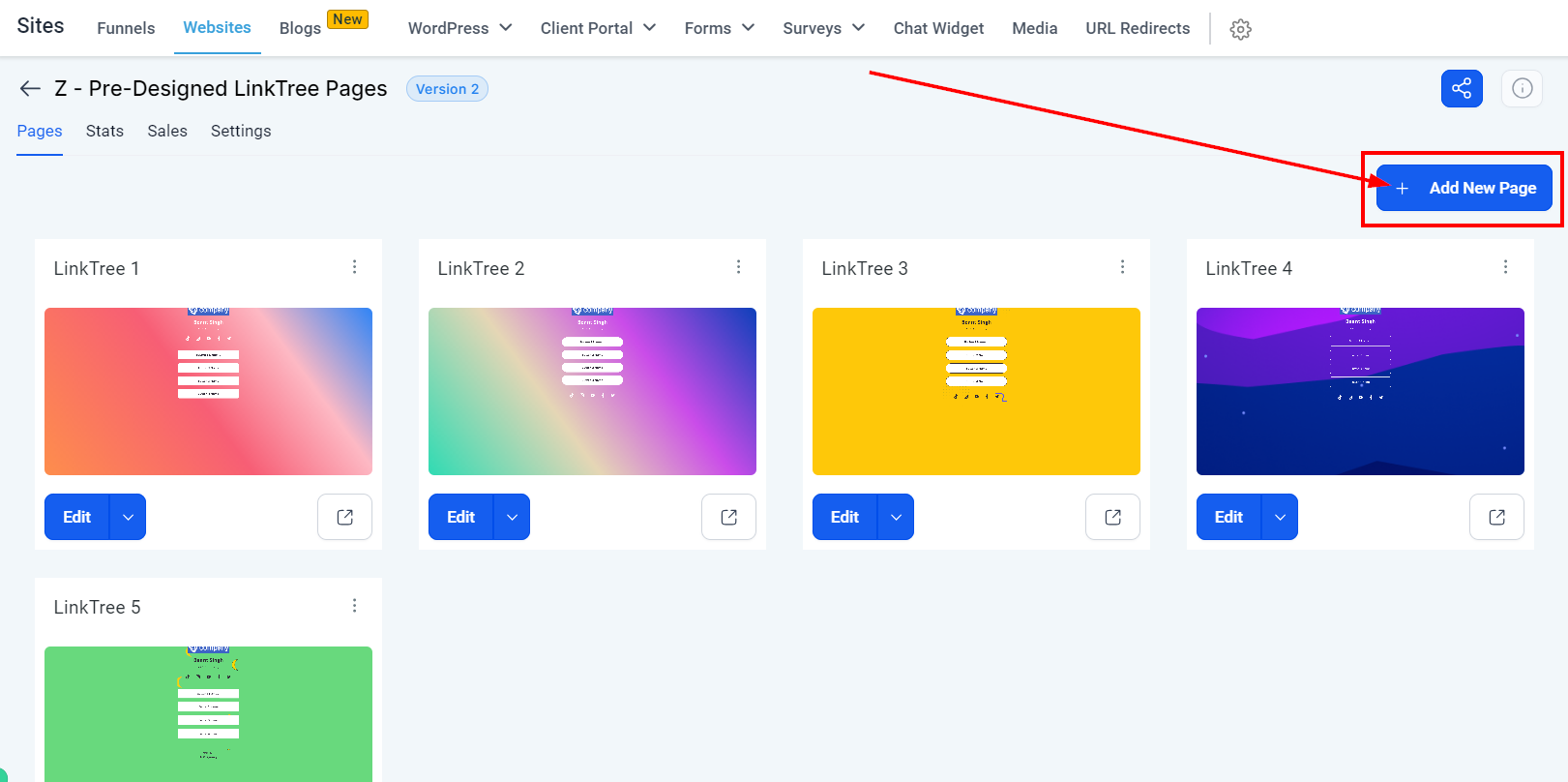
Ajouter une Nouvelle Page.
Pour pouvoir ajouter un produit, vous devrez créer une nouvelle page en cliquant sur ce bouton ‘+Ajouter une Nouvelle Page’ comme indiqué ci-dessous.
Vous recevrez une notification contextuelle où vous pourrez créer une page une fois que vous aurez cliqué sur le bouton ‘Ajouter une Page’.
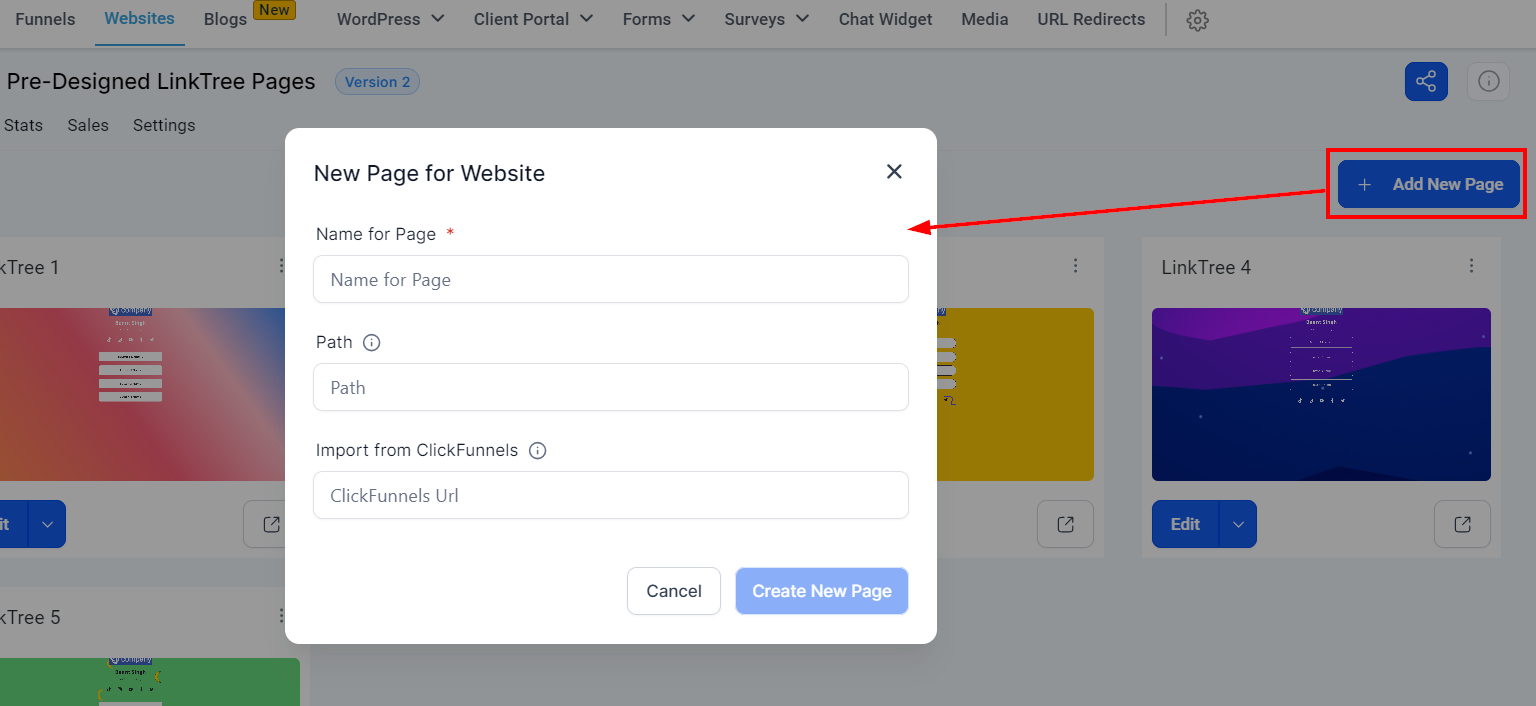
Nommer Votre Page de Site Web.
Nommer une page de site web vous aidera à répartir votre contenu sur votre site. Lorsque le site est divisé en différentes pages, les visiteurs peuvent cliquer sur la page du site qui correspond le mieux à leur objectif, comme « Contactez-nous » ou « À propos de nous ». Vous pouvez toujours revenir et modifier le nom de votre page si nécessaire.
Chemin du Site Web
Vous pouvez ajouter un chemin à votre site web.
Importer depuis Clickfunnels
Il vous suffit de coller l’URL de Clickfunnels si vous avez des tunnels ou du contenu préconstruits que vous souhaitez utiliser.
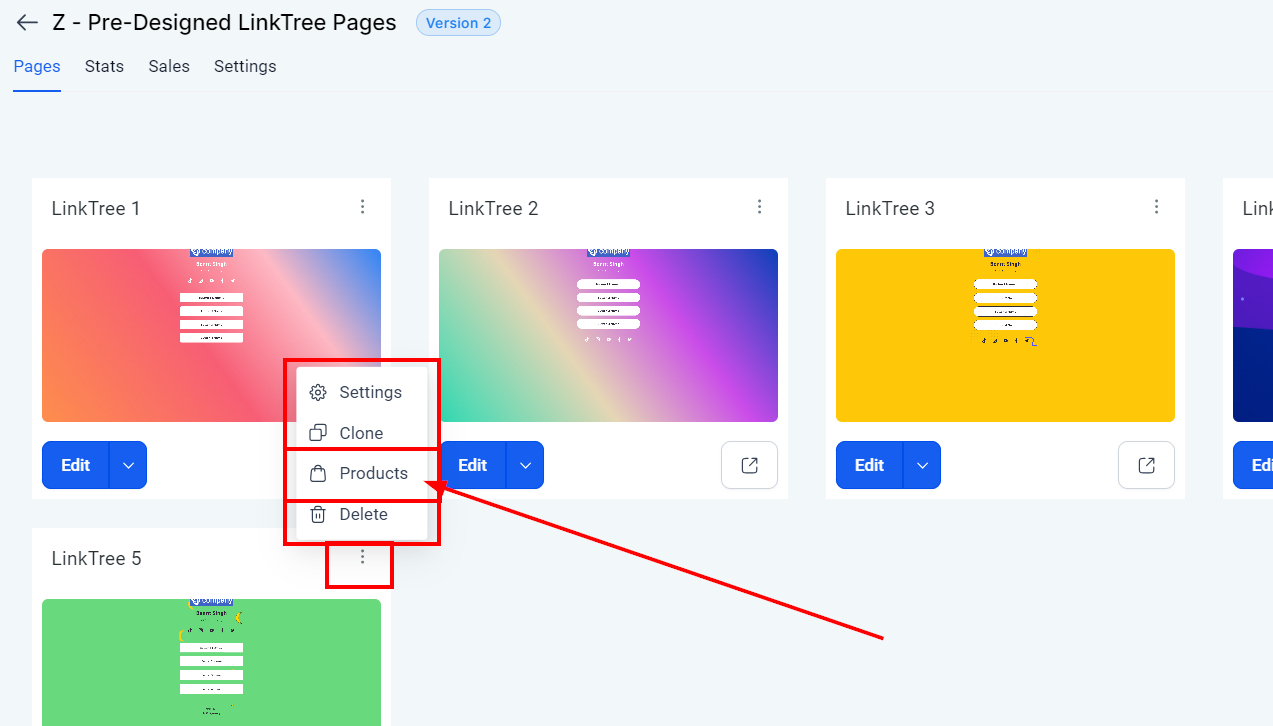
Lorsque vous avez terminé de créer une page, cliquez sur les trois points de menu en haut à droite de la page, puis sélectionnez l’option « Produit » pour ajouter un produit à une page.
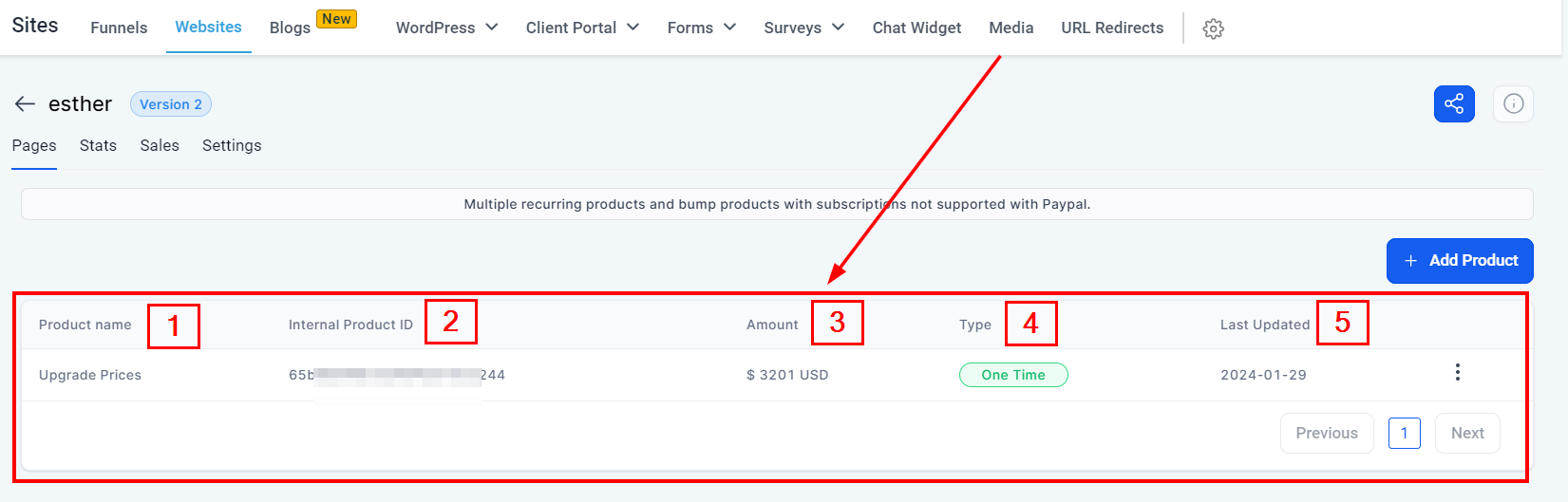
Products Tab
You will be directed to this product page once you click on the « Product » option.
Product Name
You see the name of the product here.
Internal Product ID
This is the Product ID number, in case you need to track your product within the CRM.
Amount
The amount you set to charge for this product will appear here.
Type
Here you will see the payment type you chose (One-time or Recurring payment type).
Update
This will show the latest date this product was updated.
Edit
If you want to edit your product, simply click on the « edit » icon here.
Delete
You can delete a product by clicking on the « delete » icon. This action cannot be reversed, be sure you want to delete this product and If this product is integrated with any Funnel, the funnel will be disabled. You will be asked to confirm the deletion by typing ‘DELETE’ in the space provided.
Ajouter un Produit au Site Web.
Pour ajouter un produit à une page, il suffit de cliquer sur le bouton ‘+Ajouter un Produit’.
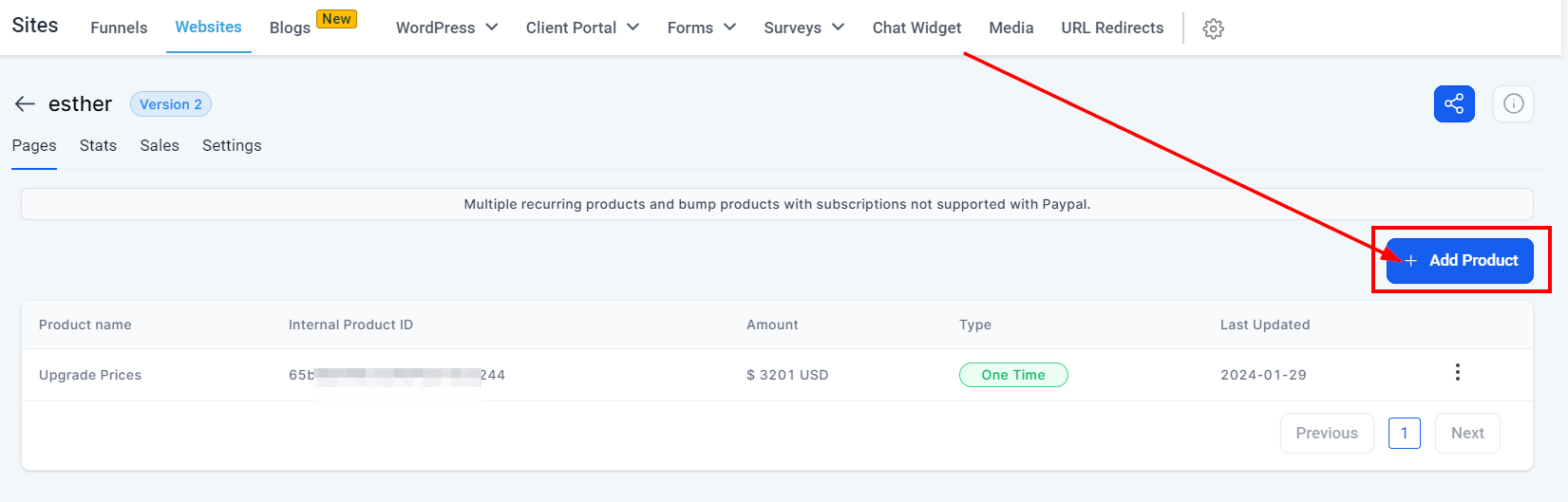
Une fois que vous aurez cliqué sur le bouton ‘+Ajouter un Produit’, vous serez dirigé vers l’étape suivante où