Si vous avez besoin d’informations de contact provenant d’un autre CRM ou d’une campagne marketing, vous allez adorer la commodité de notre fonctionnalité Importer des contacts. Il vous suffit de sélectionner le bouton Importer des contacts pour importer instantanément un seul contact ou un groupe entier de contacts, sans aucune difficulté. En un instant, votre feuille de calcul sera chargée et prête à vous rapprocher d’une efficacité maximale.

Importation de contacts :
Avant d’importer des données dans votre CRM, vous devrez créer une feuille de calcul. Assurez-vous de l’organiser de manière judicieuse avec des colonnes clairement définies afin que les champs correspondent à ceux de votre CRM.
Un exemple est disponible ici : https://docs.google.com/spreadsheets/d/1_HroN-WwpHYKVoQeik49vD71IZ_FiWSsvRJr_zgMq8E/edit?gid=0#gid=0.
Vous devez télécharger le fichier au format CSV.
Format des valeurs de colonne
Ces colonnes doivent inclure le nom, l’email et le téléphone pour garantir une saisie correcte des données. N’oubliez pas que tous les champs seront pris en compte lors du processus d’importation, alors faites attention à chaque détail et assurez-vous que tous les champs correspondent. Vérifiez bien que chaque en-tête de colonne correspond à son champ respectif dans le CRM, sinon des erreurs pourraient survenir lors de l’importation ou les données pourraient ne pas être intégrées correctement.

Propriétaire du contact
Pour attribuer un propriétaire à vos contacts lors de l’importation, incluez le nom de l’« Utilisateur ».
Formats acceptables :
- Prénom Nom (ex. : Logan Paul ou logan paul)
- Nom Prénom (ex. : Paul Logan ou paul logan)
Remarque : À moins que l’utilisateur n’ait à la fois un prénom et un nom de famille, le système ne le reconnaîtra pas lors du téléchargement.
Numéro de téléphone
Dans la plupart des cas, tant que vous formatez les numéros de téléphone au format E.164 (ex. : +1 1234567890), notre système les reconnaîtra comme valides, indépendamment du pays par défaut sélectionné au niveau du sous-compte.
De plus, si vous avez défini le pays sur les États-Unis, les formats suivants fonctionneront également parfaitement :
- 123-456-7890
- (123) 456-7890
- 1234567890
Adresse email
Remarque : Bien que l’identifiant unique par défaut soit « Email », le système vous permet de choisir d’autres champs que l’email pour la dé-duplication lors du téléchargement en masse de fichiers CSV.
Sélecteur de date
Formats acceptables :
- mm/jj/aaaa (ex. : 10/28/2020)
- aaaa/mm/jj (ex. : 2020/10/28)
Vous pouvez également remplacer ‘/’ par ‘-‘ ou ‘.’ et le système reconnaîtra les champs téléchargés comme des champs de date.
Tags
Formats acceptables :
- Valeur 1, Valeur 2, Valeur 3 …… (ex. : Bleu, Jaune, Vert ou Bleu ; Jaune ; Vert ou Bleu. Jaune. Vert)
Vous pouvez également remplacer ‘, ‘ par ‘; ‘ ou ‘.’ et le système reconnaîtra les champs téléchargés comme le champ mentionné ci-dessus.
| Tags (example formats) | Status |
| lowercase | ok |
| UPPERCASE | ok (will be lowercased) |
| ProperCase | ok (will be lowercased) |
| with a space | ok |
| With A Space | ok (will be lowercased) |
| pre-existing tag | ok (maps successfully) |
Étapes pour Importer des Contacts
Lors de l’importation de contacts dans votre CRM, trois étapes essentielles sont à suivre : Téléverser, Mapper et Détails. Le processus commence par le téléversement du fichier de données des contacts, suivi du mappage des champs pour garantir une bonne correspondance avec la structure de votre CRM, et enfin, la révision et la confirmation des détails pour assurer précision et exhaustivité. Cette approche systématique garantit une intégration fluide des nouveaux contacts dans votre base de données existante.
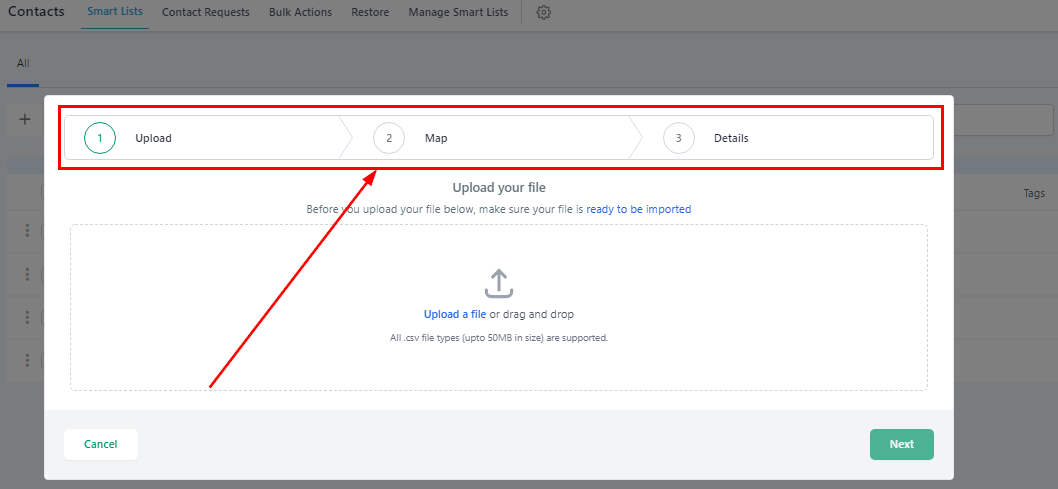
Téléversement
La première étape consiste à téléverser les contacts depuis votre appareil, mais avant de téléverser le contact, assurez-vous que votre fichier est prêt à être importé :
Tous les fichiers importés dans le système doivent :
- Être au format .csv
- Contenir une seule feuille de calcul
- Être inférieurs à 50 Mo (astuce : un fichier .csv typique avec 4 colonnes et 10 000 enregistrements sera d’environ 500 Ko)
- Inclure une ligne d’en-tête dans laquelle au moins un en-tête de colonne correspond à un champ dans le système (c’est-à-dire le prénom et le nom, le numéro de téléphone, l’email, etc.)
Pour :
- Importer UNIQUEMENT de nouveaux enregistrements dans le système :
- Choisissez « Ajouter de nouveaux enregistrements » dans l’étape 3 du flux d’importation.
- Mettre à jour UNIQUEMENT les enregistrements existants dans le système :
- Choisissez « Mettre à jour les enregistrements de contact » dans l’étape 3 du flux d’importation. Ou,
- Les deux :
- Choisissez « Les deux » dans l’étape 3 du flux d’importation.

Mapper
Une fois que vous avez choisi le fichier CSV à téléverser, il est facile d’associer vos colonnes de ce fichier avec les champs de contact dans notre système. Jetez un œil à la colonne d’aperçu désignée pour obtenir un aperçu de la façon dont ces colonnes sont associées. Vous pouvez sélectionner dans les menus déroulants pour vous assurer que les informations correctes sont associées dans votre CRM ou choisir quelles colonnes de votre CSV vous ne souhaitez pas importer dans votre CRM. De plus, le grand avantage de cette capacité de correspondance est que vous n’aurez pas à reformater laborieusement les détails pour différents systèmes de base. Toutes vos données nécessaires peuvent parfaitement s’intégrer dans notre processus de correspondance simple !
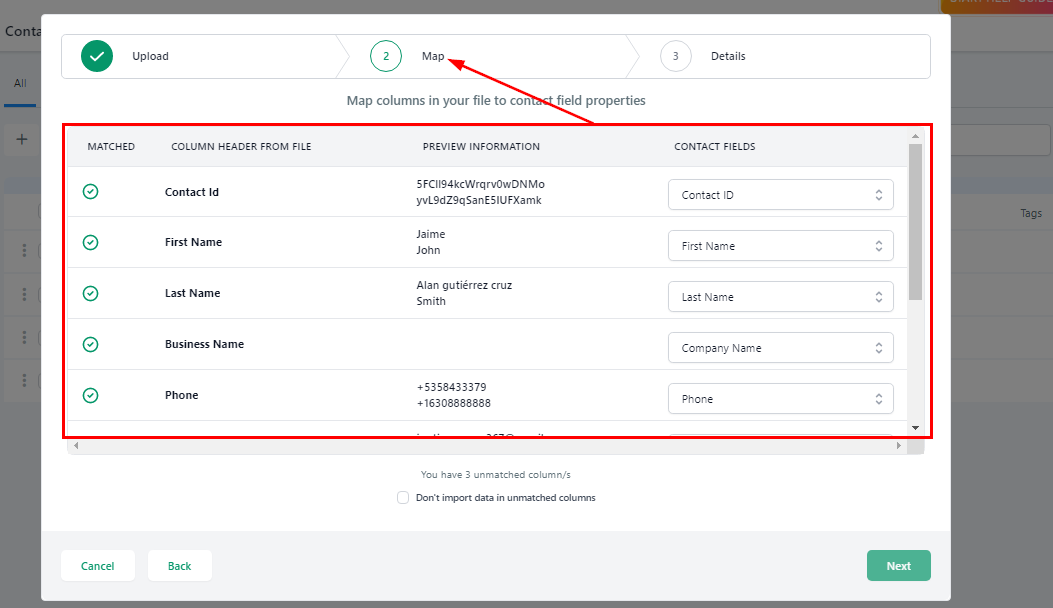
**Remarque :** Si vous avez des colonnes non appariées, vous devez cocher la case « Ne pas importer les données dans les colonnes non appariées » pour pouvoir passer à l’étape suivante. Vous ne pourrez pas passer à l’étape suivante sans avoir coché cette case.

Détails
C’est la dernière étape pour importer des contacts.
Nom de l’importation
C’est le nom utilisé lors de l’importation du contact. Vous pouvez choisir de continuer avec le nom par défaut ou de le modifier.
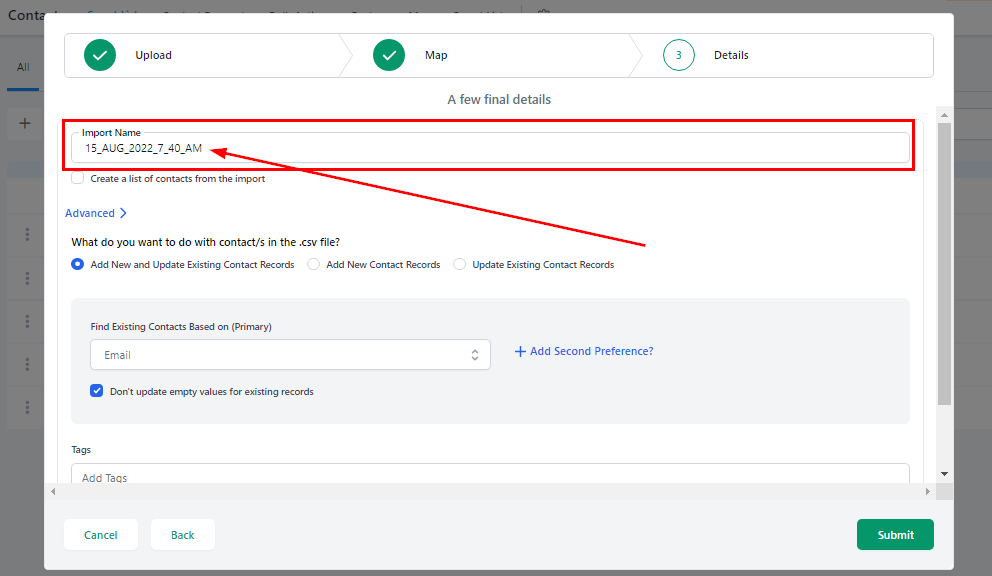
Vous pouvez également créer une nouvelle liste de contacts avec votre importation en cochant cette case.

Avancé
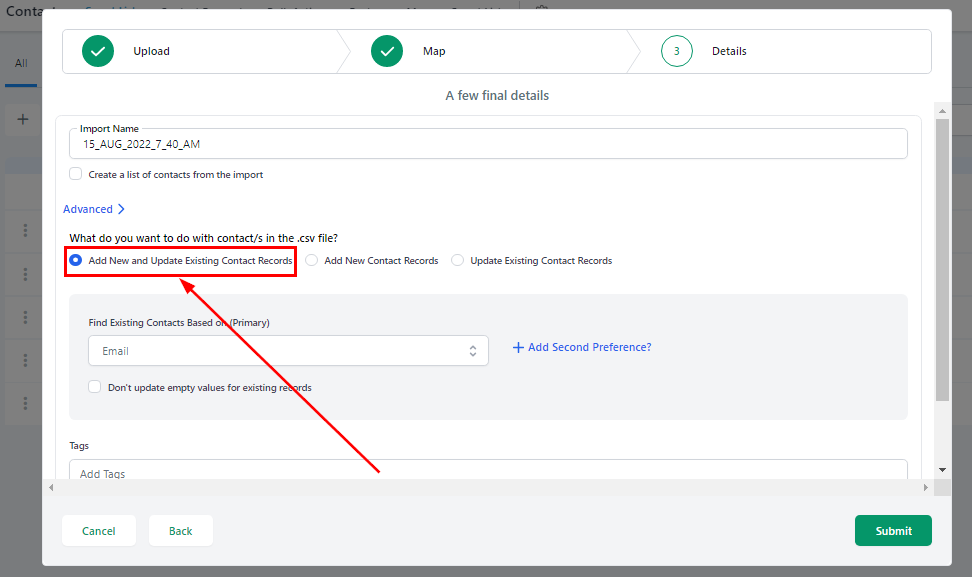
Dans les Paramètres Avancés, vous pouvez décider de ce que vous souhaitez faire avec les contacts du fichier CSV. Vous avez deux options :
Ajouter des Nouveaux Contacts et Mettre à Jour les Contacts Existants
Ici, vous pouvez choisir d’ajouter les nouveaux contacts tout en mettant à jour les contacts existants dans le système.ntacts to a new list and also update the existing contact list in your CRM with these new contacts.
Ajouter des Nouveaux Contacts
Vous pouvez ajouter les contacts uniquement à une nouvelle liste.

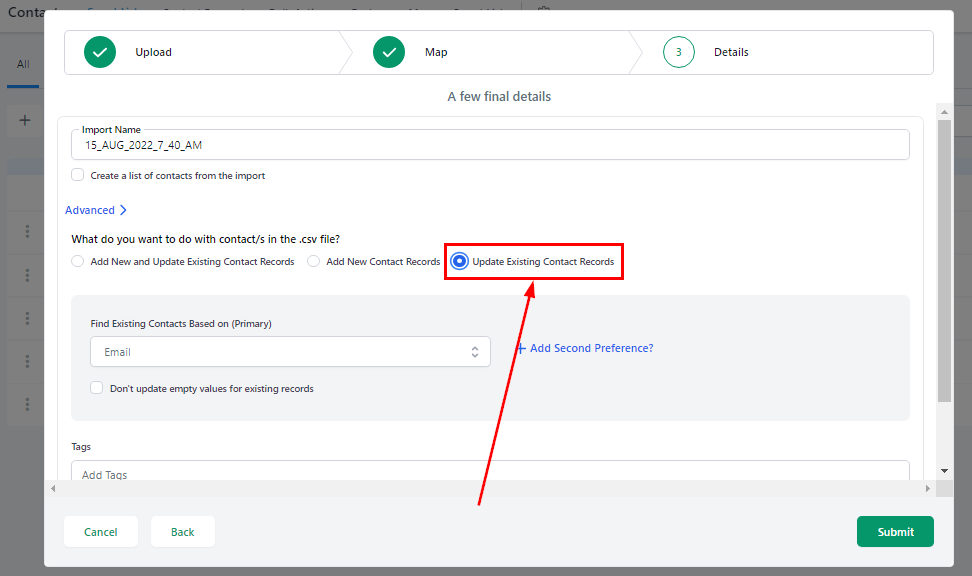
- Mettre à Jour les Enregistrements de Contacts Existants
- Vous pouvez uniquement fusionner les nouveaux contacts avec les contacts existants.
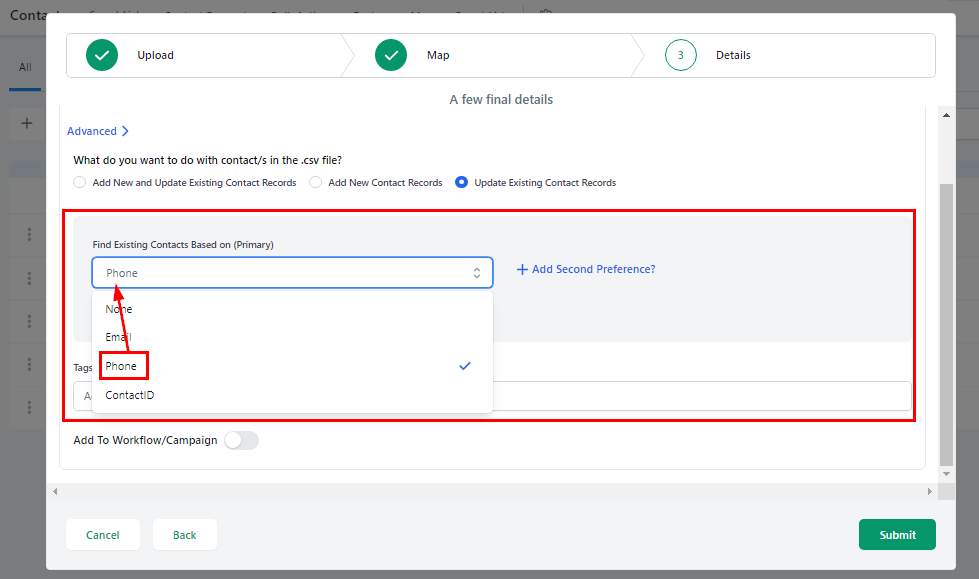
Trouver les Contacts Existants Basés sur (Principal)
Si vous souhaitez fusionner ou mettre à jour votre liste de contacts, vous pouvez choisir de contourner les contacts existants en vous basant sur un numéro de téléphone principal. De plus, si vous souhaitez garder votre liste de contacts à jour, vous avez la possibilité de ne pas mettre à jour les valeurs vides pour les enregistrements déjà existants.
Il vous suffit de cocher la case à côté de cette option et de continuer avec vos efforts de synchronisation.

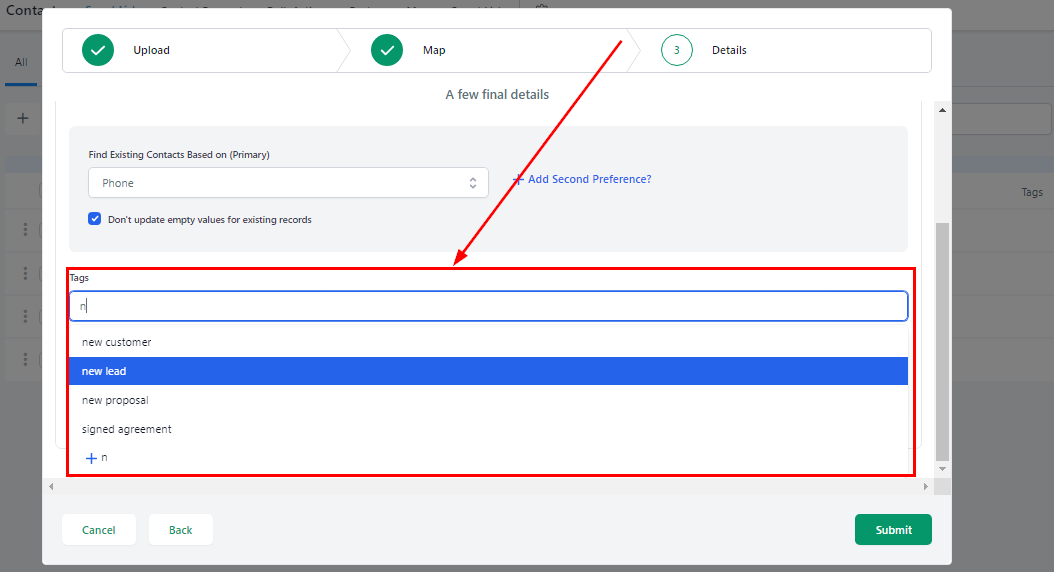
Tags
La fonctionnalité de balisage de vos contacts peut vous aider à organiser et trier facilement. Pour ajouter des balises à vos contacts, consultez la boîte de balises. Vous y trouverez un éventail de balises existantes parmi lesquelles vous pouvez sélectionner. Alternativement, créez une nouvelle balise et assignez-la comme vous le souhaitez. Vous pouvez également catégoriser vos balises personnalisées et voir lesquelles sont les plus fréquemment utilisées. Quoi qu’il en soit, vous disposerez d’une méthode facile et efficace pour gérer votre liste de contacts en fonction de ce qui vous convient le mieux.
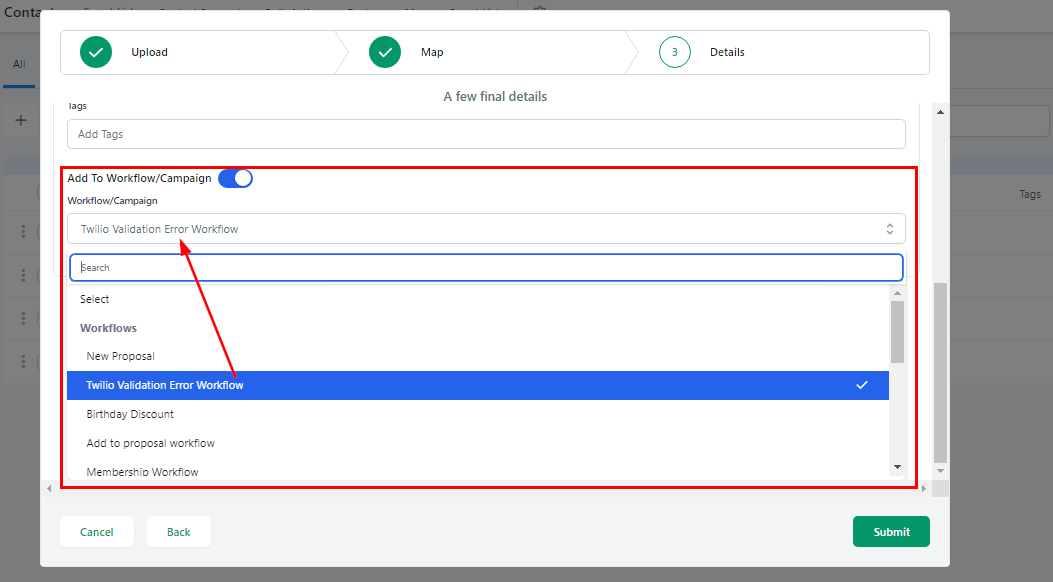
Ajouter au workflow
En quelques étapes simples, vous pouvez ajouter vos contacts à un workflow ou une campagne existante. Commencez par activer l’option et sélectionnez le workflow ou la campagne de votre choix. Vous verrez alors ces contacts apparaître sur la plateforme, ce qui vous permettra de communiquer avec eux chaque fois que nécessaire. Voici comment il est facile de tirer parti des fonctionnalités de workflow et de campagne.