Les champs personnalisés pour les opportunités permettent aux entreprises d’ajouter, de personnaliser et d’organiser des champs de données spécifiques pour leurs opportunités de vente.
Cela offre une plus grande flexibilité et précision dans le suivi des ventes potentielles ou des tâches. Les entreprises peuvent inclure des points de données supplémentaires uniques à leurs opérations ou processus de vente. Ces champs personnalisés peuvent aller des délais de projet aux spécifications de produits, préférences des clients, etc.
Ajouter des champs personnalisés au CRM
Pour commencer, vous devrez ajouter des champs personnalisés à votre CRM pour les utiliser dans vos workflows.
Créer des champs personnalisés
Accédez à « Champs personnalisés » sous les paramètres. Cliquez sur « Ajouter un champ » ou « Créer un champ ».
Définissez le type de champ personnalisé, tel que texte sur une seule ligne, nombre, liste déroulante, etc. Donnez-lui un nom adapté à son usage, comme « Date de début du projet » ou « Étape de vente ». Il existe différents types de champs personnalisés avec lesquels vous pouvez travailler :
Saisie de texte
- Ligne unique
- Multiligne
- Liste de boîtes de texte
Valeurs
- Nombre
- Téléphone
- Monétaire
Choix d’options
- Liste déroulante (simple)
- Liste déroulante (multiple)
- Sélection par radio
- Case à cocher
Sélecteur de date
Autres
- Téléchargement de fichier
- Signature
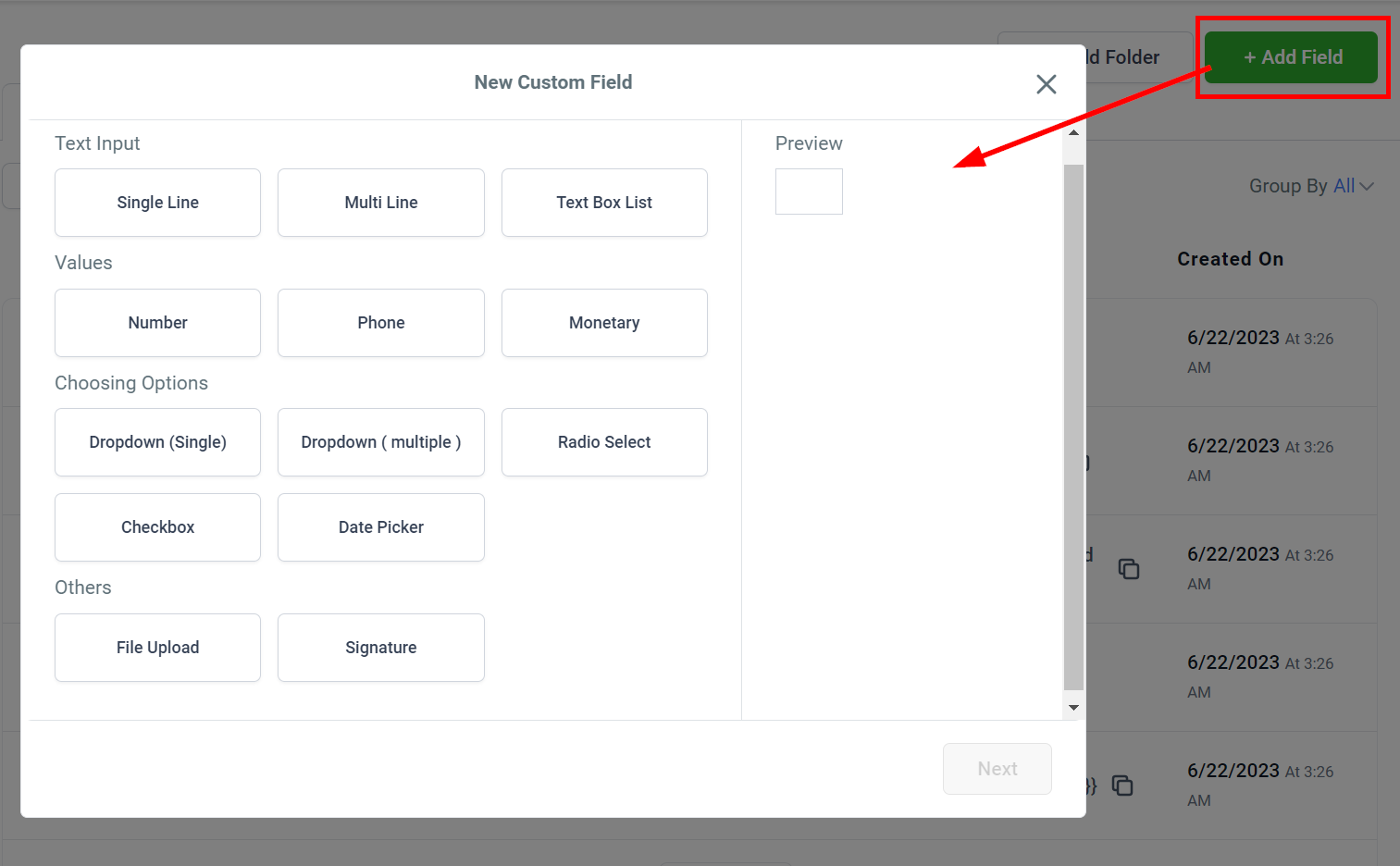
Lorsque vous sélectionnez le champ souhaité, cliquez sur le bouton « Suivant » pour remplir les informations nécessaires, telles que le nom du champ, le groupe, le texte de remplacement (placeholder), l’objet, et le préremplissage. Dans la section « Objet », choisissez l’option « Opportunité », puis enregistrez cette mise à jour.

Créer des dossiers personnalisés
Vous pouvez regrouper vos champs personnalisés pour les opportunités dans des dossiers personnalisés. Cela vous aide à mieux catégoriser et organiser vos champs. Pour ce faire, accédez à « Dossiers » dans la section « Champs personnalisés », créez un nouveau dossier, donnez-lui un nom, et sélectionnez « Opportunité » comme objet.

Ajouter des champs personnalisés à l’action de workflow d’opportunité
Créez un workflow ou modifiez-en un existant. Cliquez sur l’action de workflow et sélectionnez « Créer/Mise à jour d’opportunité ».
Ajoutez un champ personnalisé à votre workflow d’opportunité en cliquant sur le bouton « Ajouter un champ ».

Sélectionner un champ personnalisé
Sélectionnez le champ personnalisé que vous souhaitez ajouter au workflow dans le menu déroulant.

