Le « Bot de Réservation de Rendez-vous IA » vous permet d’ajouter un contact pour la réservation de rendez-vous au flux du bot IA. Le bot discutera avec l’utilisateur et tentera de réserver le rendez-vous sur le calendrier sélectionné.
Voici un guide étape par étape pour configurer votre Bot de Réservation de Rendez-vous IA dans un workflow.
Créer un Déclencheur de Workflow
Commencez par ajouter un déclencheur de workflow tel que « Réponse du client » ou tout autre déclencheur de votre choix.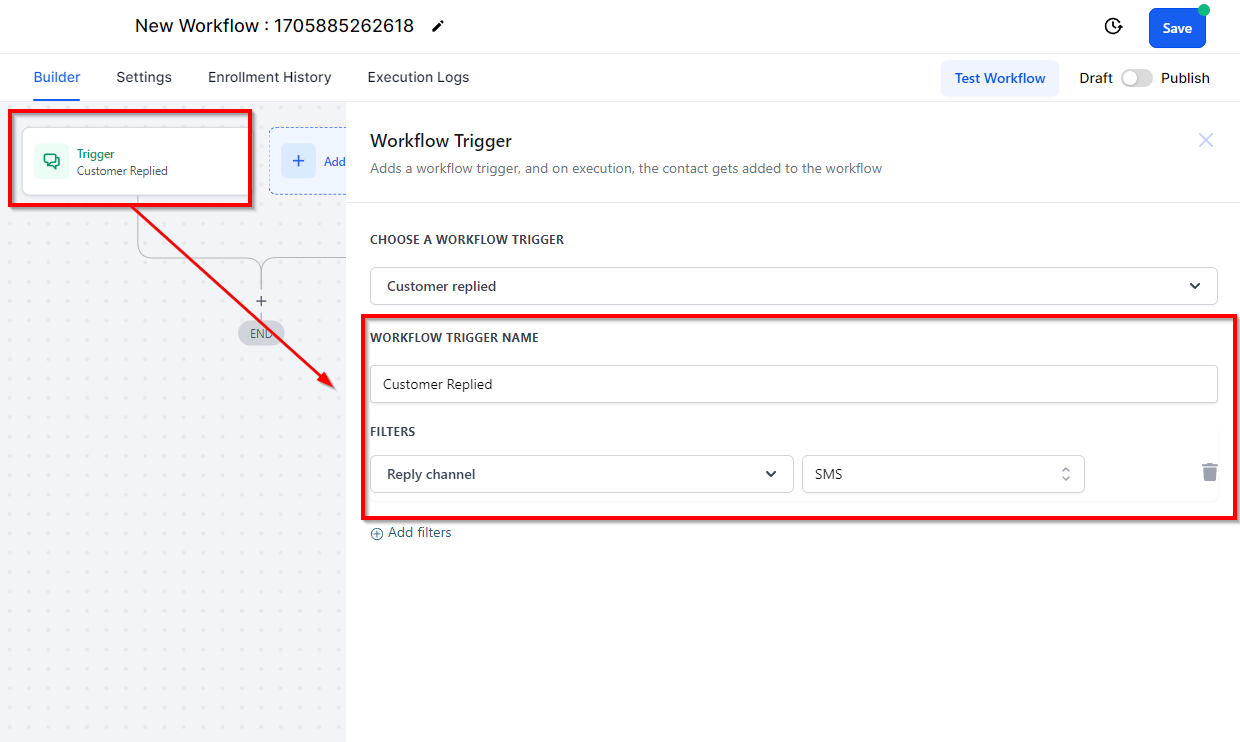
Sélectionner l’Action du Workflow
L’étape suivante est de sélectionner une action pour le workflow, l’action « Bot de Réservation de Rendez-vous IA ». Cliquez sur l’action que vous avez créée pour modifier les options de l’action.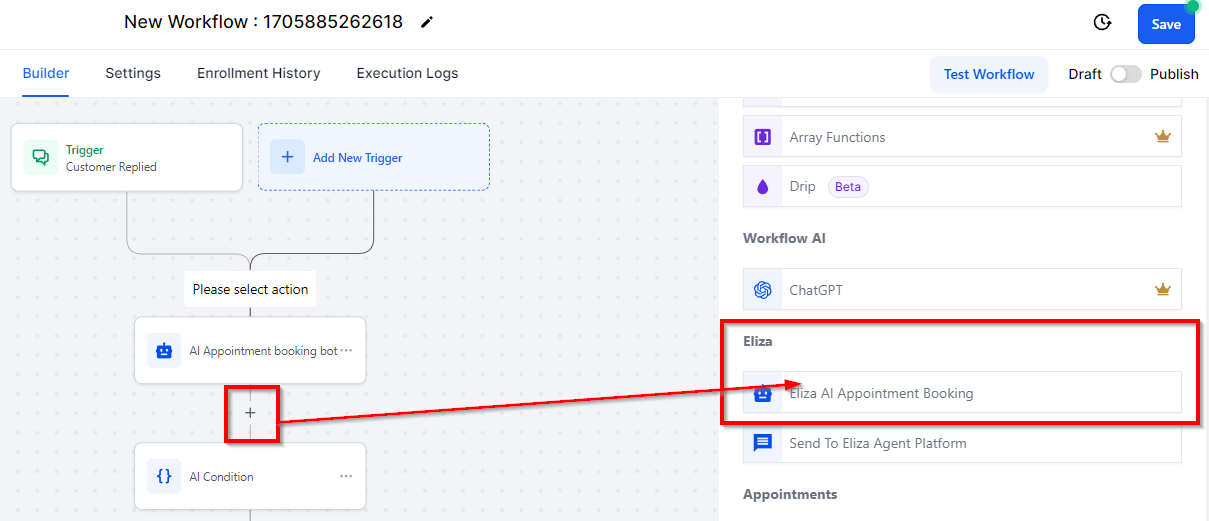
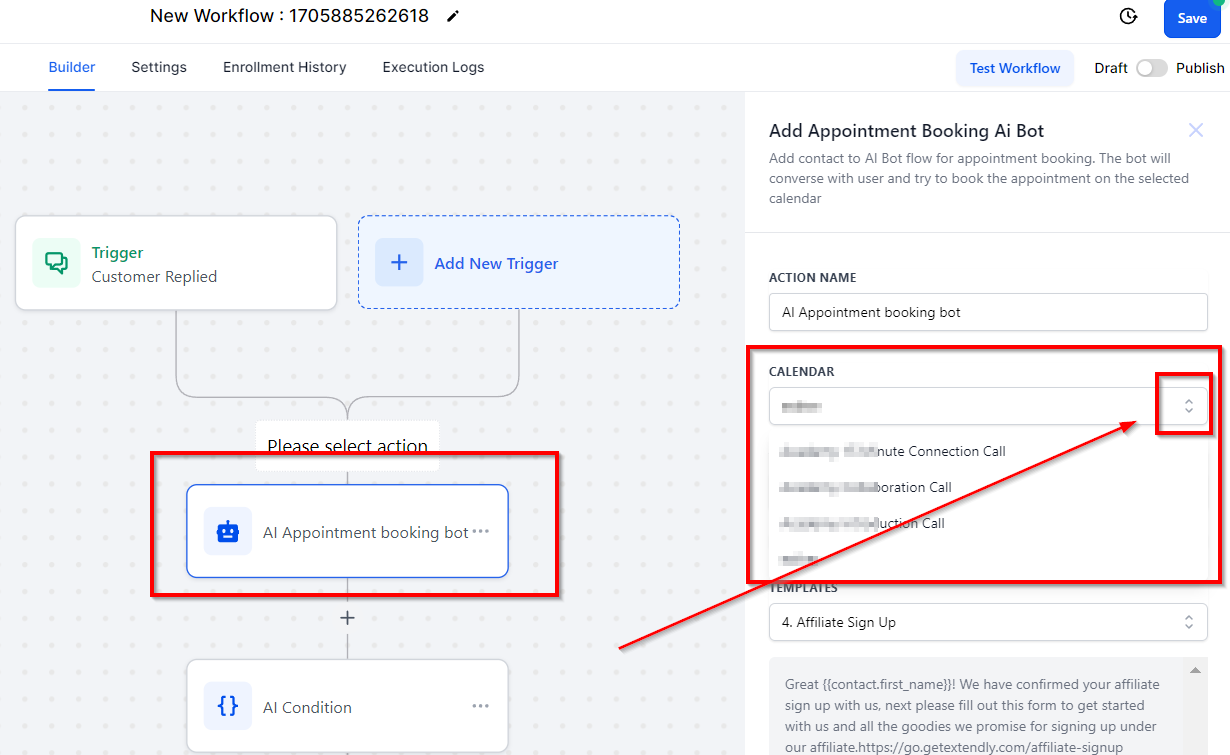
- **Choisir un Calendrier** : Choisissez un calendrier sur lequel le Bot de Réservation de Rendez-vous IA devra réserver vos clients lorsqu’ils donnent une réponse positive pour la réservation.
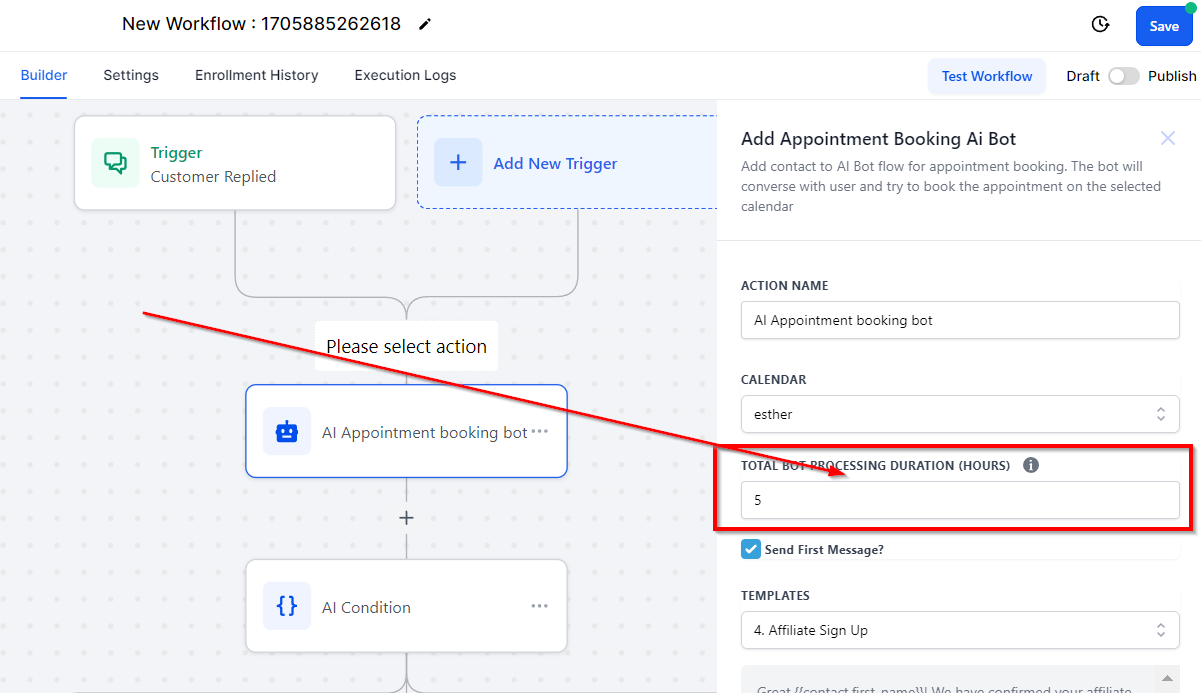
- Sélectionner la Durée Totale de Traitement du Bot (en Heures) : C’est la durée totale pendant laquelle le bot tentera de converser avec l’utilisateur pour réserver le rendez-vous, après quoi le bot sera désactivé.
- Envoyer le Premier Message : Si vous souhaitez que votre bot initie la conversation, cochez la case. Sinon, laissez-la décochée.
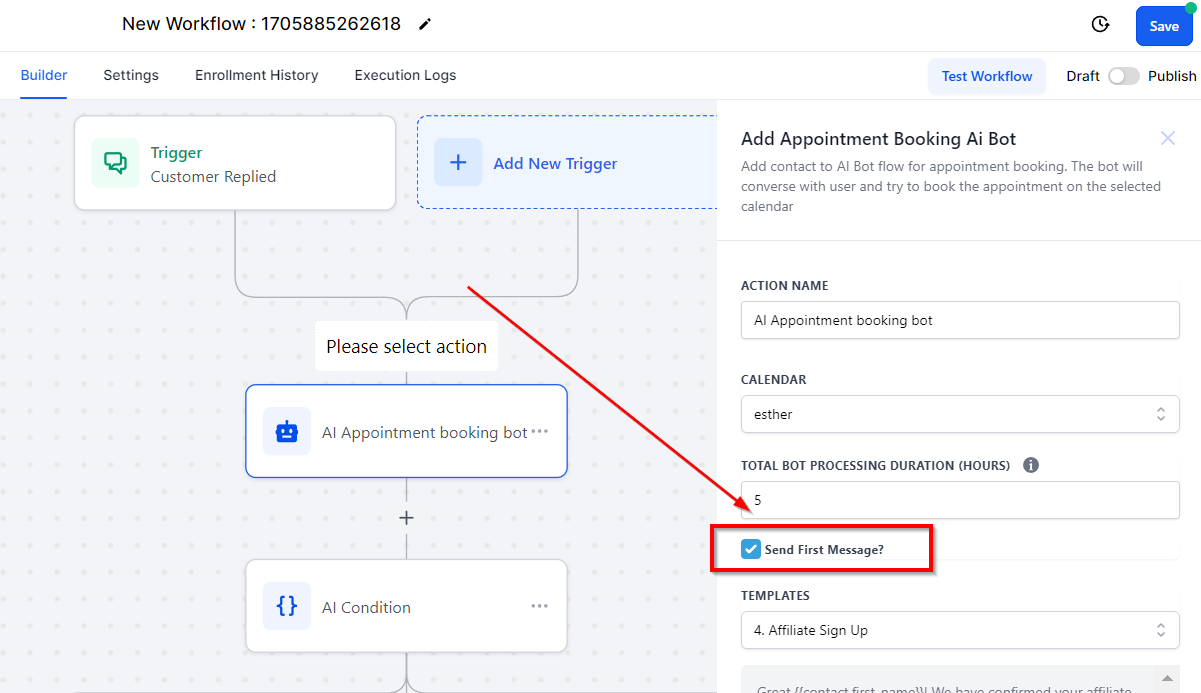
- Choisir des Modèles ou Créer un Message : Vous pouvez utiliser un modèle pour vos messages ou en créer un nouveau ici.
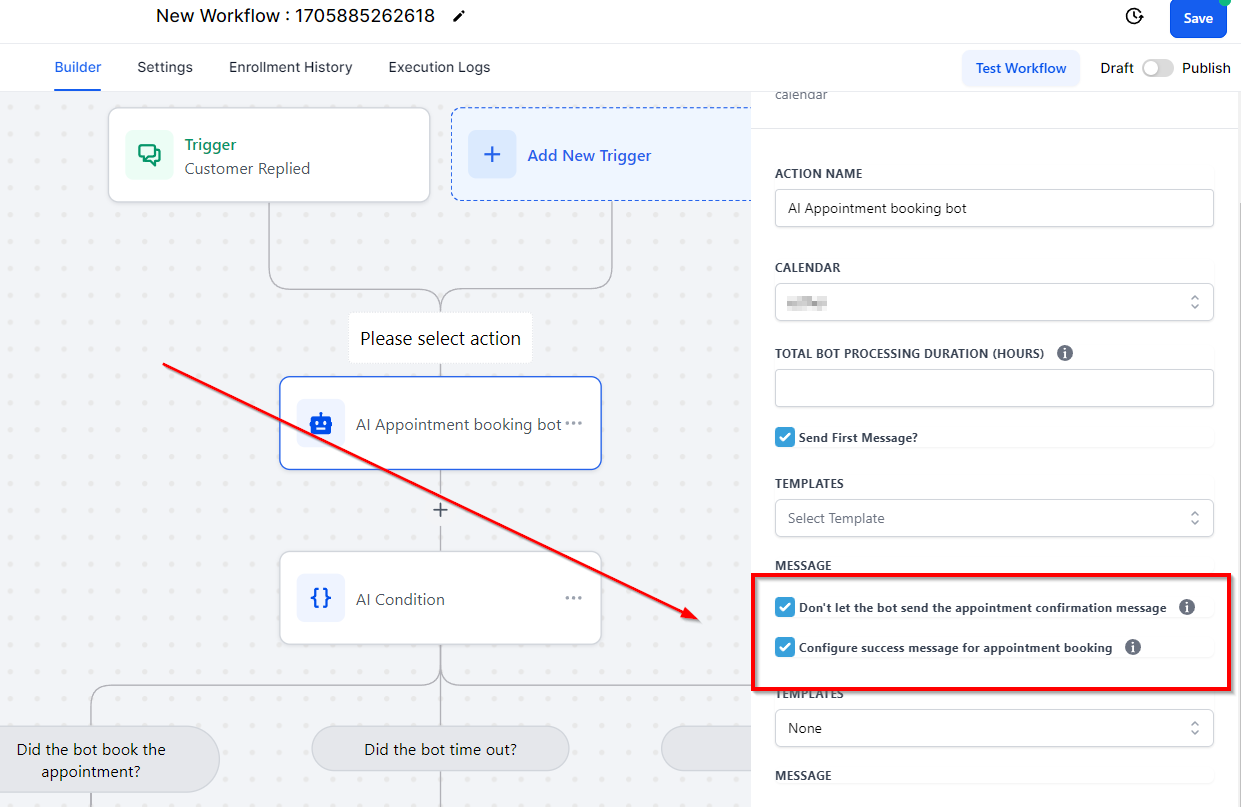
- Message de Confirmation : Cochez la case si vous souhaitez que le bot envoie un Message de Confirmation après avoir réussi à réserver le rendez-vous. Une fois que vous avez coché la case Message de Confirmation, vous verrez une autre case pour configurer le message de succès à envoyer (soit par des modèles, soit par de nouveaux messages) une fois que le bot a réservé un rendez-vous. Si vous ne configurez pas de message, le bot cessera de traiter les messages après avoir réservé le rendez-vous avec succès.
Comment se termine une Conversation avec le Bot de Réservation d’Appointement
La conversation avec le Bot peut se terminer de l’une des trois manières suivantes :
- Lorsque le Bot réussit à réserver un rendez-vous : Le processus se termine avec succès lorsque le rendez-vous est confirmé.
- Expiration du délai du Bot : Lorsque la réservation échoue parce que le lead n’a pas répondu aux messages du Bot.
- Autres Raisons : Pour d’autres raisons, telles que l’absence de créneaux disponibles, des problèmes techniques ou l’incapacité du Bot à comprendre la demande du lead.
Ajouter une Action Si/Non
L’action du Bot de Réservation d’Appointement créera automatiquement une condition Si/Non qui se déclenche lorsque le Bot réussit ou non à réserver un rendez-vous. Vous pouvez ajouter un message ou d’autres branches pour chaque chemin en fonction des conditions supplémentaires que vous avez créées si besoin.you wish.