Comment envoyer un SMS
Création d’un SMS
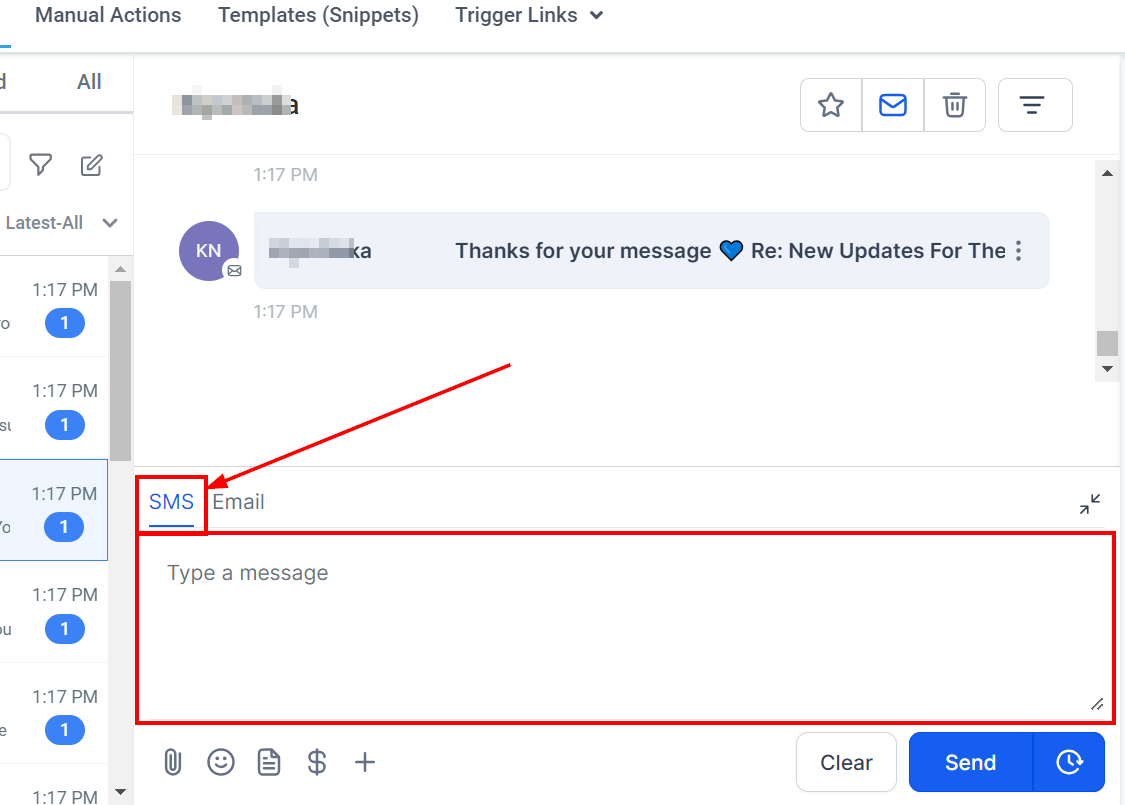
Pour envoyer un message SMS à un client, accédez d’abord à la conversation pertinente dans votre plateforme de messagerie. Ensuite, localisez et cliquez sur le bouton SMS situé dans le coin inférieur gauche de la fenêtre de conversation. Cette action fera apparaître une boîte de message où vous pourrez composer le texte de votre choix. Il vous suffit d’entrer le message que vous souhaitez envoyer et de le préparer pour l’envoi à votre client.
Ajout de champs personnalisés
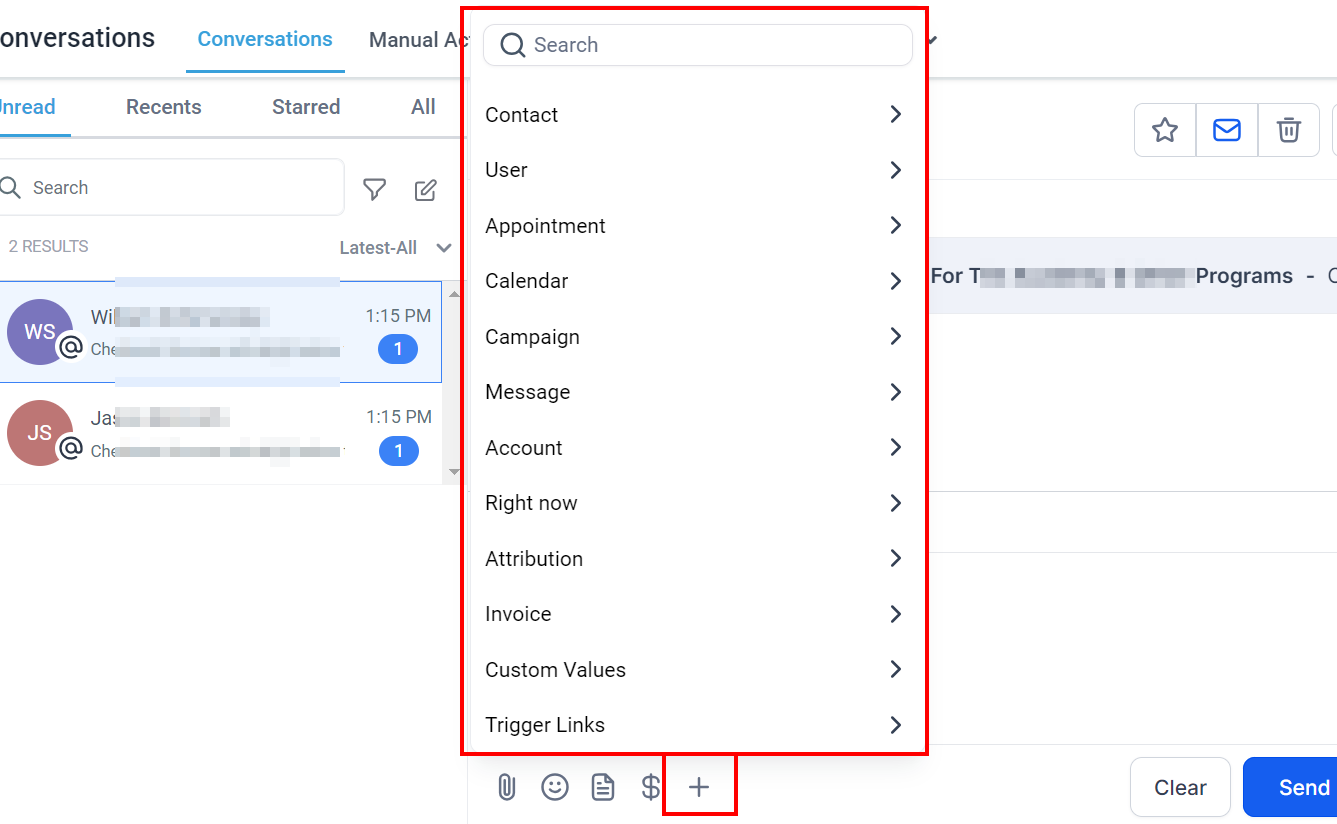
Pour personnaliser vos messages SMS, vous pouvez ajouter des valeurs personnalisées basées sur les informations des clients issues de formulaires, de sondages ou de calendriers de rendez-vous. Cliquez sur l’icône du bouton + en bas de la boîte de message. Un menu déroulant apparaîtra et vous présentera une liste de valeurs personnalisées à ajouter à votre message SMS. Cliquez simplement sur la valeur souhaitée, qui s’affichera dans la boîte de message. Lors de l’envoi, cette valeur sera remplacée par les informations correspondantes issues de votre CRM. Si aucune information n’est présente à l’emplacement de la valeur personnalisée, cela signifie qu’une valeur particulière est vide dans votre CRM. Vous pouvez configurer de nouvelles valeurs personnalisées en visitant la section Paramètres de votre CRM et en sélectionnant « Valeurs personnalisées ».
Ajout de fichiers à un SMS
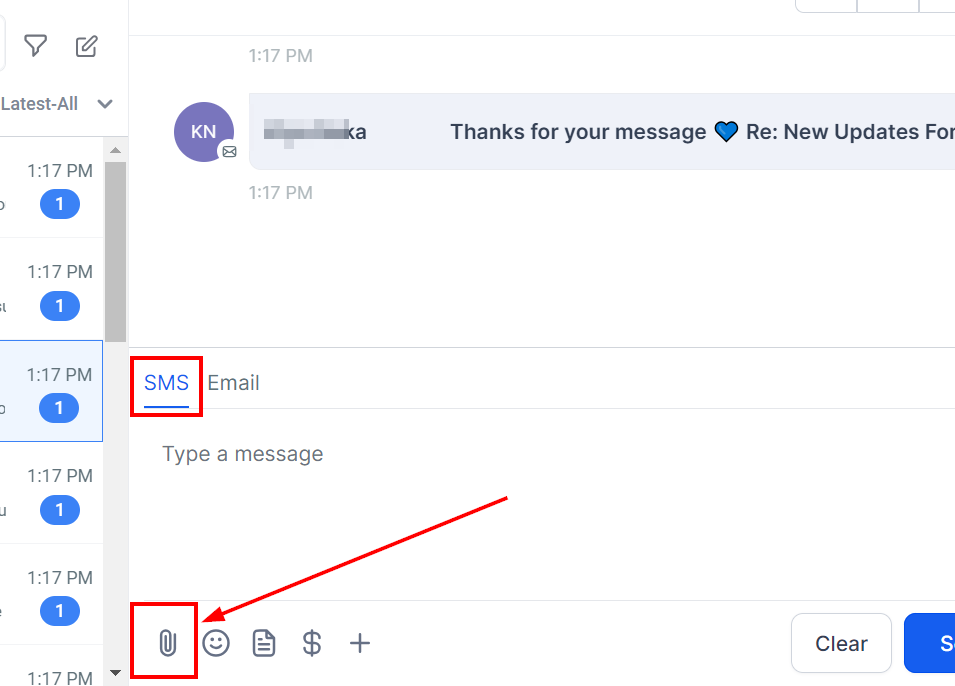
Pour joindre des fichiers ou des images à votre message SMS, cliquez sur l’icône de trombone en bas de la boîte de message, sous l’icône des valeurs personnalisées. Cela ouvrira l’explorateur de fichiers de votre ordinateur, vous permettant de sélectionner et d’ajouter des fichiers ou des images pertinents. Suivez les instructions à l’écran pour compléter le processus.
Ajout d’emojis à un SMS
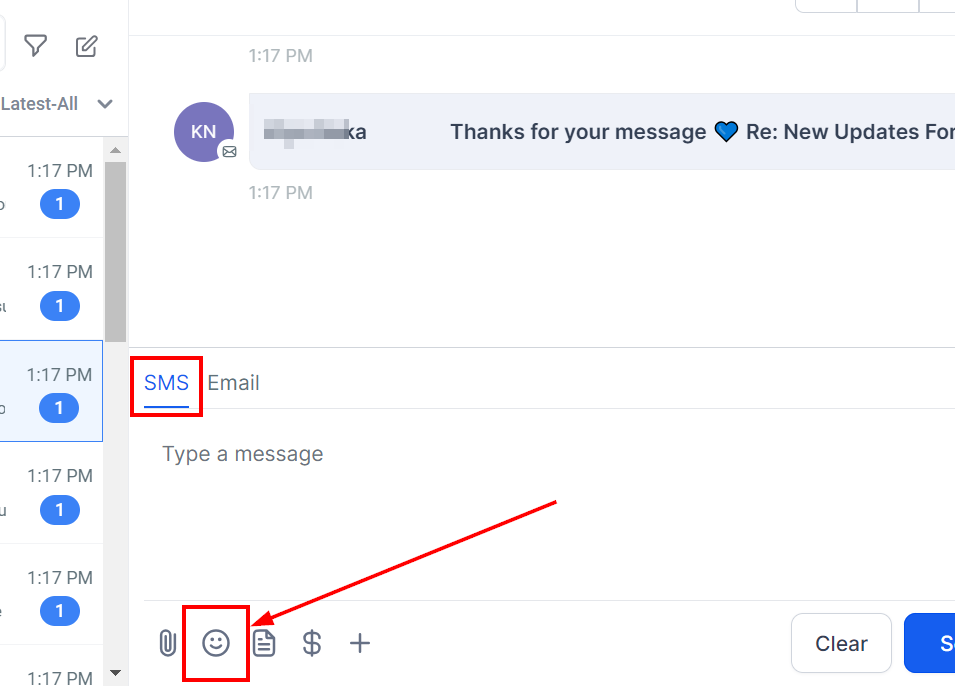
Vous pouvez également ajouter des emojis à votre message en cliquant sur l’icône de visage souriant en bas de la boîte de message. Vous pouvez rechercher un emoji spécifique à l’aide de la barre de recherche, ou cliquer sur les icônes de catégories et parcourir les emojis. Si vous souhaitez utiliser plusieurs emojis dans votre message, répétez simplement le processus.
Utilisation de modèles d’SMS
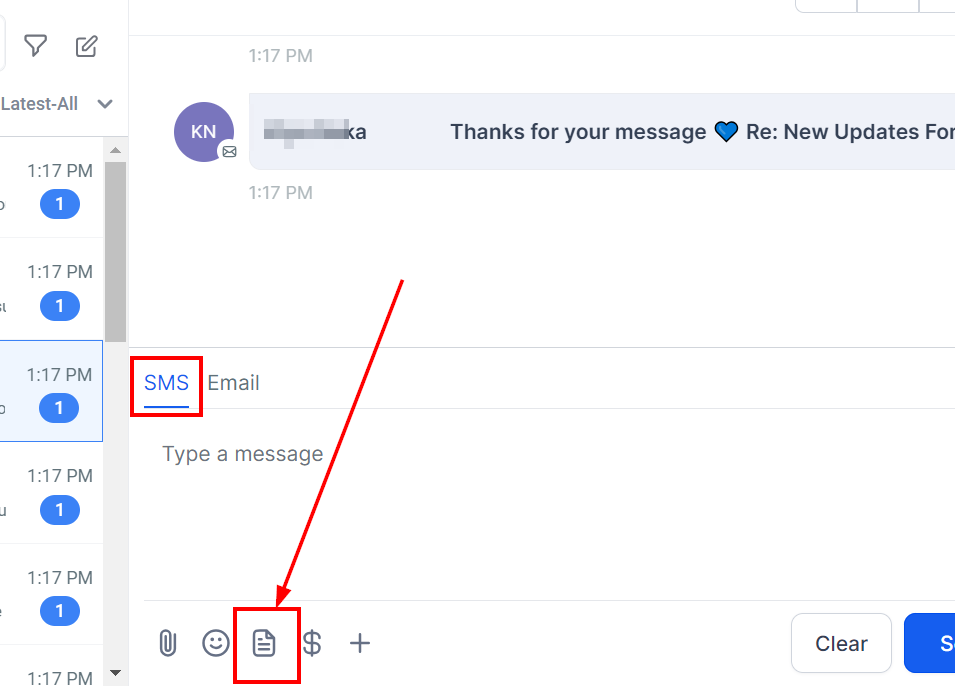
Pour utiliser un modèle SMS existant depuis votre CRM, cliquez sur l’icône de feuille en bas de la boîte de message. Une fenêtre pop-up apparaîtra pour vous permettre de sélectionner le modèle que vous souhaitez utiliser. Cliquez sur la flèche vers le bas et choisissez le modèle dans le menu déroulant. Enfin, appuyez sur « Utiliser le modèle » pour remplir votre boîte de message avec le modèle choisi.
Demander un paiement via SMS
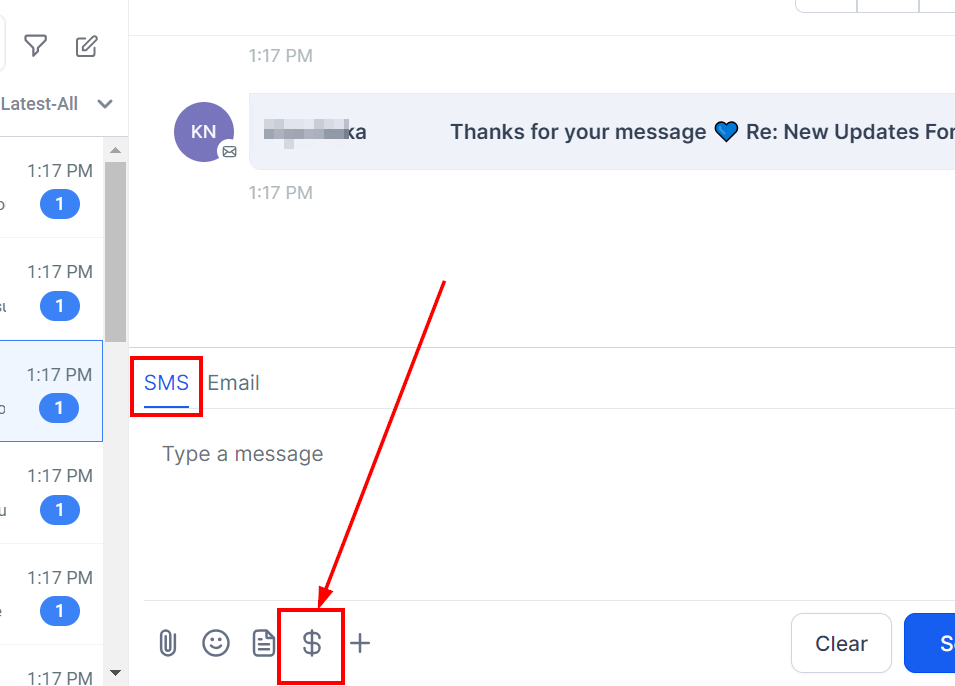
Pour demander un paiement à vos clients, cliquez sur l’icône en forme d’argent au bas de votre boîte de message. Une fenêtre pop-up apparaîtra pour que vous puissiez remplir les détails de la demande de paiement. Une fois que vous avez terminé d’entrer les informations, appuyez sur le bouton « Copier le lien et marquer comme envoyé » pour finaliser le processus.
Réduire la boîte de message
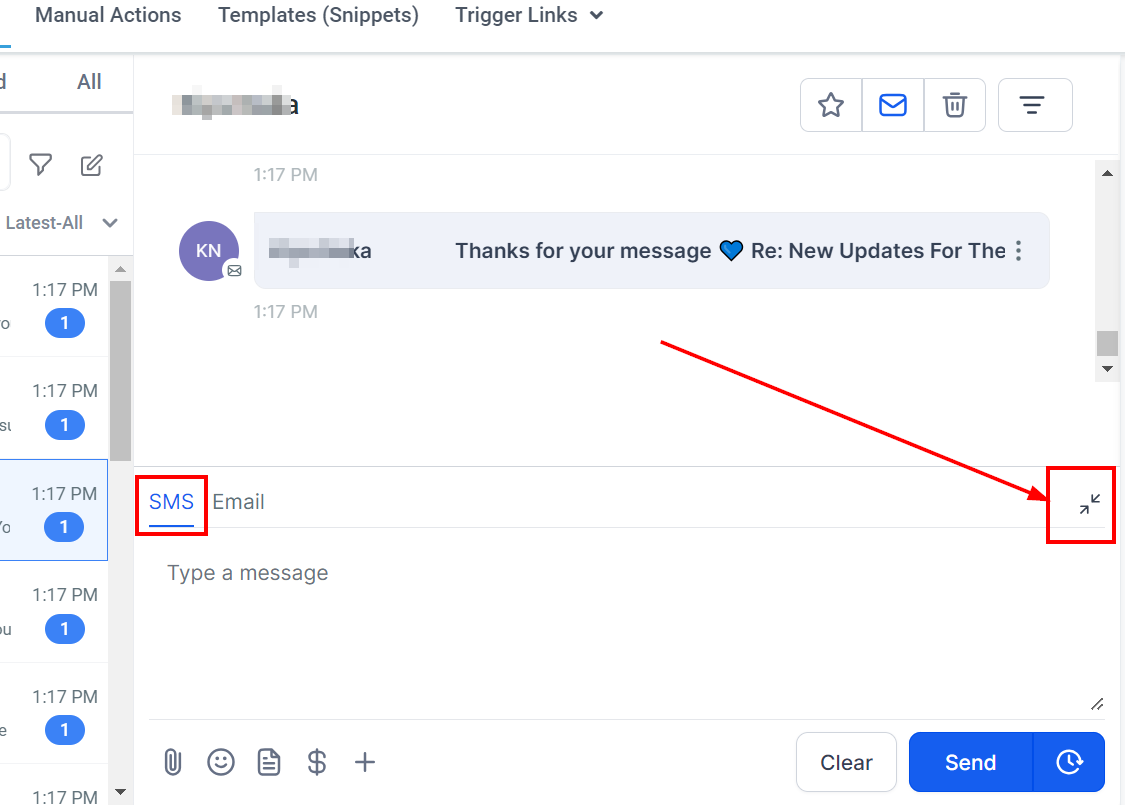
Pour réduire votre boîte de message, cliquez sur l’icône en haut à droite – elle est en forme de quatre coins. Cela rétrécira la boîte de message et supprimera tout contenu que vous avez ajouté – assurez-vous donc d’envoyer ou de sauvegarder le message avant de fermer la boîte.
Effacer la boîte de message
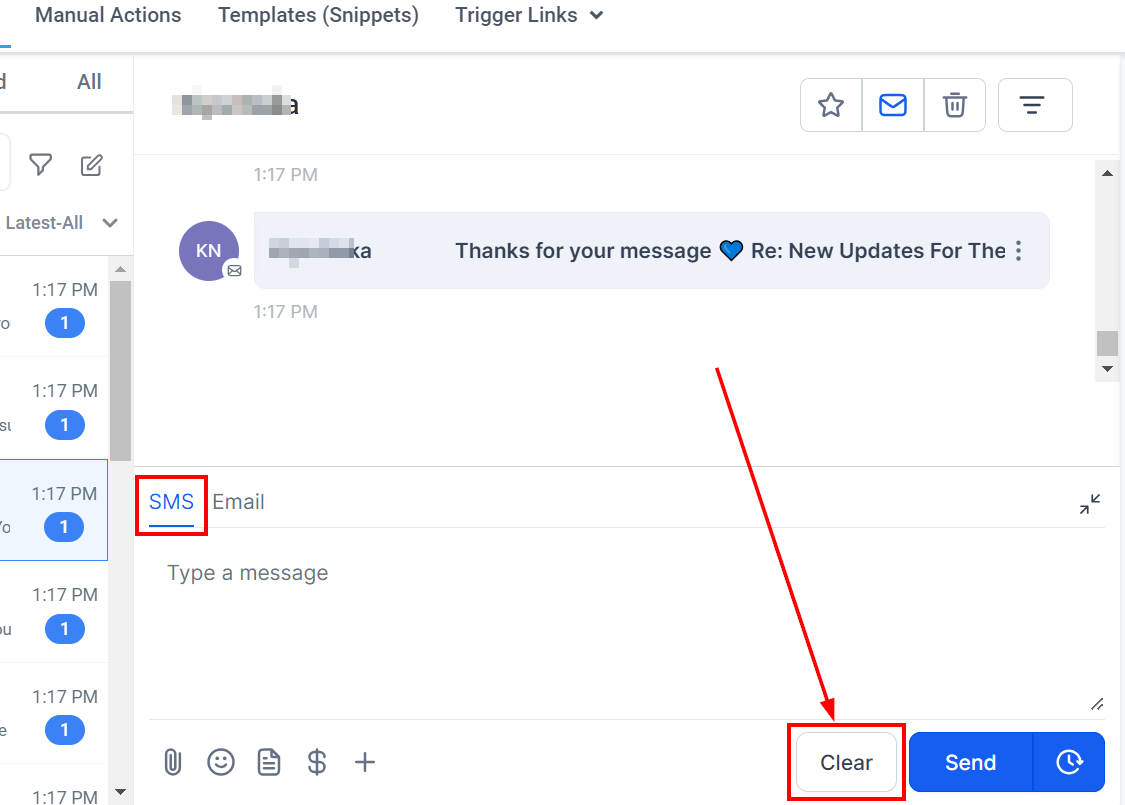
Si vous décidez d’effacer votre message actuel et de recommencer, cliquez simplement sur le bouton Effacer situé dans le coin inférieur droit de la zone de composition du message. Cependant, réfléchissez bien avant d’effectuer cette action, car une fois le bouton pressé, votre message sera définitivement supprimé et ne pourra pas être récupéré.
Envoyer un SMS
Lorsque vous êtes prêt à transmettre votre message, vous avez la flexibilité de choisir entre deux options : l’envoyer immédiatement ou le programmer pour plus tard. Cette adaptabilité vous permet de répondre à différentes situations, qu’il s’agisse de gérer des préoccupations urgentes ou de planifier des communications futures, en vous assurant que vos messages parviennent à leurs destinataires aux moments les plus opportuns.
Envoyer maintenant
Si vous souhaitez envoyer votre message immédiatement, localisez le bouton bleu « Envoyer maintenant » situé dans le coin inférieur droit de la zone de composition du message. Cliquer sur ce bouton enverra rapidement votre message à son destinataire, garantissant une communication efficace et rapide sans délai. Cette fonctionnalité est particulièrement utile pour traiter des questions urgentes ou répondre à des demandes sensibles au temps.
Programmer des messages
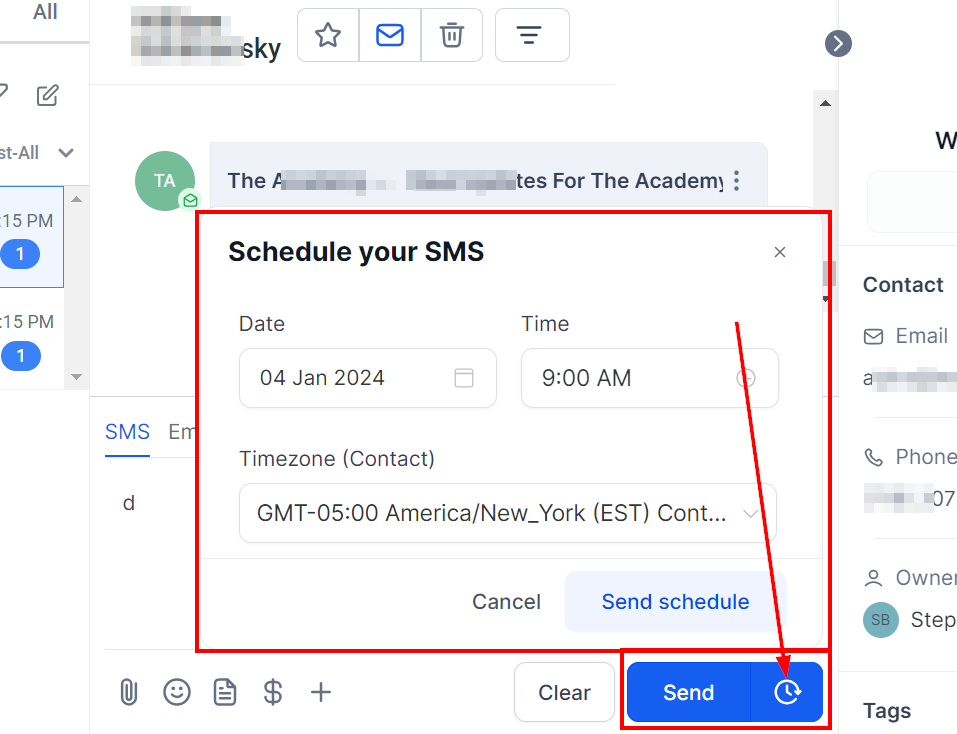
En outre, vous avez la possibilité de programmer vos messages pour un envoi ultérieur en utilisant l’icône en forme de minuteur à côté du bouton Envoyer. En cliquant sur cette icône, une fenêtre de planification apparaîtra, vous permettant de saisir les éléments suivants :
Date : La date à laquelle vous souhaitez envoyer le message.
Heure : L’heure de votre choix.
Fuseau horaire : Entrez le fuseau horaire. Vous pouvez utiliser les fuseaux horaires recommandés (votre compte ou fuseau horaire système) ou choisir parmi le reste de la liste.
Cliquez sur le bouton Programmer, puis sur Envoyer plus tard pour sauvegarder !
Annuler un message programmé
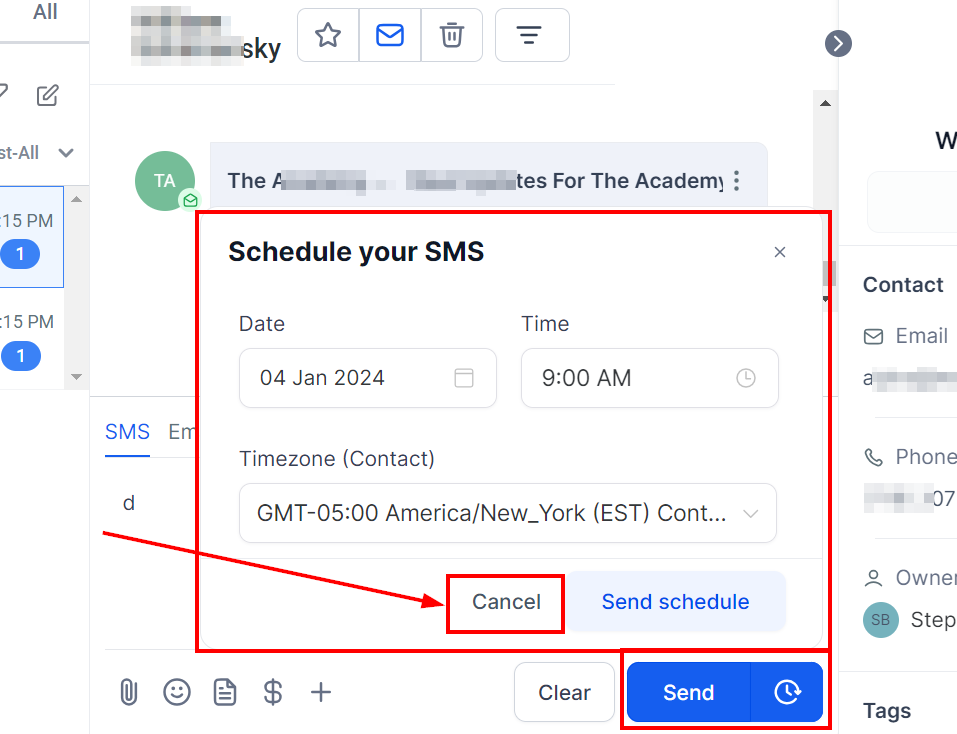
Si vous n’avez pas encore cliqué sur le bouton « Envoyer plus tard » et que vous souhaitez supprimer le message programmé, cliquez simplement sur le bouton Annuler.
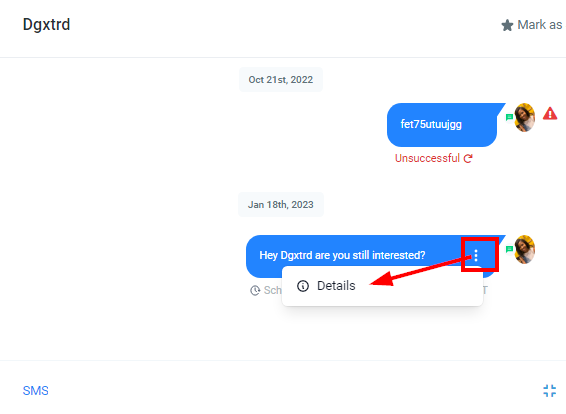
Pour annuler un message programmé, survolez le message SMS programmé et cliquez sur les trois points situés à droite. Une fenêtre apparaîtra avec tous les détails de votre message programmé, et vous pourrez cliquer sur le bouton bleu « Annuler l’envoi ». Une fenêtre de confirmation apparaîtra alors, vous demandant si vous souhaitez procéder à l’annulation du message programmé. Sélectionner le bouton rouge « Oui » annulera votre message programmé et le supprimera définitivement, tandis que sélectionner le bouton blanc « Non » maintiendra votre message programmé intact.