Messagerie Instagram
Connexion à Facebook/Messenger
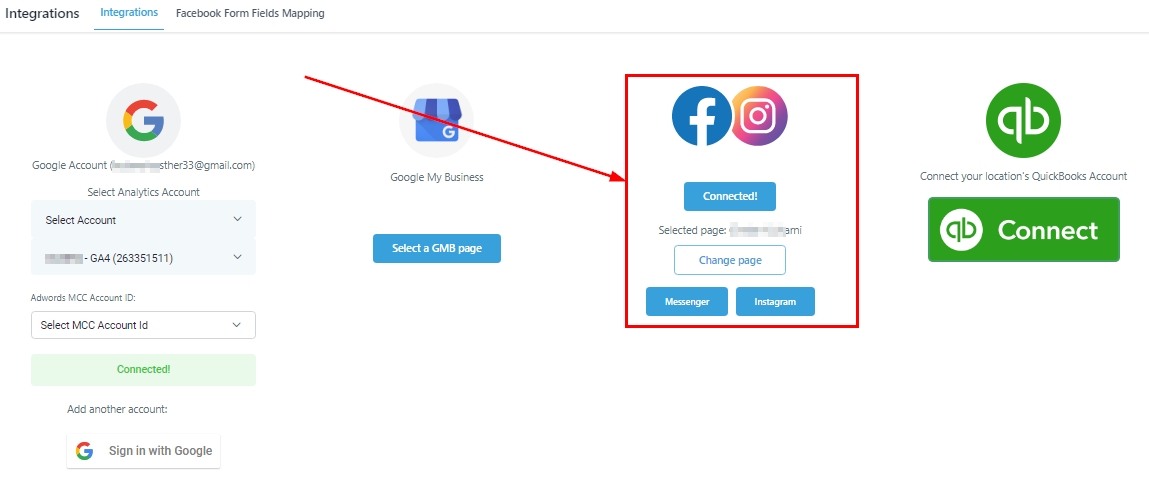
Lorsque votre page Facebook est connectée à votre système CRM, vous pouvez accéder facilement aux messages entrants de Facebook directement dans l’onglet de conversation de votre CRM.
Une fois connecté, votre intégration Facebook et Instagram devrait ressembler à ceci.
Création de messages Facebook
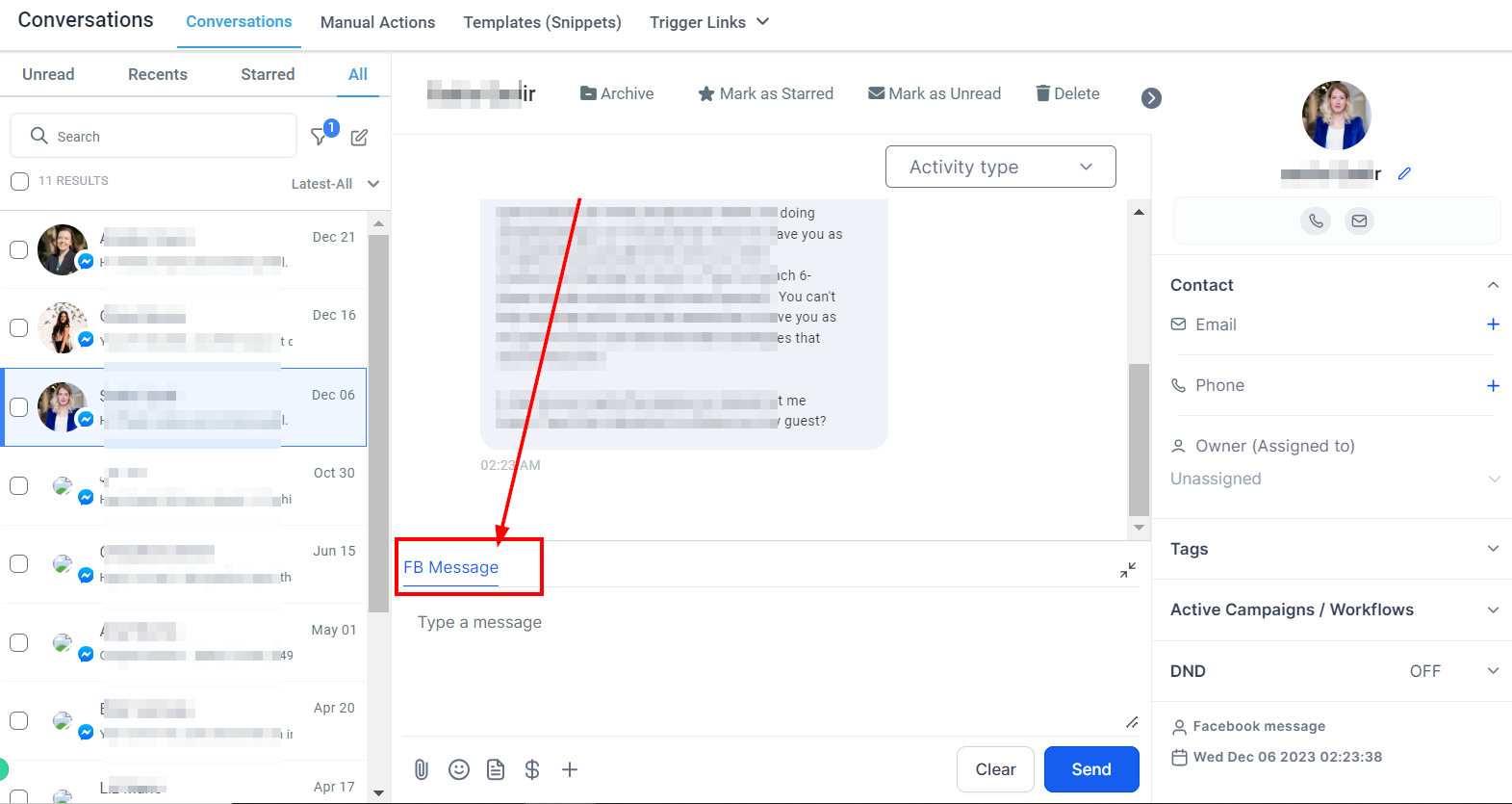
Dans la boîte de message, lorsque vous avez ouvert une conversation de contact, vous pouvez répondre au client via message Facebook si vous le souhaitez. Vous ne pouvez créer un nouveau message Facebook pour un client que si celui-ci a déjà communiqué avec votre entreprise via Facebook. Si un client n’a jamais communiqué avec vous via Facebook, il ne vous sera pas possible de lui envoyer un message Facebook.
Source du message
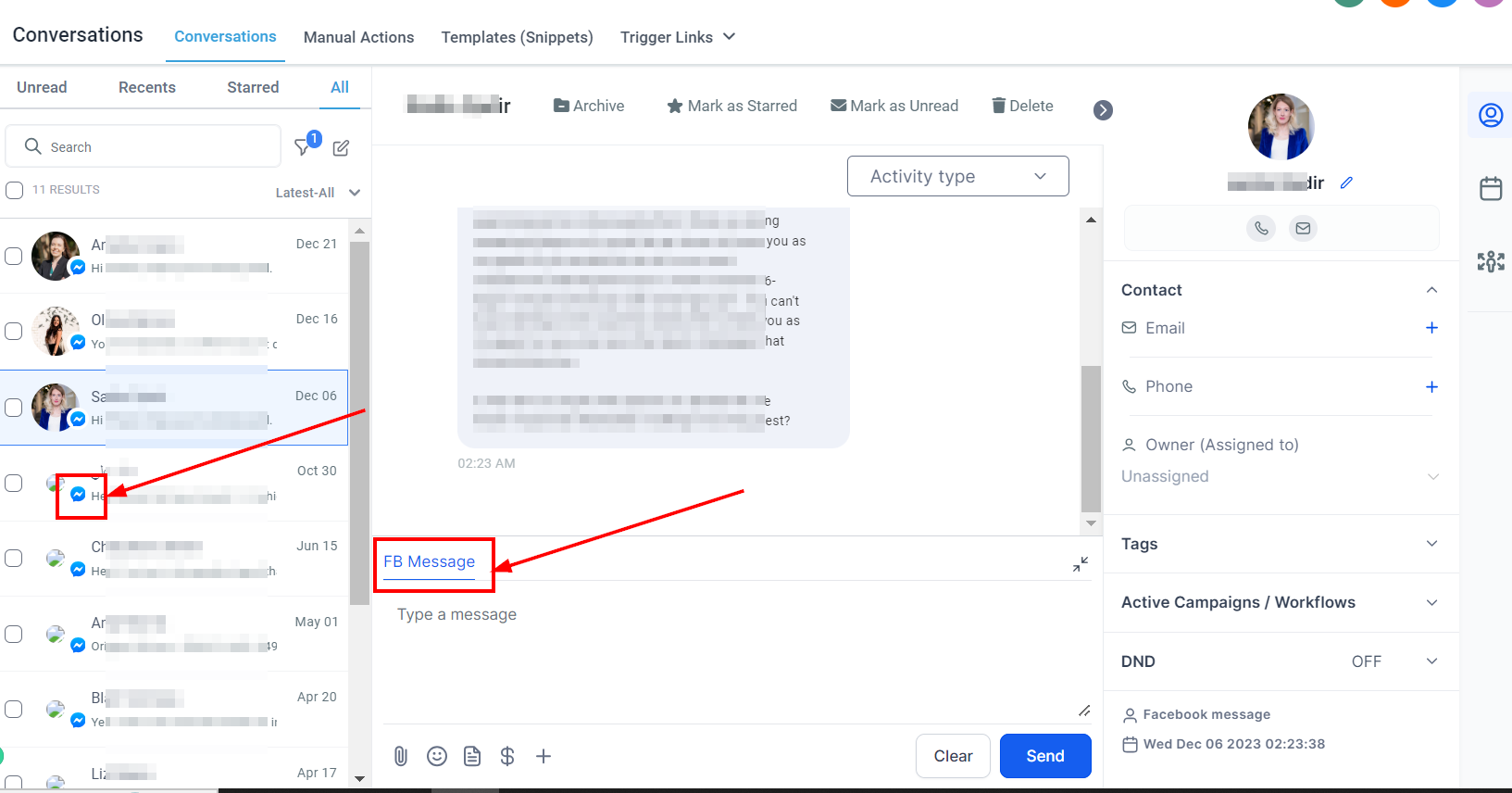
Lorsque vous recevez une notification de message, vous pouvez identifier la plateforme d’origine ici, ce qui est particulièrement utile si vous avez plusieurs plateformes de communication liées à votre compte.
Ajout de fichiers à un message Facebook
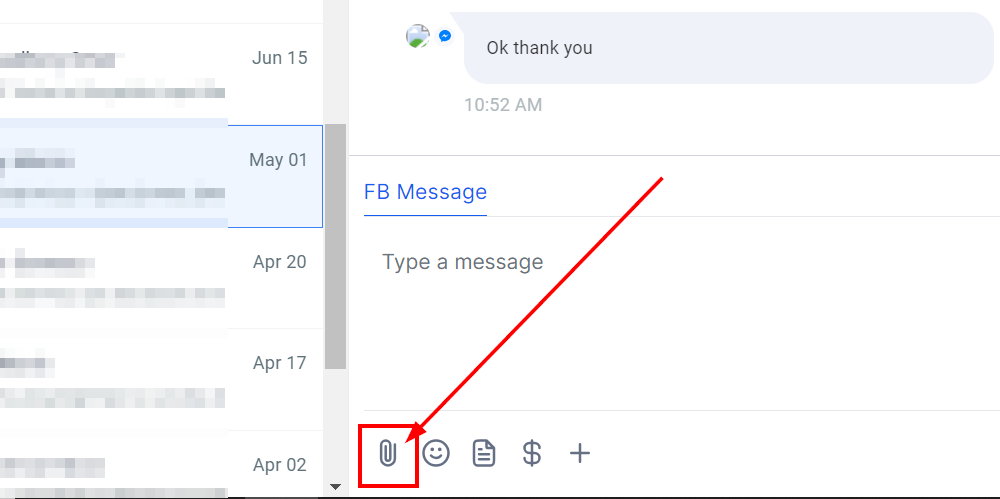
Pour joindre des fichiers ou des images à votre message Facebook, cliquez sur l’icône de trombone en bas de votre boîte de message. Cela ouvrira une fenêtre d’explorateur de fichiers où vous pourrez sélectionner et ajouter les fichiers ou images nécessaires. Suivez les instructions à l’écran pour compléter le processus.
Ajouter des emojis aux messages Facebook
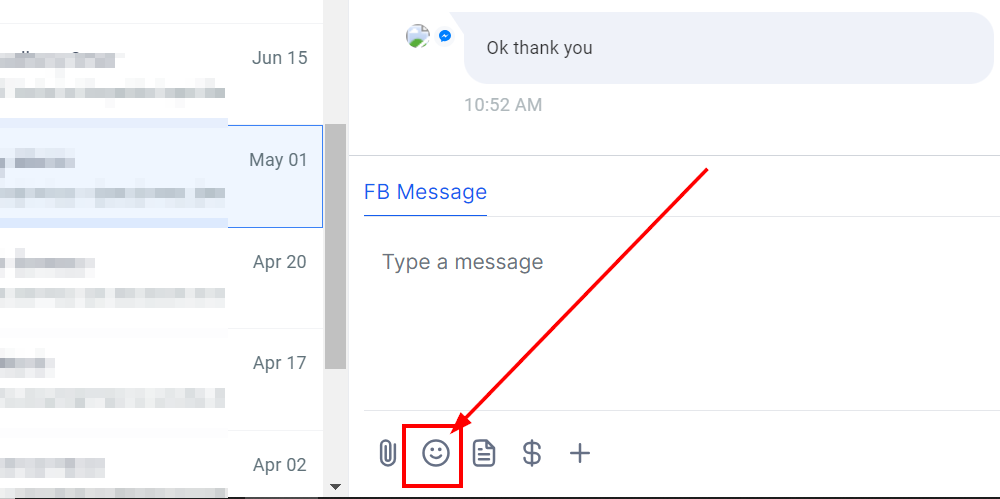
Pour ajouter un emoji à votre message, cliquez sur l’icône de visage souriant en bas de la boîte de message. Vous pouvez rechercher un emoji dans la barre de recherche ou les parcourir en cliquant sur les icônes de catégories. Si vous souhaitez utiliser plusieurs emojis, répétez simplement le processus.
Utilisation de modèles d’SMS
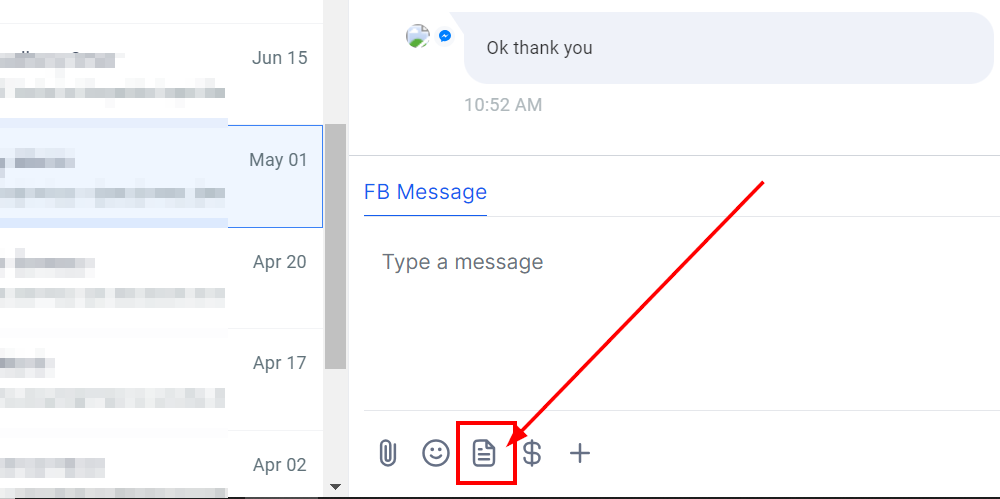
Vous pouvez également utiliser des modèles SMS dans les messages Facebook. Pour utiliser un modèle SMS existant depuis votre CRM, cliquez sur l’icône de feuille en bas de la boîte de message. Une fenêtre contextuelle apparaîtra pour que vous puissiez sélectionner un modèle. Cliquez sur la flèche vers le bas et choisissez un modèle dans le menu déroulant. Appuyez sur « Utiliser le modèle » pour remplir votre boîte de message avec celui-ci.
Demander un paiement via un message Facebook
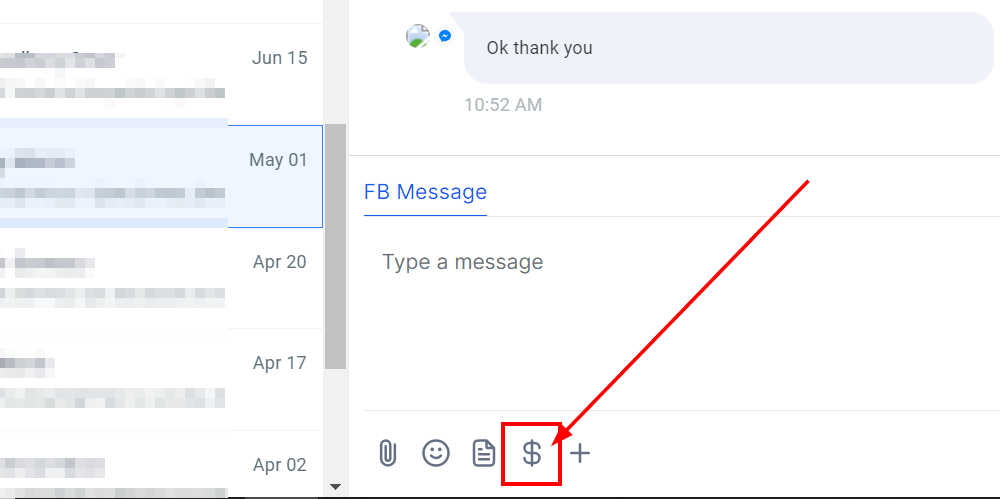
Pour demander un paiement aux clients, cliquez sur l’icône de l’argent en bas de votre boîte de message à côté de l’icône du modèle SMS. Une fenêtre contextuelle apparaîtra pour que vous remplissiez les détails de la facture. Une fois terminé, cliquez sur le bouton « Copier le lien et marquer comme envoyé » pour compléter le processus.
Autres actions
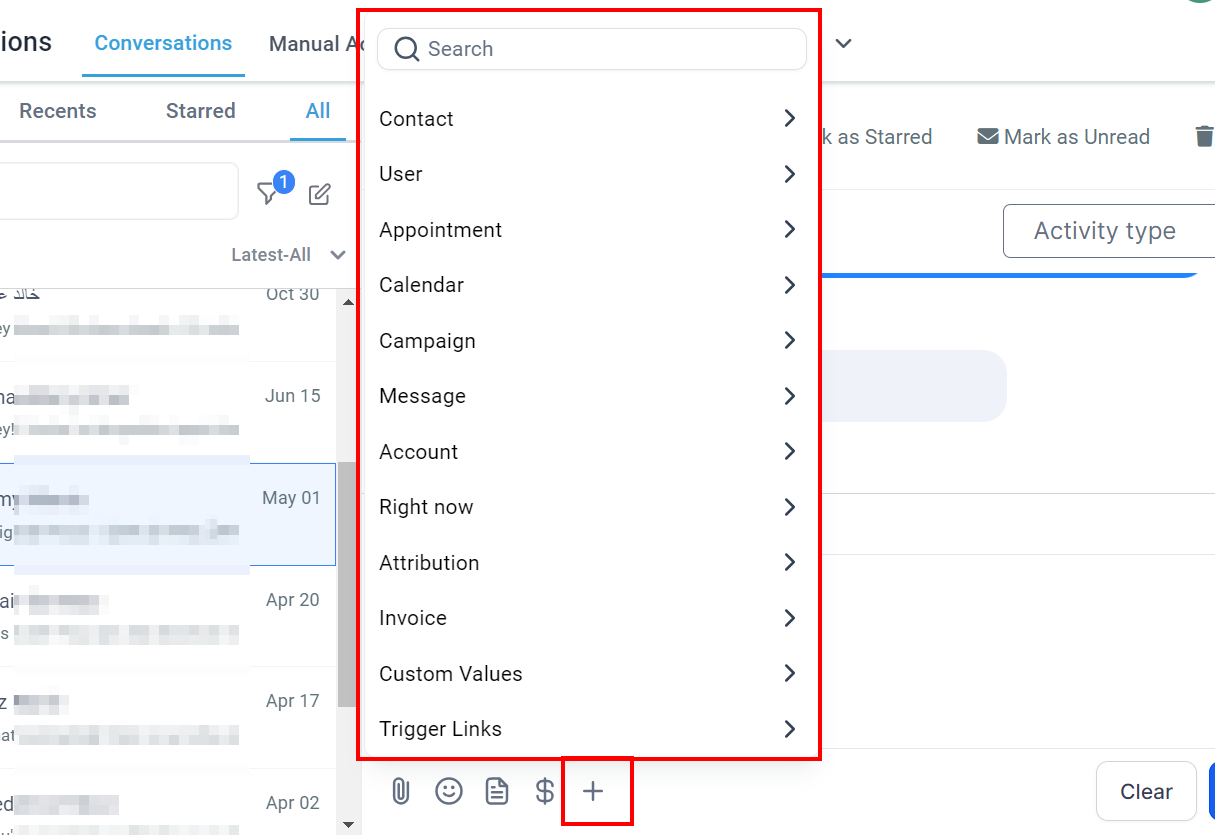
Lorsque vous cliquez sur le bouton +, cela vous permet de sélectionner des valeurs personnalisées à utiliser dans vos messages. Utilisez des valeurs personnalisées pour personnaliser vos messages pour vos clients.
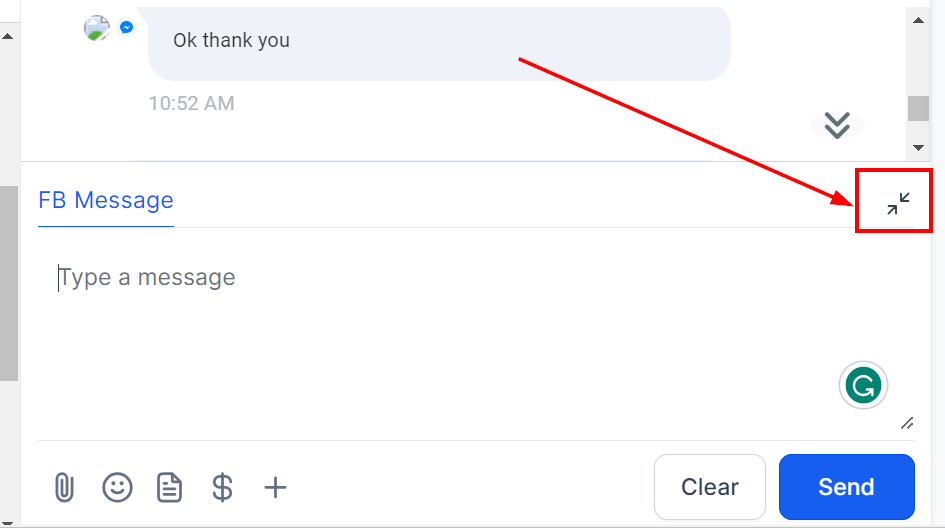
Réduire la boîte de message
Pour réduire votre boîte de message, cliquez sur l’icône située dans le coin supérieur droit – elle ressemble à quatre coins. Cela réduira la boîte de message et supprimera tout contenu que vous avez ajouté – assurez-vous d’envoyer ou de sauvegarder le contenu avant de fermer.
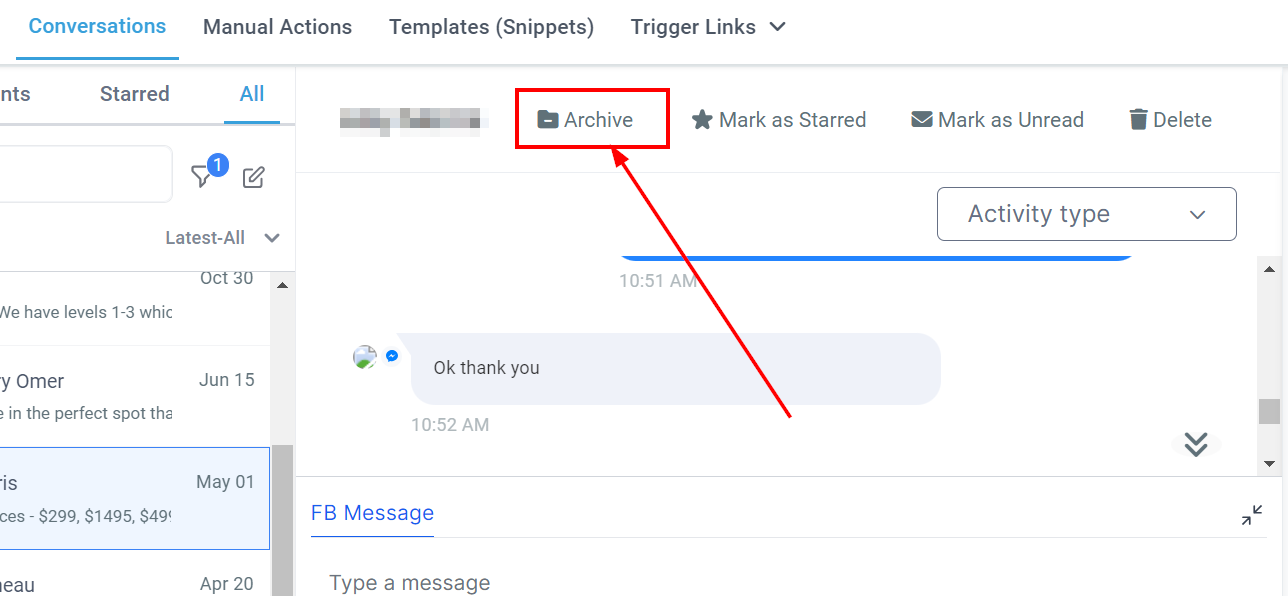
Archiver/Désarchiver
Pour archiver ou désarchiver un message, cliquez sur le bouton « Archiver » ou « Désarchiver » comme illustré ci-dessous.
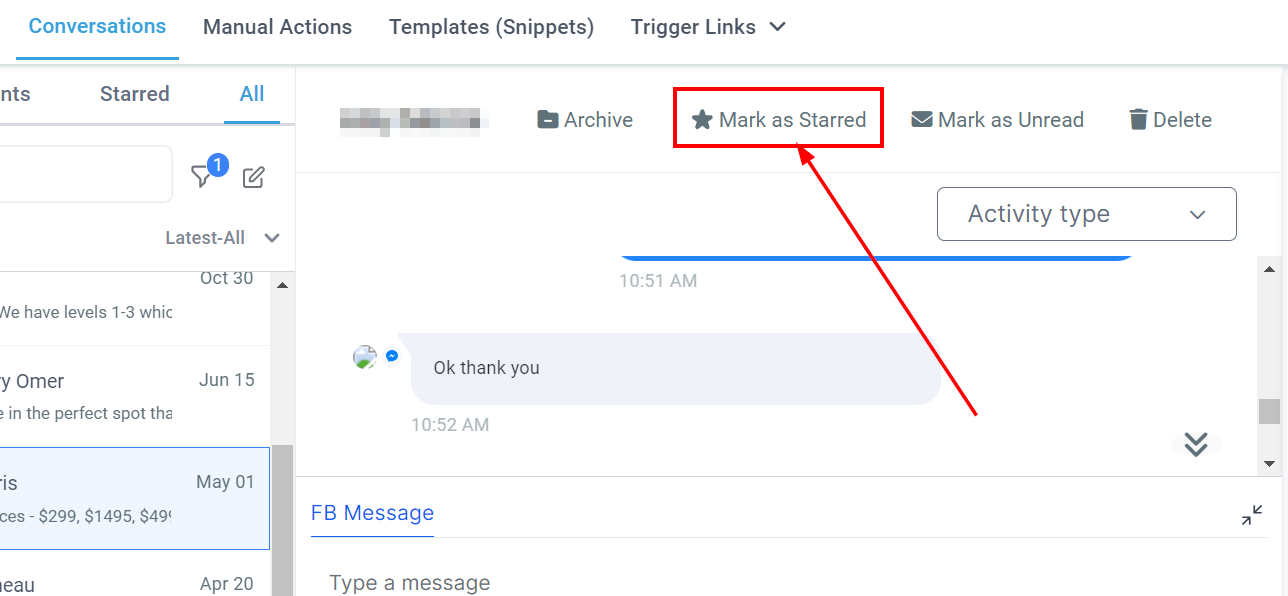
Marquer comme favori/non favori
Pour marquer la conversation comme favori ou non, cliquez sur le bouton « Marquer comme favori » à droite du nom du client, comme indiqué ci-dessous. Un simple clic suffit pour marquer la conversation d’un astérisque et un autre clic pour l’annuler.
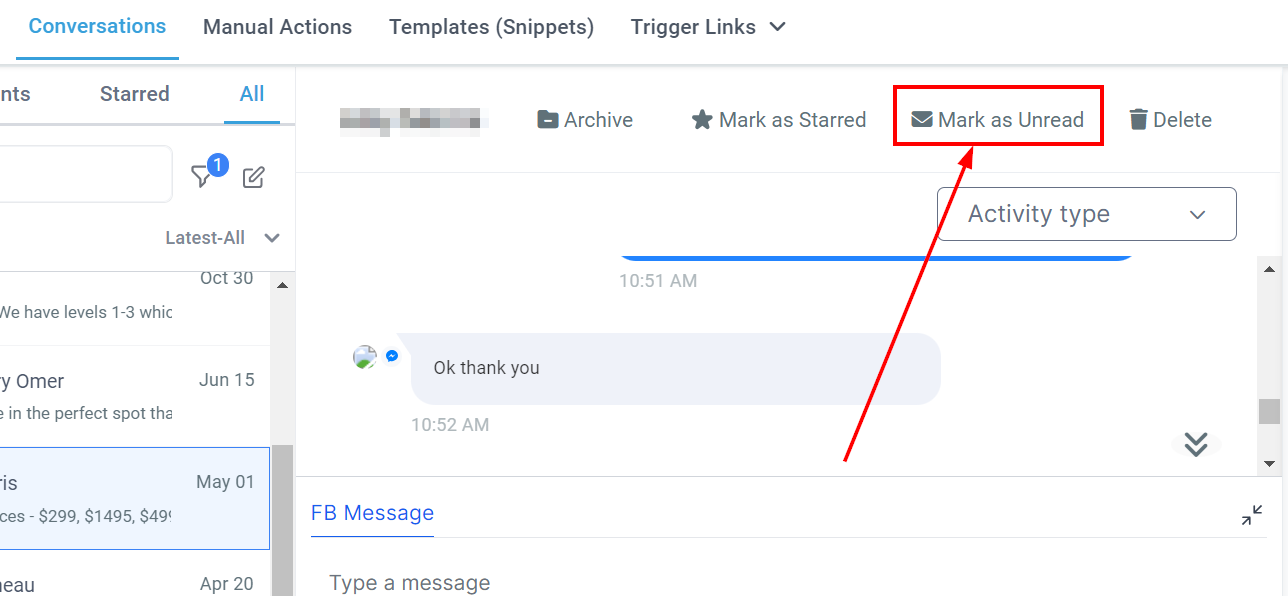
Marquer comme lu /non lu
Pour marquer la conversation comme lue ou non lue, cliquez sur le bouton « Marquer comme lu » à droite de « Marquer comme étoilé ». Cliquez une fois pour marquer la conversation comme lue et une autre fois pour la marquer comme non lue. Vous pouvez ainsi garder une trace des conversations sur lesquelles vous souhaitez revenir et y accéder rapidement dans l’onglet Non lu. Vous pouvez également marquer la conversation comme lue et la retrouver dans l’onglet Récents ou Tous.
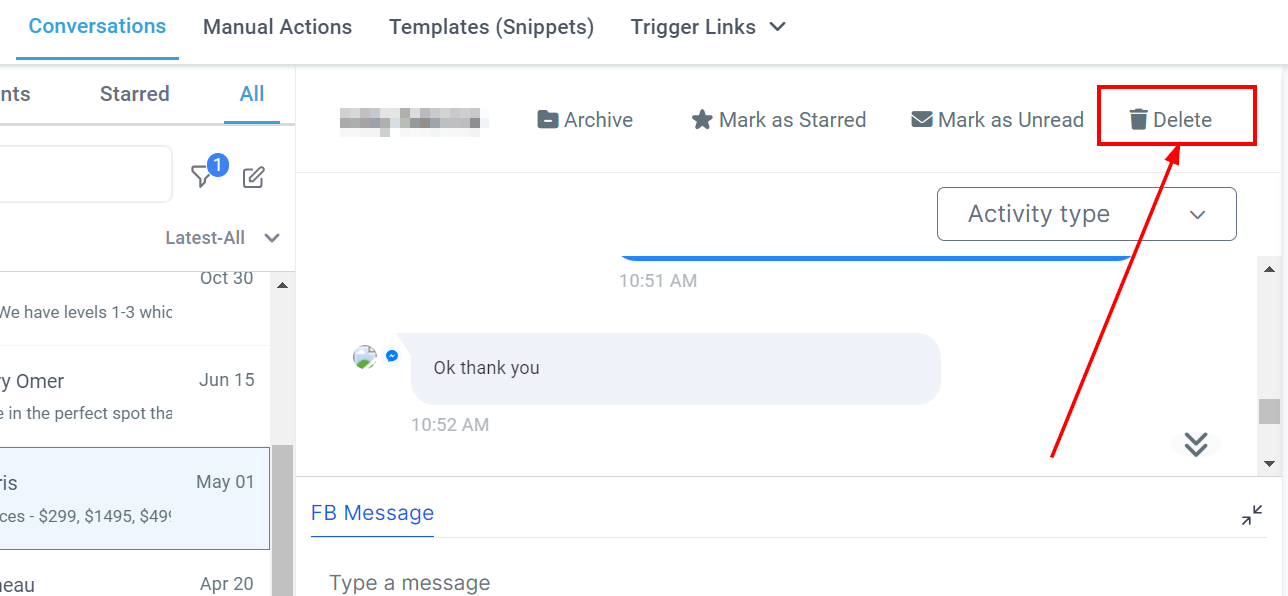
Supprimer
Pour vous débarrasser d’une conversation non pertinente, cliquez sur le bouton « Supprimer » à droite. Cependant, veillez à la consulter attentivement au préalable, car la suppression est permanente et ne peut être annulée.
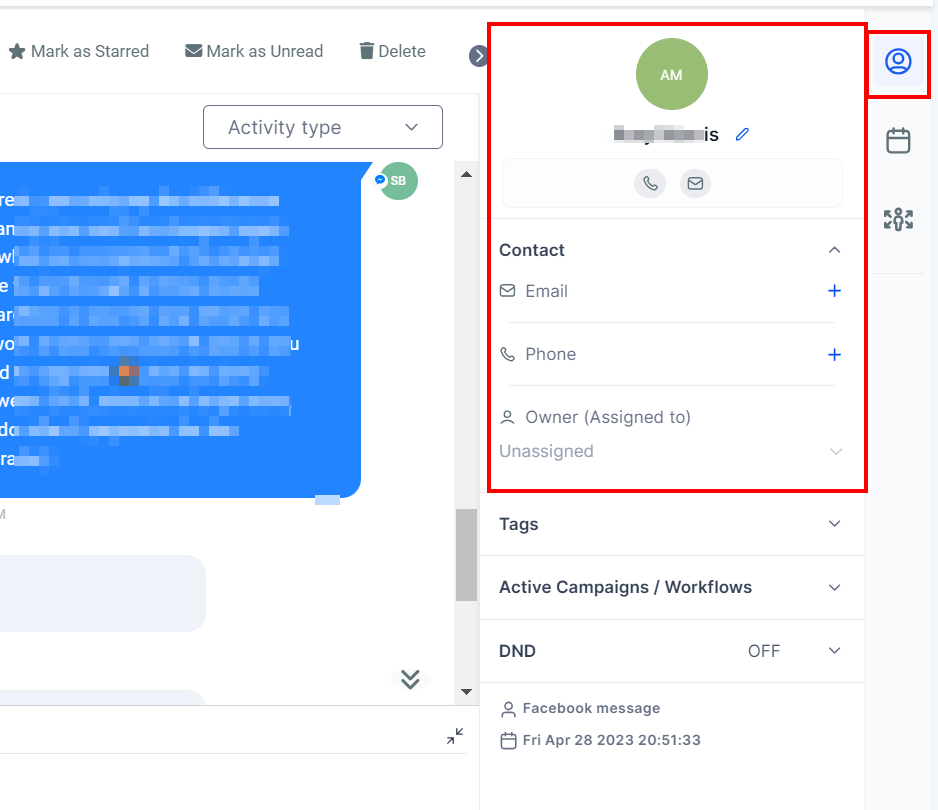
Informations sur le client
Pour accéder aux détails du client ou les modifier, regardez à droite de la page sur la conversation que vous avez sélectionnée.
Nom complet
Le nom du client s’affiche ici.
Utilisateur assigné
Vous y verrez l’utilisateur assigné à ce contact.
Numéro de téléphone
Si le numéro de téléphone du client n’était pas inclus dans ses coordonnées lorsqu’il a envoyé son message, vous pouvez le demander par chat et le saisir manuellement.
Vous pouvez également saisir ici l’adresse email du client.
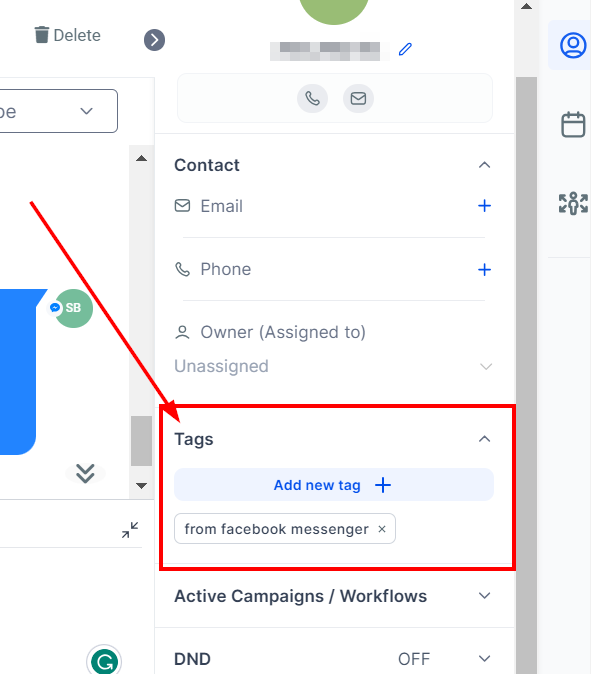
Ajouter des tags
Si vous souhaitez ajouter des tags aux informations de votre client, cliquez là où il est écrit « Ajouter des tags » sous l’email du client sur le côté droit de la page. Commencez à taper le tag souhaité. S’il existe déjà, il apparaîtra dans un menu déroulant. Sinon, vous pouvez créer un nouveau tag en cliquant sur le bouton plus devant le tag que vous avez tapé.
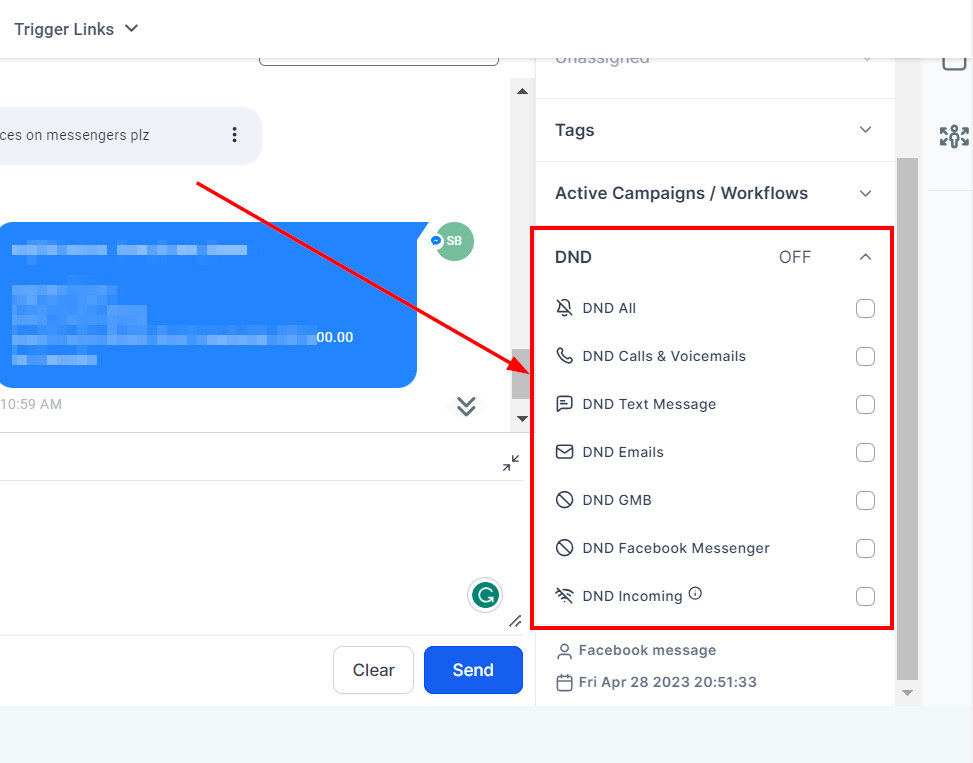
Ne pas déranger (DND)
ous pouvez configurer « Ne pas déranger » sur des canaux sélectionnés en cliquant sur le bouton bleu Configurer sous DND, en dessous des informations de contact à droite de la page. Vous pouvez choisir de configurer DND pour tous les canaux ou sélectionner les canaux individuels que le client ne souhaite pas utiliser pour être contacté.
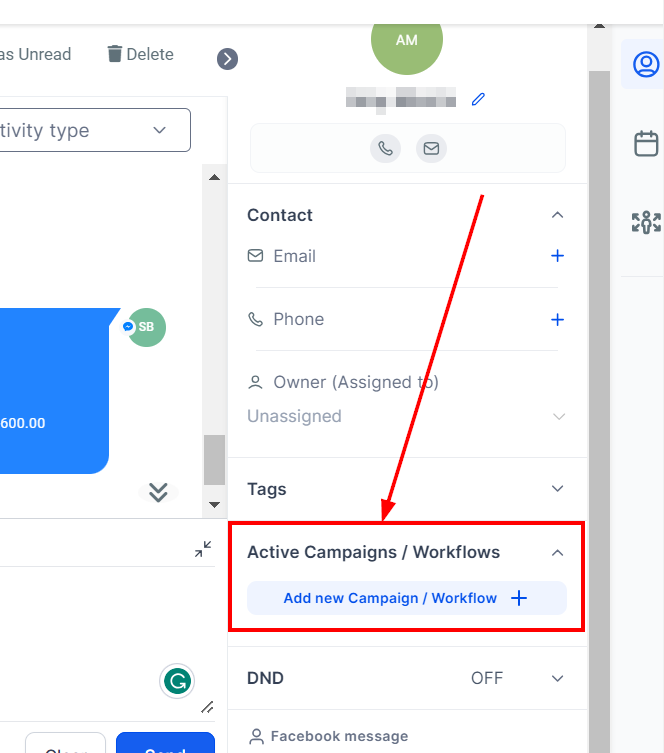
Active Campaign/Workflow
Si le contact est dans une campagne ou un workflow en cours, cela apparaîtra sous les détails du contact à droite de la page dans votre conversation.
Pour ajouter le contact à un nouveau workflow, cliquez sur le bouton + Ajouter et sélectionnez le workflow dans le menu déroulant. Si vous souhaitez que le contact passe par le workflow à une date ultérieure, cliquez sur Date de début de l’événement et choisissez la date et l’heure dans la fenêtre contextuelle. Une fois satisfait, cliquez sur le bouton vert Ajouter en bas à droite de la fenêtre contextuelle Ajouter à la campagne/workflow.
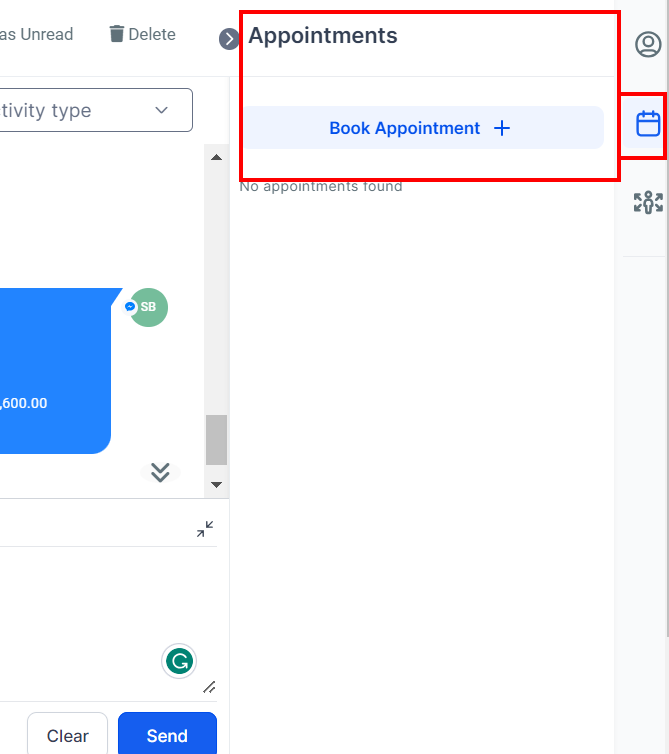
Prendre un rendez-vous
Si vous souhaitez prendre un rendez-vous pour le client sélectionné, cliquez sur le bouton bleu « Prendre un rendez-vous » en bas de la fiche de contact sur le côté droit de la page.
Une fenêtre contextuelle apparaîtra pour que vous puissiez remplir les informations souhaitées concernant le rendez-vous. Commencez par sélectionner le calendrier d’équipe approprié à attribuer au rendez-vous, puis choisissez le fuseau horaire de la propriété, la date et l’heure du rendez-vous.
Pour définir des heures de début et de fin personnalisées, cliquez sur le bouton Personnalisé sous le menu déroulant des créneaux horaires. Remplissez le titre du rendez-vous et, si vous souhaitez ajouter une description ou des notes pour la réunion, cliquez sur le bouton Afficher les notes en dessous de la case Titre du rendez-vous.
Cliquez sur le bouton + Préférences supplémentaires pour sélectionner un emplacement par défaut ou personnalisé pour le calendrier.
Sous « Emplacement par défaut du calendrier », vous pouvez sélectionner le menu déroulant Statut du rendez-vous pour indiquer si le rendez-vous est Confirmé ou Non confirmé.
Sous « Personnalisé », vous pouvez saisir l’emplacement de votre réunion ainsi que sélectionner un statut de rendez-vous de Confirmé ou Non confirmé.
Créer une opportunité
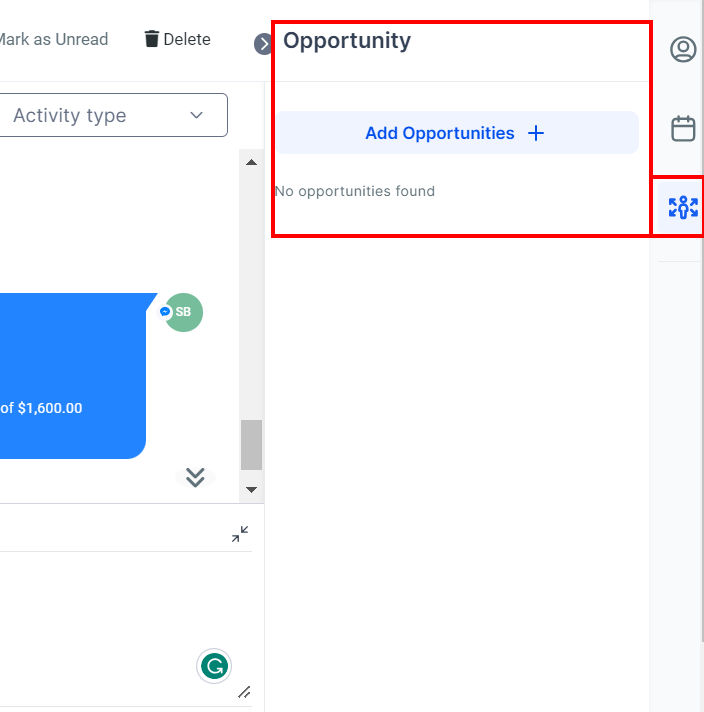
Vous pouvez créer une nouvelle opportunité pour votre contact Facebook en cliquant sur le bouton « Créer une opportunité » en bas du côté droit de la page. Une fenêtre contextuelle apparaîtra pour que vous remplissiez les détails de l’opportunité.
Commencez par remplir le nom de l’opportunité comme vous le souhaitez. Ensuite, sélectionnez le pipeline dans lequel vous souhaitez que l’opportunité passe en cliquant sur le menu déroulant Sélectionner un pipeline.
Après avoir sélectionné le pipeline souhaité, vous pouvez sélectionner l’étape du pipeline en cliquant sur le menu déroulant Sélectionner l’étape. Sélectionnez le statut de l’opportunité en cliquant sur le menu déroulant sous Statut.
Si vous avez une valeur associée au lead, vous pouvez l’ajouter ici. Vous pouvez attribuer l’opportunité à un membre de l’équipe de votre choix en cliquant sur la liste déroulante située sous Propriétaire.
Enfin, indiquez la source de l’opportunité en tapant dans la case prévue à cet effet. Lorsque vous êtes satisfait des détails de l’opportunité, cliquez sur le bouton vert Ajouter en bas à droite.