Ajouter une nouvelle valeur personnalisée
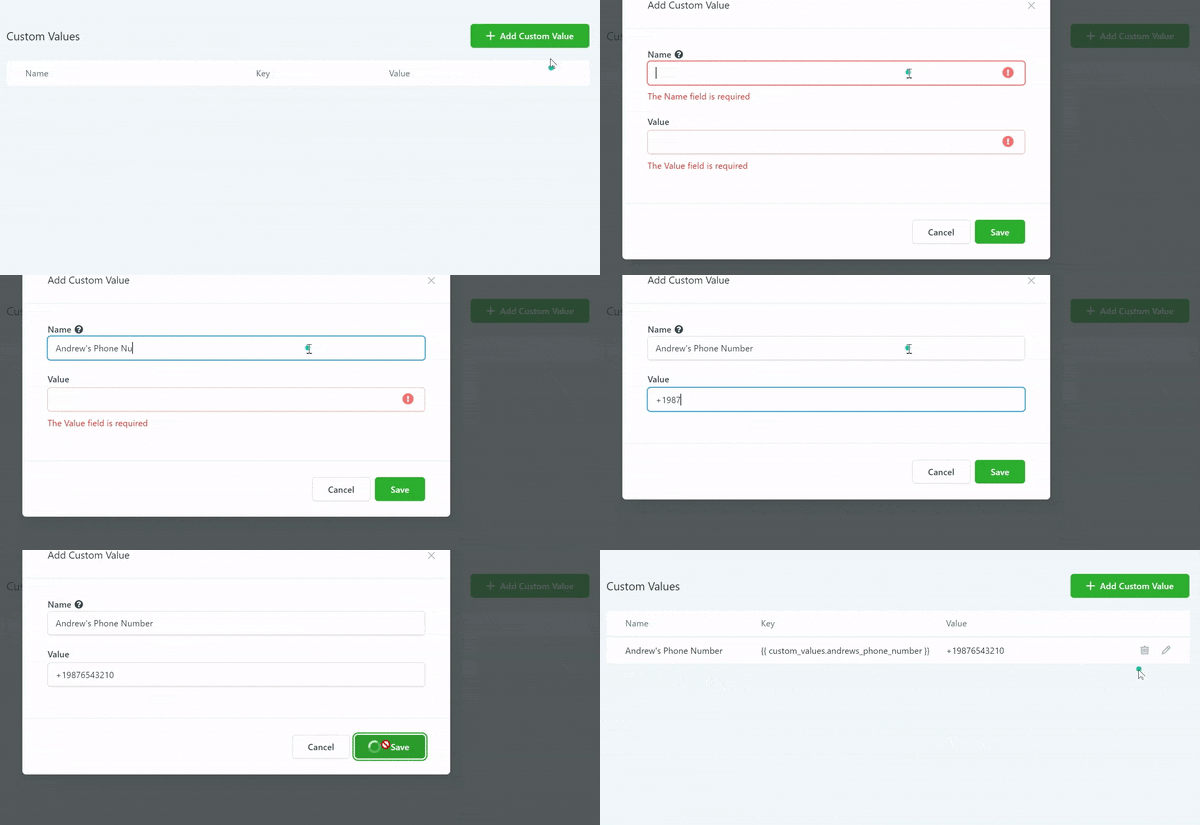
Vous pouvez créer vos propres valeurs personnalisées selon vos besoins. Pour commencer, il vous suffit de cliquer sur le bouton vert Ajouter une valeur personnalisée. Une fois cela fait, une boîte de texte apparaîtra pour vous permettre de saisir à la fois le nom et la valeur de votre création personnalisée.
Nom
Dans cette section, vous trouverez le nom désigné attribué à une valeur personnalisée spécifique. Ce nom sert d’étiquette pour une identification et une référence faciles, vous permettant de localiser rapidement et d’utiliser la valeur personnalisée selon vos besoins dans votre système ou lors de diverses opérations.

Clé
Une clé représente un identifiant distinct généré par le système, attribué à chaque valeur personnalisée que vous créez. Il est essentiel de faire référence à la valeur spécifique affichée dans la section Clé chaque fois que vous avez besoin d’accéder ou d’utiliser vos valeurs personnalisées.

Valeur
La valeur fait référence à l’information que vous souhaitez que le système remplisse lorsque vous sélectionnez une valeur personnalisée particulière. L’utilisateur doit renseigner cette information en fonction de son objectif. Par exemple, si vous avez une valeur personnalisée avec un nom et que vous souhaitez que votre système utilise l’un de vos numéros de téléphone, vous devrez d’abord ajouter ce numéro de téléphone pour que le système puisse l’utiliser.

Supprimer une valeur personnalisée
Vous pouvez facilement supprimer une valeur personnalisée en cliquant sur l’icône de la corbeille située à l’extrême droite de la valeur personnalisée. Une fenêtre contextuelle apparaîtra pour vous permettre d’annuler ou de confirmer l’action. Notez que, une fois supprimée, la valeur personnalisée ne peut pas être restaurée.

Modification d’une valeur personnalisée
Pour modifier une valeur personnalisée existante, cliquez sur l’icône en forme de crayon située à l’extrême droite de la valeur personnalisée. Une nouvelle fenêtre s’ouvrira pour vous permettre de modifier le nom et/ou la valeur. Assurez-vous de cliquer sur le bouton bleu Mettre à jour après avoir effectué les modifications.

Modification des paramètres de valeur personnalisée
Ici, vous pouvez modifier les paramètres de vos valeurs personnalisées.
Attribuez un nom à la valeur qui représente avec précision son objectif.
Saisissez les données ou informations spécifiques que vous souhaitez associer à cette valeur personnalisée.
Enregistrez les paramètres pour stocker et mettre en œuvre la valeur personnalisée dans votre système avec succès.
