Pour modifier les aspects visuels de votre formulaire, accédez à l’Onglet Styles dans le créateur de formulaires. Dans cette section, vous pouvez personnaliser l’apparence de votre formulaire en ajustant des éléments tels que les couleurs, les bordures et d’autres fonctionnalités de design. La personnalisation de l’apparence de votre formulaire vous permet de créer une expérience utilisateur cohérente et esthétiquement agréable, en harmonie avec l’identité de votre marque.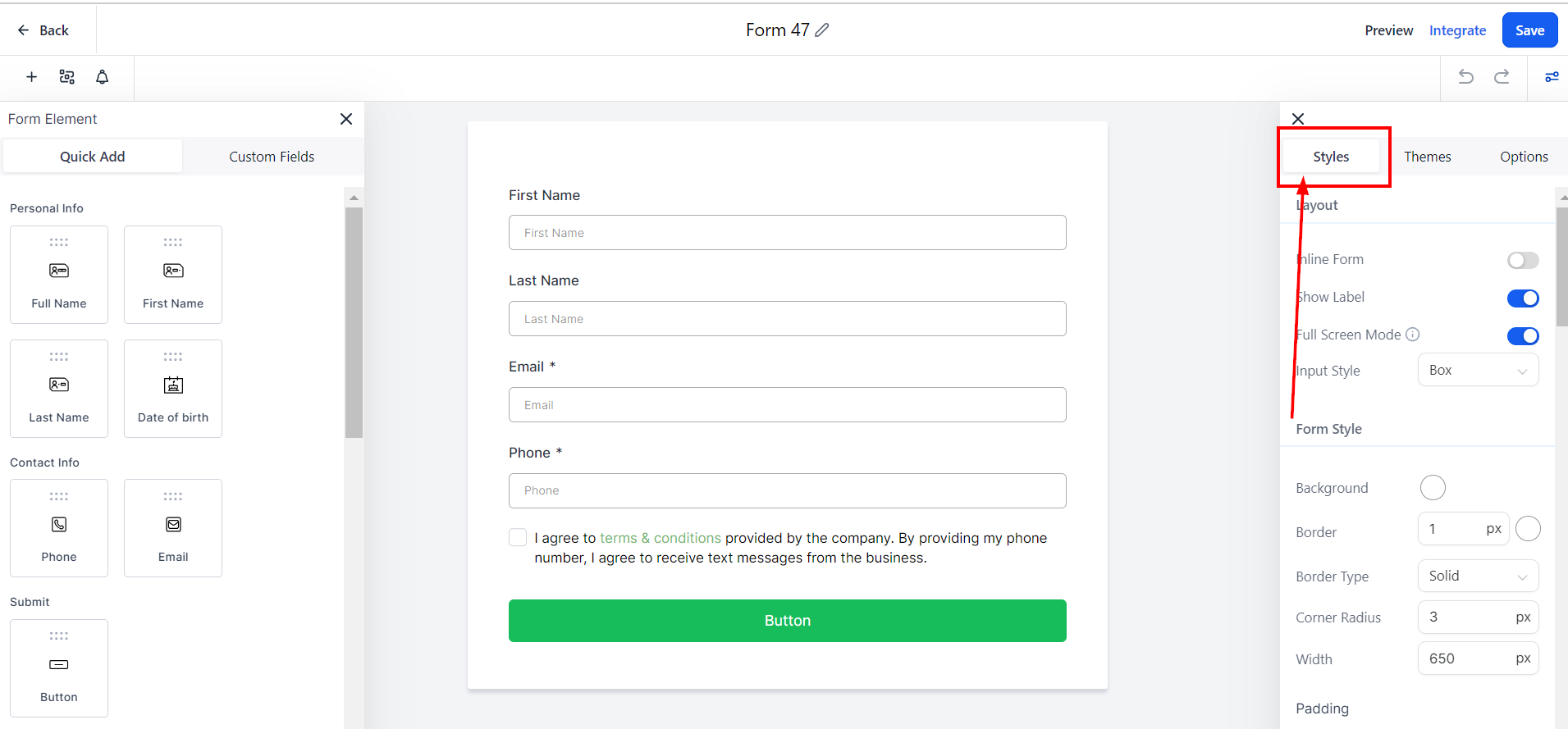
Disposition
Ici, vous trouverez les paramètres de disposition de votre formulaire. Dans cette section, vous pouvez activer ou désactiver les formulaires en ligne et l’affichage des étiquettes.
Formulaires en ligne : Les formulaires en ligne vous permettent de placer les champs de saisie côte à côte au lieu de les afficher les uns en dessous des autres.
Afficher l’étiquette : Si vous ne souhaitez pas afficher l’étiquette du champ de saisie, désactivez-la ici.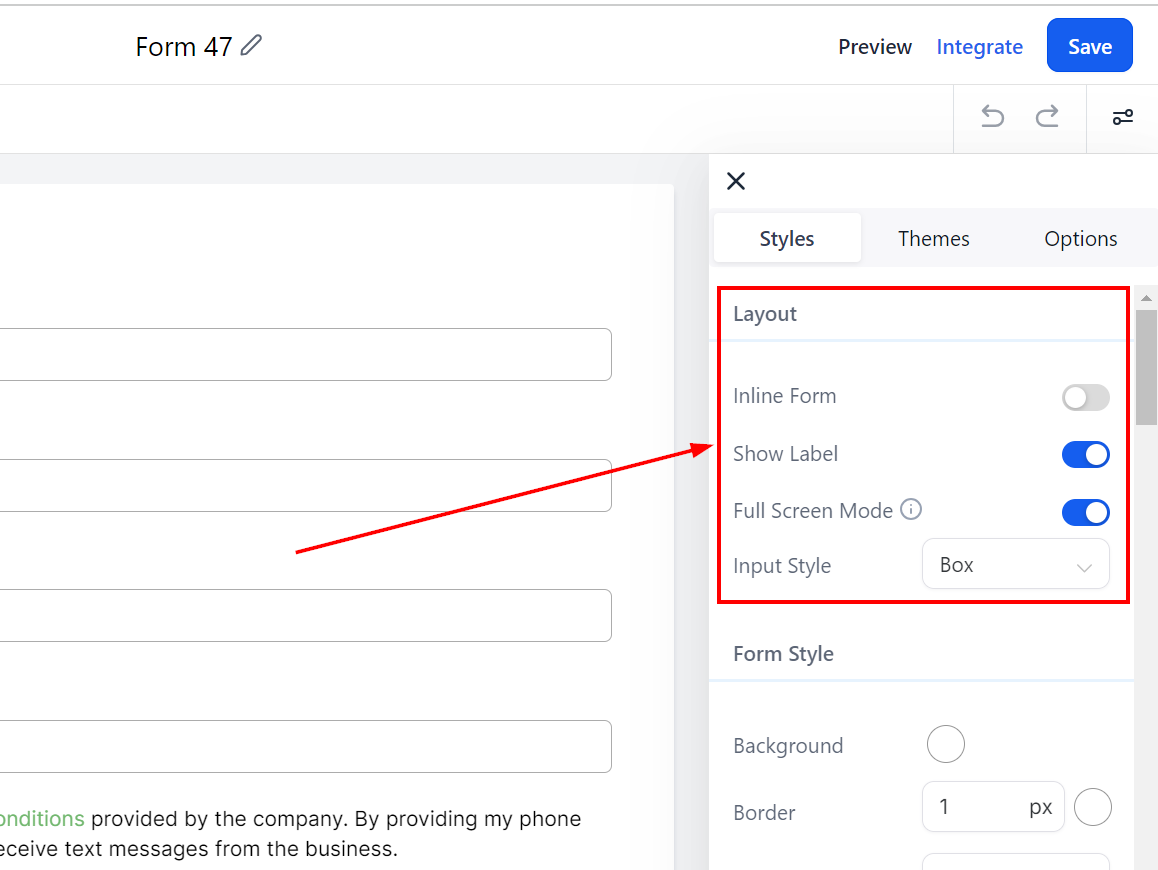
Style du formulaire
Style du formulaire – Arrière-plan
Dans la section Style du formulaire, personnalisez l’apparence de votre formulaire en ajoutant des bordures et des couleurs. Pour modifier la couleur de l’arrière-plan, cliquez sur la boîte de couleur, puis sélectionnez une couleur ou ajoutez un code personnalisé.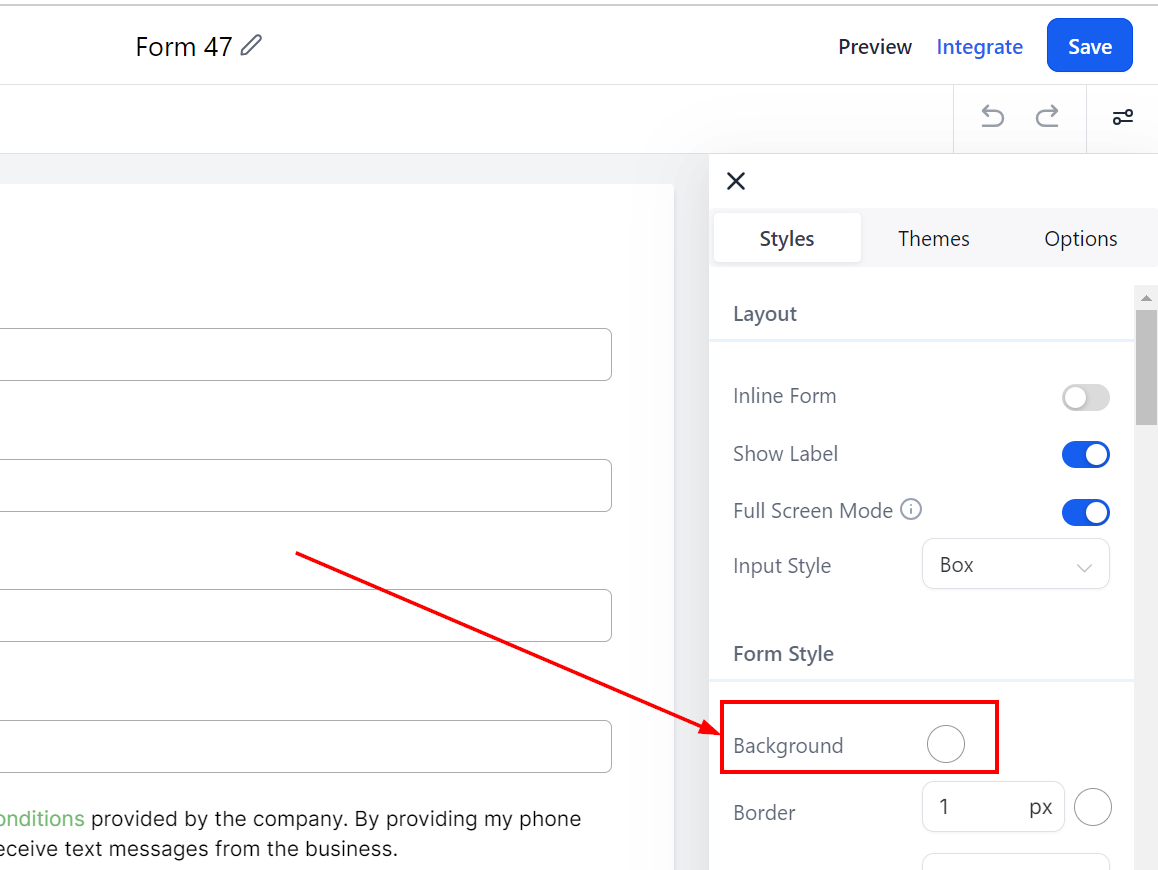
Style du formulaire – Bordure
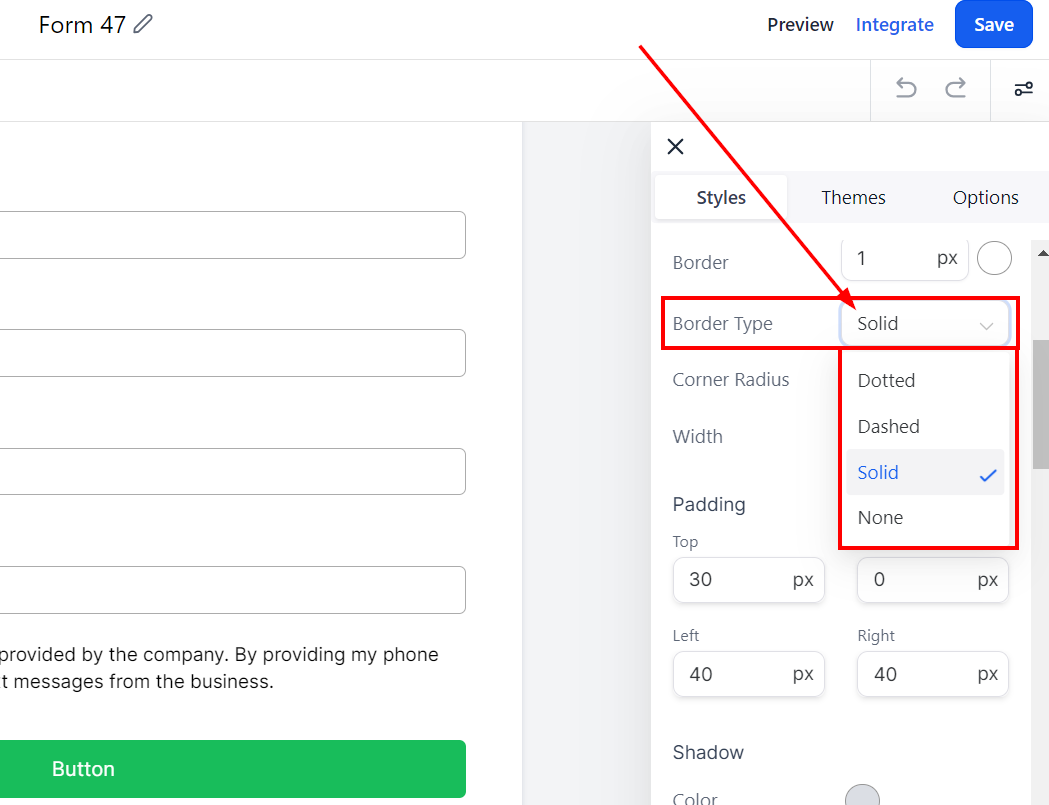
Vous pouvez ajouter des bordures en choisissant un type de bordure dans le menu déroulant, tel que pointillé, tireté, plein ou aucun. La largeur de la bordure peut être ajustée en entrant un nombre ou en cliquant sur les flèches haut et bas. Pour modifier la couleur de la bordure, cliquez sur l’icône de couleur et sélectionnez une option ou saisissez un code personnalisé.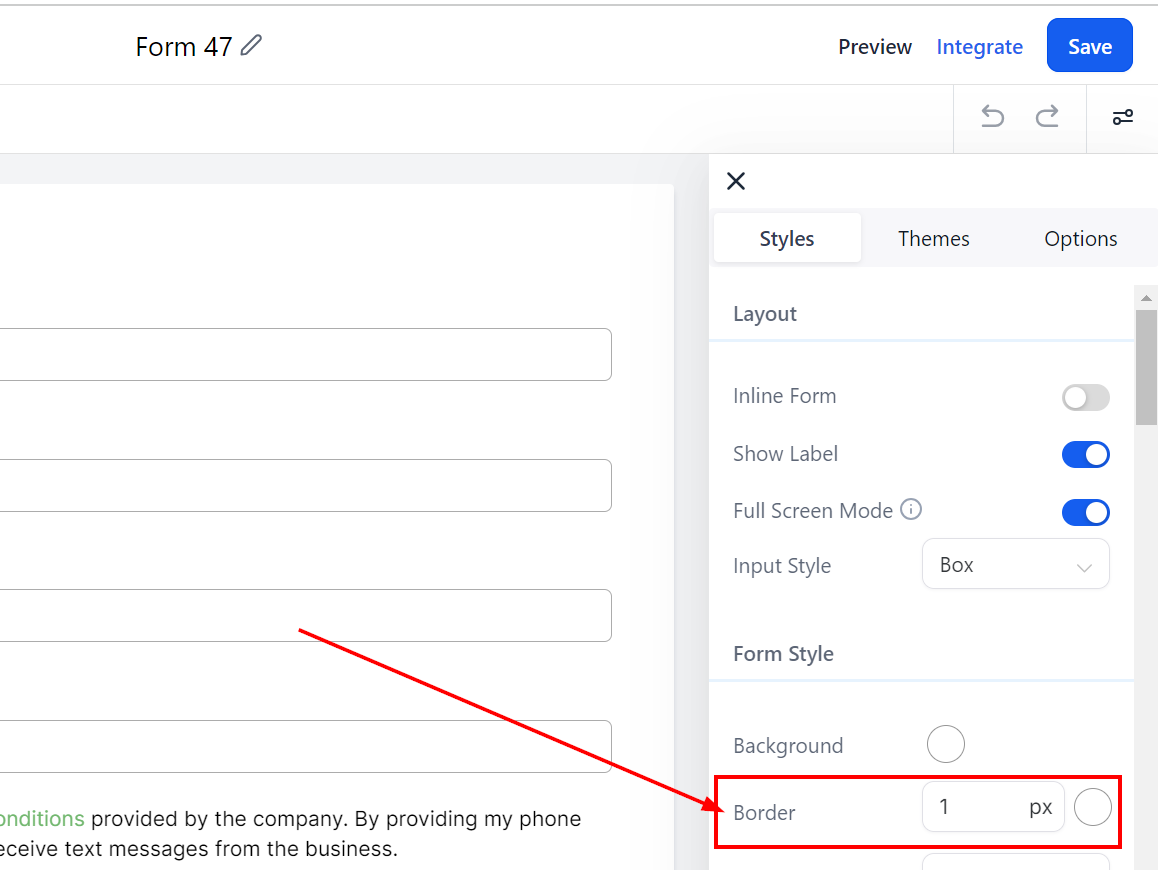
Style du formulaire – Rayon des coins
Vous pouvez arrondir les coins en ajoutant un rayon. Il vous suffit de saisir un nombre dans le champ prévu à cet effet. Plus le nombre est élevé, plus les coins seront arrondis.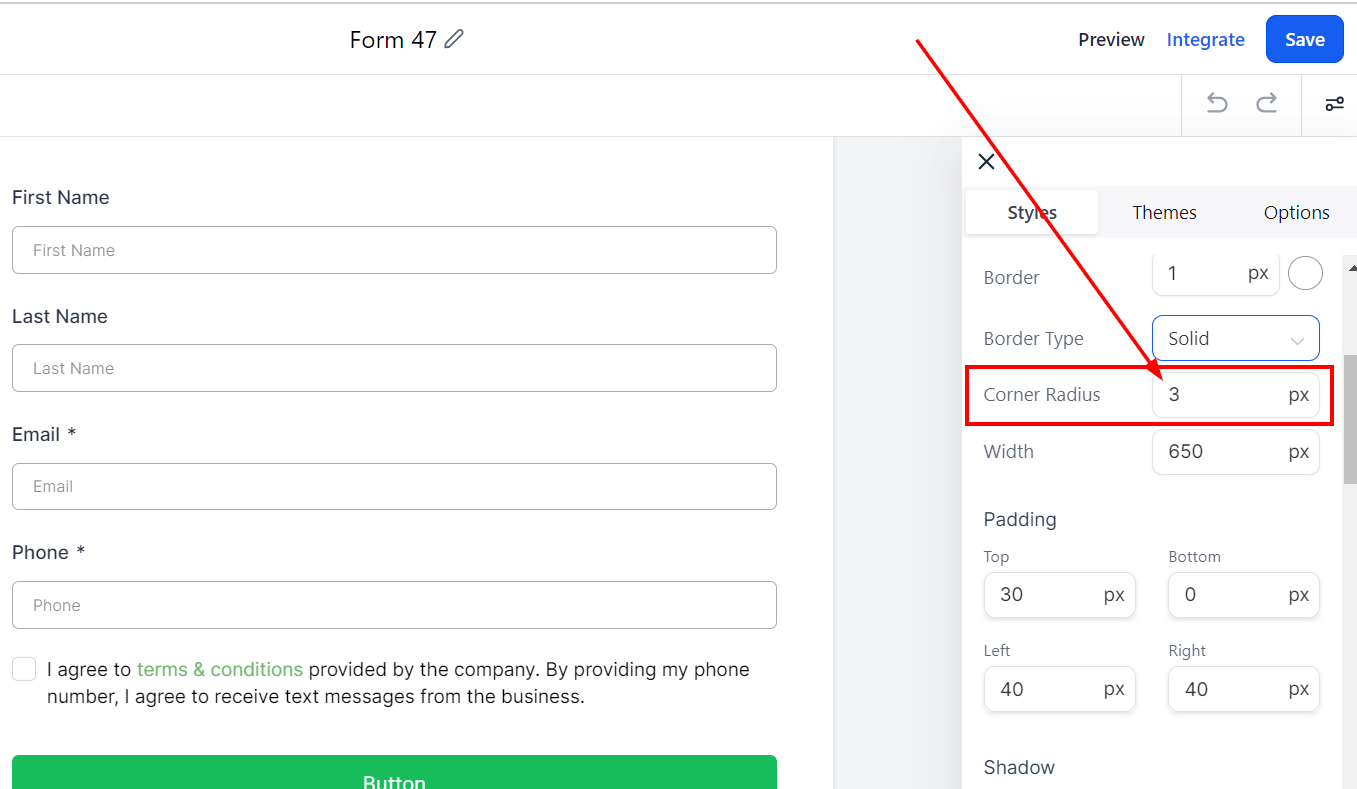
Style du formulaire – Largeur
Il est également possible de modifier la largeur du formulaire en entrant un nombre dans le champ prévu à cet effet. Plus le nombre est élevé, plus le formulaire sera large.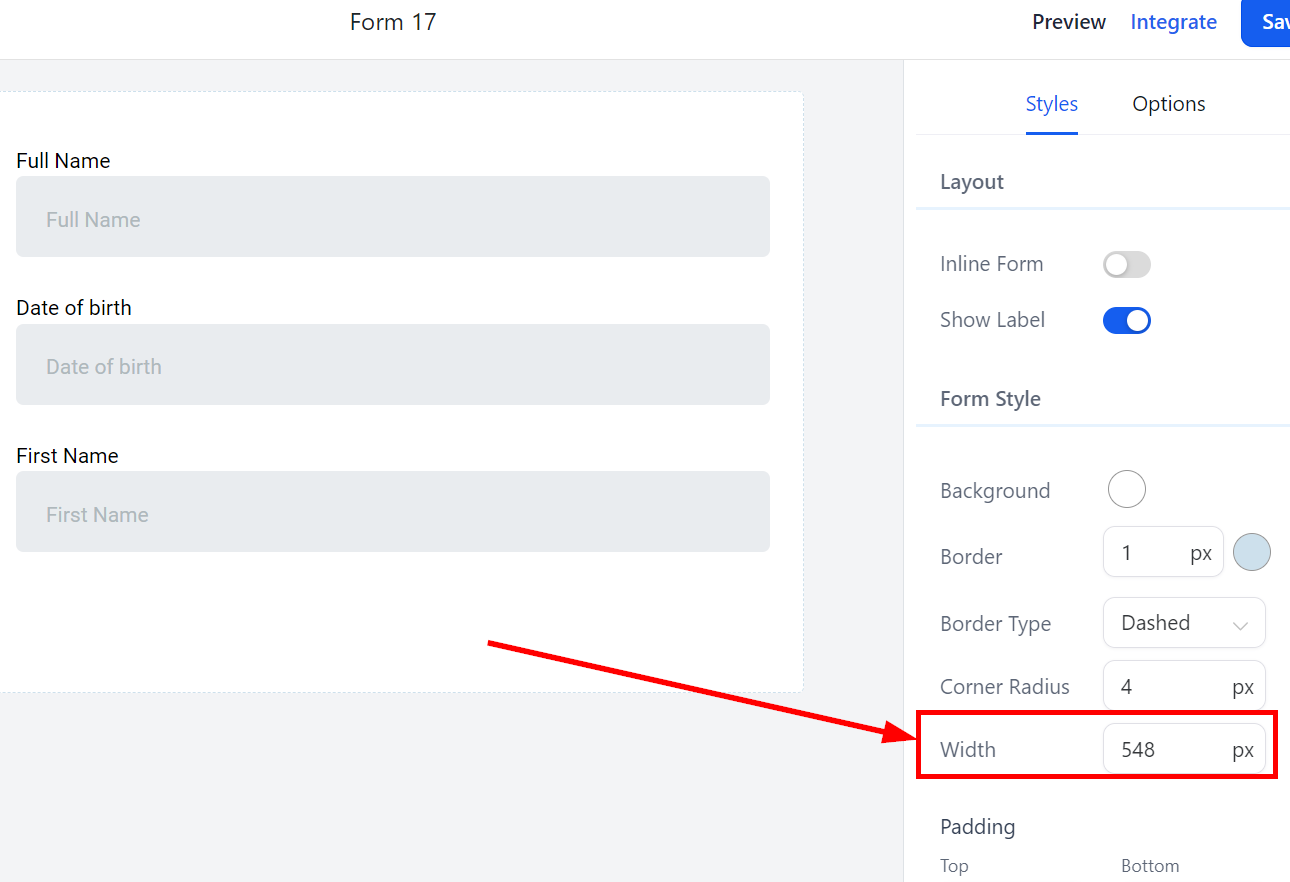
Espacement
Différentes options d’espacement sont disponibles pour ajuster votre formulaire. En fonction de l’option d’édition sur laquelle vous travaillez, les paramètres s’appliqueront uniquement à cette option. Par exemple, l’édition de l’espacement inférieur.
Espacement à gauche, à droite, en haut et en bas
Ces quatre (4) champs d’espacement différents déplacent le formulaire vers la gauche, la droite, le haut ou le bas en fonction du champ dans lequel vous ajoutez de l’espacement. Il vous suffit de saisir un nombre dans le champ prévu pour ajouter de l’espacement en haut, en bas, à gauche ou à droite selon vos préférences.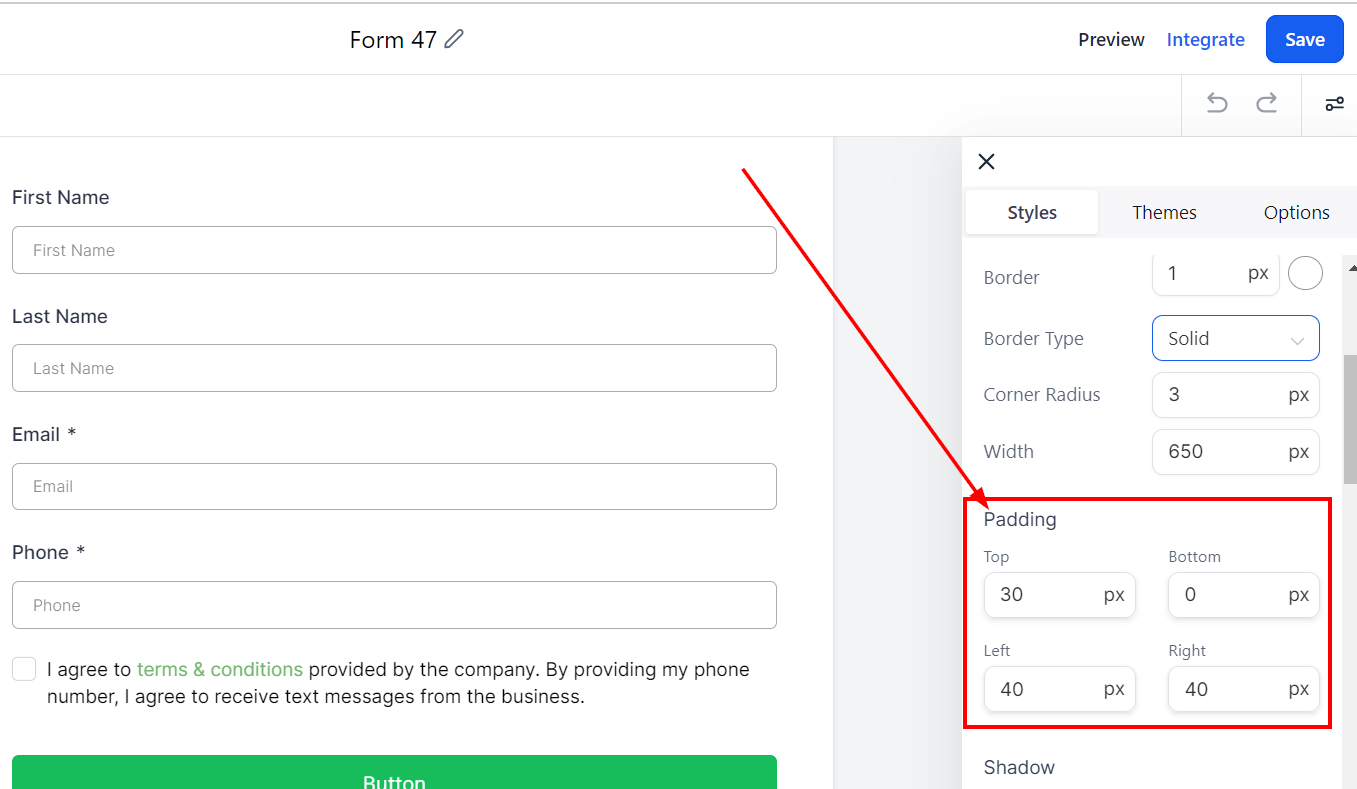
Ombre
Cela vous permet de personnaliser la bordure de votre formulaire, y compris la couleur, la taille, la largeur et le rayon.
Couleur
La couleur vous aide à choisir une couleur pour votre bordure. Il vous suffit de cliquer sur l’icône de couleur et de sélectionner une couleur que vous souhaitez utiliser ou d’ajouter un code de couleur personnalisé pour correspondre à l’image de marque de votre entreprise.
Horizontal et Vertical
L’option de largeur vous permet de sélectionner l’épaisseur de la bordure horizontalement ou verticalement.
Flou
Vous pouvez personnaliser le bord de votre bordure pour le rendre flou et réduire la netteté du bord.
Étendue
Cela vous aidera à étendre le coin de votre bordure et à le courber.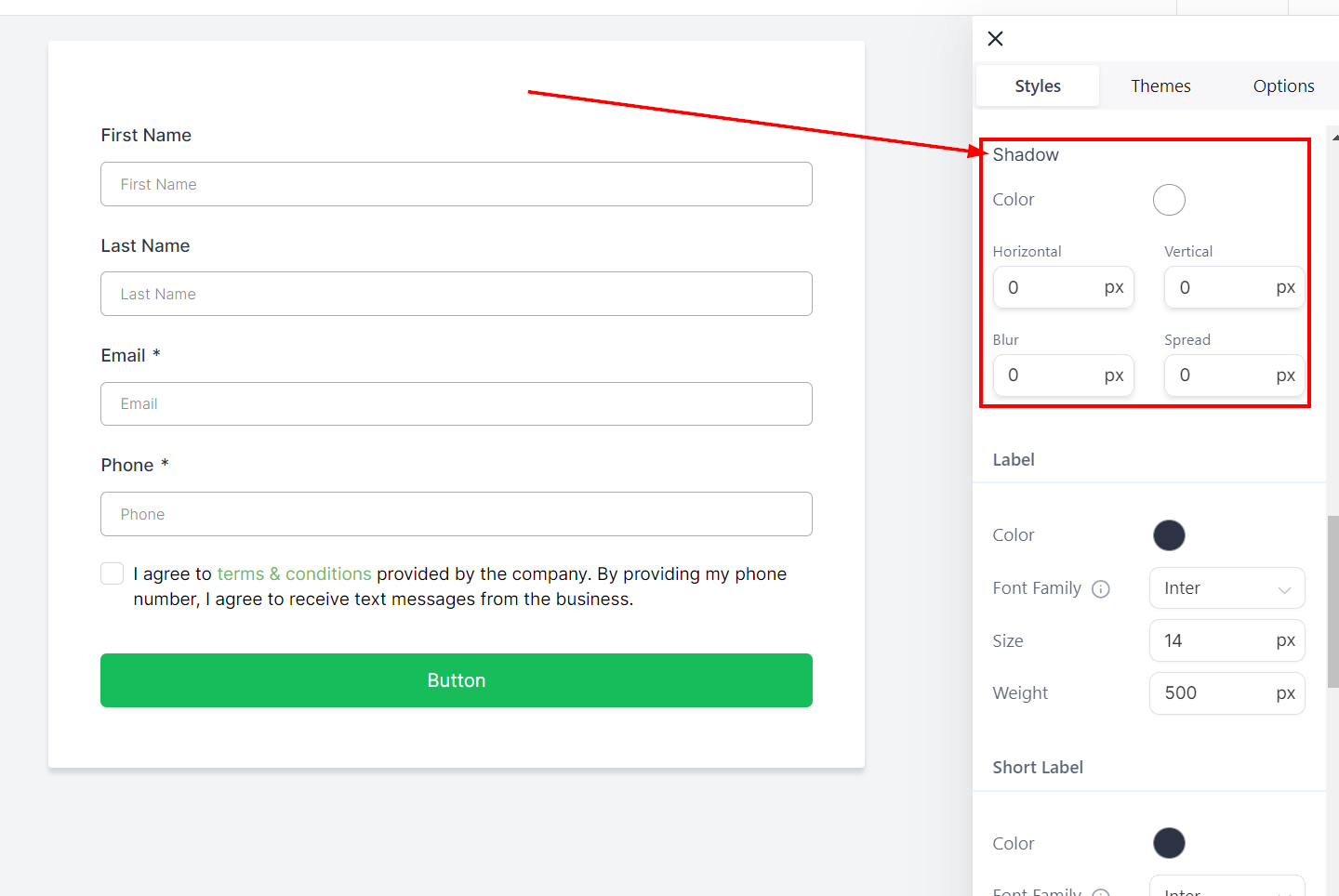
Style des Champs
Style des Champs – Arrière-plan
Dans la section Style des Champs, personnalisez l’apparence de votre formulaire en ajoutant des bordures et des couleurs. Pour changer la couleur de l’arrière-plan, cliquez sur la case de couleur et sélectionnez une couleur ou ajoutez un code personnalisé.
Style des Champs – Couleur de la Police
Vous pouvez améliorer l’apparence de votre formulaire en modifiant la couleur de la police. Cliquez sur la case de couleur pour sélectionner une couleur, ou tapez votre code de couleur personnalisé dans le champ prévu à cet effet.
Style des Champs – Bordure
Vous pouvez ajouter des bordures en choisissant un type de bordure dans le menu déroulant, tel que pointillé, en tirets, en ligne ou aucune. La largeur de la bordure peut être ajustée en ajoutant un nombre ou en utilisant les flèches haut et bas. Pour changer la couleur de la bordure, cliquez sur l’icône de couleur et sélectionnez une option ou tapez un code personnalisé.
Style des Champs – Rayon des Coins
Vous pouvez arrondir les coins en ajoutant un rayon. Plus le nombre que vous tapez dans le champ est élevé, plus les coins seront arrondis.
Style des Champs – Largeur
Il est également possible de modifier la largeur du champ en ajoutant un nombre dans le champ prévu à cet effet. Plus le nombre est élevé, plus la largeur du champ sera grande.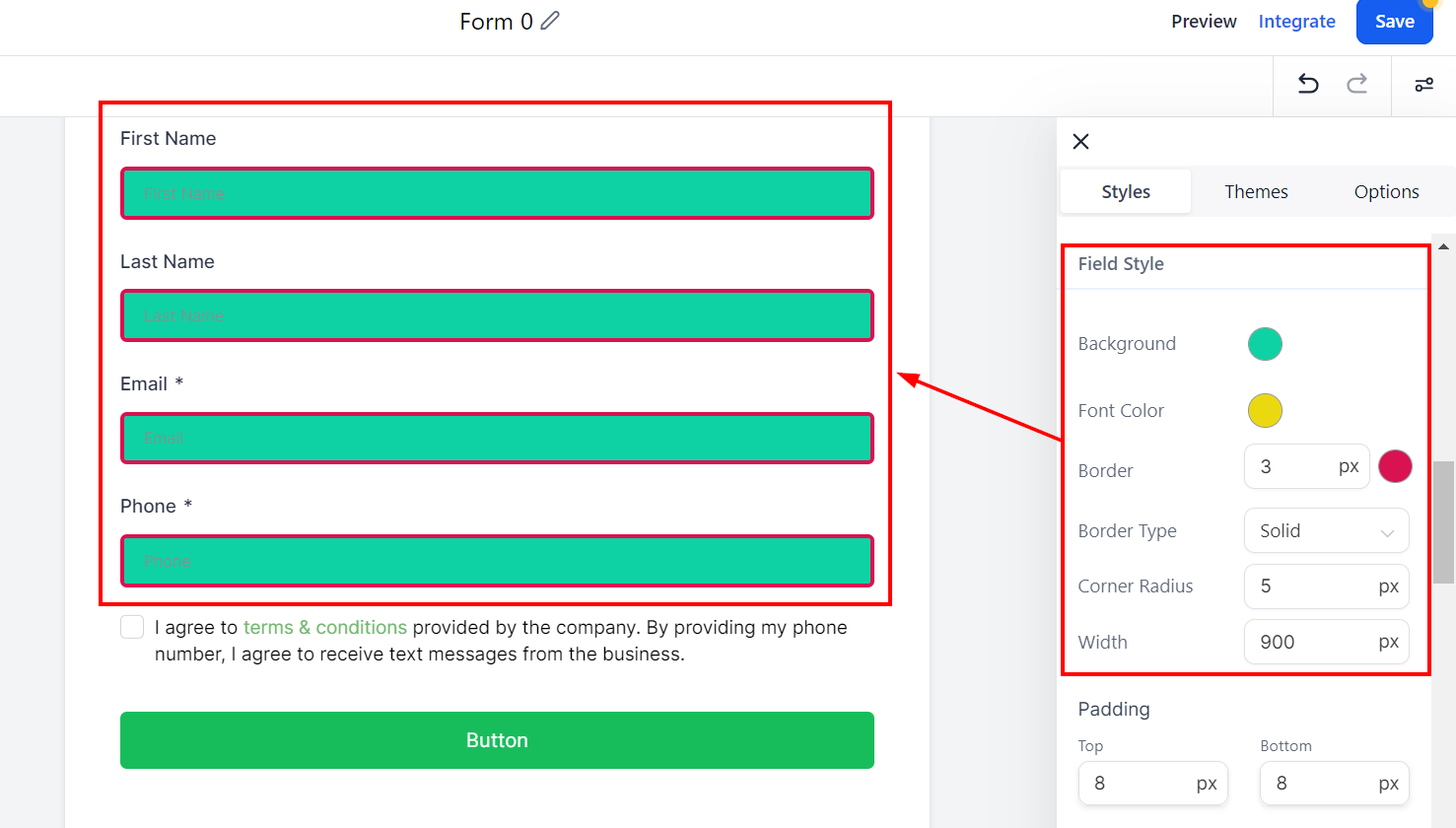
Style des Champs – Espacement (Padding)
Espacement
Différentes options d’espacement sont disponibles pour ajuster votre formulaire. Selon l’option d’édition sur laquelle vous travaillez, les paramètres ne s’appliqueront qu’à cette option spécifique. Par exemple, l’édition de l’espacement inférieur.
Espacement Gauche, Droit, Haut et Bas
Ces quatre (4) champs d’espacement permettent de déplacer le formulaire vers la gauche, la droite, le haut ou le bas selon le champ sur lequel vous cliquez. Il vous suffit de taper un nombre dans le champ prévu à cet effet pour ajouter de l’espacement en fonction de vos préférences.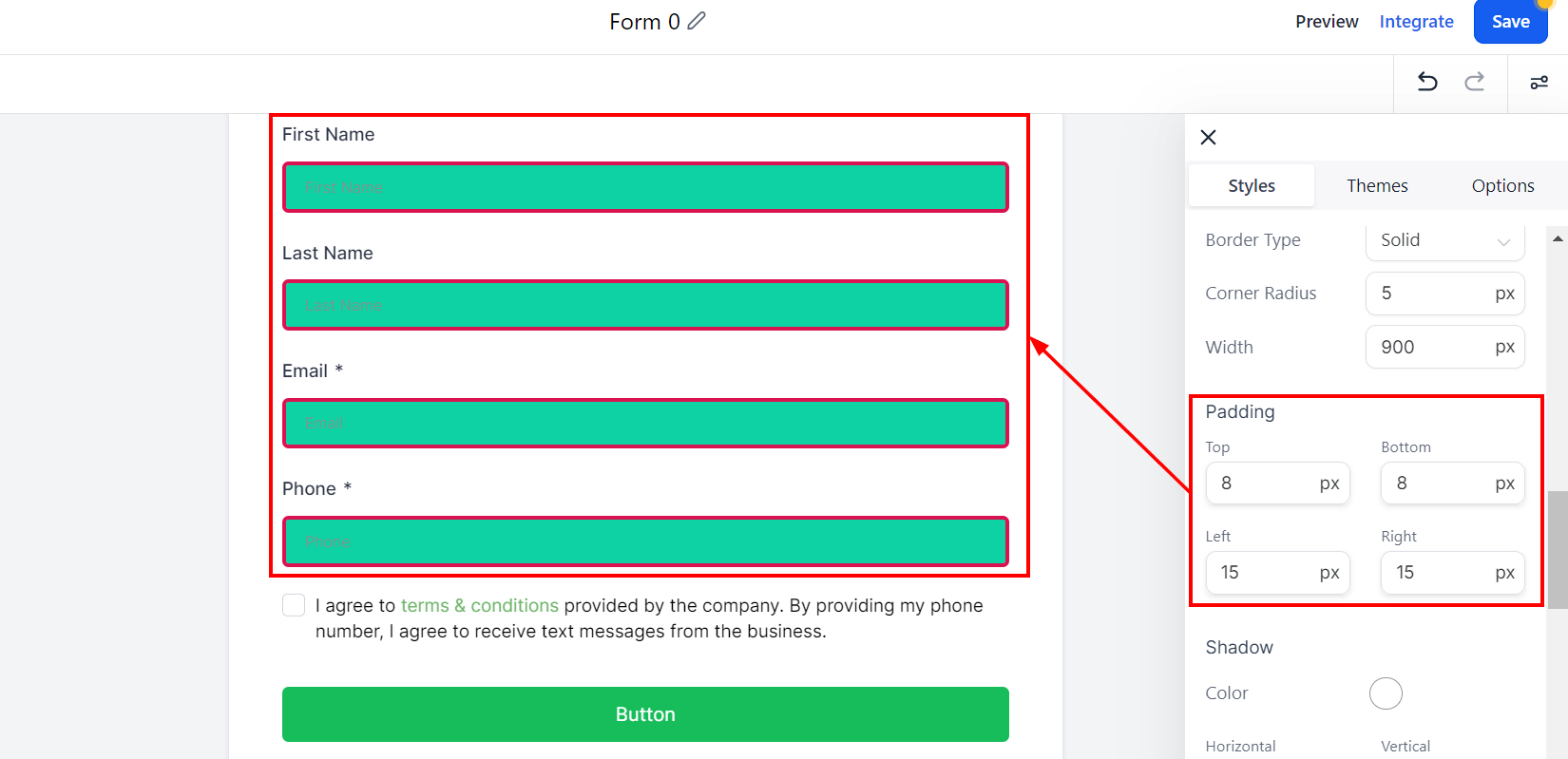
Style des Champs – Ombre
L’option d’ombre vous permet de personnaliser la bordure de votre formulaire, y compris la couleur, la taille, la largeur et le rayon.
Couleur
Ici, vous pouvez choisir une couleur pour votre bordure. Sélectionnez une couleur en cliquant sur l’icône de couleur, ou saisissez un code de couleur personnalisé pour correspondre à l’image de marque de votre entreprise.
Horizontal et Vertical
L’option de largeur vous permet de sélectionner l’épaisseur de la bordure horizontalement ou verticalement.
Flou
Vous pouvez personnaliser le bord de votre bordure pour le rendre flou et réduire la netteté des bords.
Écartement
Cela vous aidera à étendre le coin de votre bordure et à le courber.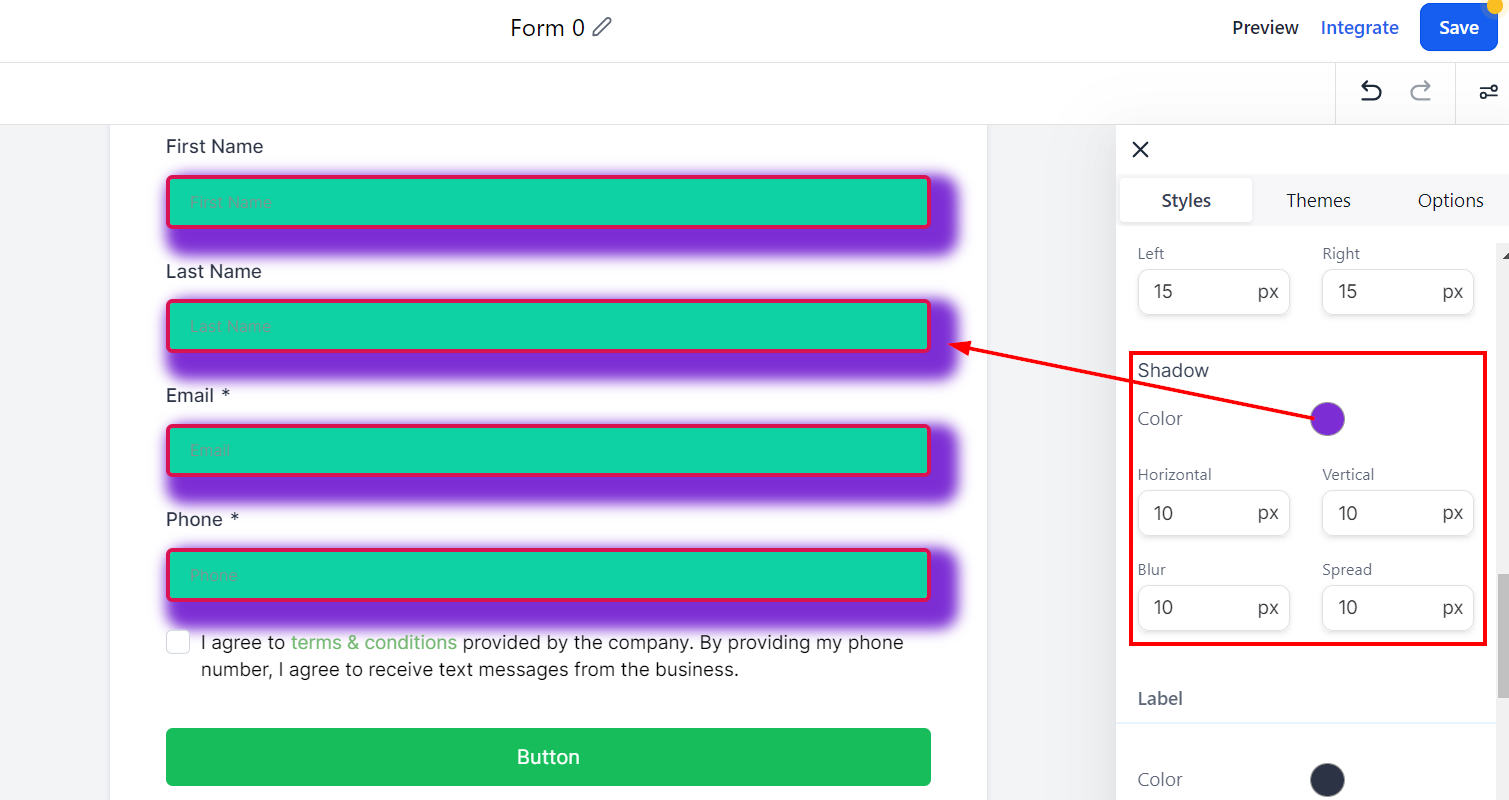
Étiquette
Couleur
Dans la section Étiquette, personnalisez l’apparence de votre formulaire en ajoutant des couleurs. Pour changer la couleur de l’étiquette, cliquez sur la case de couleur et sélectionnez une couleur ou ajoutez un code personnalisé.
Famille de Polices
Cela vous permet de sélectionner le style de police pour votre étiquette. Cliquez sur le menu déroulant et choisissez une police que vous souhaitez utiliser pour l’étiquette du champ.
Taille
Ici, vous pouvez sélectionner la taille de la police de votre étiquette en saisissant un nombre dans le champ.
Poids
Cela vous permet de rendre la police que vous avez choisie pour votre étiquette plus épaisse, en la mettant en gras. Tapez un nombre dans le champ donné pour changer le poids. Plus le nombre est élevé, plus la police sera en gras.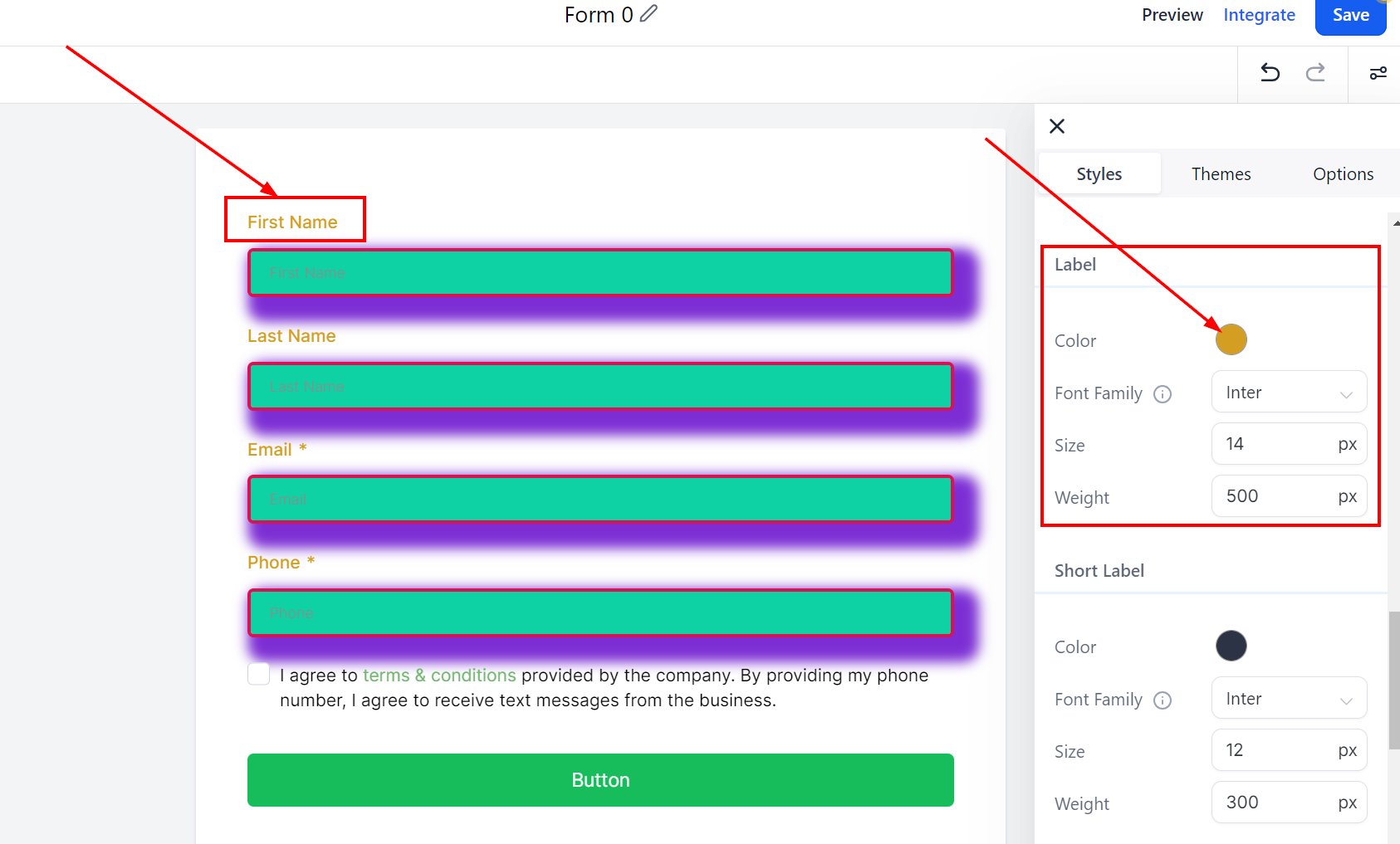
Étiquette Courte
Couleur
Dans la section Étiquette Courte, personnalisez l’apparence de votre formulaire en ajoutant des couleurs. Pour changer la couleur de l’étiquette courte, cliquez sur la case de couleur et sélectionnez une couleur ou ajoutez un code personnalisé.
Famille de Polices
Cela vous permet de sélectionner le style de police pour votre étiquette courte. Cliquez sur le menu déroulant et choisissez une police que vous souhaitez utiliser pour l’étiquette courte.
Taille
Ici, vous pouvez sélectionner la taille de la police de votre étiquette courte en saisissant un nombre dans le champ.
Poids
Cela vous permet de rendre la police que vous avez choisie pour votre étiquette courte plus épaisse, en la mettant en gras. Tapez un nombre dans le champ donné pour changer le poids. Plus le nombre est élevé, plus la police sera en gras.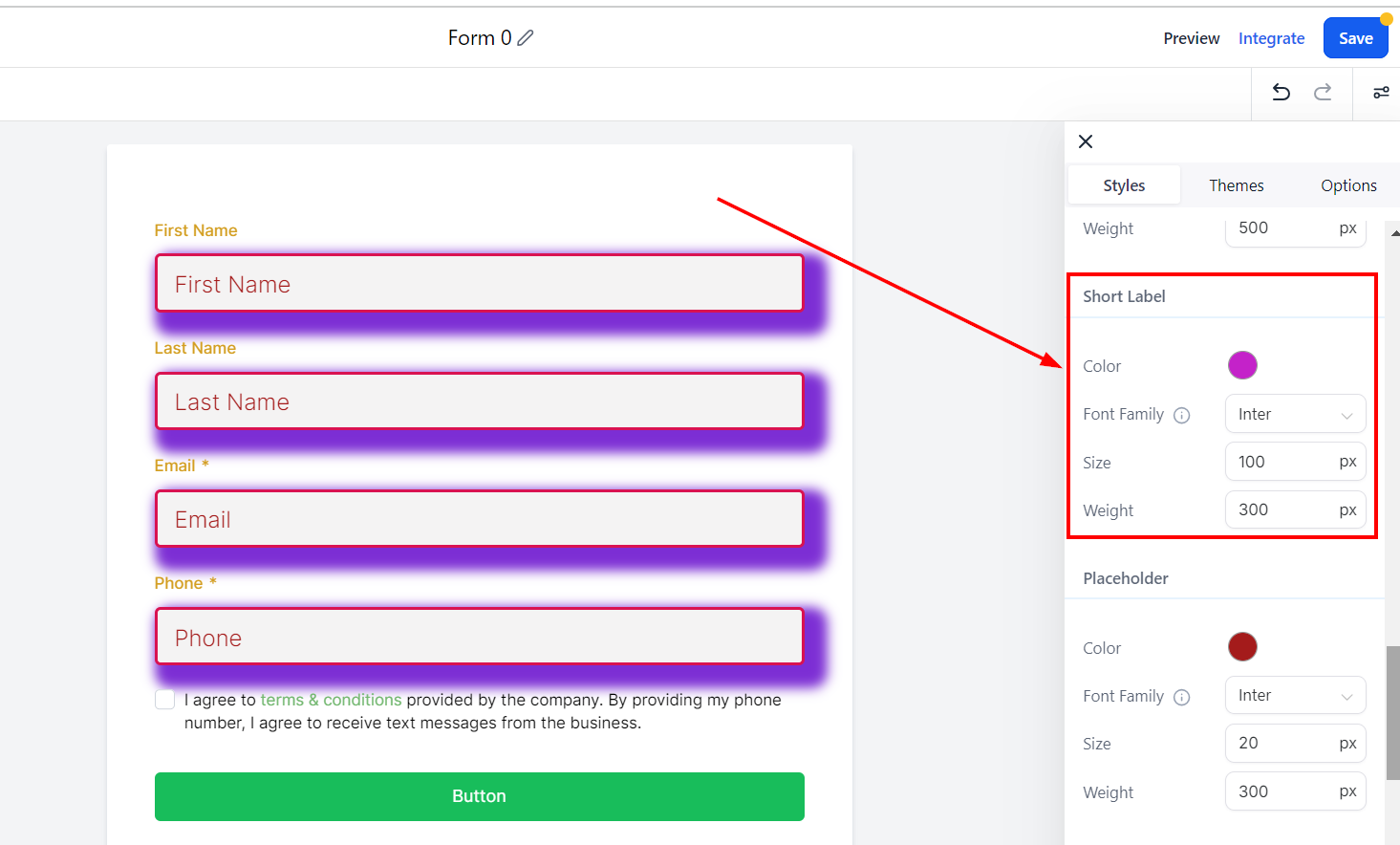
Espace réservé
Couleur
Dans la section Espace réservé, personnalisez l’apparence de votre formulaire en ajoutant des couleurs. Pour changer la couleur de l’espace réservé, cliquez sur la case de couleur et sélectionnez une couleur ou ajoutez un code personnalisé.
Famille de Polices
Cela vous permet de sélectionner le style de police pour votre espace réservé. Cliquez sur le menu déroulant pour choisir la police que vous souhaitez utiliser.
Taille
Cliquez sur cette section pour sélectionner la taille de la police de votre espace réservé et tapez un nombre dans la case pour définir la taille de la police.
Poids
Cela vous permet de rendre la police que vous avez choisie pour votre espace réservé plus épaisse, en la mettant en gras. Tapez un nombre dans le champ donné pour ajouter du poids à la police de l’espace réservé. Plus le nombre est élevé, plus la police sera en gras.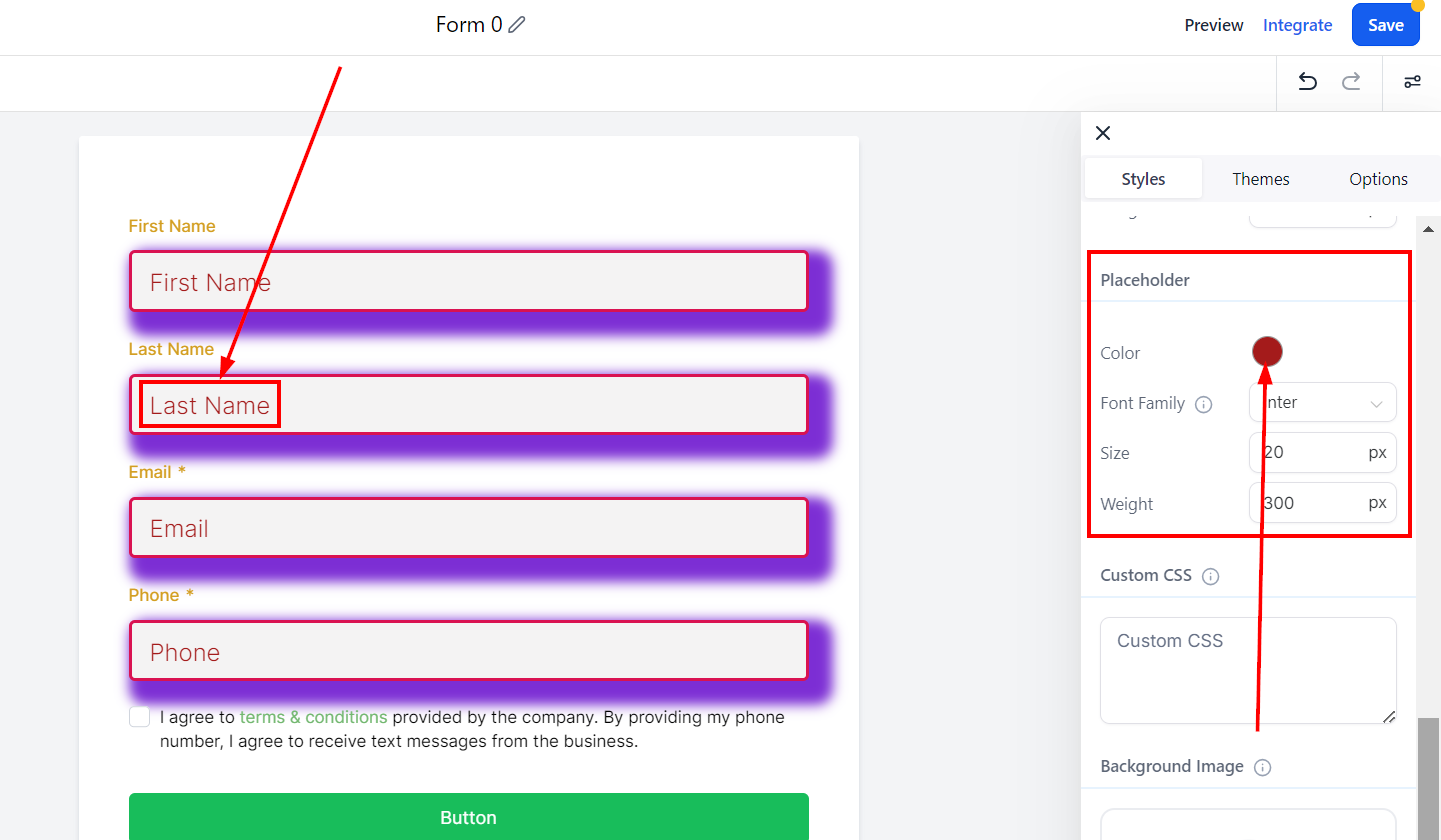
CSS Personnalisé
Vous pouvez ajouter du CSS personnalisé à votre formulaire dans la boîte CSS Personnalisé pour modifier le design de vos formulaires, comme les formes, les couleurs, les boutons des champs de saisie, et plus encore.
Consultez un développeur web familiarisé avec le CSS si vous n’êtes pas à l’aise avec cette option.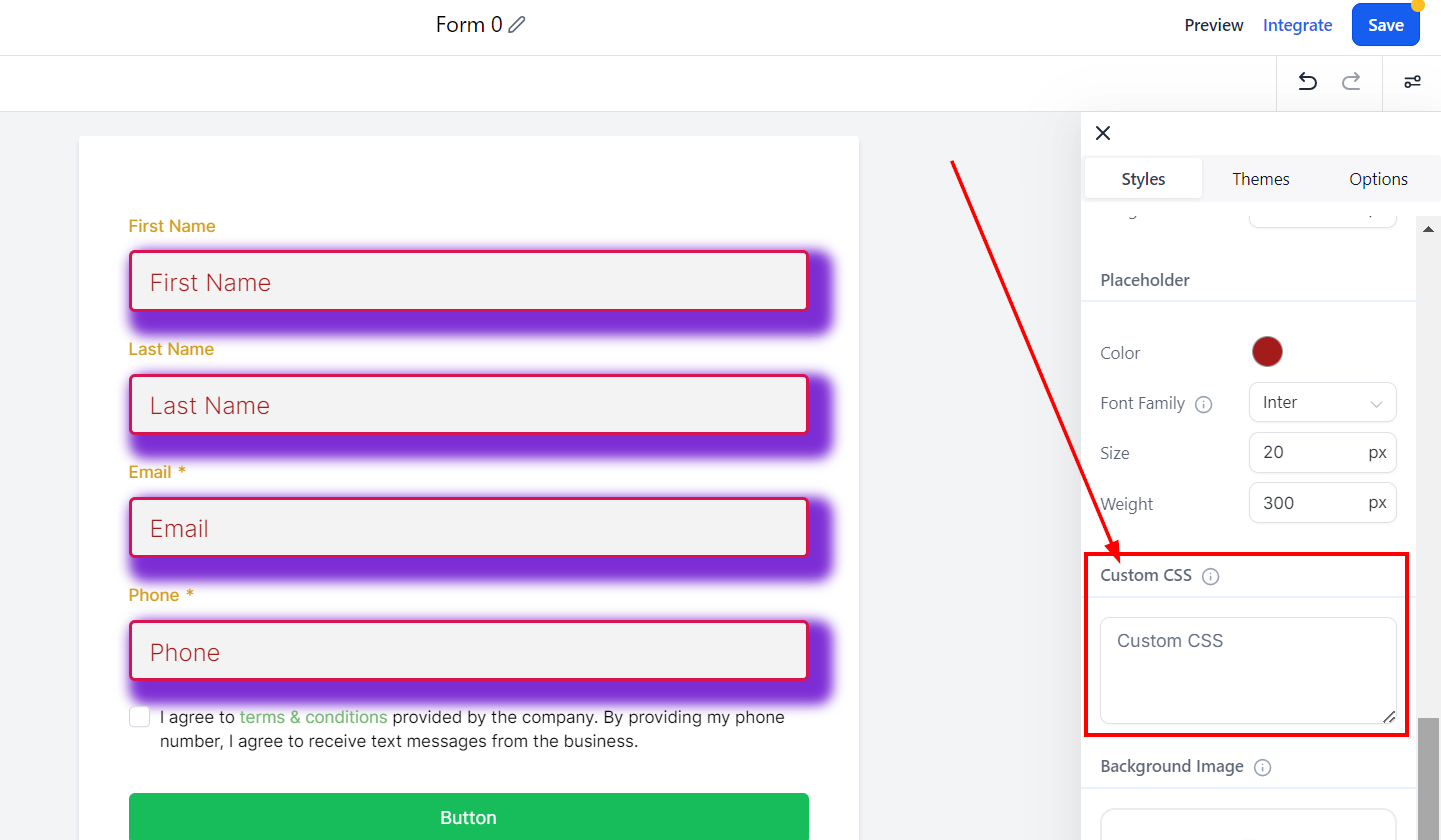
Image de Fond
L’image de fond est destinée à couvrir l’ensemble de la page, offrant un arrière-plan visuellement attrayant pour le formulaire.
Pour voir l’image de fond, cliquez sur l’option Prévisualiser.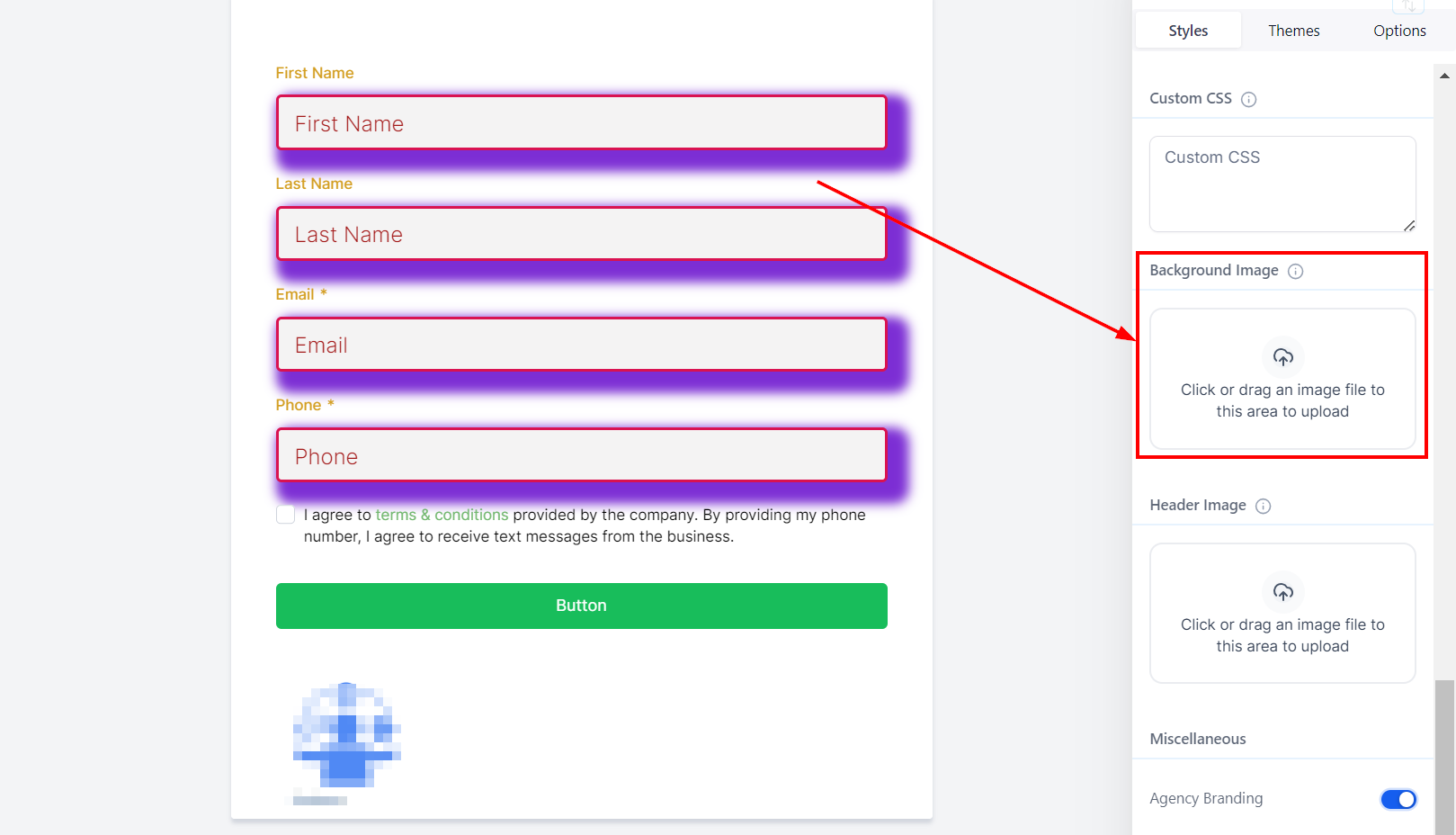
Image d’En-tête
L’image d’en-tête est conçue pour couvrir toute la largeur du formulaire et reste positionnée en haut du formulaire.
Pour voir l’image d’en-tête, cliquez sur l’option Prévisualiser.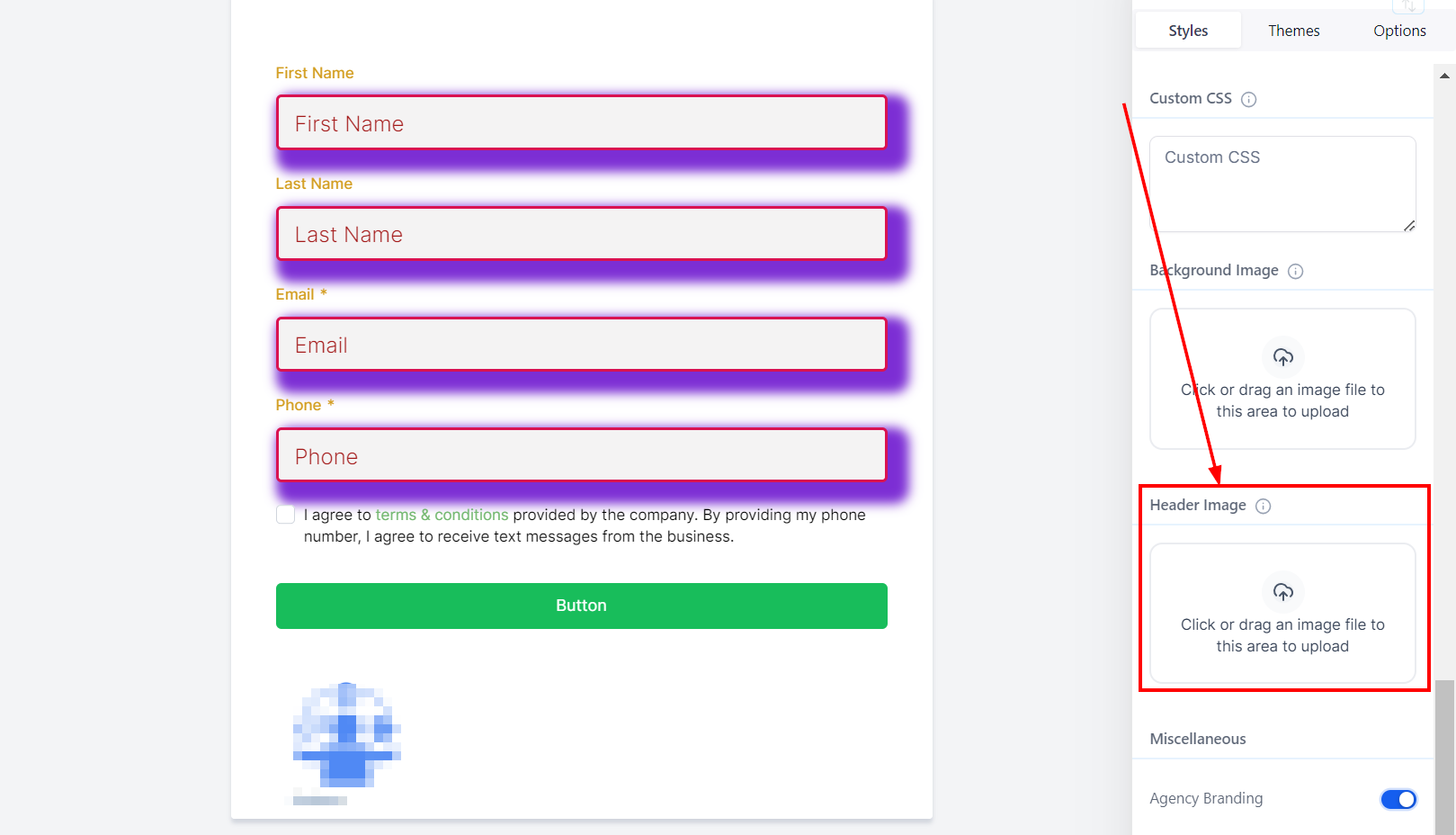
Divers
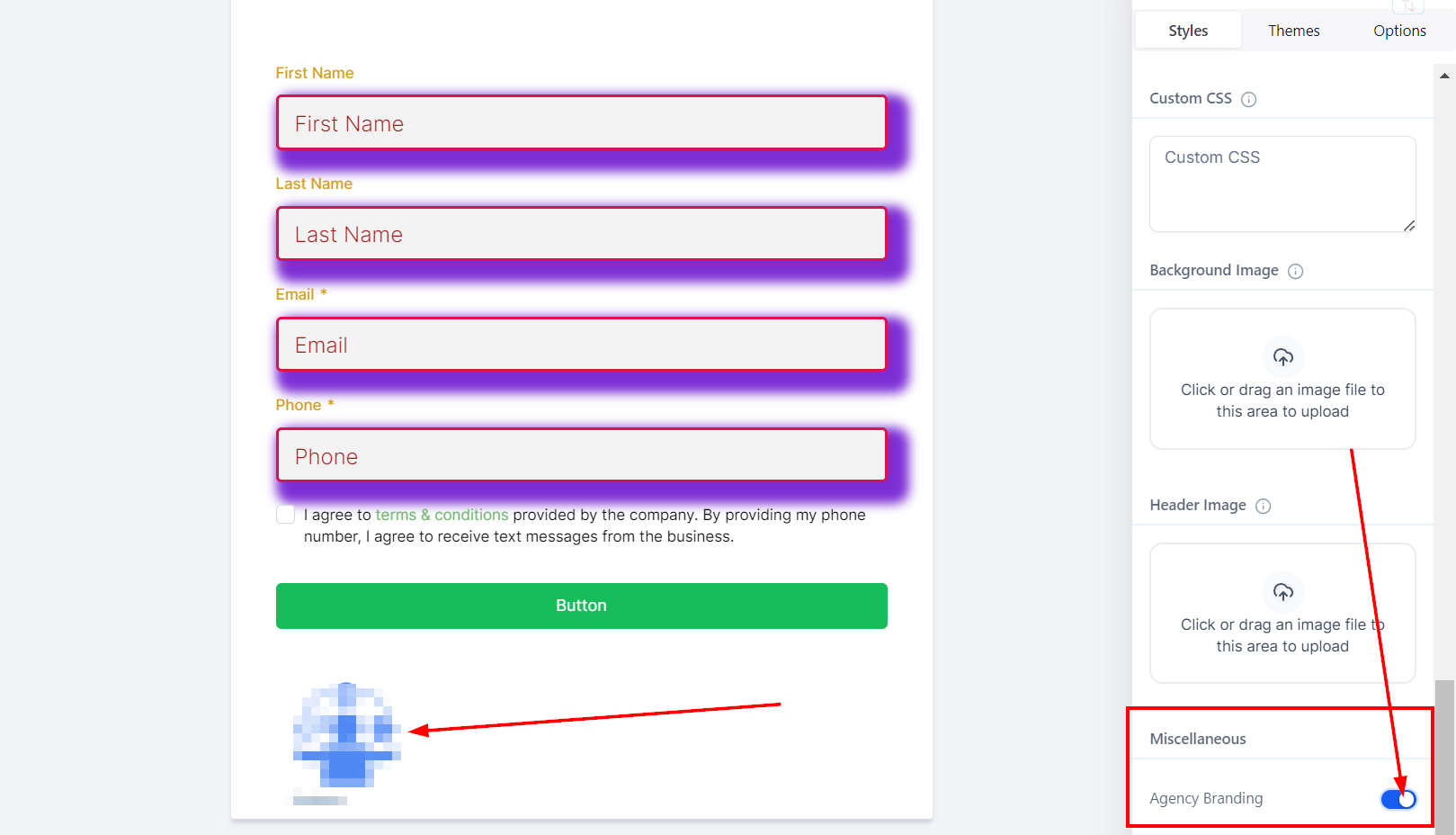
Marque de l’Agence
Dans la section Divers, activez ou désactivez l’option Marque de l’Agence pour afficher ou retirer la marque de l’agence en bas de votre formulaire. La désactivation permet de placer votre formulaire dans un autre entonnoir que celui de l’agence.