Profitez du processus de connexion facile en cliquant sur l’onglet Connecter pour vous assurer que vos comptes Facebook et Instagram sont connectés à votre CRM. Si vous avez déjà connecté l’un de ces comptes sociaux, l’onglet vous permet de désélectionner l’un ou les deux—cherchez les icônes FB et IG en gris s’ils ne sont pas encore connectés. Pour commencer, il vous suffit de toucher l’onglet Connecter et de suivre les étapes simples pour compléter ce processus !
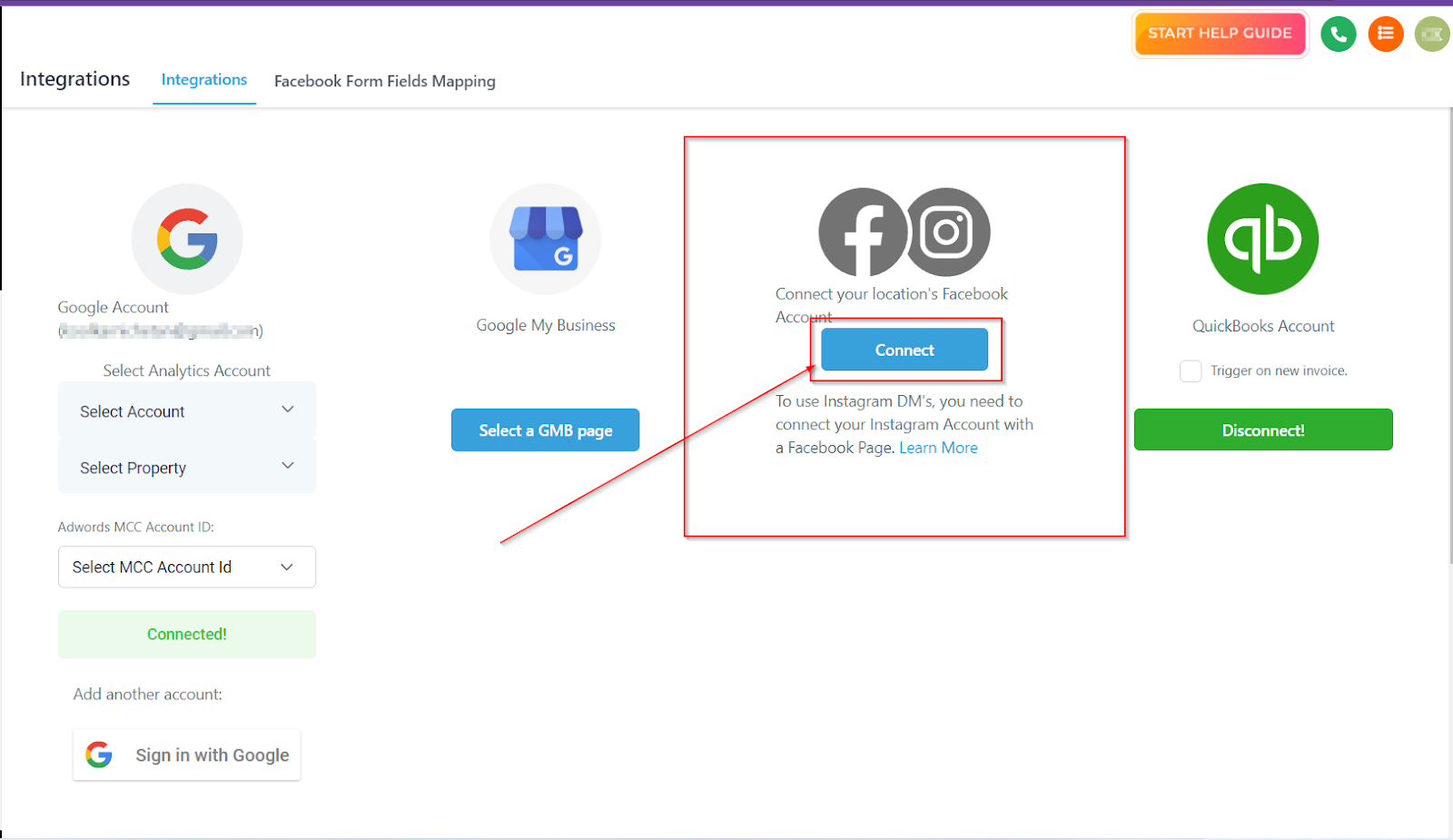
Page de connexion Facebook
Connectez-vous à votre compte Facebook en entrant votre nom d’utilisateur et votre mot de passe. Tapez simplement les informations correspondantes et cliquez sur l’option de connexion, vous serez alors dirigé vers les étapes suivantes.

Confirmer votre compte Facebook
Une fois que vous avez rempli vos informations de connexion, vous serez dirigé vers une page dédiée à vous aider à vous assurer que vous accédez au bon compte Facebook. Cette étape permet de garantir que le bon compte est utilisé lorsque la page de connexion apparaît, grâce aux connexions antérieures sur le même navigateur. Poursuivez avec ce compte particulier, et un profil Instagram associé sera affiché.

Choisir un compte professionnel Instagram
Vous êtes à quelques étapes de connecter les comptes professionnels Instagram que vous gérez avec vos pages Facebook. Consultez la liste des comptes en attente de connexion. Sélectionnez ceux que vous souhaitez connecter, puis désélectionnez les pages que vous ne voulez pas connecter. Une fois vos sélections effectuées, cliquez simplement sur le bouton « Suivant ».

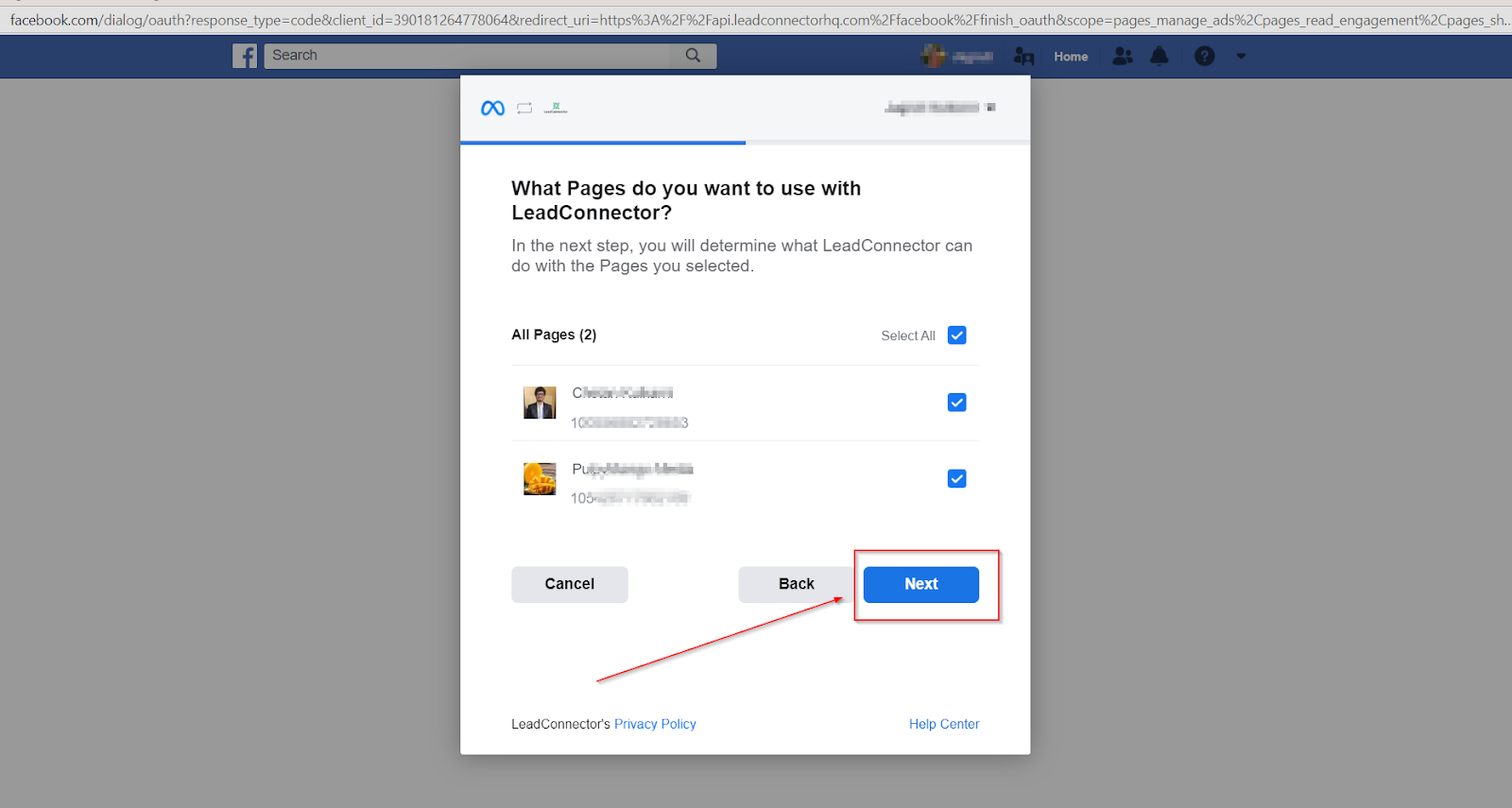
Choisir la ou les pages Facebook
Une fois que vous avez atteint la page suivante, vous verrez une liste de toutes les pages Facebook auxquelles vous avez accès. Vous aurez la possibilité de sélectionner ou de désélectionner les pages que vous souhaitez lier à l’emplacement CRM actuel — il suffit de cliquer une fois pour sélectionner ou de cliquer deux fois pour désélectionner ! Lorsque vous avez terminé votre sélection, cliquez simplement sur « Suivant » pour avancer dans le processus.
Permissions pour Leadconnector
Lorsque vous parcourez les autorisations de Leadconnector, vous devez accorder l’accès à 13 catégories définies pour permettre à votre compte Facebook de fonctionner correctement. Ces catégories incluent :
- Gérer vos comptes publicitaires.
- Accéder aux statistiques de vos publicités Facebook.
- Accéder aux publications Instagram.
- Accéder aux conversations de messages.
- Gérer les leads pour les pages.

Autorisations pour Leadconnector
Autorisation d’accéder à vos messages Instagram.
Autorisation de créer du contenu pour la page.
Autorisation de gérer les commentaires reçus sur les publications de votre page.
Autorisation de lire le contenu publié sur la page.
Création et gestion des publicités.
Gestion des paramètres du compte et des webhooks.
Accès au contenu utilisateur de la page.
Afficher la liste des pages que vous gérez.
En cliquant sur l’onglet « Terminé », vous complétez le processus de sélection. (Conseil : Gardez toutes les autorisations activées pour une fonctionnalité complète.)he toggle options turned on)

Confirmation
À la fin du processus de liaison de LeadConnector à Facebook, une fenêtre de confirmation apparaît. Cliquez sur l’onglet « OK » pour passer à l’étape suivante.

Connexion à la Page Facebook
Une fois que vous avez lié le compte Facebook associé à votre emplacement CRM, une liste de pages liées à ce compte apparaîtra à l’écran. Cette liste vous aide à accéder à une page spécifique. Pour trouver la page qui correspond le mieux à vos besoins, consultez le menu déroulant pour une vue facile de chaque option de page. Une fois que vous avez sélectionné votre page, cliquez sur le bouton vert « Connecter la page ».

Connexion à Facebook et Instagram
Une fois que vous avez sélectionné la page Facebook dans la liste des pages, le système détectera le compte professionnel Instagram associé à la page Facebook. Cliquez sur l’onglet « Connecter Facebook et Instagram » pour confirmer votre sélection.

Intégration Facebook et Instagram (Après connexion au CRM)
Notez que les symboles Facebook et Instagram ne sont plus gris. Cela signifie que vous avez réussi à connecter vos comptes Facebook et Instagram à votre CRM.
En cliquant sur l’onglet « Connecté », vous pouvez supprimer les comptes Facebook et Instagram existants si nécessaire.

Sélectionner un Compte Publicitaire
Pour associer votre CRM avec le compte publicitaire de votre choix, commencez par cliquer sur le menu déroulant « Sélectionner un compte publicitaire ». Vous pourrez alors choisir parmi les comptes publicitaires enregistrés sur la plateforme.

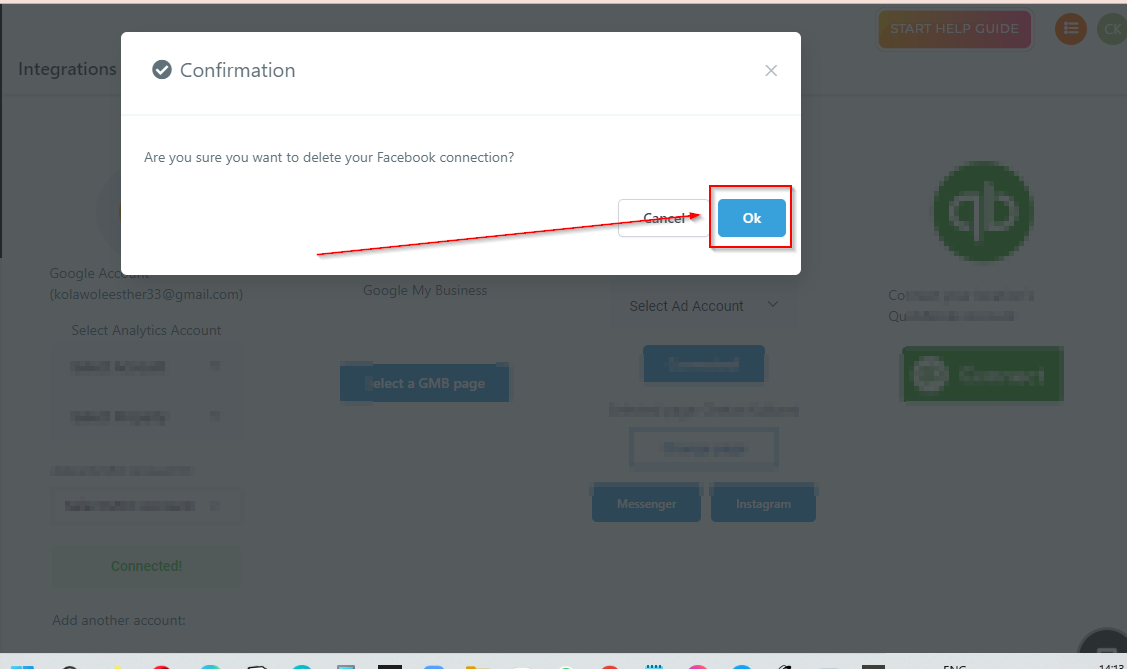
Suppression de la connexion Facebook
Il est possible de supprimer un compte Facebook actuellement lié à votre CRM. Pour ce faire, accédez à l’onglet « Connecté », où vous serez invité à confirmer si vous souhaitez supprimer le compte Facebook associé. En procédant ainsi, le compte sera déconnecté de votre CRM, vous permettant de gérer vos connexions selon vos besoins.

Page Sélectionnée
Cette section vous permet de vérifier la page Facebook spécifique avec laquelle vous interagissez actuellement. En confirmant la page correcte, vous vous assurez que vous gérez et accédez au contenu approprié, garantissant précision et efficacité dans vos activités sur les réseaux sociaux.

Changer de Page
Avec le bouton Changer de Page, vous pouvez facilement passer de votre page actuelle à une autre. Cliquez simplement sur l’onglet Changer de Page pour accéder à une liste de pages Facebook. Vous pourrez alors trouver et choisir la page exacte que vous recherchez.

Intégration de Facebook Messenger
Vous pouvez facilement connecter Facebook Messenger à votre CRM en cliquant simplement sur le bouton Messenger. L’activation de cette fonctionnalité vous permet de recevoir des notifications Facebook Messenger directement dans votre CRM, facilitant ainsi le suivi des prospects.

Confirmer et enregistrer les modifications
Après avoir activé ce paramètre, n’oubliez pas d’enregistrer les modifications que vous avez apportées afin qu’elles soient effectives.

Connexion à l’intégration des messages Instagram
Enfin, il est facile de suivre les notifications des messages Instagram au sein de votre plateforme CRM. Le bouton Instagram vous offre un accès direct à votre boîte de réception de messages sans ouvrir une nouvelle fenêtre ou charger une nouvelle page. Une fois cliqué, vous serez dirigé en quelques secondes vers la page des paramètres pour activer ou désactiver les messages selon vos besoins.

Confirmer et enregistrer les modifications
Après avoir activé ce paramètre, n’oubliez pas d’enregistrer les modifications que vous avez apportées afin qu’elles restent effectives.
