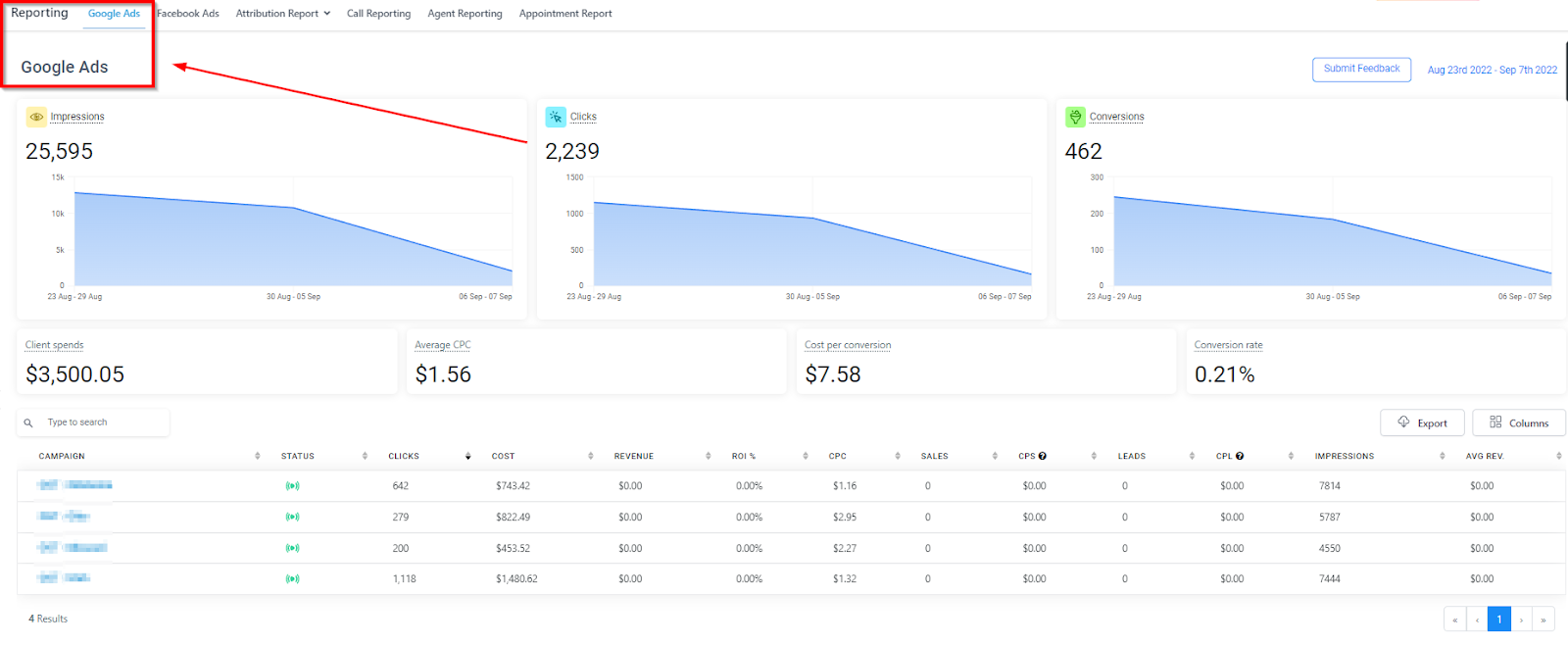
Dans cette section, vous pourrez accéder aux statistiques concernant vos campagnes Google Ads avec tous les différents paramètres.
Vous pouvez consulter les statistiques liées à vos campagnes Google Ads, y compris divers paramètres, dans la section Reporting des annonces Google de l’onglet Reporting. Vous pourrez voir toutes les campagnes, groupes d’annonces, annonces et même mots-clés dans cette section. Surveillez facilement vos campagnes Google Ads depuis votre CRM sans avoir à ouvrir le site Google Ads !
Tableau de bord
Le tableau de bord fournit un aperçu de la performance de votre compte Google Ads en affichant des statistiques telles que les impressions, les clics, les conversions, et plus encore. Consultez facilement la performance de vos annonces au niveau de la campagne avec ce tableau de bord pratique !
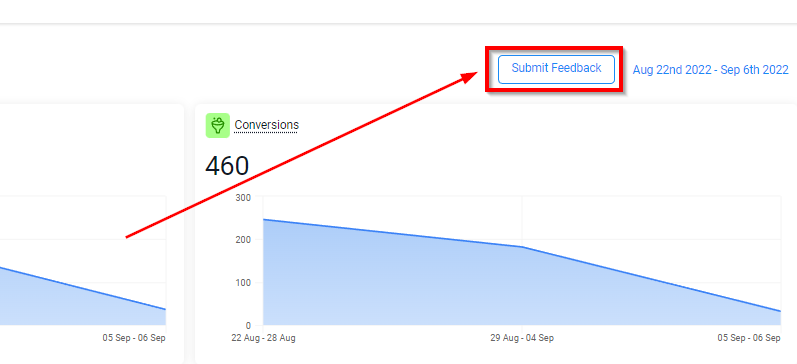
Soumettre un retour
Si les rapports dans le tableau de bord ne correspondent pas à ceux de votre compte Google Ads, vous pouvez utiliser le bouton Soumettre un retour pour fournir des commentaires. Lorsque vous cliquez sur ce bouton, une barre latérale s’ouvrira pour vous permettre de remplir un objet de l’e-mail, un message, et même de joindre un fichier pour illustrer le problème que vous rencontrez. Une fois votre message rédigé, cliquez sur le bouton vert Envoyer le message dans le coin inférieur droit.
Sélectionner la durée du calendrier
De plus, vous pouvez sélectionner une plage de dates pour afficher les rapports selon la durée choisie. Cliquez sur l’icône du calendrier dans le coin supérieur droit et sélectionnez la plage de dates que vous souhaitez consulter, puis cliquez sur l’icône de la coche verte pour actualiser vos données.

Impressions
La section Impressions affiche le nombre de fois que votre annonce a été affichée dans la plage de dates sélectionnée. Vous verrez une représentation visuelle des impressions reçues sur vos annonces Google Ads par date dans cette section, vous permettant de suivre comment vos impressions évoluent quotidiennement, hebdomadairement ou mensuellement.

Clics
La section Clics montre combien de spectateurs ont cliqué sur votre annonce après l’avoir vue sur leur page de résultats de recherche. Vous verrez également une représentation visuelle de vos clics par jour, semaine ou mois, en fonction de la plage de dates que vous avez sélectionnée.

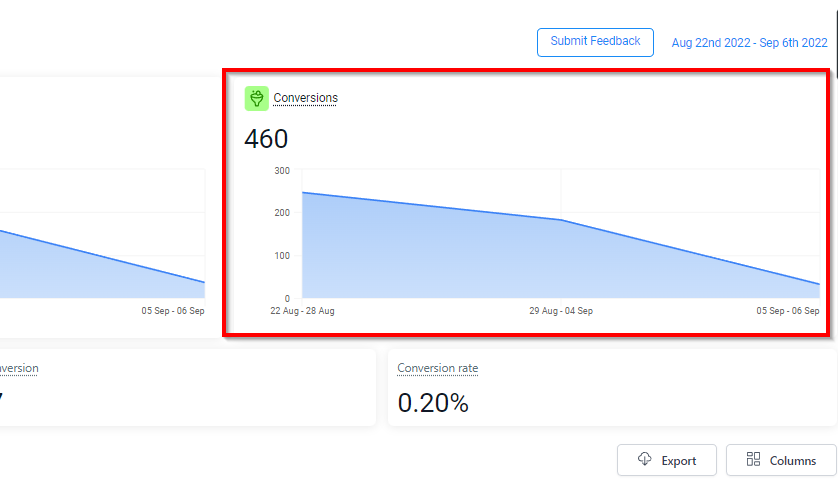
Conversions
Dans la section Conversions, vous pouvez voir le nombre de spectateurs ayant réalisé une action spécifique correspondant à l’objectif de votre annonce pendant la période spécifiée. Consultez une représentation visuelle de vos conversions par jour, semaine ou année en fonction de la plage de dates que vous avez sélectionnée.
Carte de données de campagne
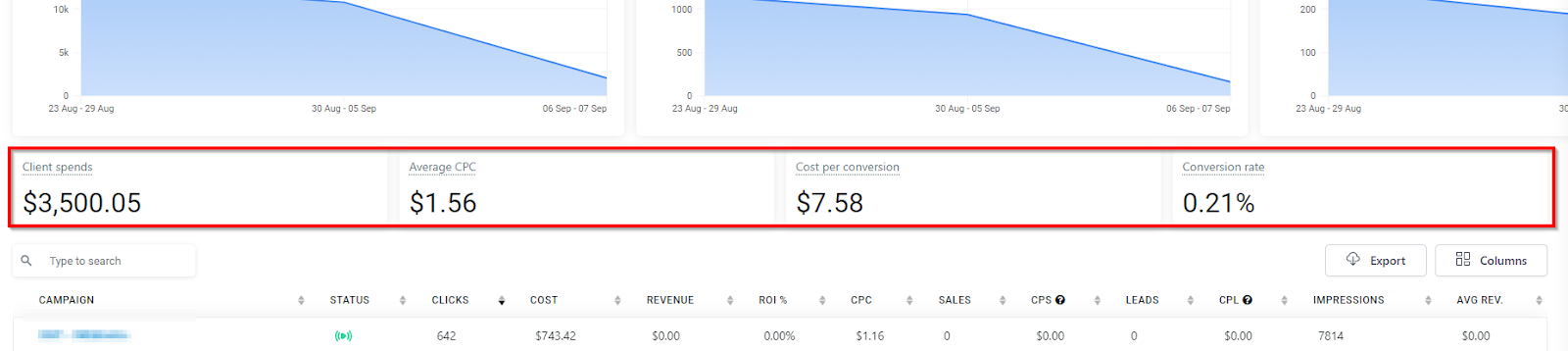
Ici, vous verrez des cartes individuelles montrant vos données au niveau de la campagne, ainsi que le pourcentage d’augmentation ou de diminution sur une certaine période.
Cela est basé sur la plage de dates sélectionnée et comparé à la plage de dates précédente sélectionnée.
Par exemple, si vous avez choisi « 3 mois » comme plage de dates, les données seraient comparées aux 3 mois précédents.
Taux de Conversion : Vous trouverez le taux de conversion ici.
Dépenses Client : Affiche le budget dépensé pour une annonce spécifique.
CPC Moyenne : Affiche le coût moyen par clic.
Coût Par Conversion : Affiche le coût moyen par conversion.
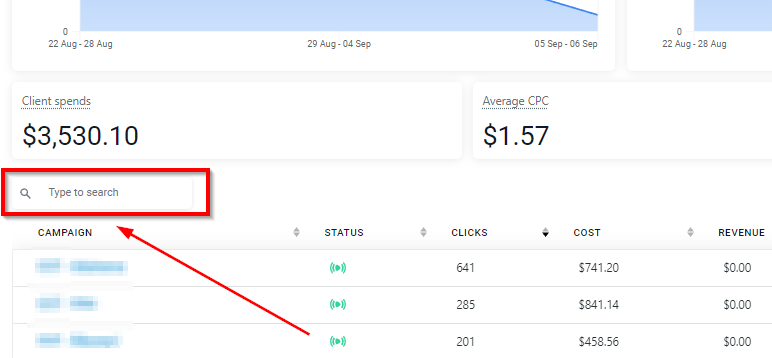
Barre de recherche
La barre de recherche vous permet de trouver rapidement une campagne publicitaire spécifique. Il vous suffit de taper le nom de la campagne que vous souhaitez consulter, et vous verrez les autres campagnes disparaître de la carte de données de campagne.
Exporter
Vous pouvez exporter les données de vos campagnes publicitaires au format CSV à tout moment en utilisant la fonction d’exportation. Exportez les données de vos campagnes Google Ads facilement pour les envoyer aux membres de votre équipe pour révision, ou sauvegardez-les pour comparer les données ultérieurement !

Colonnes
Dans la section Colonnes, vous pouvez choisir les données spécifiques que vous souhaitez afficher en activant ou désactivant les cases à cocher. Une fois votre sélection effectuée, cliquez à nouveau sur l’onglet des colonnes pour enregistrer vos modifications.
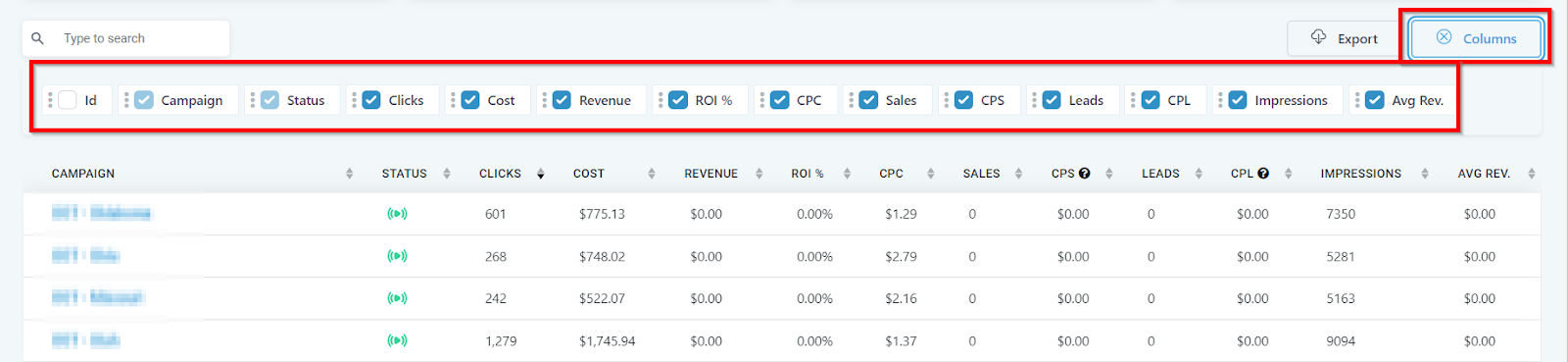
Tableau des données de campagne
Ce tableau affiche des points de données utiles pour analyser les performances de vos campagnes publicitaires. Dans la page suivante, nous couvrirons chaque statistique associée à la campagne individuelle.
Revenu moyen – Affiche le revenu moyen généré par chaque campagne.
Campagne – Affiche le nom de chaque campagne Google Ads que vous avez créée.
Statut – Affiche le statut de la campagne individuelle, qu’elle soit active ou en mode brouillon.
Clics – Affiche le nombre de clics pour chaque campagne de la liste.
Coût – Affiche le coût pour chaque campagne de la liste.
Revenu – Affiche le revenu généré par chaque campagne de la liste.
ROI – Affiche le retour sur investissement pour chaque campagne. Cette statistique est exprimée en pourcentage.
CPC – Affiche le coût par clic pour chaque campagne.
Ventes – Affiche les ventes générées par chaque campagne.
CPS – Affiche le coût par vente pour chaque campagne.
Leads – Affiche le nombre de leads générés par chaque campagne.
CPL – Affiche le coût par lead pour chaque campagne.
Impressions – Affiche les impressions reçues pour chaque campagne.

Rapport de Campagne
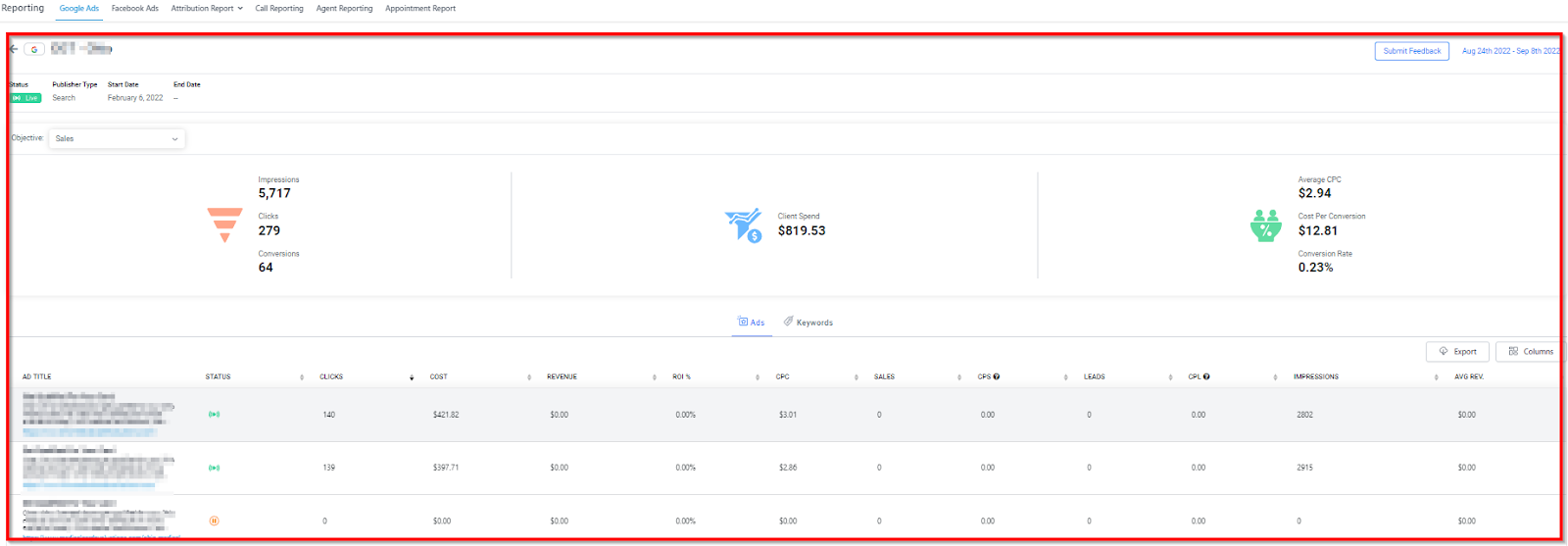
En cliquant sur l’une des campagnes affichées dans la section des rapports, vous ouvrirez cet onglet où vous verrez les statistiques pour la campagne individuelle que vous avez choisie dans la liste.
Nom de la Campagne
Le nom de la campagne publicitaire sélectionnée est affiché ici.

Statut de la Campagne
Ici, vous pourrez voir si la campagne publicitaire que vous avez sélectionnée est active ou en pause. (Voir l’image ci-dessous)

Type de Publication
Cela affichera le type de publicité Google que vous exécutez, tel que les annonces de recherche, les annonces display ou les annonces vidéo.

Date de Début
Affiche la date de début de la campagne publicitaire individuelle.

Date de Fin
Affiche la date à laquelle la campagne publicitaire individuelle a été terminée.

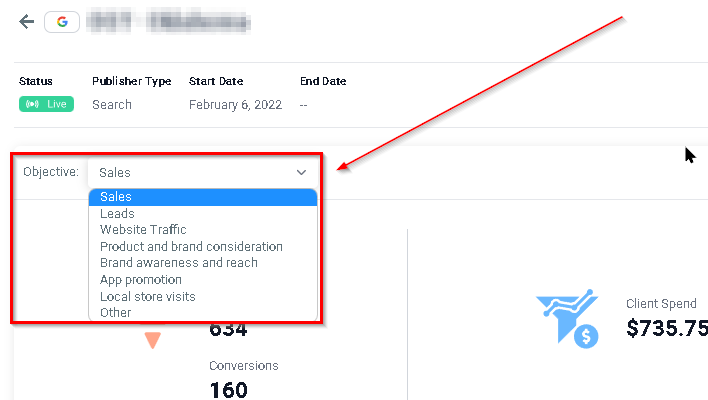
Objectif de la Campagne
Avec ce menu déroulant, vous pouvez filtrer les annonces en fonction de l’objectif de la campagne.
Cartes de Données de la Publicité
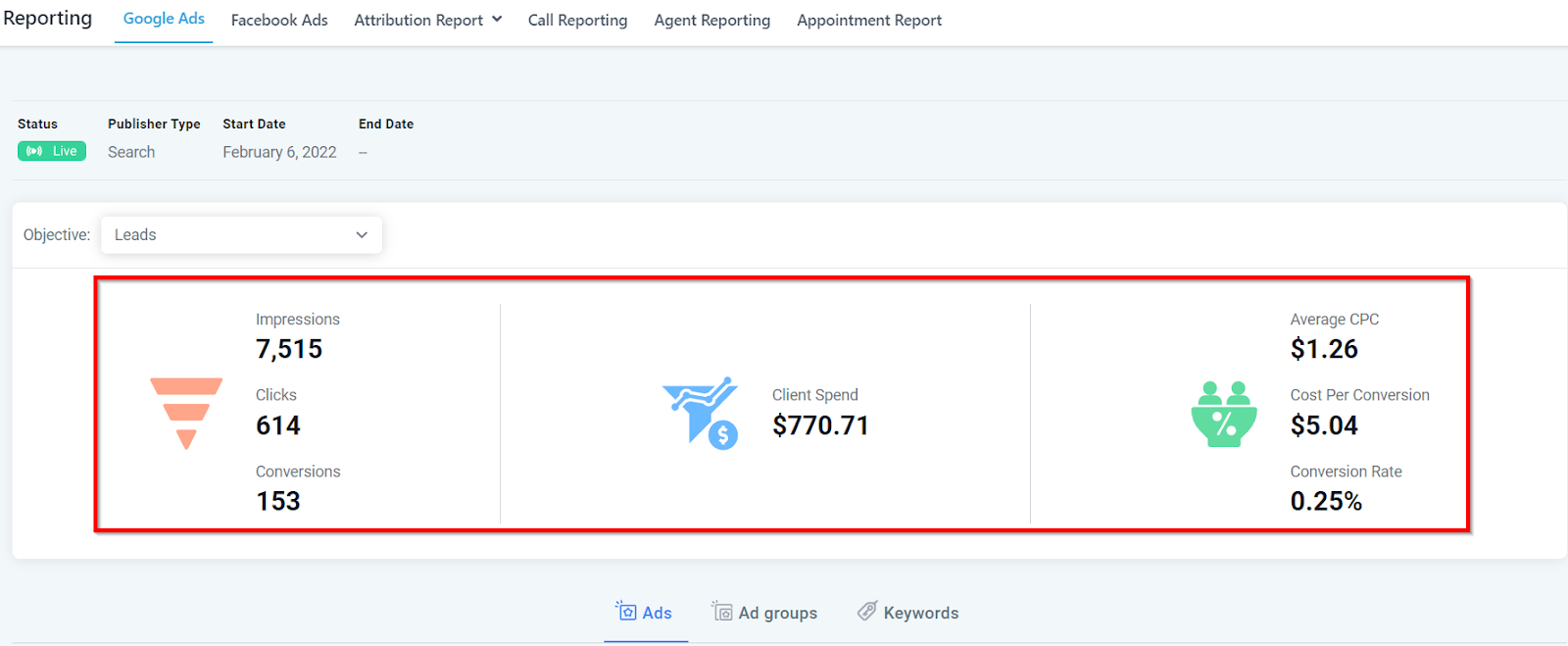
Ce sont les statistiques spécifiques à la campagne affichées après avoir sélectionné une campagne dans la liste de toutes les campagnes. Examinons chaque statistique une par une.
Taux de Conversion : Affiche le taux de conversion pour la campagne publicitaire sélectionnée.
Impressions : Affiche le nombre de fois que l’annonce de la campagne sélectionnée a été montrée pendant une période spécifique.
Clics : Affiche le nombre de fois que l’annonce de la campagne sélectionnée a été cliquée.
Conversions : Nombre de fois que l’annonce a atteint le résultat escompté en fonction de l’objectif et des paramètres.
Dépenses Client : Affiche le montant total dépensé pour la campagne publicitaire.
CPC Moyenne : Affiche le CPC moyen pour la campagne publicitaire sélectionnée.
Coût par Conversion : Affiche le coût par conversion pour la campagne publicitaire sélectionnée.
Impressions
Types de Reporting
Les Types de Reporting fournissent des statistiques basées sur les annonces, les groupes d’annonces et les mots-clés utilisés dans une campagne publicitaire. Visualisez facilement les statistiques des annonces à une échelle grande ou petite en fonction de vos préférences !

1Annonces
Ici, vous verrez les statistiques pour chaque annonce individuelle que vous avez créée dans la campagne publicitaire. Passons en revue chaque métrique une par une.
REV. MOY. : Affiche le revenu moyen généré par chaque annonce.
TITRE DE L’ANNONCE : Affiche le titre de chaque annonce créée dans la campagne publicitaire.
STATUT : Indique si l’annonce est active ou mise en pause.
CLICKS : Montre le nombre de clics reçus pour chaque titre d’annonce dans la liste.
COÛT : Affiche le coût de chaque annonce dans la campagne.
REVENUS : Montre les revenus générés par chaque annonce dans la campagne.
ROI : Affiche le retour sur investissement pour chaque annonce dans la campagne.
CPC : Indique le coût par clic pour chaque annonce dans la liste.
VENTES : Montre les ventes générées par l’annonce.
CPS : Affiche le montant payé pour chaque vente générée par une annonce spécifique.
LEADS : Indique le nombre de prospects générés par l’annonce.
CPL : Affiche le coût par prospect pour chaque annonce.
IMPRESSIONS : Montre le nombre de fois que l’annonce a été affichée.

Groupes d’Annonces
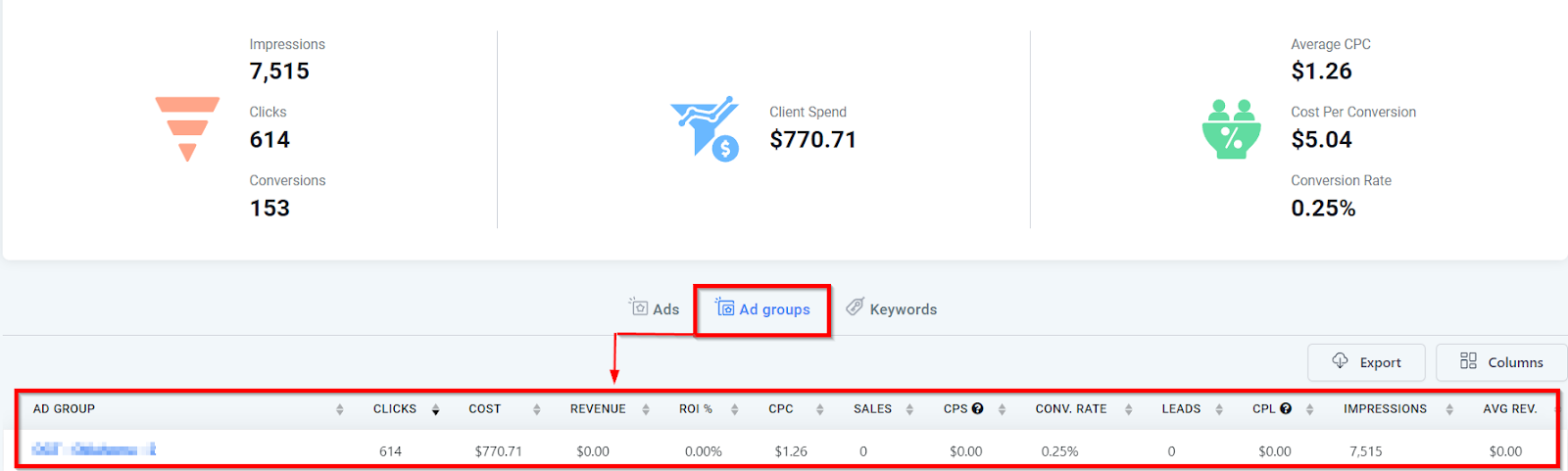
REV. MOY. : Affiche le revenu moyen généré par chaque groupe d’annonces.
GROUPE D’ANNONCES : Affiche le nom du groupe d’annonces.
CLICKS : Montre le nombre de clics reçus par le groupe d’annonces.
COÛT : Affiche le coût total pour chaque groupe d’annonces.
REVENUS : Montre les revenus générés par chaque groupe d’annonces.
ROI : Affiche le retour sur investissement (ROI) pour chaque groupe d’annonces.
CPC : Indique le coût par clic pour chaque groupe d’annonces.
VENTES : Montre les ventes générées par chaque groupe d’annonces.
CPS : Affiche le montant d’argent dépensé pour obtenir une vente.
TAUX DE CONVERSION : Affiche le taux de conversion en pourcentage pour chaque groupe d’annonces.
LEADS : Indique le nombre de prospects générés par chaque groupe d’annonces.
CPL : Affiche le coût par prospect pour chaque groupe d’annonces.
IMPRESSIONS : Montre le nombre de fois que l’annonce du groupe a été affichée.
Mots-Clés
TAUX DE CONVERSION : Affiche le taux de conversion en pourcentage pour chaque mot-clé.
MOT-CLÉ : Affiche tous les mots-clés utilisés dans la campagne.
CLICKS : Montre le nombre de clics reçus pour chaque mot-clé de la liste.
IMPRESSIONS : Affiche le nombre de fois que l’annonce associée à chaque mot-clé a été affichée.
COÛT : Indique le coût dépensé pour chaque mot-clé lors de l’enchère.
CPC : Montre le coût par clic pour chaque mot-clé de la liste.
CONVERSIONS : Affiche le nombre de conversions pour chaque mot-clé.
COÛT PAR CONV. : Indique le coût par conversion pour chaque mot-clé.

Exporter
L’onglet Exporter vous permet de télécharger toutes les statistiques mentionnées au format CSV. Enregistrez rapidement les données des annonces pour une révision facile ultérieurement !

Colonnes
De plus, vous pouvez choisir les statistiques que vous souhaitez afficher dans la colonne des statistiques en les sélectionnant ou en les désélectionnant dans la section Colonnes. Cela vous permet de voir uniquement les données qui vous intéressent dans vos rapports. Sélectionnez parmi Id, campagne, statut, clics, coût, revenu, ROI, CPC, CTR, ventes, CPS, prospects, CPL, impressions et revenu moyen.
