Créer un Produit de Cours
Vous pouvez vous connecter à un processeur de paiement comme Stripe pour collecter les paiements de vos clients.
C’est ici que vous pouvez créer des cours pour établir un accès aux adhésions.
Vous pouvez choisir d’utiliser les modèles fournis (Sprint, Marathon et Adhésion) ou créer votre cours de zéro. Le processus de création de ces cours est identique.
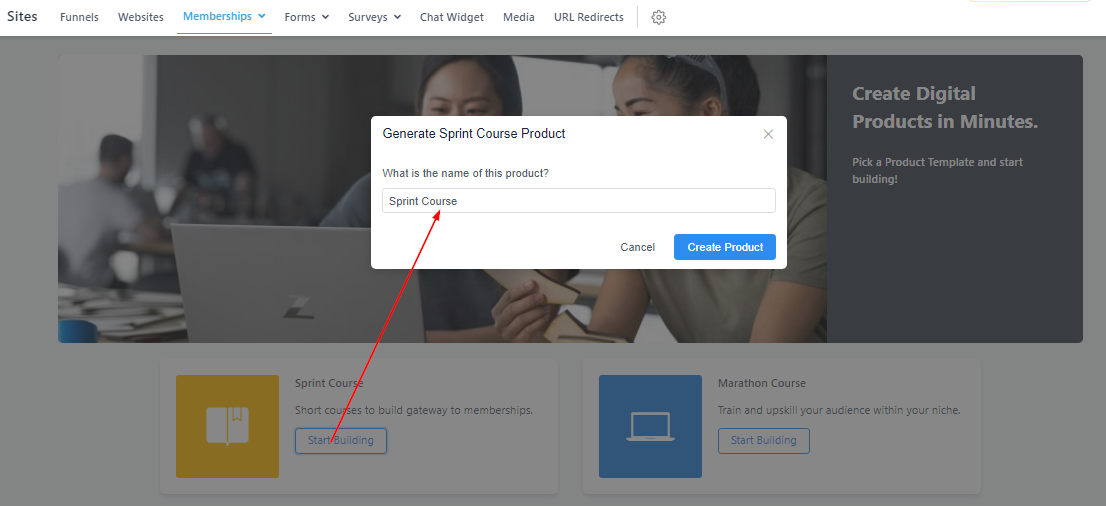
Pour les besoins de cette formation, j’utiliserai le « Cours Sprint » comme référence visuelle.
Générer un Produit de Cours
Ici, vous attribuez un nom au cours que vous allez créer, puis cliquez sur « Créer un Produit » pour l’enregistrer.
Lorsque vous créez le produit de cours, il apparaîtra comme indiqué ci-dessous. Vous pourrez alors éditer, prévisualiser, personnaliser ou cloner ce cours. Vous pouvez également définir un prix pour le cours.
Guide : Créer une Catégorie
Pour ajouter ou créer une catégorie pour votre produit, cliquez sur le (+) à côté de la Structure du Produit. Donnez un titre à la catégorie et enregistrez-la !

Ajouter une Leçon
Vous pouvez choisir d’ajouter des leçons à votre produit et n’oubliez pas de donner un titre à chaque leçon que vous créez.
Aperçu : Cliquez sur le bouton Aperçu pour voir à quoi ressemble votre leçon lorsqu’elle est publiée.
Ajouter une Vidéo : Cliquez sur « Sélectionner une Vidéo » pour télécharger un nouveau fichier. Les types de vidéo pris en charge sont .mp4, .webm et .mov.
Détails du Poste : Cette section comprend le titre de la leçon, la catégorie à laquelle la leçon appartient et le corps de la leçon.
Visibilité : Lorsque vous avez terminé d’éditer votre leçon, vous pouvez passer du mode Brouillon au mode Publication.
Miniature du Produit : Cette image sera affichée lorsque vos membres consulteront chaque leçon. Les dimensions recommandées sont 1280×720. Pour ajouter une image, cliquez sur le bouton « Sélectionner une Image » et téléchargez un nouveau fichier depuis votre appareil. Si vous souhaitez supprimer une image téléchargée, vous pouvez cliquer sur « supprimer » à droite du bouton « Sélectionner une Image ».
Fichiers : Vous pouvez télécharger toute information ou fichier supplémentaire ici.
Enregistrer : N’oubliez pas de sauvegarder votre travail !

Ajouter une Sous-catégorie
Vous pouvez également ajouter des sous-catégories et y attribuer un titre.
Titre : Saisissez ici le titre de la sous-catégorie.
Description : Écrivez une brève description de ce que cette sous-catégorie comprend.
Catégorie Principale : Cela montre la catégorie principale à laquelle cette sous-catégorie appartient.
Contenu : Sélectionnez le contenu que vous souhaitez pour cette section, qu’il s’agisse d’une leçon ou d’une évaluation.
Visibilité : Lorsque vous avez terminé d’éditer votre sous-catégorie, vous pouvez passer du mode Brouillon au mode Publication et décider de verrouiller la sous-catégorie ou de passer en mode Drip.
Miniature du Produit : Cette image sera affichée lorsque vos membres consulteront chaque leçon. Les dimensions recommandées sont 1280×720. Pour ajouter une image, cliquez sur le bouton « Sélectionner une Image » et téléchargez un nouveau fichier depuis votre appareil. Si vous souhaitez supprimer une image téléchargée, vous pouvez cliquer sur « supprimer » à droite du bouton « Sélectionner une Image ».

Ajouter une Évaluation :
Cela vous permet d’ajouter une évaluation à votre produit. Vous pouvez choisir d’ajouter un Quiz ou un Devoir comme évaluation et n’oubliez pas d’ajouter un titre.

Quiz
Configurez vos questions et exigences du quiz ici :
Titre du Quiz : Saisissez le titre du quiz ici.
Notes de Réussite : Vous pouvez définir des notes de réussite comme critère pour passer à l’étape suivante et entrer la note requise.
Message de Confirmation Réussite/Échec : Vous aurez également un message de Félicitations pour ceux qui réussissent et un message de Réessayer pour ceux qui échouent.
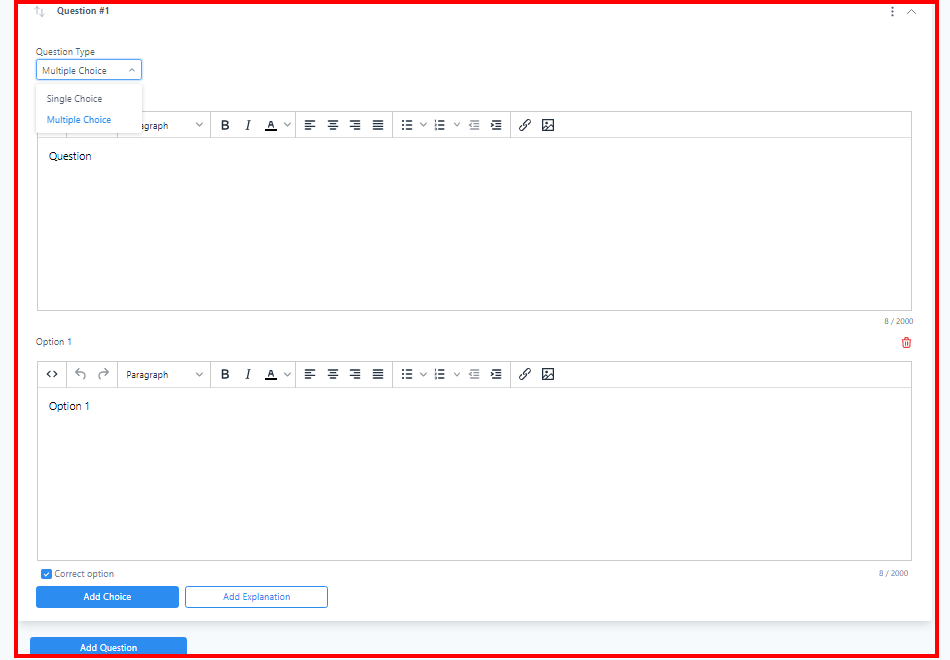
Questions et Réponses du Quiz : N’oubliez pas d’ajouter vos questions. Vous pouvez choisir le type de question à choix unique ou multiple et ajouter les options de réponse, en cochant l’option correcte.
Brouillon/Publication : Vous pouvez laisser votre quiz en Brouillon si vous êtes encore en train de travailler dessus et le passer en Publication lorsque vous avez terminé.
Aperçu : Vous pouvez prévisualiser le quiz que vous avez créé en cliquant sur le bouton Aperçu.
Enregistrer : N’oubliez pas de sauvegarder vos modifications pour ne pas perdre votre quiz.
Supprimer : Si vous souhaitez supprimer l’ensemble du quiz, cliquez sur le bouton Supprimer. Une confirmation sera demandée avant la suppression permanente.


Devoir
Dans la section Devoir, vous pouvez configurer vos questions pour vos membres :
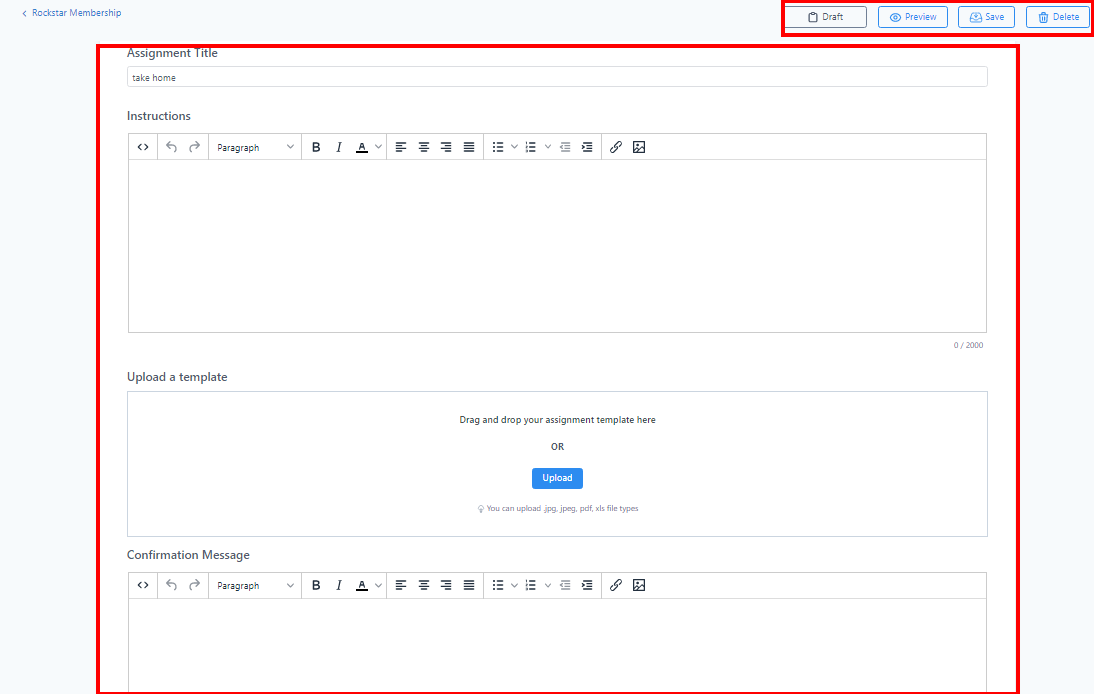
Titre du Devoir : Saisissez le titre de votre devoir ici.
Instructions : Donnez les instructions nécessaires concernant le devoir ici.
Télécharger le Modèle : Téléchargez le modèle de votre devoir ici, il peut être au format .jpg, .jpeg, .pdf ou .xls.
Message de Confirmation : Ce message apparaîtra après la soumission du devoir par l’étudiant. Définissez les attentes de vos étudiants en leur indiquant les prochaines étapes.
Brouillon/Publication : Vous pouvez laisser votre devoir en Brouillon si vous êtes encore en train de travailler dessus et le passer en Publication lorsque vous avez terminé.
Aperçu : Vous pouvez prévisualiser le devoir que vous avez créé en cliquant sur le bouton Aperçu.
Enregistrer : N’oubliez pas de sauvegarder vos modifications pour ne pas perdre votre devoir.
Supprimer : Si vous souhaitez supprimer l’ensemble du devoir, cliquez sur le bouton Supprimer. Une confirmation sera demandée avant la suppression permanente.
Plus d’Actions
Vous pouvez éditer et prévisualiser vos leçons/sous-catégories/évaluations, ou décider de les passer en l’un des modes de visibilité suivants :
Mode Brouillon : Votre produit ne sera pas mis en ligne lorsqu’il est en mode brouillon, vous pouvez donc l’éditer autant que vous le souhaitez jusqu’à ce que vous soyez prêt.
Publié : Lorsque vous avez terminé l’édition, vous pouvez mettre votre produit en ligne en cliquant sur le mode Publication.
Verrouillé : Lorsque vous avez plus d’une catégorie dans la Structure du Produit, vous pouvez verrouiller chaque catégorie. Les visiteurs devront marquer la catégorie précédente comme complétée avant de pouvoir accéder à la catégorie suivante. Vous pouvez faire cela en cliquant simplement sur l’icône « Verrouillé » puis en sélectionnant le poste de la catégorie précédente que le visiteur devra « Marquer Comme Complété » avant que la catégorie suivante ne puisse être ouverte.
Mode Drip : Si vous souhaitez définir le nombre de jours pendant lesquels un visiteur peut avoir accès à votre produit après l’avoir acquis, vous pouvez simplement sélectionner le nombre de jours pendant lesquels le visiteur doit compléter chaque catégorie.
Réduire/Étendre : Vous pouvez réduire ou étendre chaque catégorie en cliquant sur la flèche haut-bas à côté du menu de mode de visibilité.
Aperçu : Vous pouvez prévisualiser en cliquant sur le bouton Aperçu dans le coin supérieur droit de la page de l’Outline.
Cloner / Supprimer : Vous pouvez cloner ou supprimer votre produit en cliquant sur le menu à 3 points à côté du bouton Aperçu. Une fois que vous cliquez sur « Cloner », cette notification contextuelle apparaît, vous pouvez cloner ce cours dans cet emplacement (c’est-à-dire ce compte CRM actuel dans lequel vous travaillez) ou dans plusieurs emplacements (c’est-à-dire d’autres comptes/sous-comptes au sein de votre CRM). Sélectionnez l’emplacement de votre choix et cliquez sur « Cloner ».


Modifier vos Détails :
Titre
Vous pouvez modifier/mettre à jour le nom de ce cours à tout moment en saisissant le nouveau nom dans la zone de titre prévue à cet effet.

Description
Dans la zone Description, vous pouvez saisir une brève présentation de votre produit pour donner aux membres un aperçu. Cette description sera affichée sur la page d’accueil du produit, et vous pouvez cliquer sur « Aperçu » ou « Aller au Produit » pour voir à quoi elle ressemble une fois publiée.

Miniature du Produit
Cette image sera affichée lorsque vos membres consulteront leur bibliothèque. Les dimensions recommandées sont 1280×720.
Pour ajouter une image, cliquez sur le bouton « Sélectionner une Image » et téléchargez un nouveau fichier depuis votre appareil. Si vous souhaitez supprimer une image téléchargée, vous pouvez cliquer sur « supprimer » à droite du bouton « Sélectionner une Image ».

Personnalisation
Instructeur
Si vous avez un instructeur pour le cours que vous créez, vous pouvez ajouter ses informations ici. Cela donnera aux membres un aperçu de qui est leur instructeur.
Titre
Saisissez le titre ici. Par exemple, « Instructeur ».
Photo de Profil
Cette image de l’instructeur sera affichée lorsque vos membres consulteront le cours. Les dimensions recommandées sont 300×300.
Pour ajouter une image, cliquez sur le bouton « Sélectionner une Image » et téléchargez un nouveau fichier depuis votre appareil. Si vous souhaitez supprimer une image téléchargée, vous pouvez cliquer sur « supprimer » à droite du bouton « Sélectionner une Image ».
Nom
Dans cet espace, saisissez le nom de l’instructeur, ou le nom par lequel l’instructeur souhaite être appelé. Ce nom sera affiché pour les membres qui consultent ce cours.
Titre
Vous pouvez saisir le titre professionnel de l’instructeur ici. Par exemple, « Coach ».
Biographie
Vous pouvez saisir une brève biographie de l’instructeur ici. Vous pouvez écrire un total de 1000 mots.
Image du Logo
Lorsque vous téléchargez une « Image du Logo », l’image est affichée dans le coin supérieur gauche de la page du cours. Les dimensions recommandées sont 640×640.
Image du Favicon
Lorsque vous téléchargez une « Image du Favicon », l’image est affichée dans l’onglet du navigateur de la page du cours, aux côtés du titre de l’onglet. Les dimensions recommandées sont 32×32.


Advanced
Here You can add your Custom JS, CSS, and Tracking Code.

Personnalisez Votre Thème :
Si vous souhaitez personnaliser la page de votre produit, vous pouvez cliquer sur l’icône « Personnaliser » et vous serez dirigé vers la page de personnalisation. Voici à quoi ressemble la page de personnalisation : vous pouvez modifier la disposition du thème du cours que vous êtes en train de créer.

Si vous souhaitez voir l’offre (ou les offres) associée(s) à ce produit, cliquez sur le bouton Offre. Vous pouvez prévisualiser, éditer ou consulter la page de paiement.
La page de paiement comprend :
Détails de l’Offre : Vous pouvez modifier la bannière de l’offre, la vidéo, l’image du poster, l’image du logo et le texte du paiement.
Informations de Contact Supplémentaires : Vous pouvez activer la collecte de l’adresse et du numéro de téléphone.
Accord de Service : Activez ou désactivez l’accord de service comme exigence. Vous pouvez également personnaliser le texte de votre accord.


Voir les Commentaires :
Vous pouvez consulter tous les commentaires faits pour chaque leçon et évaluation. Si vous souhaitez voir tous les commentaires, y compris ceux qui ont été supprimés, sélectionnez simplement le bouton « Voir Tout ».