Cette section vous permet de créer de nouvelles opportunités manuellement depuis le début. Bien que l’automatisation soit couramment utilisée pour créer des opportunités, il est essentiel de comprendre également le processus de création manuelle. Créer des opportunités pour vos clients permet de suivre le processus de vente de manière rapide et simple. Pour commencer la création d’une nouvelle opportunité, cliquez simplement sur le bouton + Nouveau et procédez à l’entrée des informations requises.
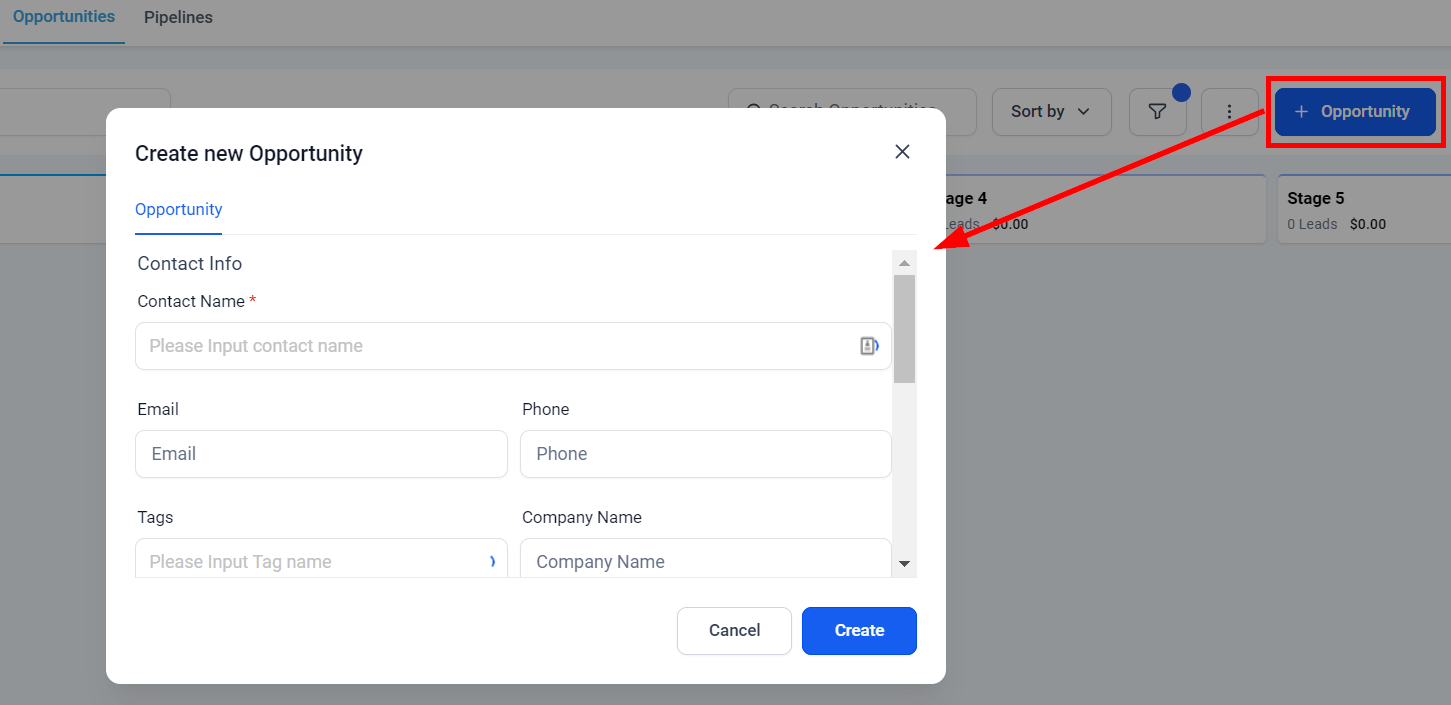
Onglet Opportunité
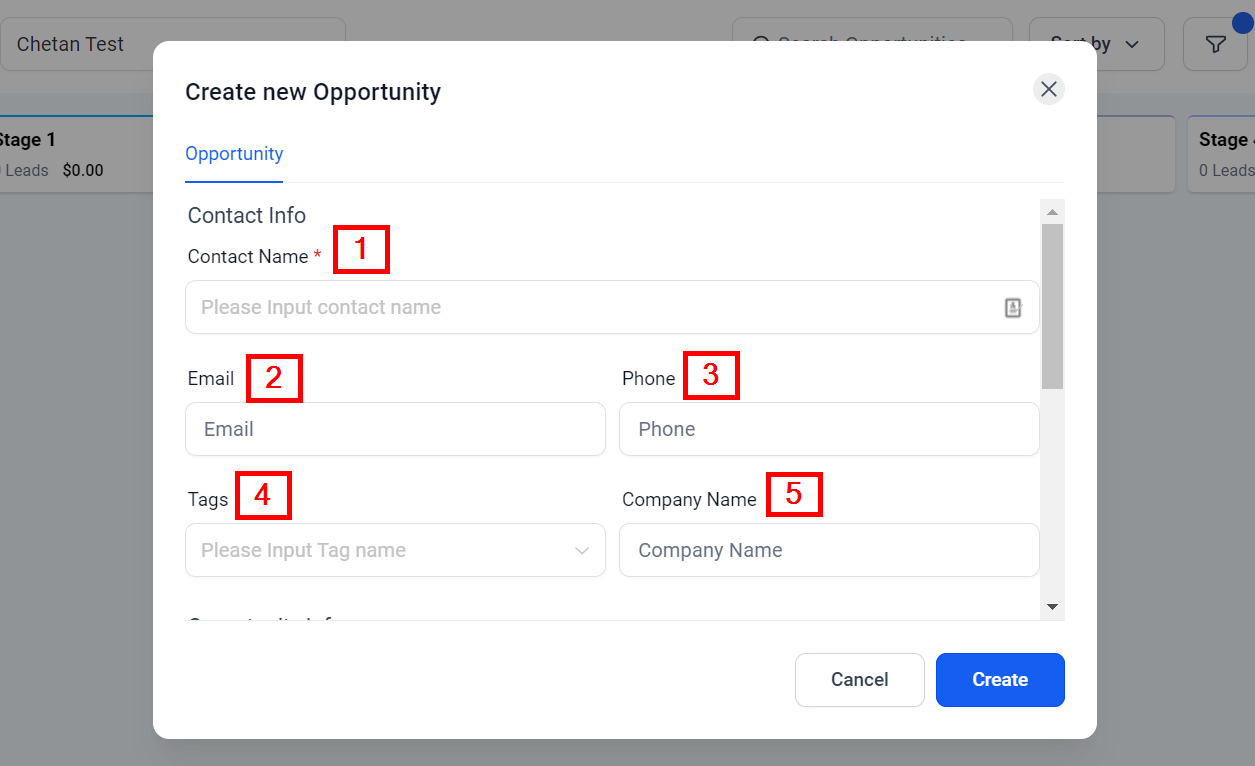
Informations de Contact
Pour créer une nouvelle opportunité de zéro, utilisez ce panneau :
Nom du Contact
Ajoutez ou modifiez le nom de cette opportunité.
Ajoutez ou modifiez l’email de cette opportunité.
Étiquettes
Ajoutez ou modifiez les étiquettes de cette opportunité.
Téléphone
Ajoutez ou modifiez le numéro de téléphone de cette opportunité.
Nom de l’Entreprise
Ajoutez ou modifiez le nom de l’entreprise de cette opportunité.s company name.
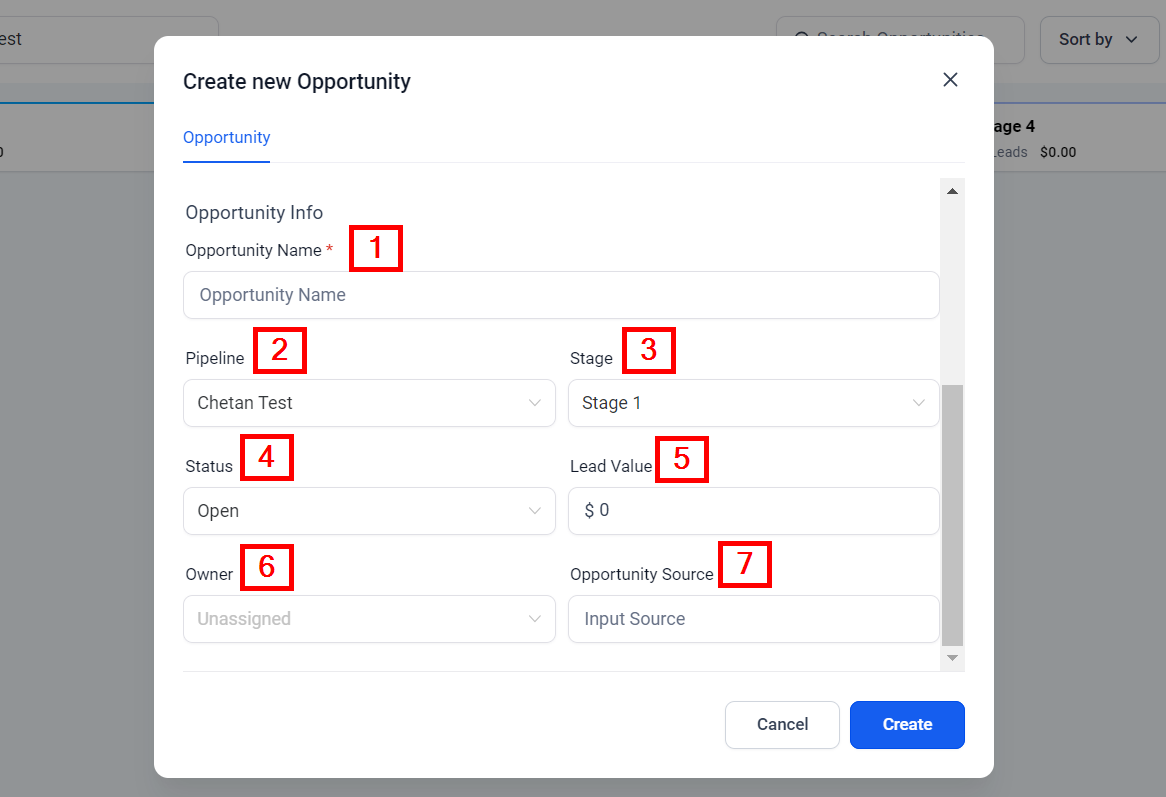
Informations sur l’Opportunité
Ajouter le Nom de l’Opportunité
Vous devrez donner un nom à votre opportunité. Il s’agit généralement du nom complet de l’opportunité ou du nom de l’entreprise.
Sélectionner le Pipeline
Ici, vous sélectionnerez dans quel pipeline vous allez attribuer cette nouvelle opportunité. Cela est très important pour des raisons d’organisation et pour suivre les données correctement tout au long du pipeline.
Choisir une Étape du Pipeline
Vous devrez assigner l’opportunité à une étape spécifique de votre pipeline pour montrer et suivre où elle en est dans le processus de vente.
Sélectionner le Statut
Vous devrez attribuer un statut à l’opportunité. Le statut indique si l’opportunité est toujours ouverte, clôturée ou perdue.
Saisir la Valeur du Prospect
Afin de suivre correctement les revenus et les coûts de conversion, vous devez ajouter des valeurs monétaires aux opportunités. Par défaut, cela est suivi en USD.
Attribuer un Propriétaire/Utilisateur
Ici, vous pouvez attribuer un propriétaire ou un utilisateur à l’opportunité. Cela est très utile lorsqu’on gère des équipes de vente ou des centres d’appels, afin que les agents sachent quelles opportunités sont de leur responsabilité.
Source de l’Opportunité
Si vous savez d’où provient l’opportunité, vous pouvez entrer une source ici pour suivre les données d’acquisition.
Modifier une Opportunité
Si vous souhaitez modifier l’opportunité, cliquez simplement sur la carte de contact et vous serez dirigé vers la fenêtre de modification.
Onglet Opportunité
Vous pouvez modifier l’onglet opportunité que vous venez de créer en suivant ce même format.
Onglet Prendre/Mettre à Jour un Rendez-vous
Si vous souhaitez ajouter ou modifier manuellement un rendez-vous pour une opportunité spécifique, vous pouvez le faire ici.
Sélectionner un Calendrier
Le menu déroulant vous permettra de choisir le calendrier parmi la liste des calendriers que vous avez créés dans le système.
Lieu de la Réunion
Vous pouvez ajouter un lieu de réunion si vous le souhaitez. C’est une option, pas une exigence.
Titre du Rendez-vous
Ici, vous pouvez donner un titre au rendez-vous. C’est complètement optionnel.

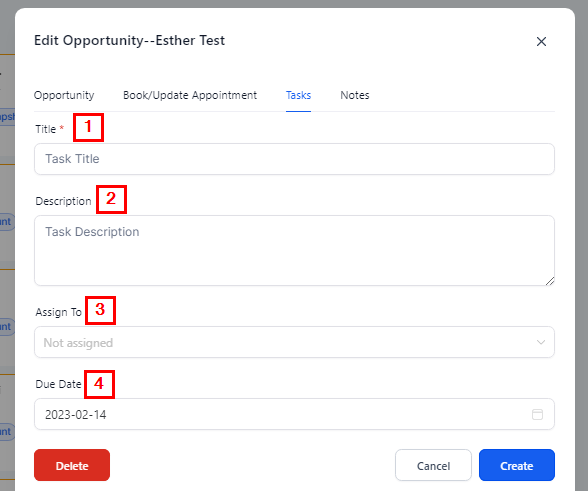
Onglet Tâches
Si vous souhaitez ajouter manuellement une nouvelle tâche pour une opportunité spécifique, vous pouvez le faire ici.
Titre de la Tâche
Donnez un titre à votre nouvelle tâche pour qu’elle puisse être facilement identifiée.
Description de la Tâche
La description de la tâche mentionnera la personne responsable de la tâche et d’autres détails.
Attribuer la Tâche
Vous pouvez attribuer toute nouvelle tâche à un membre de l’équipe ou la laisser non attribuée pour que tous les membres de l’équipe puissent la voir.
Sélectionner la Date d’Échéance
Vous devrez sélectionner la date d’échéance pour la tâche.t a due date by which you would like this task accomplished.
Notes
Vous pouvez voir ou modifier les notes dans l’onglet des notes, situé à l’extrême droite de l’onglet Modifier l’opportunité. Vous pouvez y ajouter des détails importants liés à l’opportunité dans votre pipeline. Ces notes apparaîtront dans la Carte d’Opportunité ainsi que dans les détails de contact dans l’onglet contacts de votre CRM.
4o mini

Here’s the translation:
Action Rapide sur la Carte
Ces icônes d’action au bas de chaque carte vous permettent d’ajouter et de gérer les activités de manière fluide.
Appel
Lorsque vous cliquez sur l’icône d’appel, le numéro de contact est composé automatiquement.
Voir la Conversation
En cliquant sur cette icône, vous êtes dirigé vers le fil de conversation du contact.
Ajouter un Tag
Cliquez sur cette icône pour ajouter un tag à la carte de votre contact.
Ajouter des Notes
Cette icône vous dirige vers l’onglet Note où vous pouvez ajouter des informations supplémentaires sur le contact.
Ajouter des Tâches
Lorsque vous cliquez sur cette icône sur la carte d’un contact, vous pouvez assigner une tâche spécifique à ce contact à un membre de votre équipe.
Ajouter un Rendez-vous
Cliquez sur cette icône pour planifier un rendez-vous avec le contact.
Tag Ajouté
L’icône « ajouter un tag » se transforme en cette icône lorsque le tag a été ajouté.
en tag(s) is added, it shows the number of tags added to each contact.
