Cet article est conçu pour servir à la fois de ressource informative et de guide pratique pour les utilisateurs du CRM, en se concentrant sur l’utilisation de la fonctionnalité Enregistrer les Éléments dans les modèles d’email. Destiné aux utilisateurs de tous niveaux, des débutants aux avancés, ce guide vise à simplifier votre flux de travail en vous présentant une fonctionnalité qui permet de réutiliser rapidement des éléments dans vos modèles d’email. Que vous créiez des en-têtes, des pieds de page ou que vous intégriez des icônes sociales, cette fonctionnalité est conçue pour améliorer considérablement votre efficacité.
Comprendre la Fonctionnalité Enregistrer les Éléments
Aperçu
La fonctionnalité Enregistrer les Éléments est une récente addition au CRM, spécialement conçue pour la personnalisation des modèles d’email. Cette fonctionnalité permet aux utilisateurs d’enregistrer des éléments fréquemment utilisés dans leurs designs d’email pour un accès facile et une réutilisation dans les futurs modèles. C’est un outil simple mais puissant, conçu pour gagner du temps et assurer la cohérence de vos communications par email.
Comment Utiliser la Fonctionnalité Enregistrer les Éléments
Pour utiliser cette fonctionnalité efficacement, suivez ces étapes :
Accéder à la Fonctionnalité :
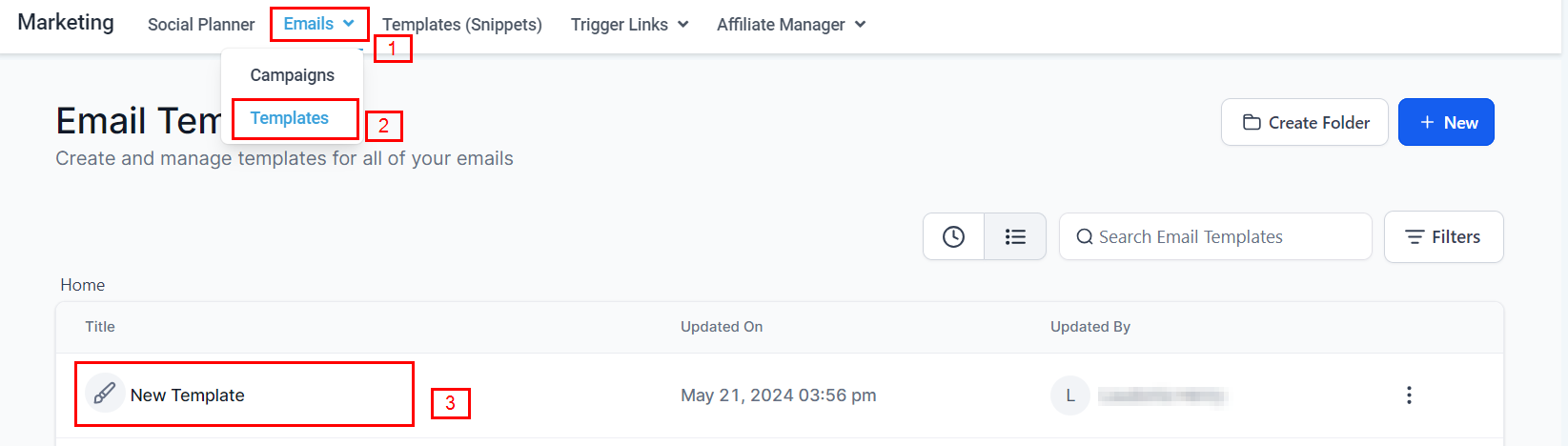
Naviguez vers l’un de vos modèles d’email dans le CRM.
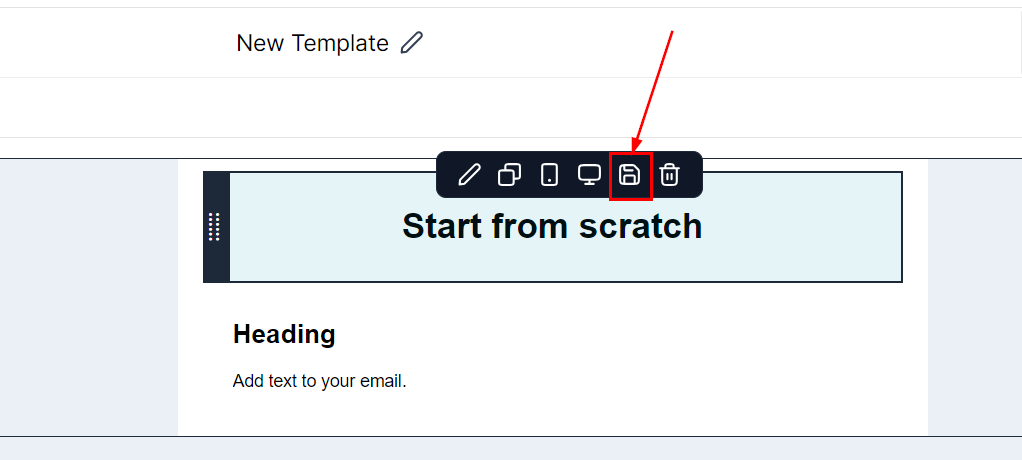
- Survolez un élément que vous souhaitez enregistrer, tel qu’un en-tête, un pied de page ou une image. Vous verrez apparaître une icône d’enregistrement près de l’élément.
Enregistrer un Élément :
Cliquez sur l’icône d’enregistrement. Cette action enregistre l’élément, le rendant accessible pour une utilisation future.
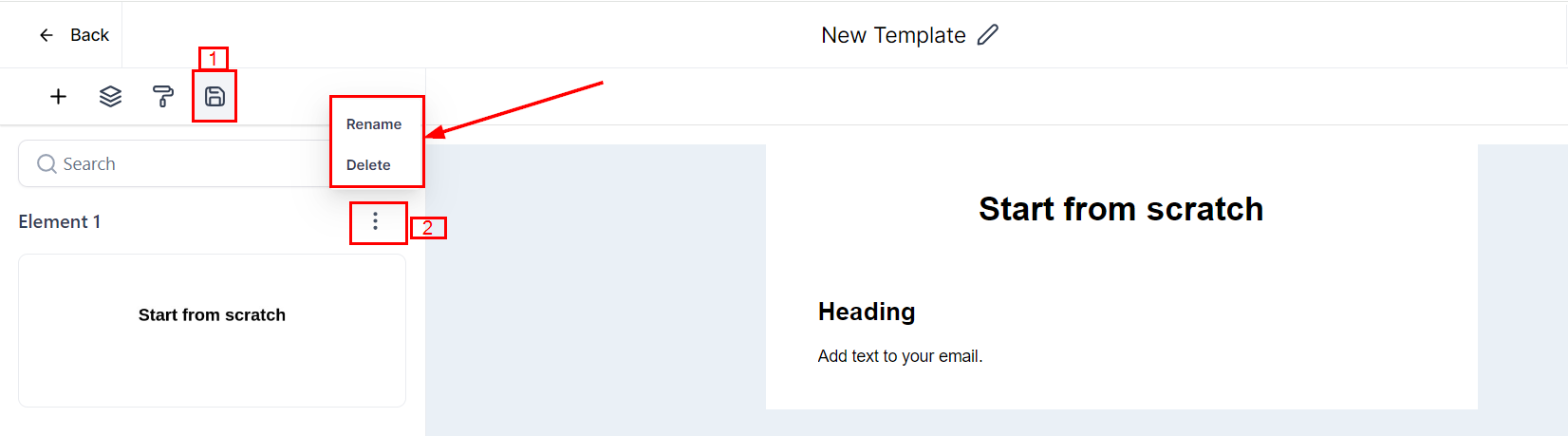
Pour consulter vos éléments enregistrés, rendez-vous dans la section ‘Éléments Enregistrés’. Vous pouvez y gérer vos éléments en les renommant ou en les supprimant selon vos besoins.
Réutilisation des Éléments Enregistrés :
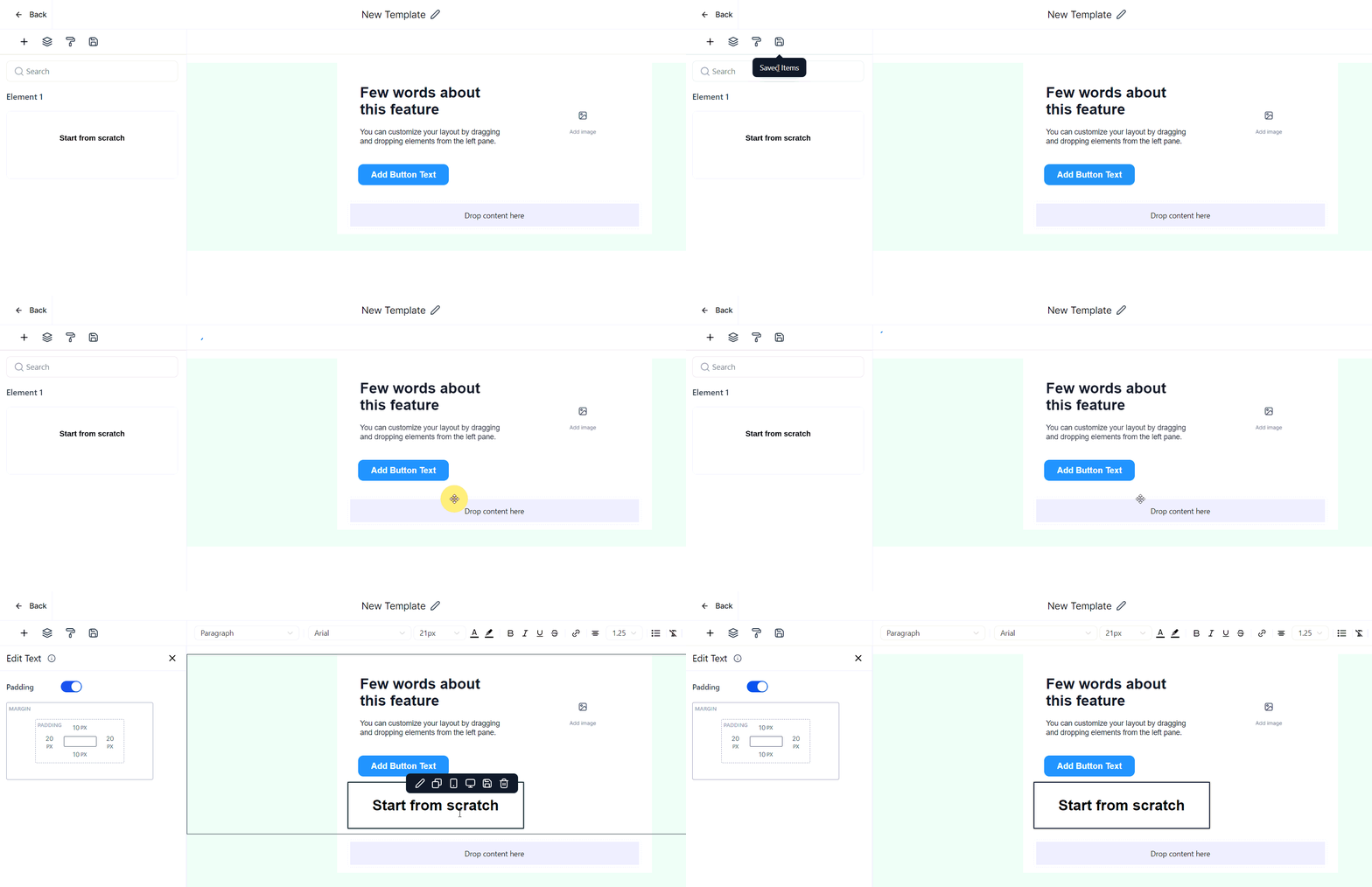
Lors de la création ou de la modification d’un modèle d’email, cliquez sur la section ‘Éléments Enregistrés’ pour accéder à vos éléments précédemment enregistrés.
Il vous suffit de glisser-déposer l’élément souhaité dans le nouveau modèle. Cette intégration fluide permet une personnalisation efficace des modèles.
Exemples Pratiques et Cas d’Utilisation
Imaginez que vous lancez une série de campagnes nécessitant une apparence et une sensation cohérentes dans toutes les communications par email. En enregistrant des éléments comme votre en-tête et pied de page de marque, vous pouvez rapidement remplir de nouveaux modèles sans avoir à recréer ces composants à chaque fois. Cela accélère non seulement le processus de création, mais assure également la cohérence de la marque.
Conseils de Dépannage et FAQ
Q : J’ai enregistré un élément, mais il n’apparaît pas dans mes ‘Éléments Enregistrés’. Que dois-je faire ?
R : Assurez-vous d’avoir bien cliqué sur l’icône d’enregistrement et attendez quelques instants pour que le système se mette à jour. Si le problème persiste, essayez de rafraîchir la page ou de vérifier votre connexion internet.
Q : Puis-je partager des éléments enregistrés avec d’autres utilisateurs de mon équipe ?
R : Actuellement, les éléments enregistrés sont accessibles à l’utilisateur qui les a créés. Les capacités de partage peuvent varier en fonction des mises à jour et des paramètres du CRM.
Q : Combien d’éléments puis-je enregistrer ?
R : Bien qu’il n’y ait pas de limite stricte, il est conseillé de gérer régulièrement vos éléments enregistrés pour que la section ‘Éléments Enregistrés’ reste organisée et efficace.