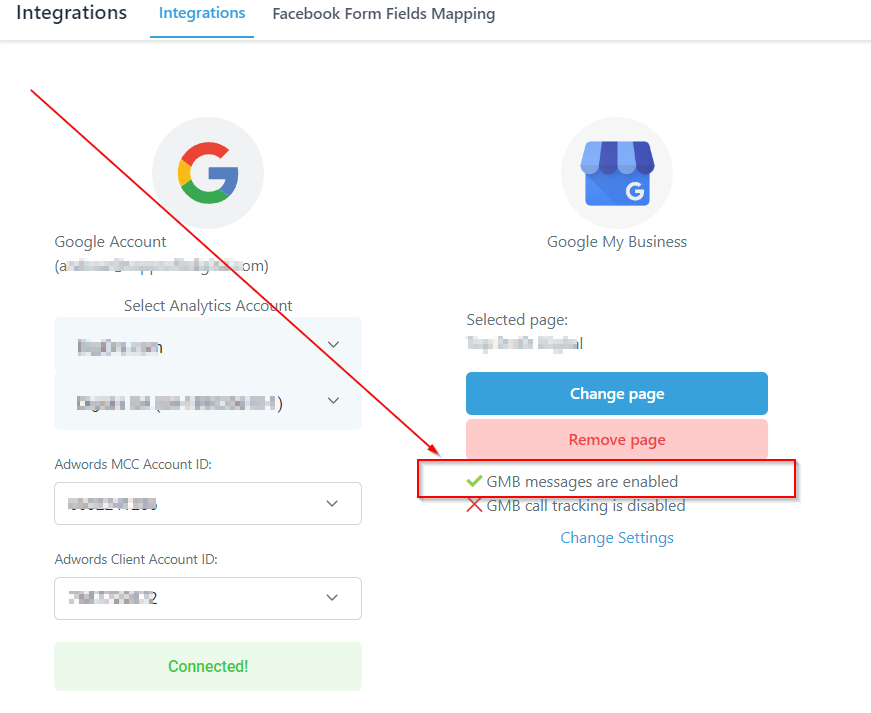
Connexion de la page GMB à votre CRM
Avant d’envoyer et de recevoir des messages GMB dans votre CRM, assurez-vous d’avoir connecté la page Google My Business correspondante à votre CRM. Pour en savoir plus sur l’intégration de votre page GMB dans votre CRM,
Envoi de messages à la page GMB
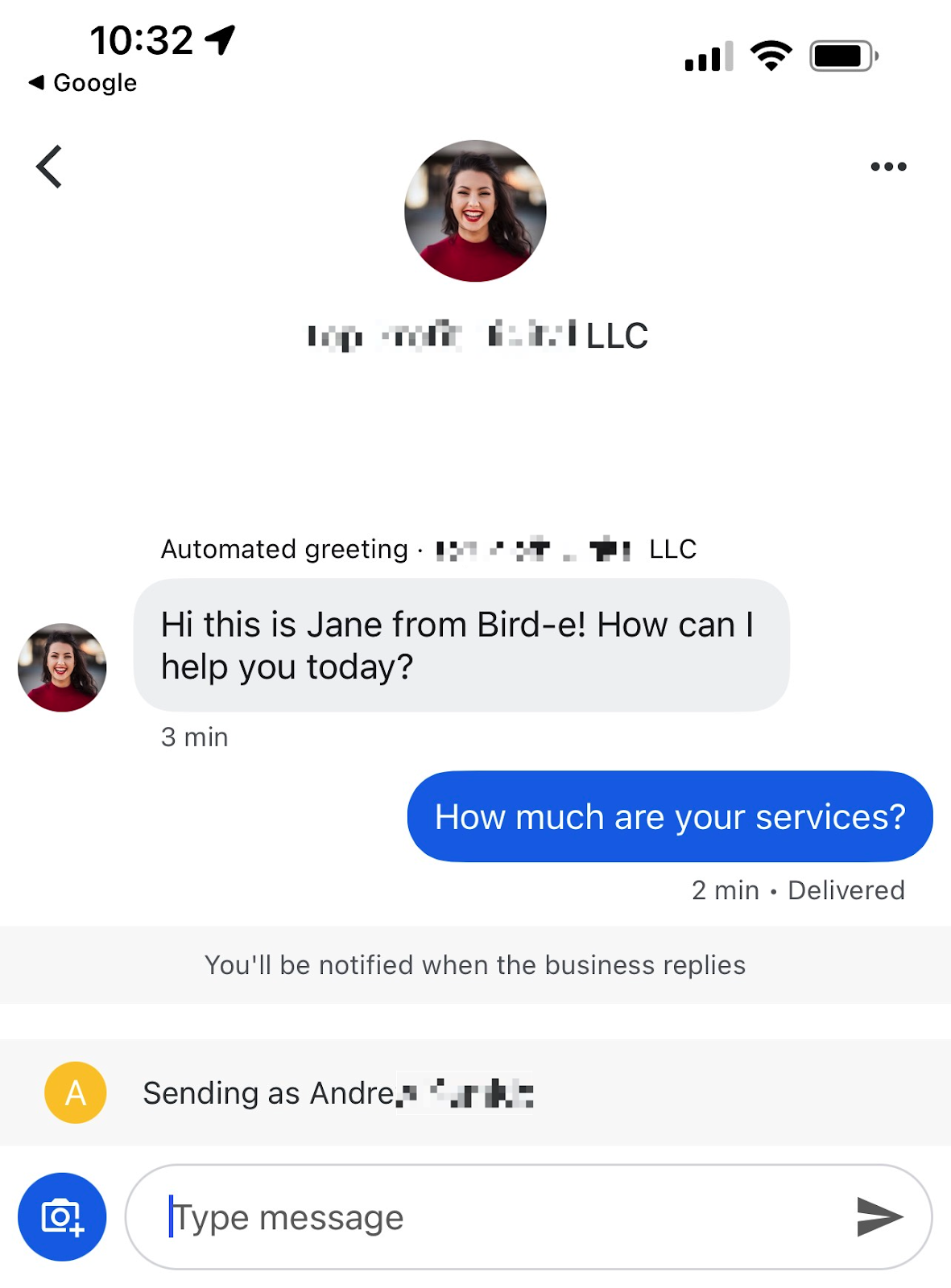
Comme le montre la capture d’écran ci-dessous, vos clients peuvent rechercher votre entreprise sur Google et sélectionner l’option « Discuter » pour échanger avec votre entreprise depuis leur téléphone.

Réponse du client
En fonction des messages que vous avez enregistrés dans votre CRM, votre client reçoit un message de bienvenue, comme celui montré dans l’image ci-dessous.
Vous pouvez créer un flux de travail pour les messages GMB selon les objectifs de votre entreprise.
Conversation dans l’application
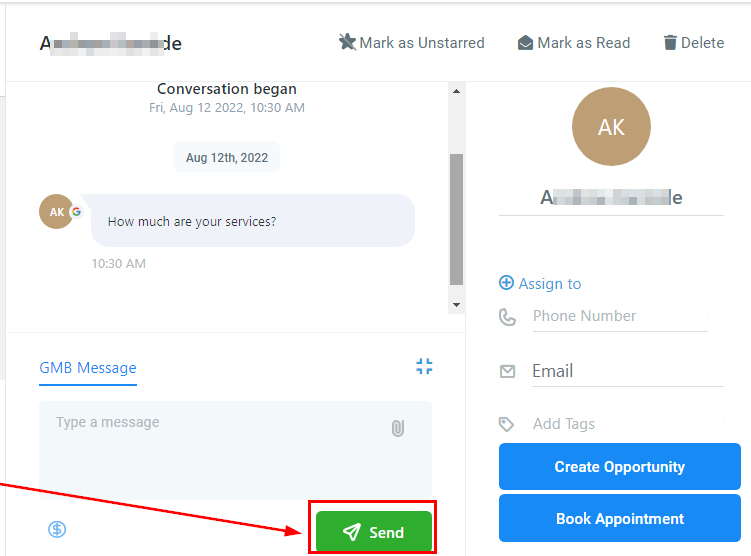
Les messages que vous avez reçus via la page GMB apparaîtront dans la section Conversations de votre CRM. Comme le montre l’image ci-dessous, les messages GMB auront un signe G. Vous pouvez répondre à ces messages depuis le menu Conversations dans votre CRM.

Envoi de message GMB
Cet onglet ouvrira votre boîte de message pour vous permettre de rédiger votre message.
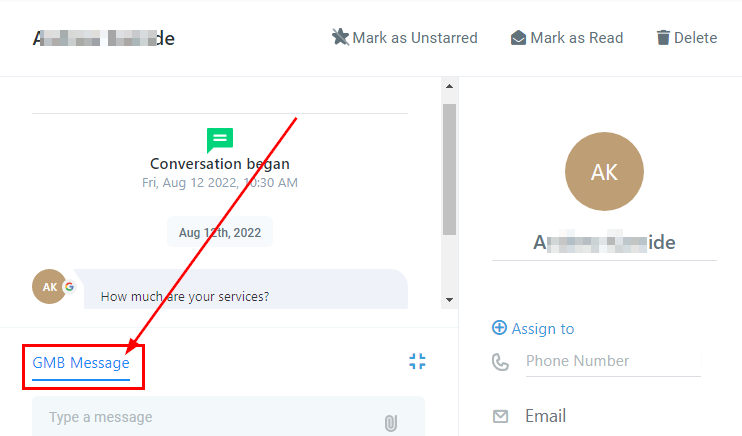
Message GMB
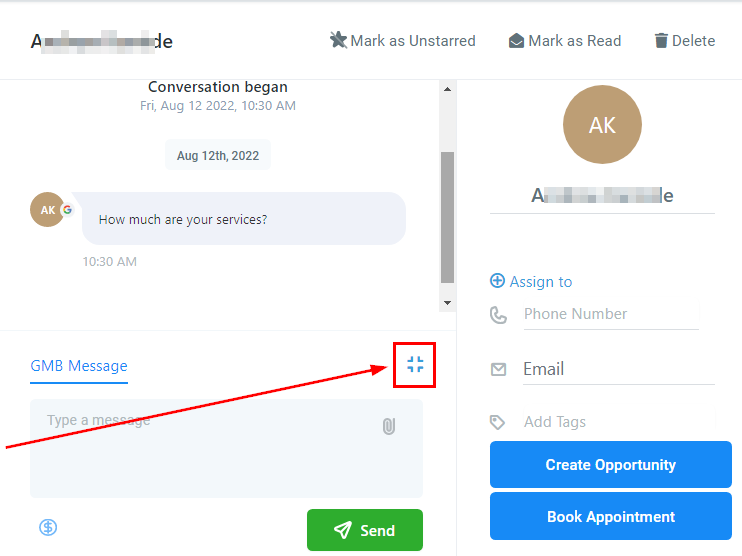
Comme le montre l’image, vous pouvez rédiger votre message en fonction de la demande de votre client reçue via votre page GMB.

Ajout de Fichiers
Utilisez cet onglet pour joindre des fichiers à votre message.

Réduire la Barre de Message
Cela réduira la barre de message.
Envoyer une Demande de Paiement
Cet onglet vous permettra de créer une facture rapide et d’envoyer le lien de paiement à votre client via le chat GMB. Nous allons passer en revue ces étapes une par une.

Envoyer un Message
Utilisez cet onglet pour envoyer votre message.