Pour envoyer un e-mail à un client, commencez par vous assurer que la conversation appropriée est ouverte. Ensuite, localisez et cliquez sur le bouton « E-mail » situé dans le coin inférieur gauche de la fenêtre de conversation. En cliquant sur ce bouton, une boîte de message apparaîtra, vous permettant de rédiger et d’envoyer votre e-mail dans le contexte de la conversation en cours. Cela permet de garder votre communication avec le client organisée et facile à naviguer.
Ajout des Informations de l’E-mail
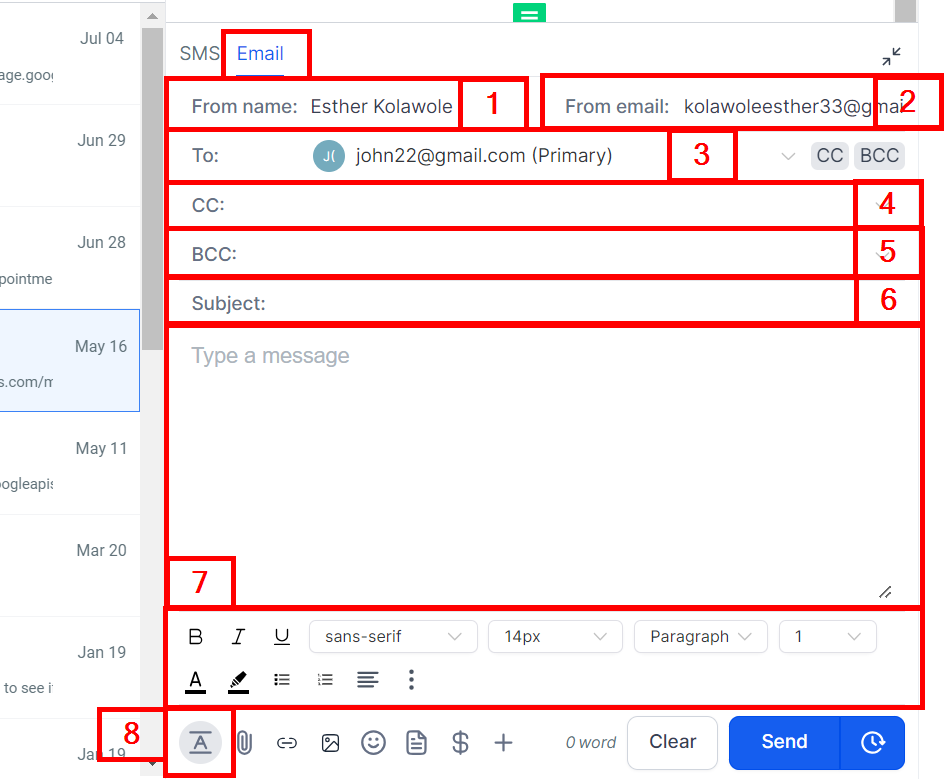
Avant de pouvoir envoyer un e-mail, il est essentiel de fournir des informations précises dans les champs de saisie désignés pour assurer une communication claire et efficace. Ces champs incluent :
- Nom de l’expéditeur
- Adresse e-mail de l’expéditeur
- Adresse e-mail du destinataire
- Objet de l’e-mail
- CC
- BCC
- Message de l’e-mail
- Options de formatage
Ajouter des Valeurs Personnalisées aux E-mails
Vous pouvez personnaliser vos e-mails en ajoutant des valeurs personnalisées basées sur les informations fournies par les clients dans les formulaires, les enquêtes et les calendriers de rendez-vous. Pour ajouter une valeur personnalisée à votre e-mail, cliquez sur l’icône + située en bas de la boîte de message.
Lorsque vous cliquez sur l’icône, vous verrez une variété de valeurs personnalisées que vous pouvez ajouter à votre message. Cliquez simplement sur la valeur personnalisée que vous souhaitez ajouter à votre e-mail, et vous verrez la clé de la valeur personnalisée apparaître dans l’e-mail.
Lorsque vous envoyez l’e-mail, vous verrez la valeur personnalisée se remplir avec les informations relatives à cette clé de valeur personnalisée que vous avez ajoutée. S’il n’y a pas d’informations là où vous avez ajouté la clé de valeur personnalisée, cela signifie que cette valeur est vide dans votre CRM. Vous pouvez configurer vos propres valeurs personnalisées en visitant la section Paramètres de votre CRM et en cliquant sur Valeurs Personnalisées.

Ajouter des Liens aux E-mails
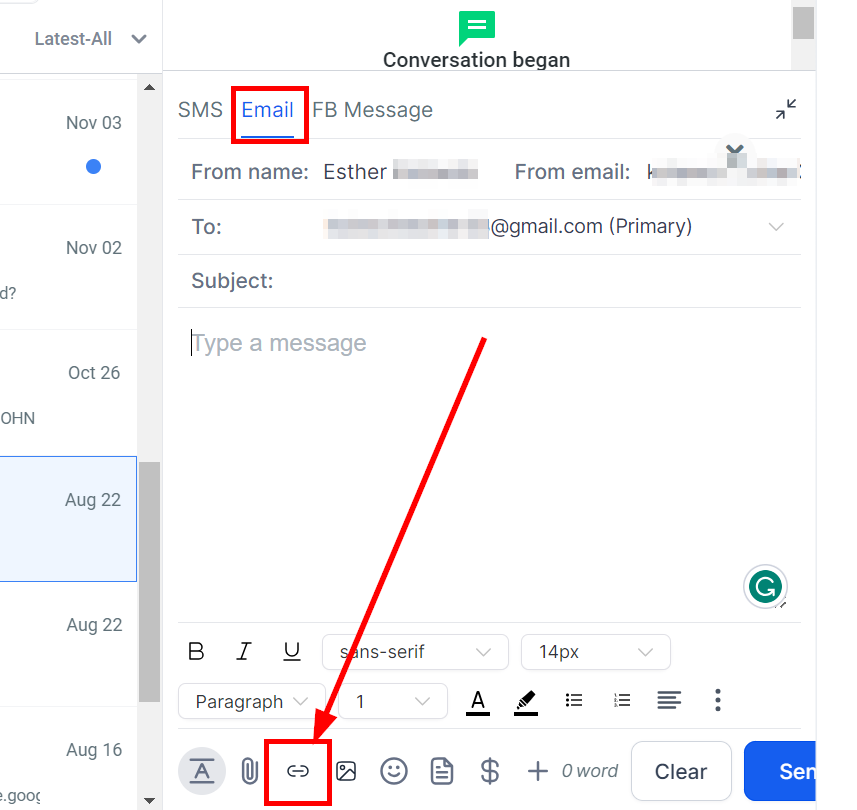
Vous pouvez ajouter des liens à vos e-mails en cliquant sur l’icône de lien située en bas de la boîte de message, comme indiqué ci-dessous. Une fenêtre contextuelle apparaîtra vous permettant de coller l’URL de votre lien et de sélectionner une action dans le menu déroulant pour faire ouvrir le lien dans le même onglet du navigateur ou dans un nouvel onglet.
Ajouter des Fichiers aux E-mails
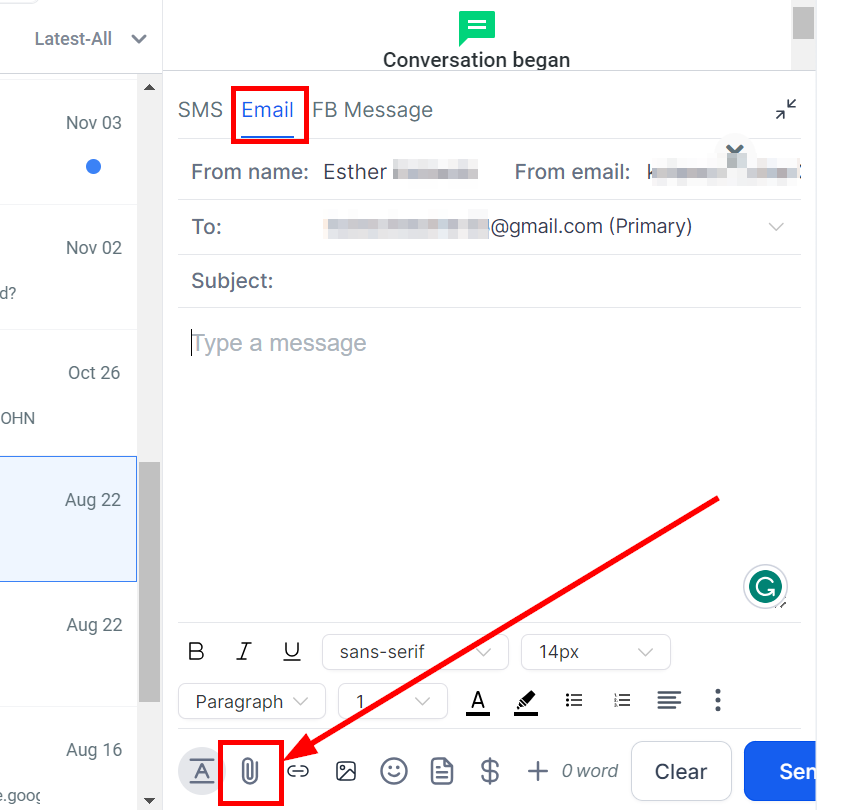
Pour ajouter des fichiers et des images à l’e-mail, cliquez sur l’icône de trombone située en bas de la boîte de message. Lorsque vous cliquez sur l’icône, l’application de l’explorateur de fichiers de votre ordinateur apparaîtra. Il vous suffit de sélectionner les fichiers que vous souhaitez ajouter et de suivre les instructions à l’écran.
Utilisation des Modèles d’E-mails
Si vous souhaitez utiliser un modèle d’e-mail déjà configuré dans votre CRM, cliquez sur l’icône de papier en bas de la boîte de message. Lorsque vous cliquez sur le bouton, une fenêtre contextuelle apparaîtra vous permettant de sélectionner le modèle que vous souhaitez utiliser. Cliquez simplement sur la flèche vers le bas à droite et choisissez le modèle dans le menu déroulant. Cliquez sur le bouton « Utiliser le modèle » pour voir le modèle se remplir dans votre boîte de message.

Demander un Paiement par E-mail
Vous pouvez demander des paiements aux clients par e-mail en sélectionnant l’icône de l’argent en bas de la boîte de message. Lorsque vous cliquez sur l’icône, une fenêtre contextuelle apparaîtra pour que vous puissiez remplir les détails de votre demande de paiement. Après avoir rempli tous les détails de la demande de paiement, cliquez sur le bouton vert « Copier le lien et marquer comme envoyé ».

Réduire la Boîte de Message
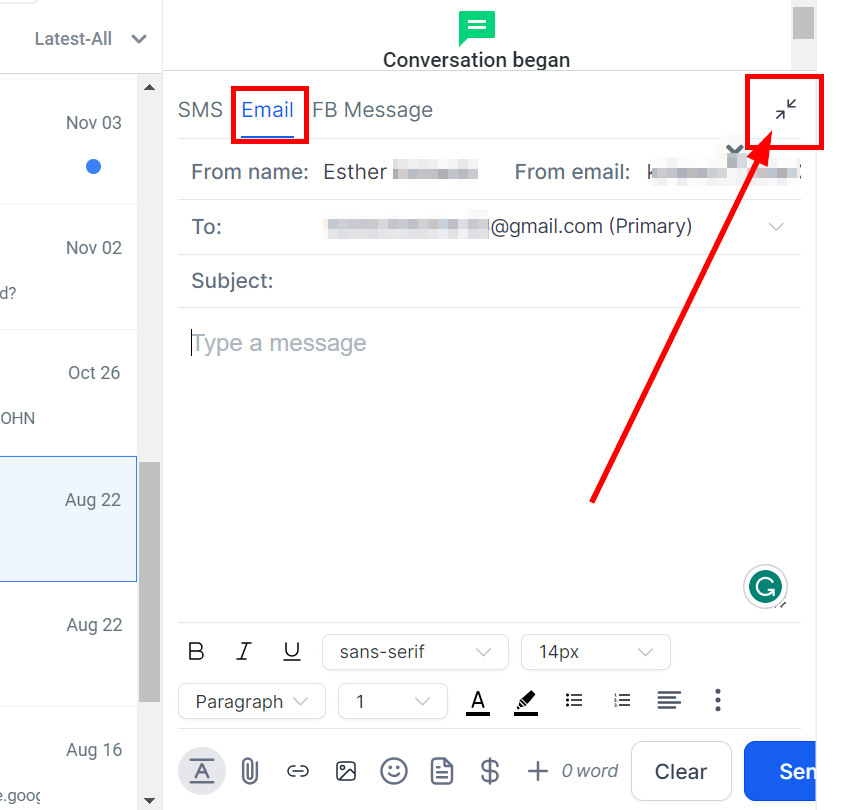
Vous pouvez réduire la boîte de message en cliquant sur l’icône des quatre coins en haut à droite au-dessus de la boîte de message. Notez que lorsque vous cliquez sur ce bouton, le message que vous avez rempli est effacé, donc assurez-vous que vous avez soit envoyé votre message, soit que le message est encore vide.
Effacer la Zone de Texte
Si vous souhaitez effacer votre message et recommencer, cliquez simplement sur le bouton « Effacer » en bas à droite de votre boîte de message. Assurez-vous de vouloir effectuer cette action avant de cliquer sur le bouton, car il n’est pas possible de revenir en arrière.

Envoyer l’Email
Envoyer Maintenant
Si vous préférez envoyer votre message sans délai, cliquez simplement sur le bouton « Envoyer Maintenant ». Cette option permet de transmettre immédiatement l’email à votre destinataire, garantissant qu’il reçoive l’information en temps voulu et puisse y répondre si nécessaire.
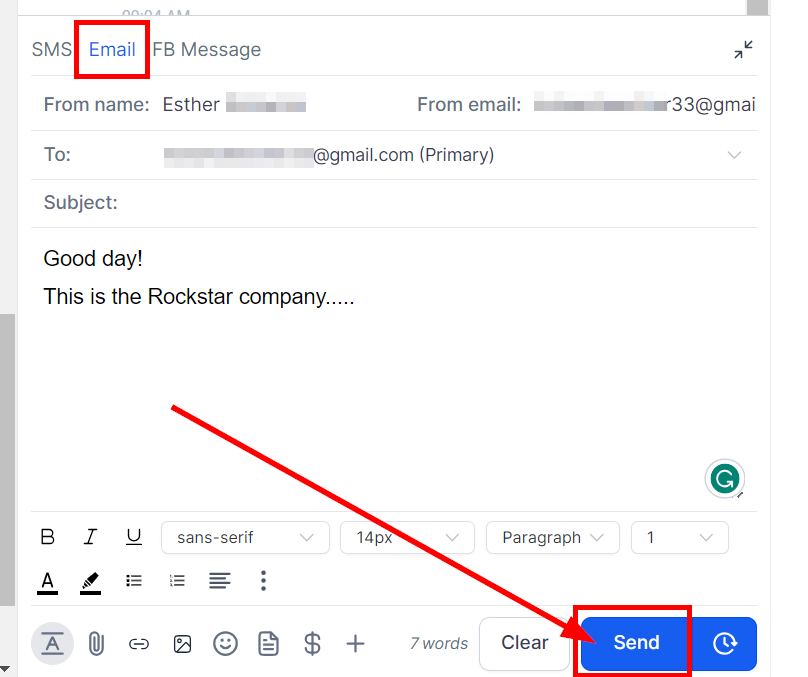
Planification des Messages
Alternativement, vous pouvez choisir de programmer votre message pour un envoi ultérieur en cliquant sur l’icône du chronomètre située à côté du bouton « Envoyer ». Après avoir sélectionné cette option, une fenêtre de planification apparaîtra, vous permettant de saisir :
- Date : La date à laquelle vous souhaitez envoyer le message.
- Heure : Sélectionnez l’heure que vous préférez.
- Fuseau horaire : Indiquez le fuseau horaire. Vous pouvez utiliser les fuseaux horaires recommandés (celui de votre compte ou du système) ou choisir parmi le reste de la liste.
Une fois ces détails définis, cliquez sur le bouton « Programmer ».nd then Send Later to save your preferences.

Annuler un Message Programmé
Si vous n’avez pas encore cliqué sur le bouton « Envoyer plus tard » et souhaitez supprimer un message programmé, cliquez simplement sur l’icône de modification qui apparaît après avoir enregistré le message programmé. Ensuite, sélectionnez le bouton « Supprimer le message » pour le supprimer.
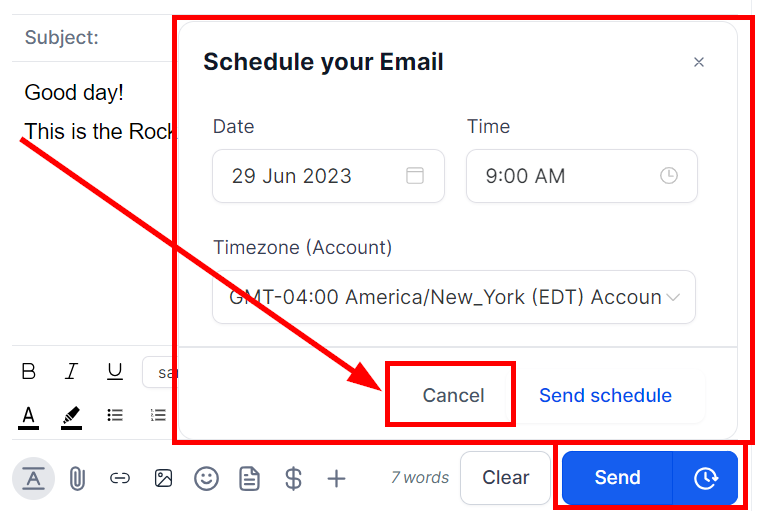
Annuler un Message Programmé
Cependant, si vous avez déjà cliqué sur « Envoyer plus tard » et souhaitez annuler le message programmé, localisez le menu à trois points à côté du fil de discussion du message. En cliquant sur le menu, les détails du message s’afficheront. Pour annuler l’envoi programmé, cliquez sur le bouton « Annuler l’envoi », et vous serez invité à confirmer la suppression. Assurez-vous d’annuler le message programmé avant la date d’envoi prévue pour éviter qu’il ne soit livré. Cela vous permet de mieux contrôler vos communications par e-mail et d’apporter les ajustements nécessaires.

