Les produits du tunnel sont réglés en mode Test. Si vous souhaitez changer de mode, rendez-vous simplement dans l’onglet Paramètres et activez le mode Live. Votre produit sur le site Web sera désactivé si vous ne l’avez pas encore connecté à un processeur de paiement.
Lorsque vous avez plusieurs produits récurrents et produits de mise à niveau avec des abonnements, vous ne pourrez pas utiliser PayPal comme processeur de paiement ; utilisez plutôt Stripe.
Ajouter un produit à un tunnel
Pour ajouter un produit à un tunnel ou à un site Web, vous devez d’abord créer une nouvelle page de tunnel ou une page de site Web.
Créer un nouveau tunnel
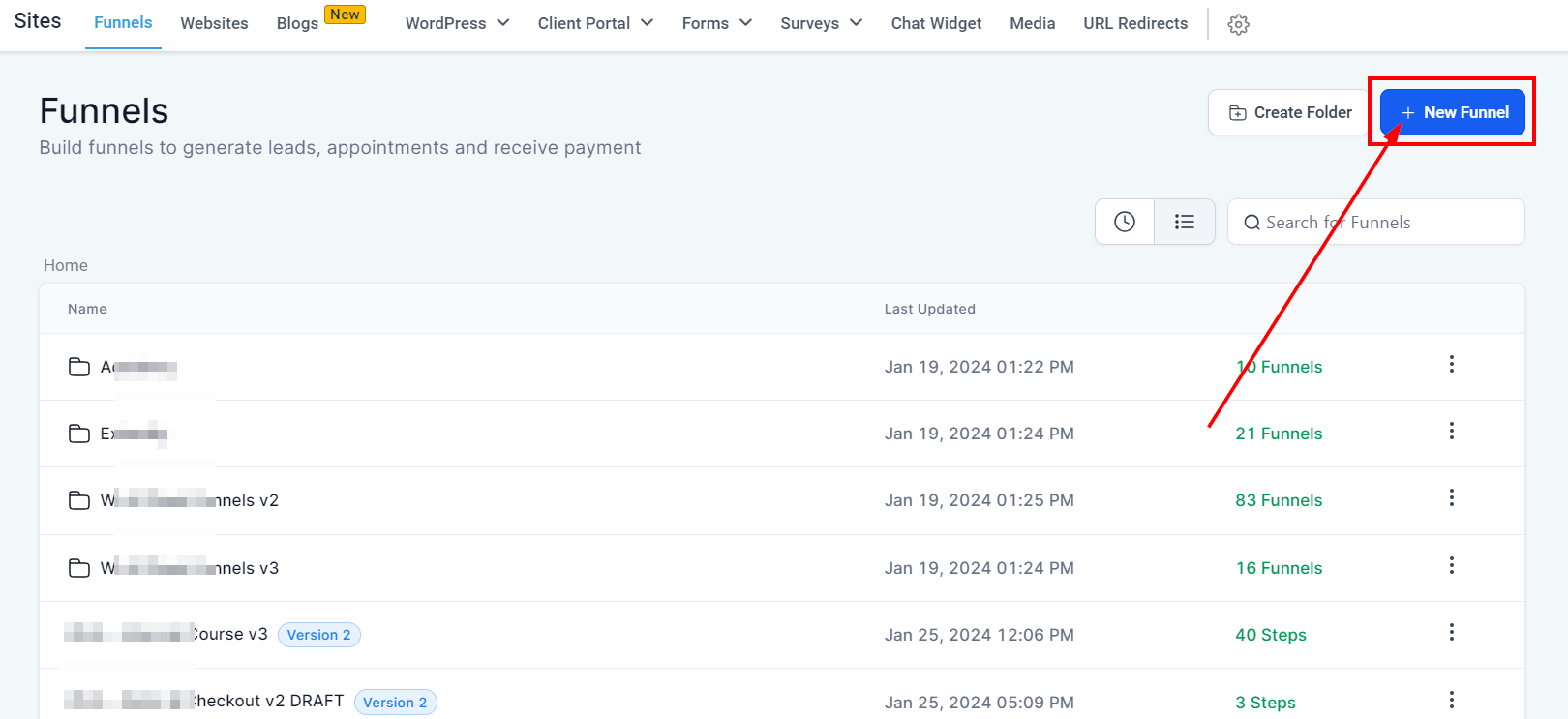
Pour créer un nouveau tunnel, cliquez sur le bouton vert “Nouveau tunnel” en haut à droite de l’onglet des tunnels.
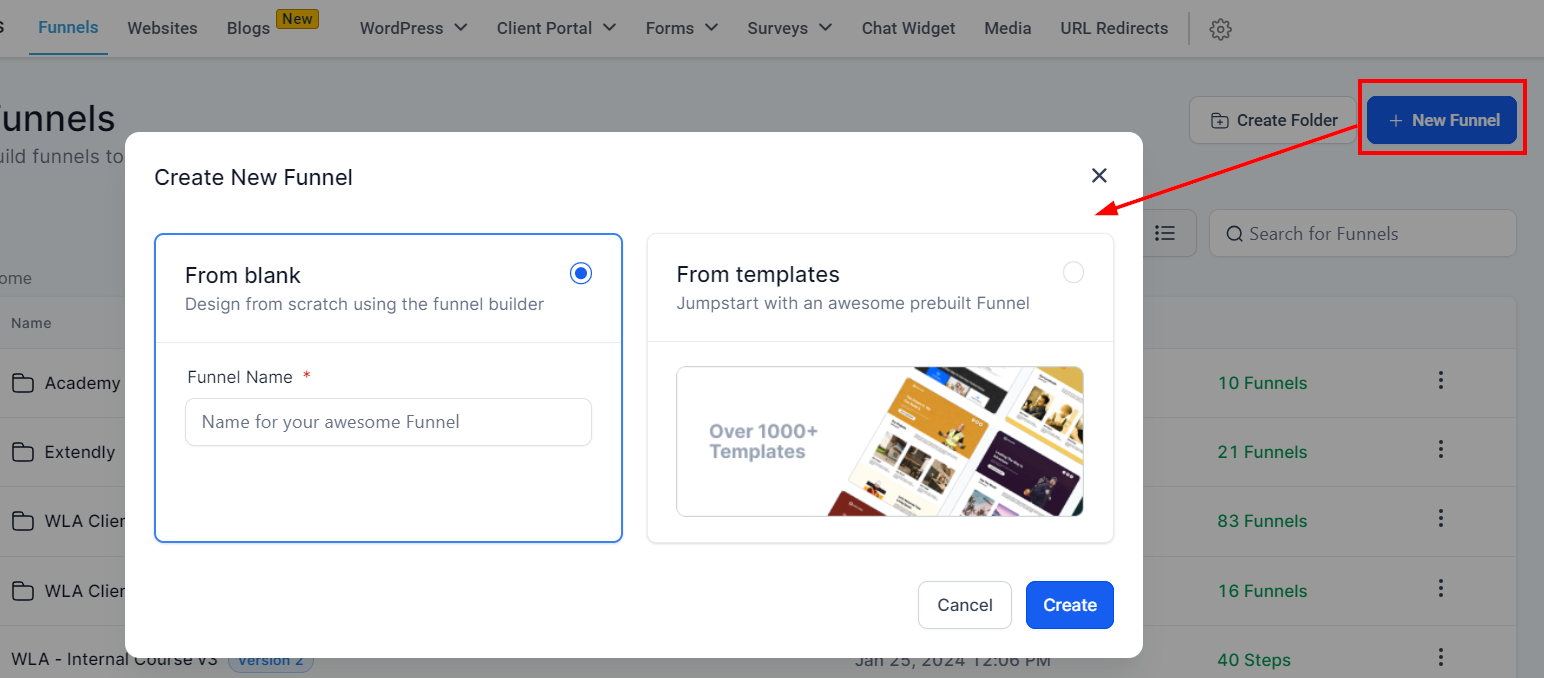
Nommer et créer un tunnel
Ici, vous donnerez un nom à votre nouveau tunnel et le créerez. Par exemple, “Rendez-vous de vente”.
Ajouter une nouvelle étape au tunnel
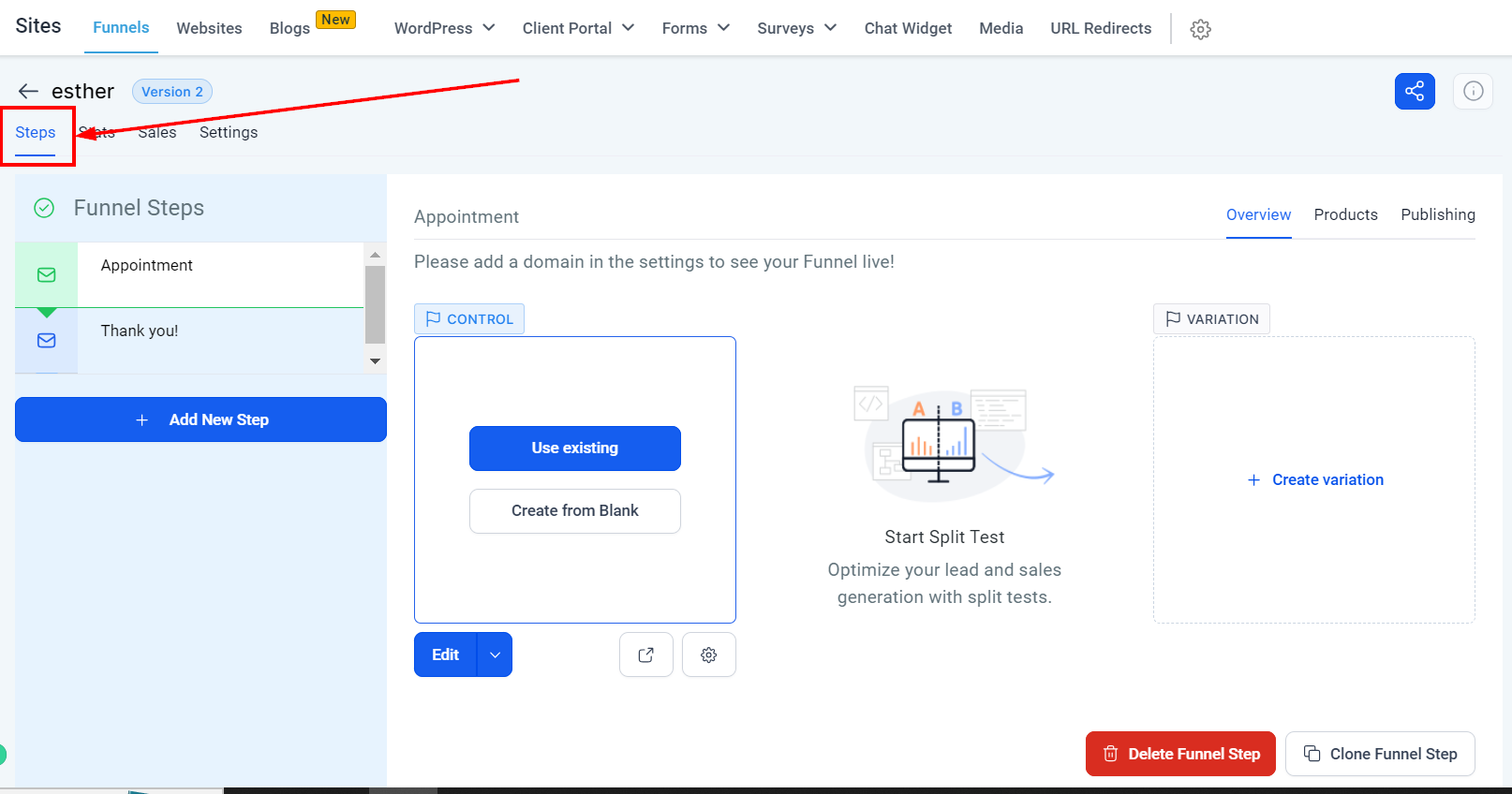
Une fois que vous avez créé un tunnel, vous serez dirigé vers la page du tunnel. Pour pouvoir ajouter un produit, vous devrez avoir une étape dans le tunnel.
Les étapes dans les tunnels aident les clients à compléter une action spécifique. Par exemple, la réservation de rendez-vous. Dans la section “étapes”, vous pourrez créer de nouvelles pages de tunnel, organiser les étapes de votre tunnel et ajouter des produits à votre tunnel.
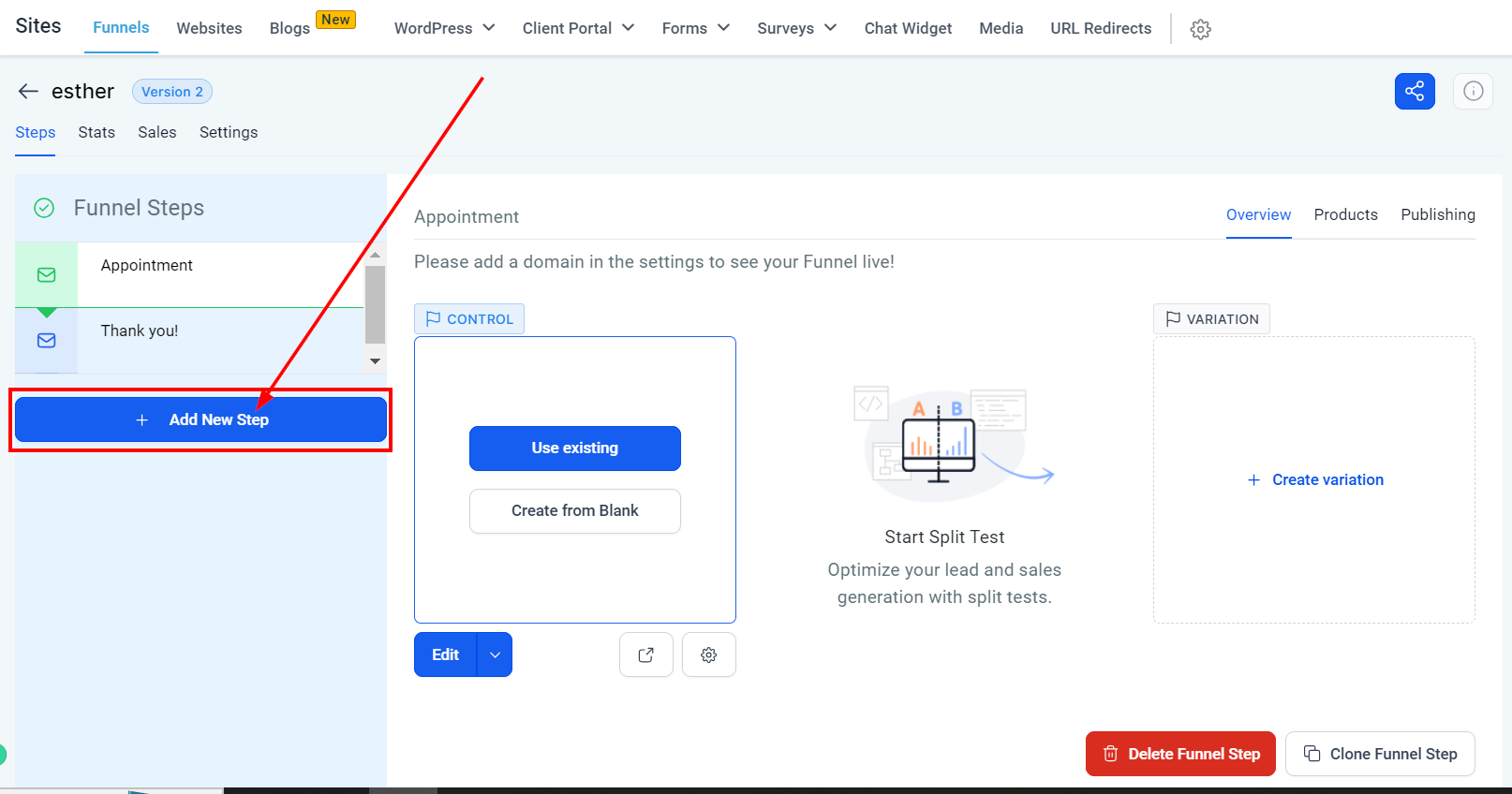
Si vous n’avez pas encore ajouté d’étape au tunnel, cliquez sur « +Ajouter une nouvelle étape » pour en créer une.
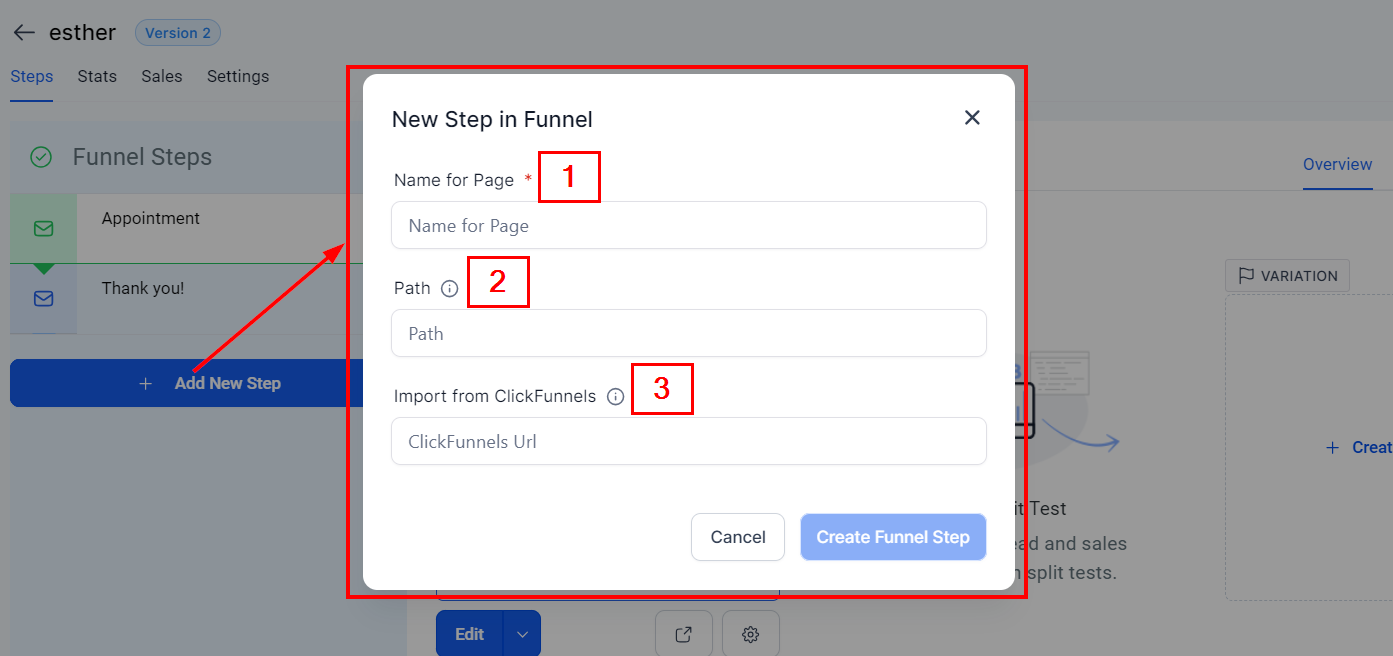
Vous recevrez une notification contextuelle comme celle-ci pour ajouter le Nom de la page, le Chemin, et l’option d’Importation depuis ClickFunnels.
Nommer votre étape de tunnel
Vous devrez donner un nom à votre étape de tunnel. Assurez-vous d’organiser vos conventions de nommage pour les étapes du tunnel. À mesure que vous créerez davantage d’étapes de tunnel, une bonne organisation sera très importante !
Établir le chemin du tunnel
Vous pouvez attribuer un chemin d’URL unique à votre étape de tunnel, ou vous pouvez simplement nommer le chemin d’URL de la même manière que le nom de l’étape du tunnel. L’ajout d’un chemin d’URL est nécessaire pour enregistrer cette nouvelle étape de tunnel.
Importer depuis ClickFunnels (optionnel)
C’est optionnel, mais vous pouvez importer des tunnels directement depuis ClickFunnels ! Si vous avez déjà beaucoup de contenu et de tunnels créés dans ClickFunnels, ne vous inquiétez pas ! Il vous suffit d’ajouter l’URL du tunnel ici.
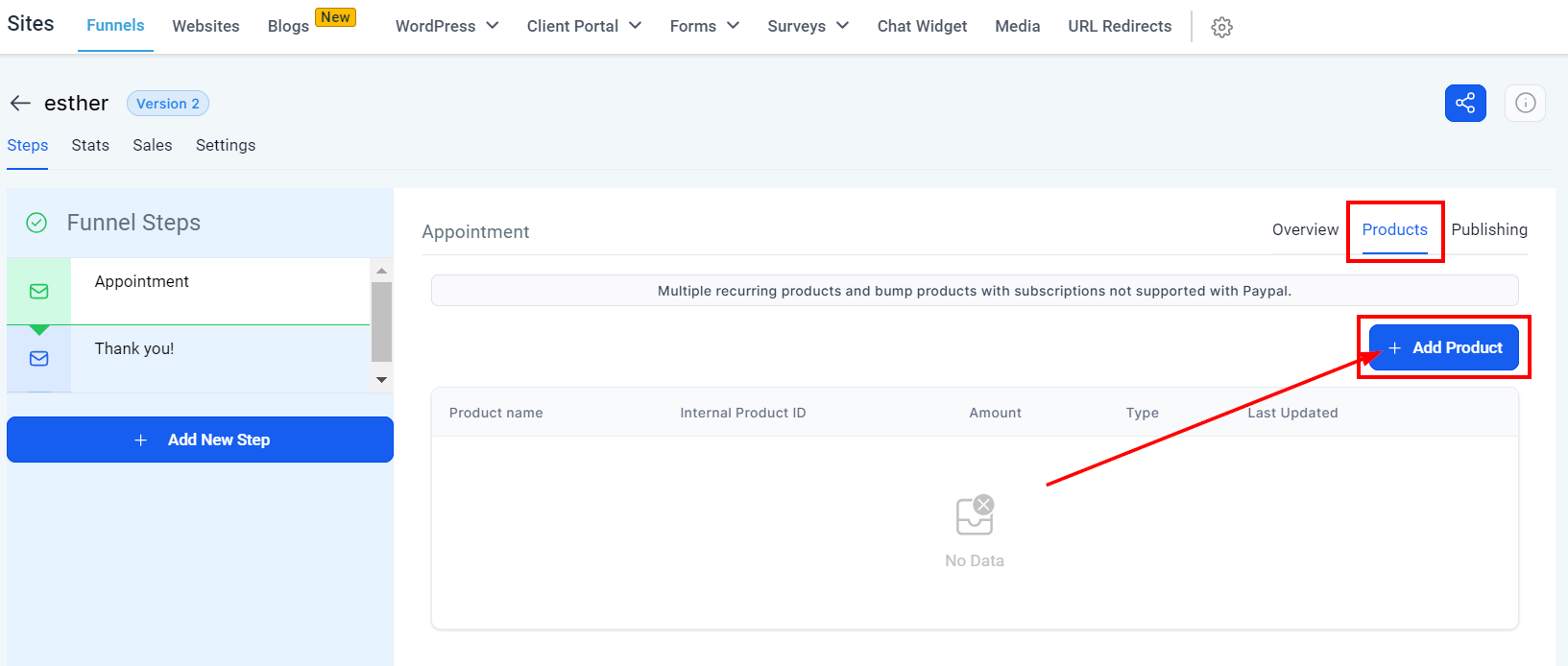
Ajouter des produits au tunnel
Pour ajouter des produits à vos pages de tunnel, accédez à l’onglet Produits. Une fois que vous cliquez sur cet onglet, vous serez dirigé vers le catalogue de produits. Pour ajouter un produit, cliquez simplement sur le bouton + Ajouter un produit.
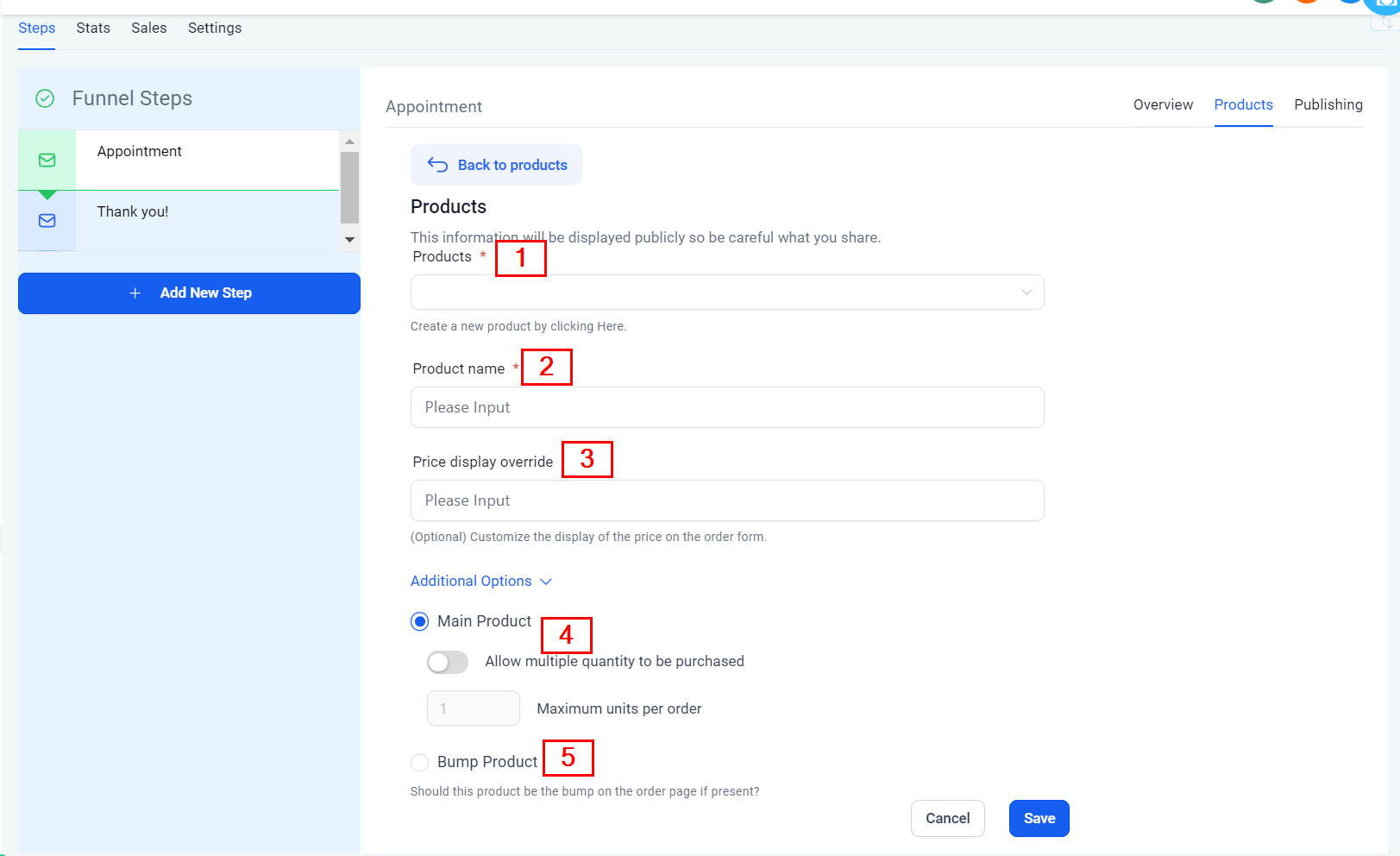
Vous serez ensuite dirigé vers l’étape suivante où vous pourrez saisir des détails importants tels que le nom du produit, le remplacement du prix affiché et l’option de produit complémentaire. Les informations que vous saisissez ici seront affichées publiquement, alors faites attention à ce que vous partagez.
Produit
Sélectionnez le produit que vous souhaitez ajouter à ce tunnel. Si vous n’avez pas encore créé de produit, visitez la section Paiement -> Produit pour apprendre à en créer un. Une fois que vous avez terminé de créer un produit, vous pouvez ensuite ajouter ce produit ici.
Nom du produit
Vous pouvez saisir le nom sous lequel ce produit sera affiché. Ce nom sera montré sur le formulaire de commande du client.
Remplacement du prix affiché
Vous pouvez utiliser le “Remplacement du prix affiché” si vous souhaitez afficher un prix personnalisé sur le formulaire de commande. Si vous travaillez avec un produit ayant des “Frais de configuration et d’essai”, vous devrez définir votre Remplacement du prix affiché pour donner une description au formulaire. Sinon, le formulaire affichera uniquement le montant d’abonnement réel sans les frais de configuration.
Un exemple de description pour un “Remplacement du prix affiché” est : Frais de configuration de 5 $ + 199 $ par mois après un essai gratuit de 7 jours.
Option supplémentaire :
Produit principal
Pour permettre l’achat de plusieurs quantités, activez ce bouton et saisissez le nombre maximum de produits autorisés par commande.
Produit complémentaire
Si le produit n’est pas principal, il sera vendu comme “Produit complémentaire” en activant l’option Produit complémentaire.
Ajouter un produit à un site Web
Vous pouvez également ajouter un produit à un site Web en créant d’abord un site Web.
Créer un nouveau site Web
Vous pouvez créer un nouveau site Web avec cette option. Une fois que vous cliquez sur “Nouveau site Web”, il vous sera demandé de nommer votre site Web.
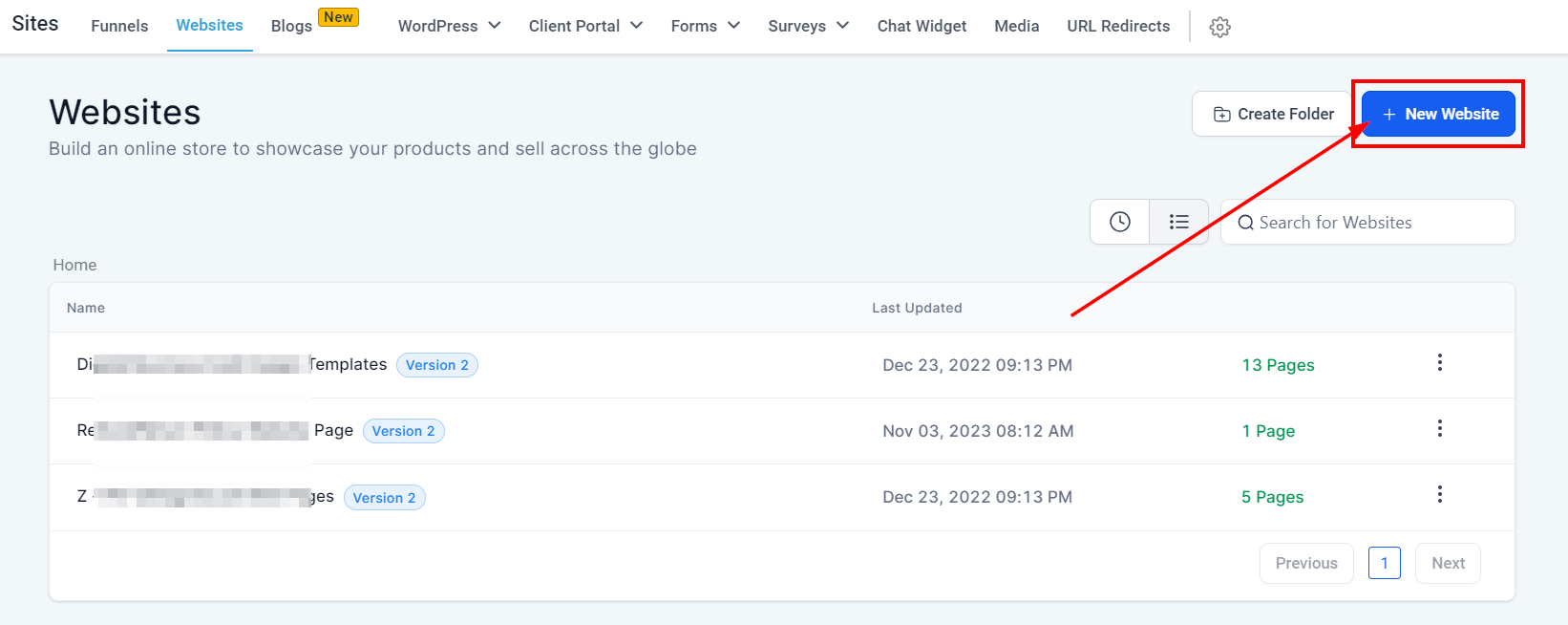
Une fois que vous créez un nouveau site Web, vous serez dirigé vers cette section où vous pourrez “Ajouter une nouvelle page”.
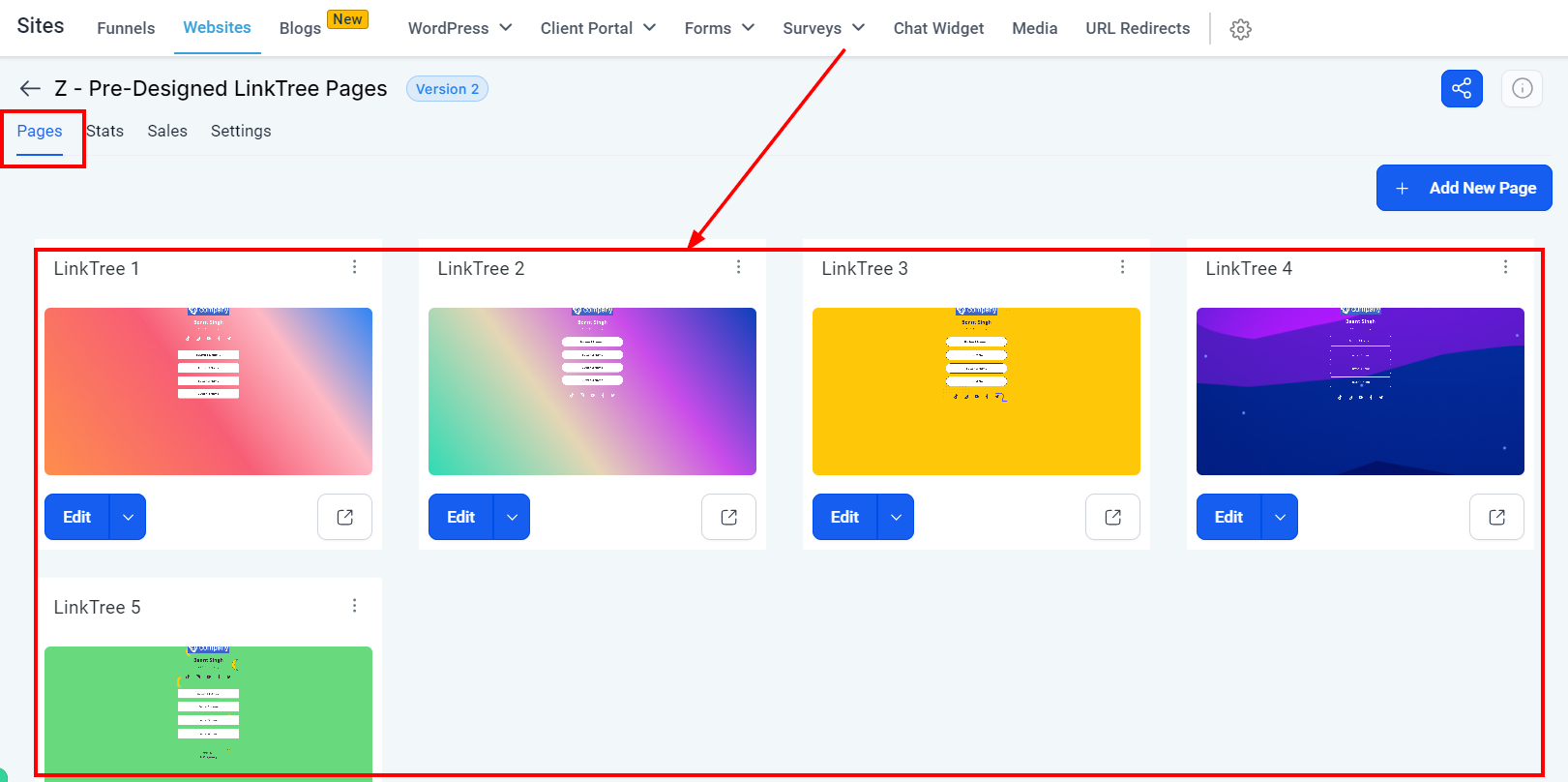
Add New Page
To be able to add a product, you will need to create a new page by clicking on this “+Add New Page” button as seen below.
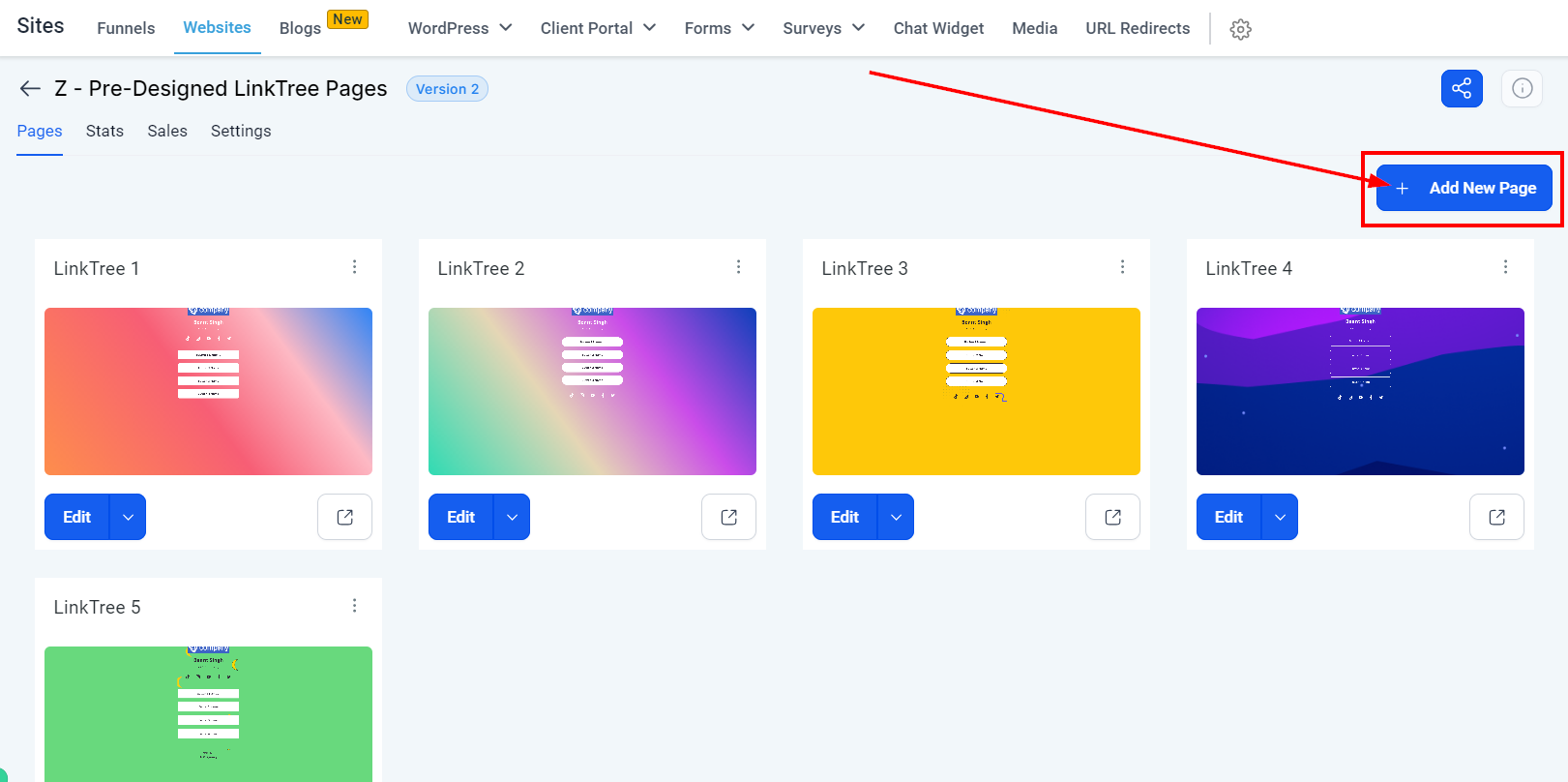
Vous recevrez une notification popup où vous pourrez créer une page une fois que vous aurez cliqué sur le bouton “Ajouter une page”.
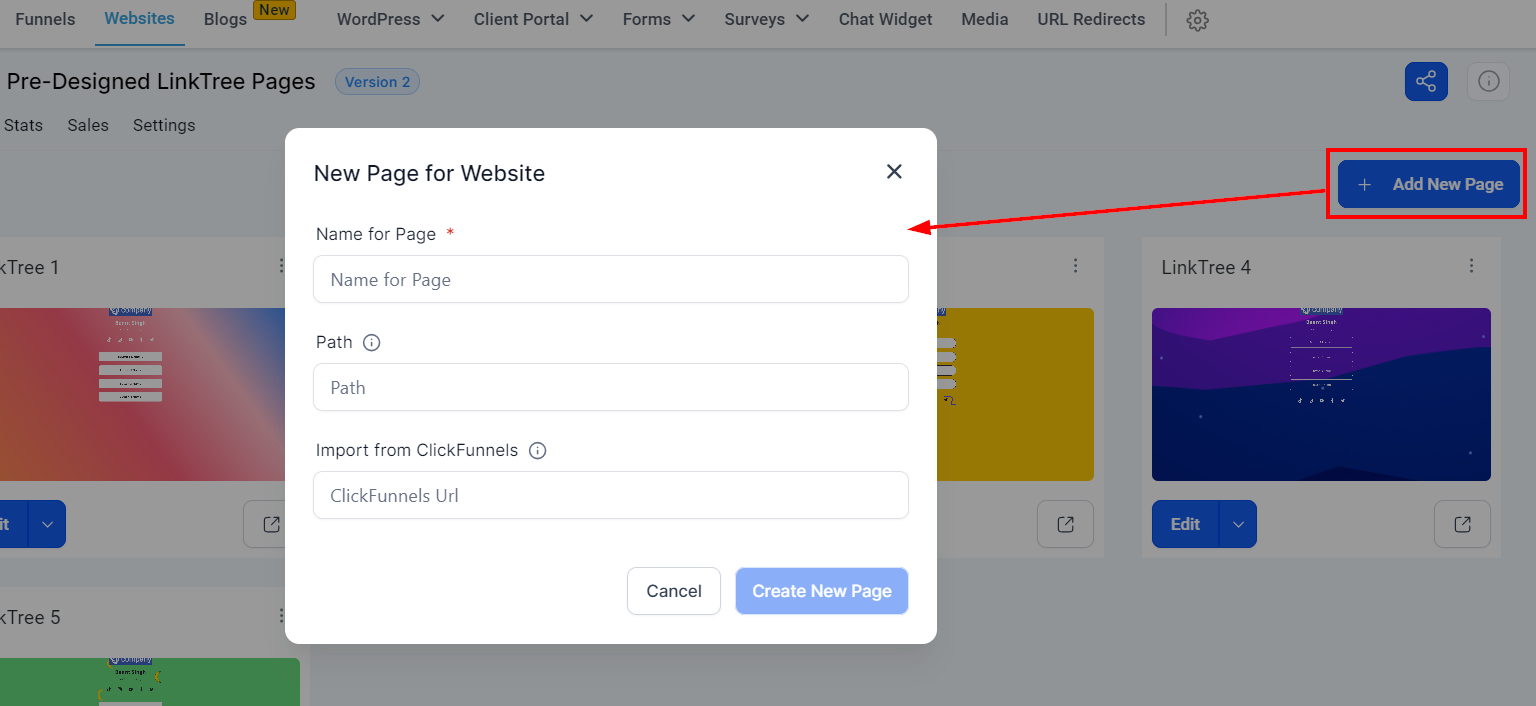
Nommer votre page Web
Nommer une page Web vous aidera à répartir votre contenu sur votre site. Lorsque le site Web est divisé en différentes pages, les visiteurs peuvent cliquer sur la page du site qui est la plus pertinente pour leur objectif, comme “Nous contacter” ou “À propos de nous”. Vous pouvez toujours revenir et modifier le nom de votre page si nécessaire.
Chemin du site Web
Vous pouvez ajouter un chemin à votre site Web.
Importer depuis Clickfunnels
Collez simplement votre URL Clickfunnels si vous avez des entonnoirs ou du contenu pré-construits que vous souhaitez utiliser.
Lorsque vous avez terminé de créer une page, cliquez sur les trois points dans le coin supérieur droit de la page, puis sélectionnez l’option “Produit” pour ajouter un produit à une page.
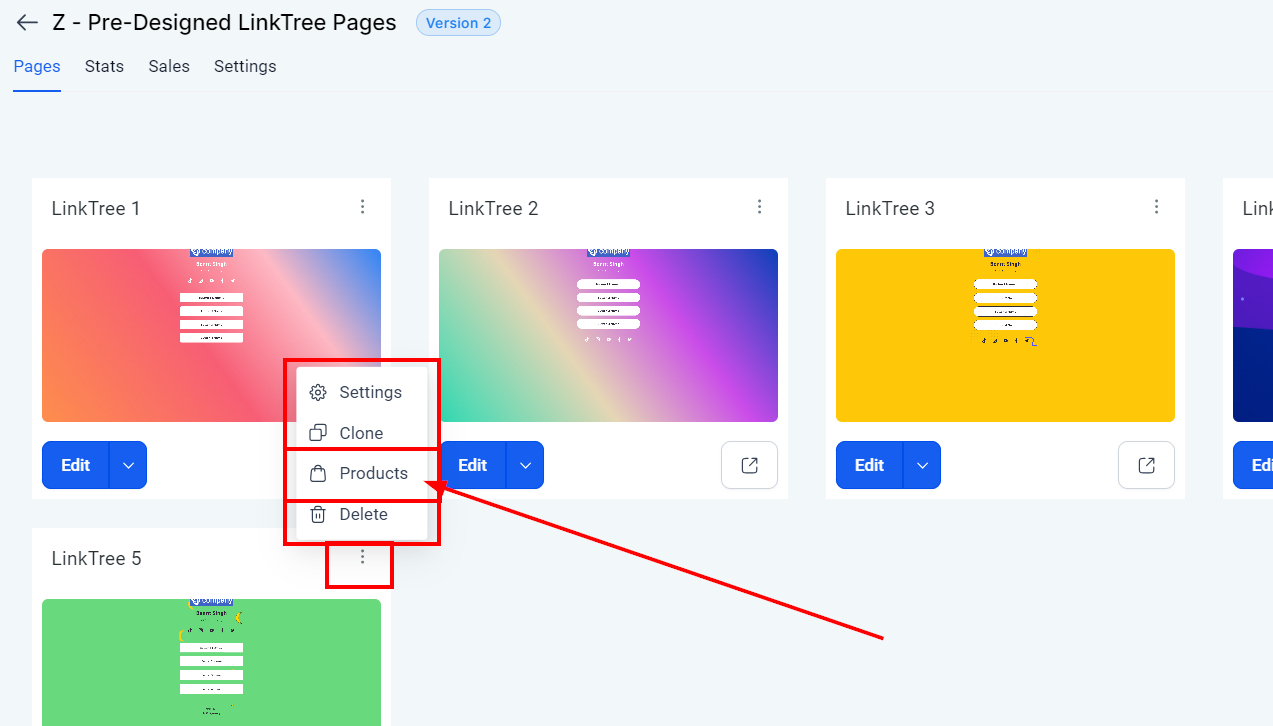
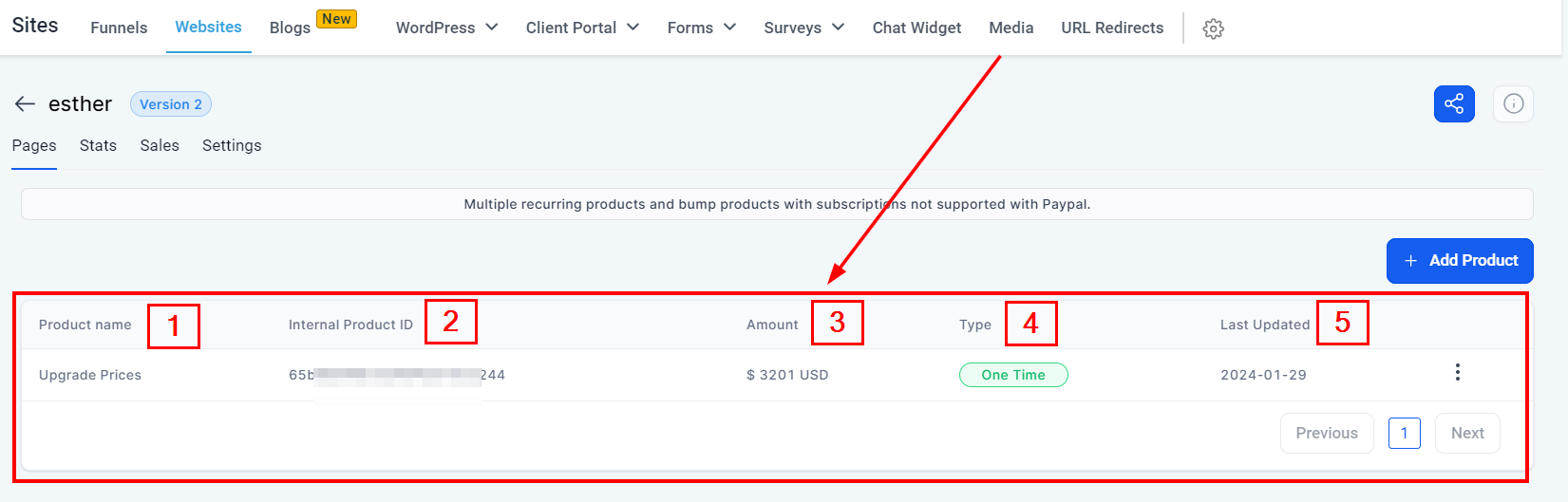
Onglet Produits
Vous serez dirigé vers cette page de produit une fois que vous aurez cliqué sur l’option “Produit”.
Nom du Produit
Vous voyez ici le nom du produit.
ID Interne du Produit
C’est le numéro d’ID du produit, au cas où vous auriez besoin de suivre votre produit dans le CRM.
Montant
Le montant que vous avez défini pour ce produit apparaîtra ici.
Type
Vous verrez ici le type de paiement que vous avez choisi (paiement unique ou récurrent).
Mise à Jour
Cela montrera la date la plus récente à laquelle ce produit a été mis à jour.
Modifier
Si vous souhaitez modifier votre produit, cliquez simplement sur l’icône “modifier” ici.
Supprimer
Vous pouvez supprimer un produit en cliquant sur l’icône “supprimer”. Cette action ne peut pas être annulée, assurez-vous de vouloir supprimer ce produit. Si ce produit est intégré à un entonnoir, l’entonnoir sera désactivé. Vous serez invité à confirmer la suppression en tapant ‘DELETE’ dans l’espace prévu à cet effet.
Ajouter un Produit à un Site Web
Pour ajouter un produit à une page, cliquez simplement sur le bouton “+Ajouter un Produit”.
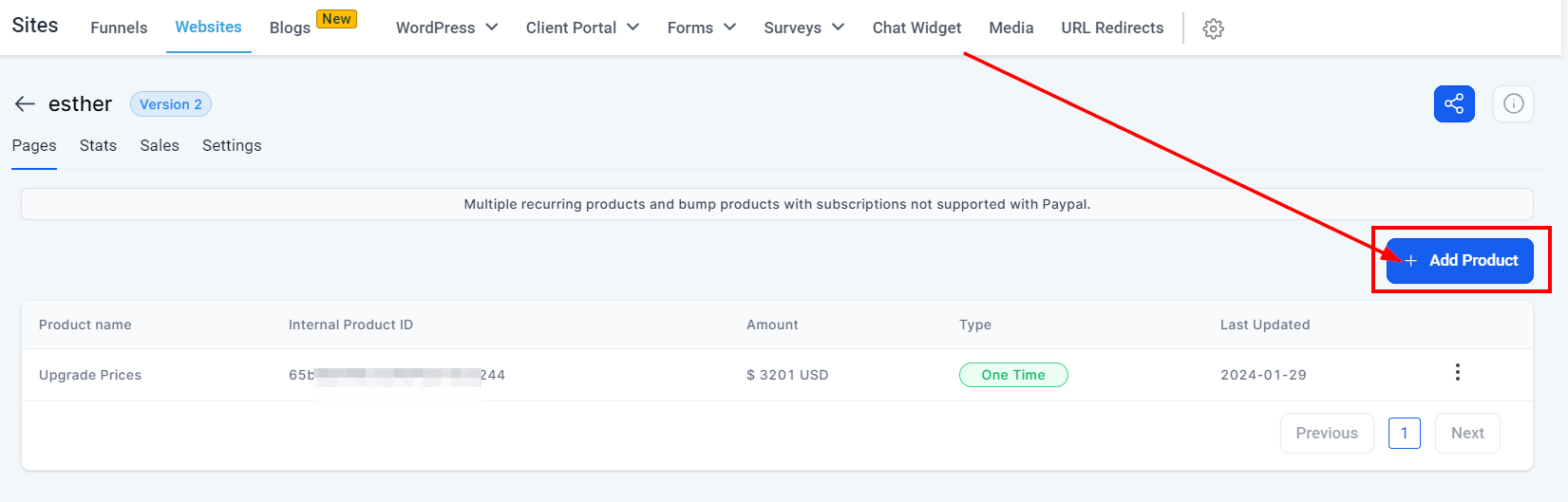
Une fois que vous cliquez sur le bouton “+Ajouter un Produit”, vous serez dirigé vers la page suivante où vous pourrez sélectionner le produit que vous souhaitez ajouter à la page.