Données de Soumissions de Sondages
La section Soumissions sous Enquêtes de votre CRM vous permet de stocker et d’organiser chaque soumission à un sondage. Prenez le temps ici pour analyser les données collectées, télécharger des rapports ou désélectionner toute information indésirable. Les sondages deviennent rapidement un outil inestimable et grâce à cette fonctionnalité, vous pouvez gérer même les sondages en ligne les plus complets.
REMARQUE : Selon vos autorisations d’utilisateur, vous n’aurez peut-être pas accès à tous les composants.
Plage de Dates
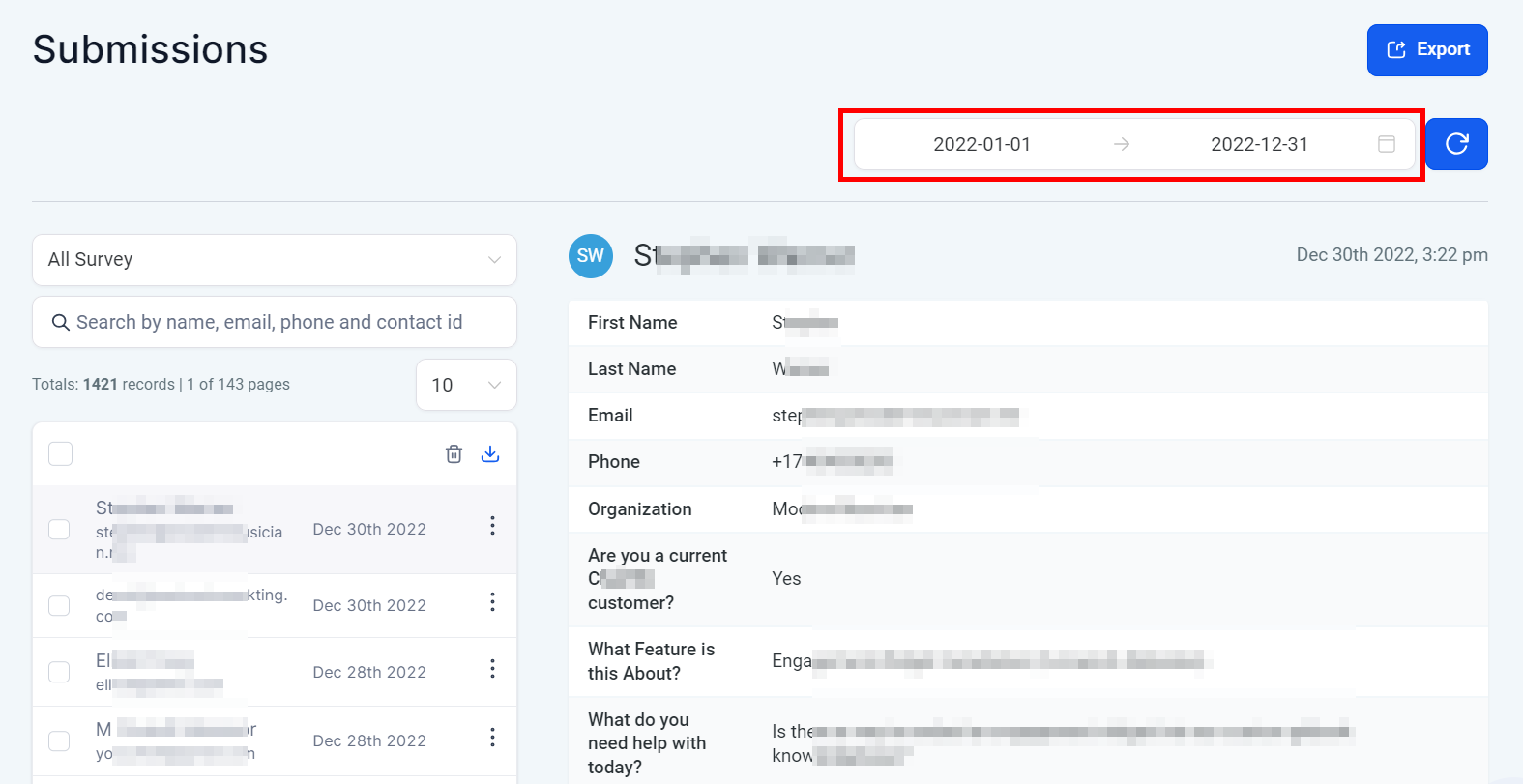
Pour visualiser les soumissions de sondages d’une certaine période, cliquez sur la barre de dates en haut à droite de la page. Vous aurez ici une variété d’options à choisir ou vous pouvez sélectionner une plage de dates spécifique. Une fois que vous avez sélectionné la plage de dates souhaitée, cliquez sur le bouton de validation pour voir votre liste de soumissions de sondages se rafraîchir.
Rafraîchir les Données de Soumissions
Vous pouvez rafraîchir les données à tout moment en cliquant sur le bouton de rafraîchissement à côté du sélecteur de plage de dates. Cela vous montrera les données les plus récentes et les plus précises en relation avec vos sondages.

Sélectionner un Sondage
Si vous avez plusieurs sondages dans votre CRM et souhaitez voir les soumissions pour un sondage particulier, cliquez sur le menu déroulant “Tous les sondages” et sélectionnez le sondage que vous souhaitez consulter. Une fois sélectionné, la liste se mettra à jour avec les soumissions du sondage choisi.

Search Bar
Vous pouvez également rechercher une soumission de sondage spécifique en saisissant le nom, le numéro de téléphone ou l’adresse e-mail du client dans la barre de recherche.
Données de Soumission
Vous verrez une liste de toutes les soumissions de sondages sur le côté gauche de la page. Lorsque vous sélectionnez une soumission de sondage dans la liste à gauche, vous pourrez voir tous les détails de la soumission sur le côté droit.

Date de Soumission
La date et l’heure auxquelles le sondage a été soumis seront indiquées dans le coin supérieur droit.

Liste des Soumissions de Sondage
Ici, vous verrez une liste de toutes les soumissions pour un sondage particulier, ou toutes les soumissions si aucun sondage n’a été sélectionné.

Total des Soumissions de Sondage
Ici, vous pouvez voir le nombre total de soumissions de sondage pour le sondage sélectionné, ou pour tous les sondages si aucun sondage n’a été sélectionné.

Résultats de la Liste par Page
Vous pouvez modifier le nombre total de soumissions affichées par page en cliquant sur le menu déroulant et en sélectionnant le nombre total que vous souhaitez voir.

Soumission Individuelle de l’Enquête
Chaque soumission d’enquête sera répertoriée avec des informations de base telles que le nom, l’e-mail et la date de soumission.
Si vous souhaitez sélectionner une soumission d’enquête individuelle ou plusieurs soumissions, vous pouvez cliquer sur les cases à cocher à gauche de chaque soumission.

Télécharger une Soumission Individuelle
Si vous souhaitez télécharger une soumission d’enquête individuelle, cliquez sur l’icône de téléchargement.

Supprimer les Soumissions Sélectionnées
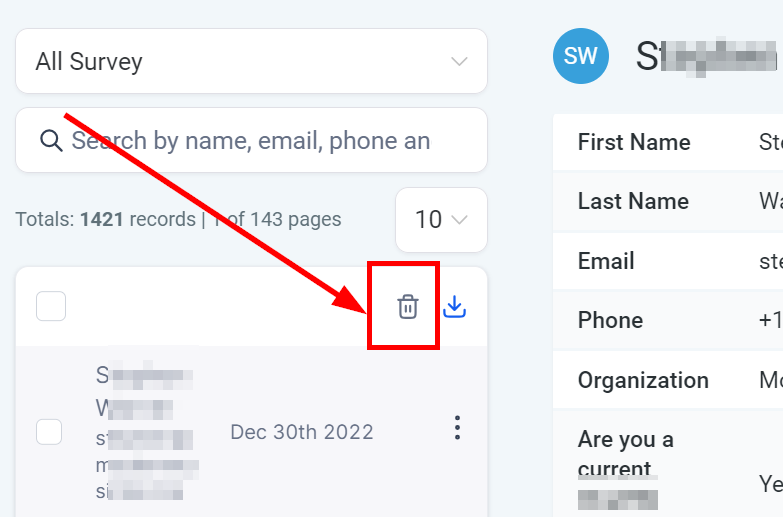
Vous pouvez choisir de supprimer les soumissions d’enquête sélectionnées. Si vous supprimez une soumission d’enquête, vous ne pourrez pas récupérer ces données. Elles seront définitivement supprimées.
Télécharger les Soumissions Sélectionnées
Vous pouvez télécharger toutes les données de soumissions d’enquête d’un sondage au format .pdf si vous souhaitez envoyer ces données à un client ou les conserver dans vos dossiers informatiques.
