Incorporer un formulaire dans votre page Web est une procédure simple. Pour commencer, localisez l’élément formulaire et faites-le glisser à l’emplacement souhaité dans l’espace de travail de votre éditeur. Après avoir positionné le formulaire, personnalisez son design et sa fonctionnalité pour répondre à vos besoins spécifiques, en veillant à offrir une expérience utilisateur fluide et une intégration cohérente avec le reste du contenu de votre site Web.
Paramètre Général
Nom/Titre de l’Élément
La barre d’outils d’édition pour l’élément sélectionné apparaît sur le côté gauche de l’éditeur, et vous pouvez renommer le nom ou le titre par défaut affiché en haut de l’écran pour faciliter la navigation lors de la création de votre page de tunnel.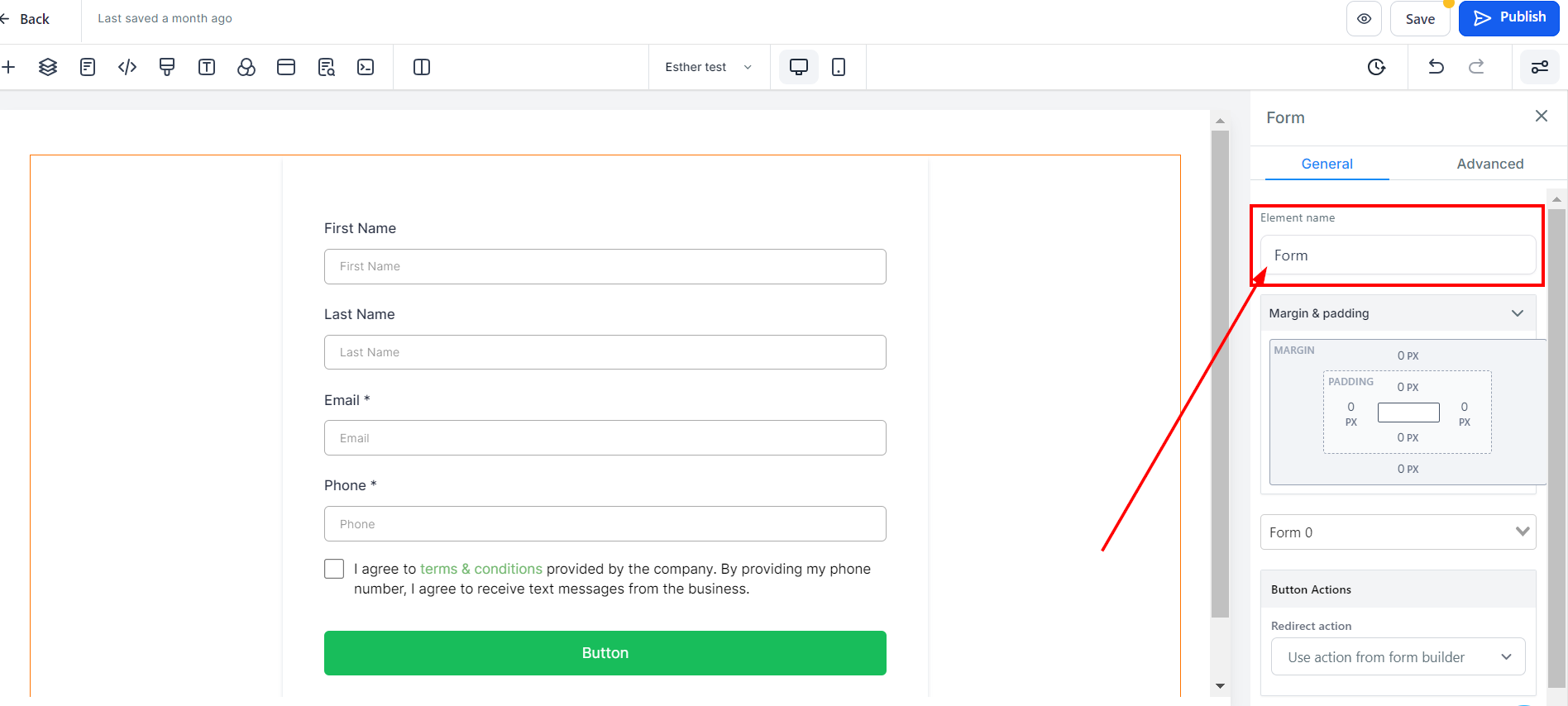
Option d’Espacement :
Pour ajuster la position de votre contenu, vous pouvez utiliser les options d’espacement disponibles, qui s’appliquent uniquement à la partie spécifique de la page que vous éditez. Modifiez les marges et la position du contenu en utilisant les barres de réglage pour les Espacements Gauche, Droite, Haut et Bas, ainsi que les Marges Haut et Bas.
Espacement Gauche, Droite, Haut et Bas
Ces quatre (4) barres de réglage différentes déplacent le contenu vers la gauche, la droite, le haut ou le bas en fonction de la barre sur laquelle vous cliquez.
Marge Haut et Bas
Vous pouvez ajuster la marge supérieure ou inférieure de votre contenu en activant ses barres de réglage.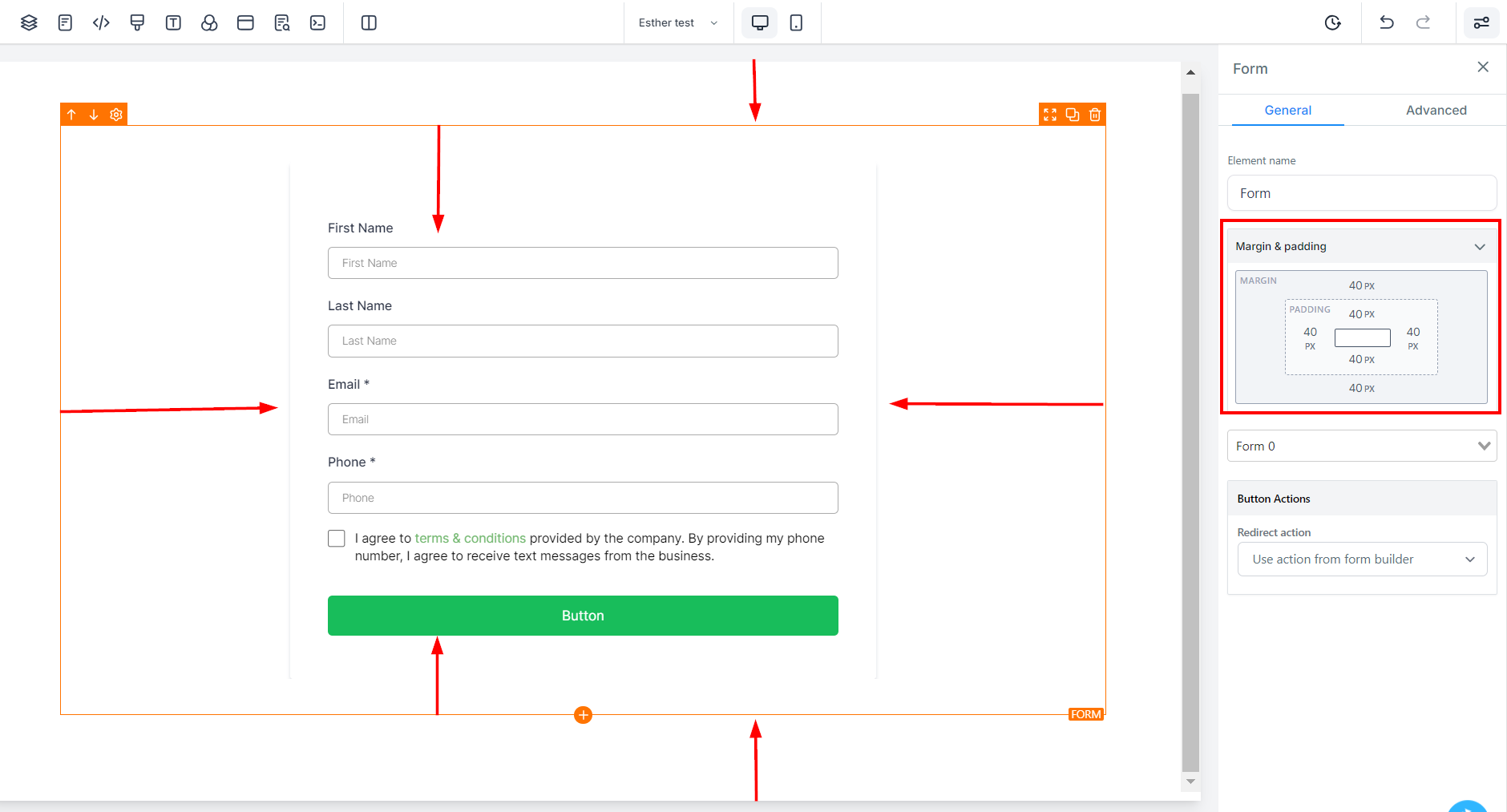
Formulaire
Si vous devez remplacer le formulaire que vous avez sélectionné à tout moment, vous pouvez le faire dans la section Formulaire en choisissant une option dans le menu déroulant.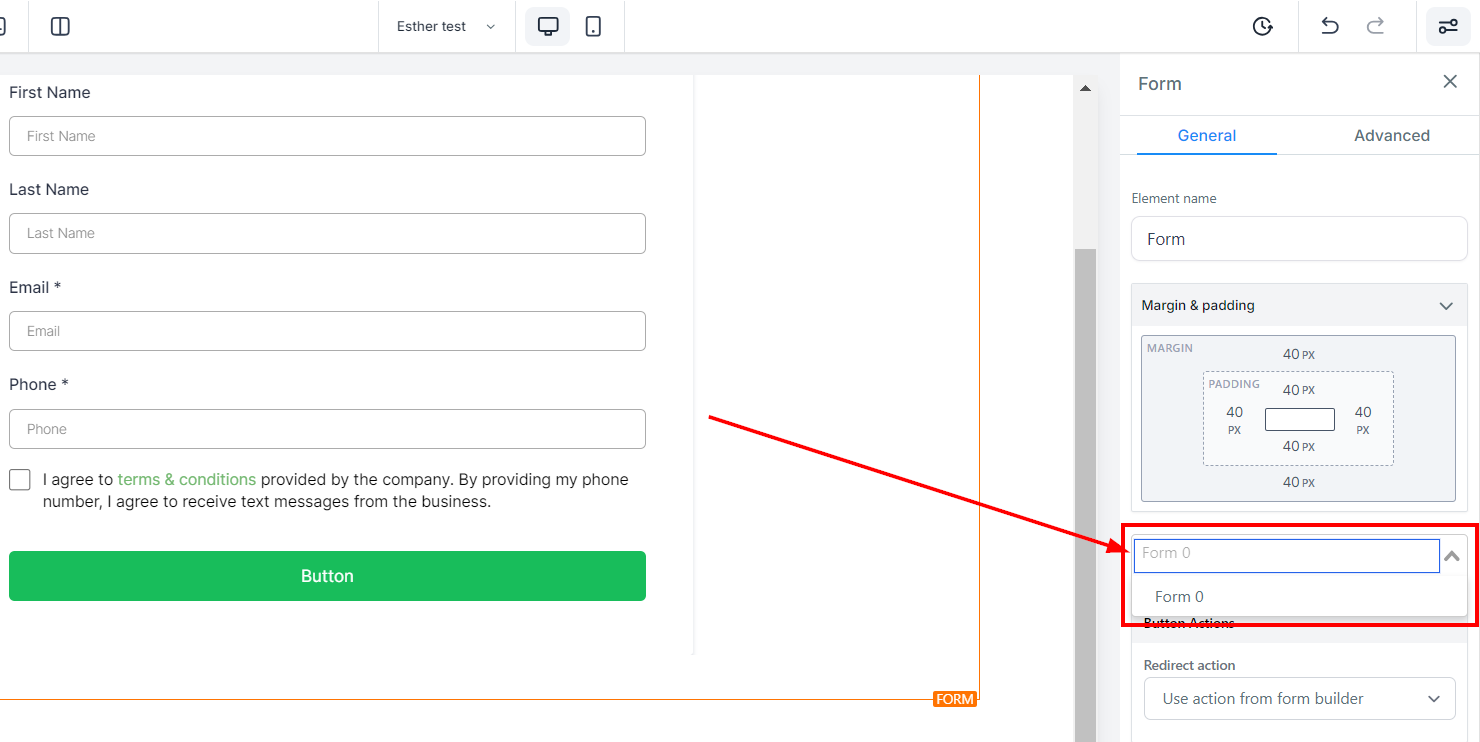
Action du bouton
Action de redirection
La section Actions du bouton offre des options sur ce qui doit se passer lorsque le client clique sur le bouton de soumission du formulaire. Ici, vous pouvez choisir d’ouvrir une URL, de passer à l’étape suivante dans un entonnoir ou d’utiliser les options de soumission du formulaire.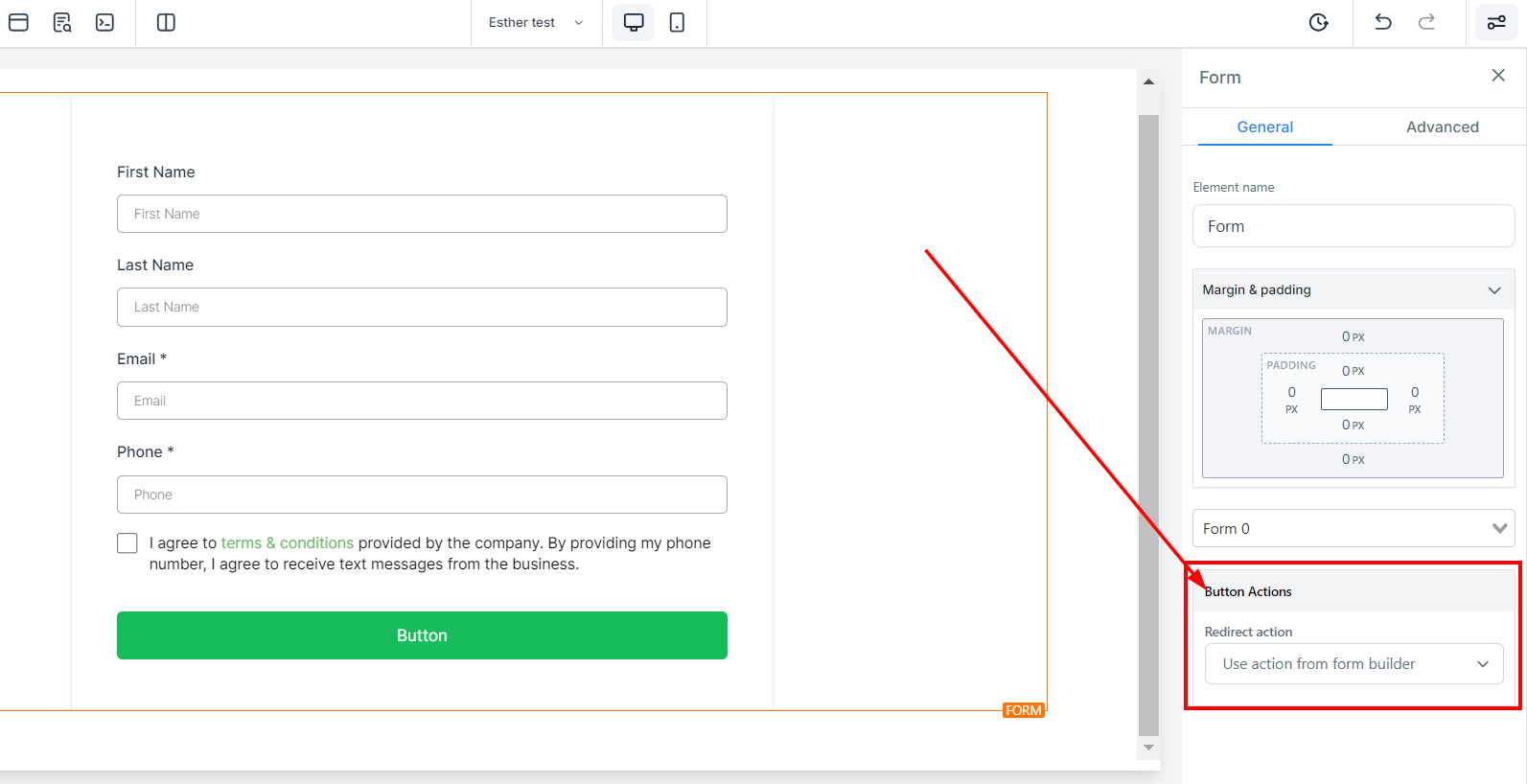
Paramètres avancés
Visibilité
Vous pouvez décider si vous souhaitez que cette option de modification particulière soit visible uniquement sur les appareils mobiles, les ordinateurs de bureau ou les deux, en cliquant dessus pour mettre en surbrillance l’icône.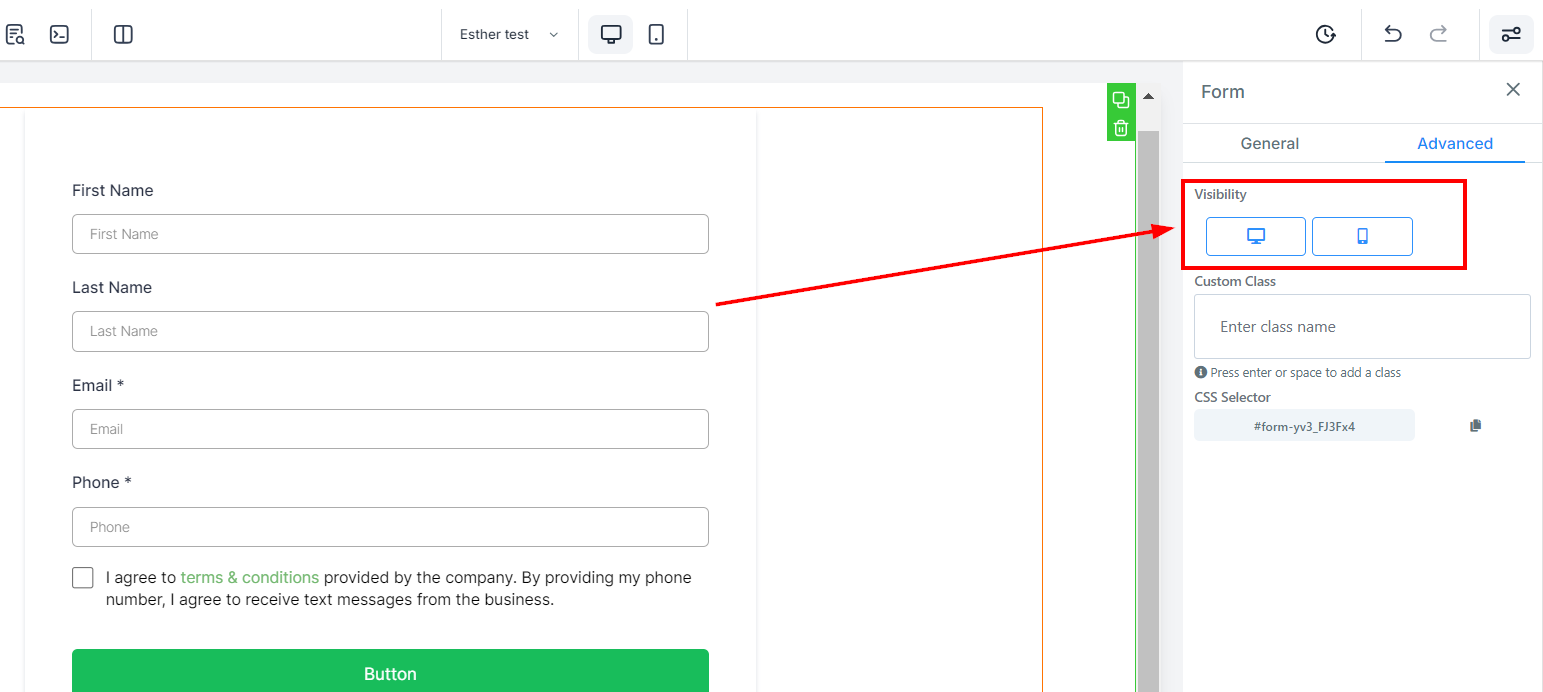
Classe personnalisée
Vous pouvez ajouter une Classe personnalisée en saisissant le nom de la classe souhaitée dans le champ Classe personnalisée.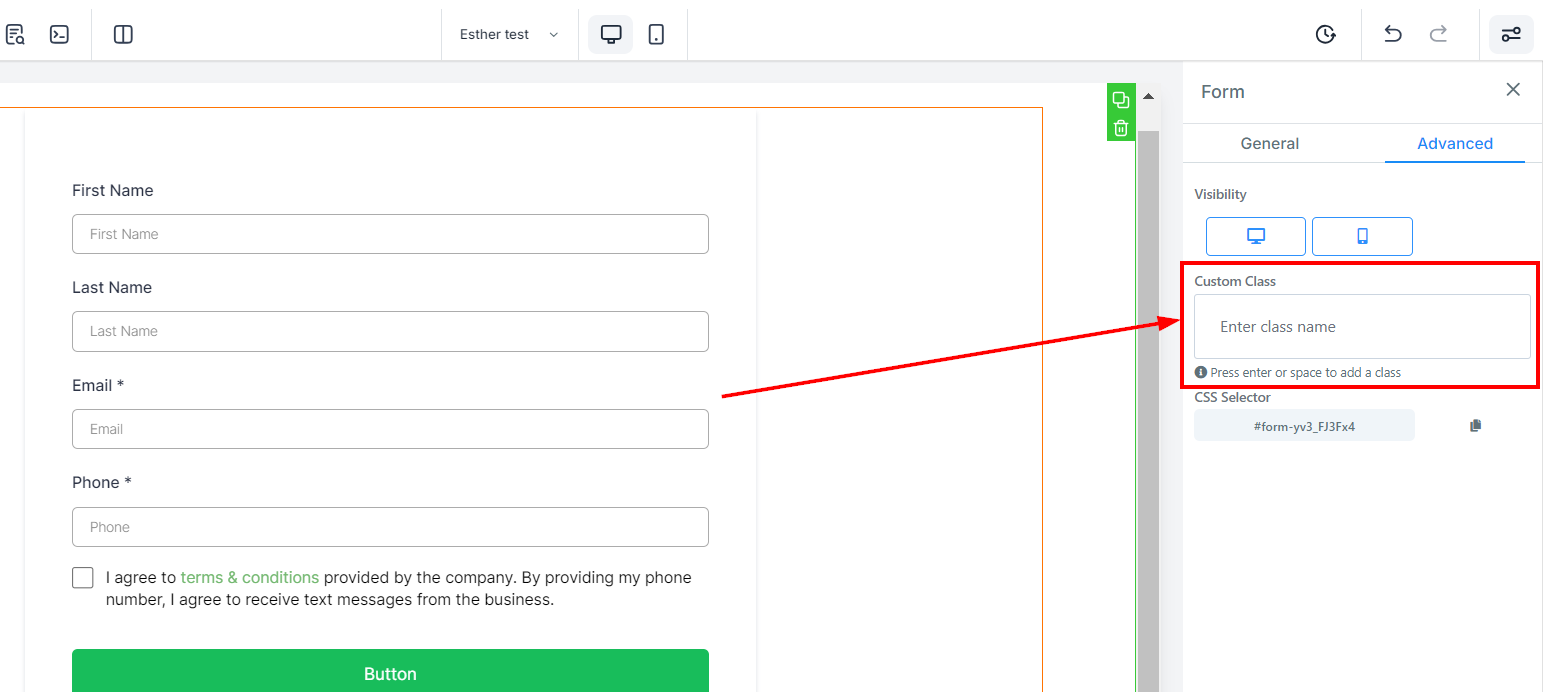
Sélecteur CSS
Vous pouvez copier le numéro de référence du sélecteur CSS en cliquant sur l’icône de copie située à droite du numéro que vous souhaitez copier, ce qui vous fait gagner du temps et évite les tracas.