Modifier la Fenêtre du Widget
Passons maintenant à la fenêtre du widget de chat elle-même et à ce que le visiteur verra s’il clique pour discuter.
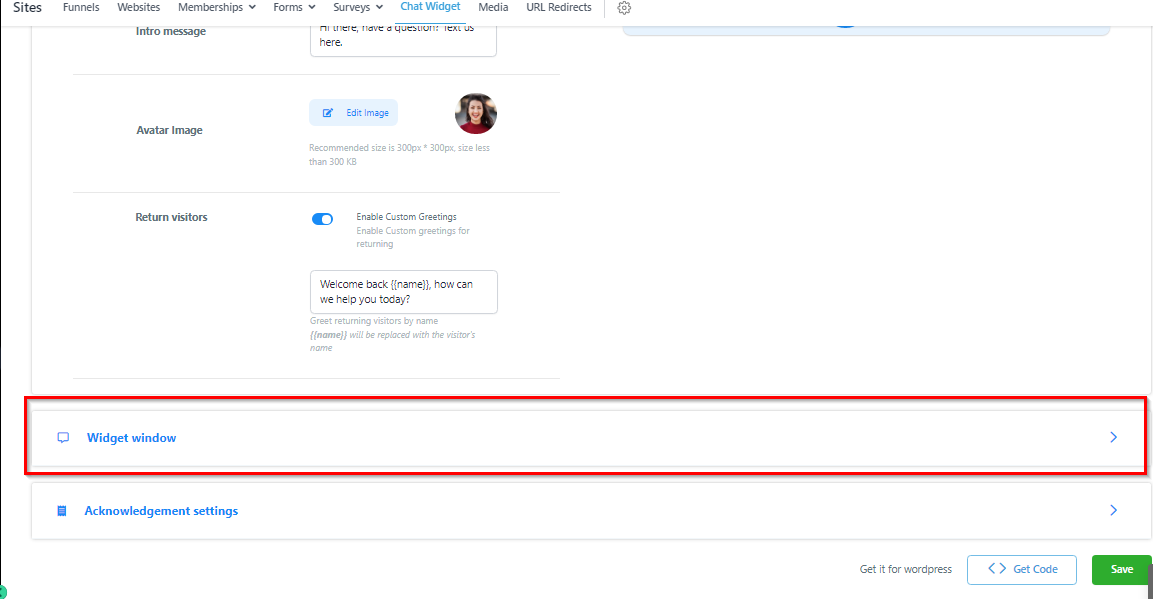
Aperçu de la Fenêtre
Voici un aperçu de l’apparence de la fenêtre du widget de chat sur votre site web. Pendant que vous personnalisez votre widget de chat, vous pouvez voir les modifications se faire en temps réel ici, dans l’aperçu.

Texte de l’En-tête
Ici, vous pouvez personnaliser le texte affiché dans la section supérieure du widget de chat. Il s’agit généralement d’un message d’invite ou du nom de votre entreprise.

Message d’Introduction
Ce texte est le message affiché en haut de la fenêtre de chat, comme si c’était votre représentant qui parlait. Nous recommandons de poser une question ou d’inviter le visiteur à laisser ses coordonnées.

Champ Email
Si vous souhaitez collecter l’adresse email du visiteur souhaitant discuter, vous pouvez activer le champ email ici.
Message Légal
Toute communication provenant de ce widget de chat est soit par texte, soit par email. Vous devrez donc ajouter une clause de non-responsabilité légale pour informer les visiteurs de votre site web qu’ils seront contactés avec les informations qu’ils partagent.

Couleur Personnalisée
Ici, vous pouvez modifier la couleur de votre widget de chat pour mieux correspondre aux couleurs de votre site web ou de votre marque.

Marque de l’Agence
Choisissez d’afficher ou non la marque de votre agence dans le pied de page du widget de chat.
