Créer de Nouveaux Produits
Créer de nouveaux produits dans votre CRM est une tâche simple. Commencez par visiter l’onglet Payments dans votre CRM et cliquez sur la section Products en haut. Vous verrez un bouton bleu indiquant Create Product en haut à droite de la page. Cliquez sur ce bouton pour ajouter un nouveau produit. Lorsque vous cliquez sur le bouton, vous serez redirigé vers une nouvelle page où vous pouvez entrer les détails de votre produit.
Utilisez toujours notre plateforme comme système de référence pour les produits et les prix.
Effectuez toutes les mises à jour uniquement ici et nous synchroniserons automatiquement avec Stripe/Paypal.
Ne faites aucun changement sur Stripe/Paypal pour les produits et les prix créés depuis notre système. L’entrée “Created by” dans la section des métadonnées indiquera “LeadConnector” si le produit ou le prix a été créé par notre plateforme.
Si vous mettez directement à jour le produit ou le prix sur Stripe/Paypal, nous créerons un nouveau produit.
Informations sur le Produit
Nom et Description du Produit
Commencez par taper le nom de votre produit dans le champ Product Name. Si you would like to fill in a long-form explanation of the product, enter it in the Product Description field.
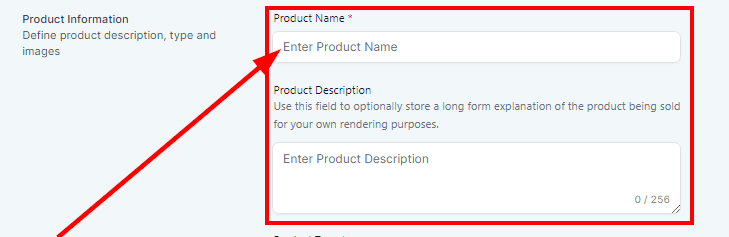
Image du Produit
Vous pouvez ajouter une image à votre produit en téléchargeant une image ici. Les fichiers image pris en charge sont les PNG et JPG, d’une taille maximale de 2 Mo.

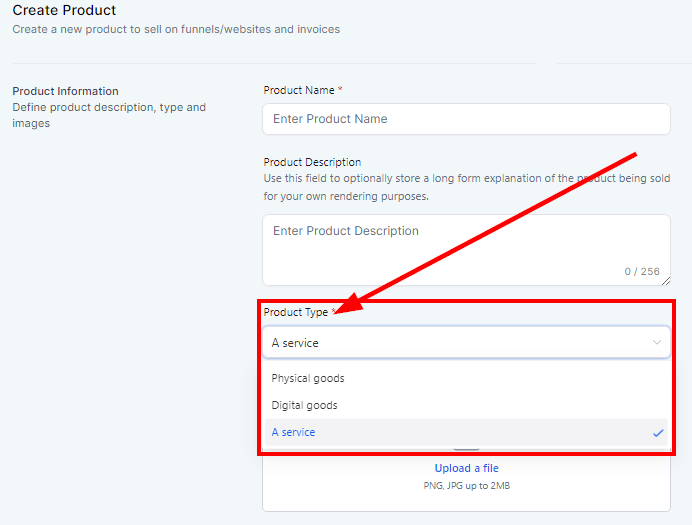
Type de Produit
Choisissez un type de produit dans le menu déroulant en fonction de votre produit :
- Biens Physiques
- Biens Numériques
- Service
Options Supplémentaires pour le Produit
Vous pouvez ajouter toute information supplémentaire relative à votre produit dans cette case.
Description sur le Relevé
Ici, vous pouvez ajouter une description qui apparaîtra sur le relevé de carte de crédit de vos clients.

Tarification
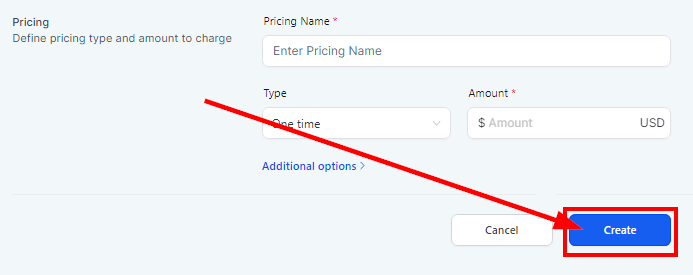
Cela définit le type de tarification et le montant à facturer.
Informations sur la Tarification
Ensuite, vous devrez ajouter les informations de tarification telles que le nom, le prix, la devise, et si le produit est à paiement unique ou récurrent.


Périodes de Facturation
Si vous avez sélectionné un modèle de paiement récurrent, vous devrez choisir la fréquence à laquelle votre client sera facturé pour ce produit. Vous pouvez choisir parmi : Quotidien, Hebdomadaire, Mensuel, Annuel, ou même une période personnalisée.

Options de Paiement Supplémentaires
Vous pouvez modifier certaines options de paiement supplémentaires ici.

Nom du Prix
Vous pouvez entrer le nom du prix ici.

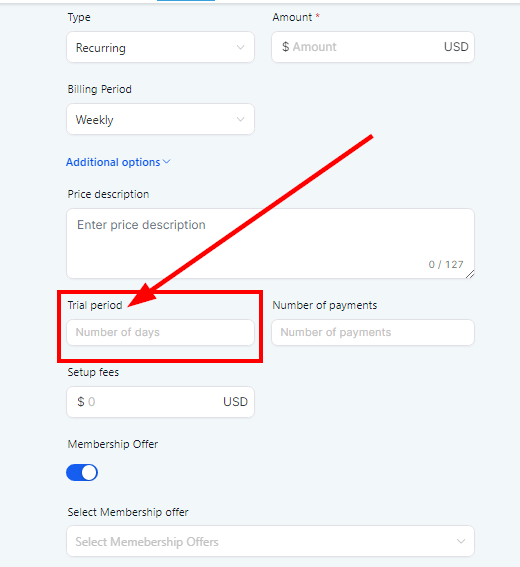
Période d’Essai
Si vous souhaitez ajouter une période d’essai gratuite pour vos nouveaux produits, vous pouvez le faire ici.
Nombre de Paiements
Si vous souhaitez ajouter un nombre spécifique de paiements pour un produit particulier, vous pouvez le faire ici.

Frais de Mise en Place
Vous pouvez ajouter des frais de mise en place à tout produit ici. Ces frais seront une transaction unique en plus des paiements d’abonnement.
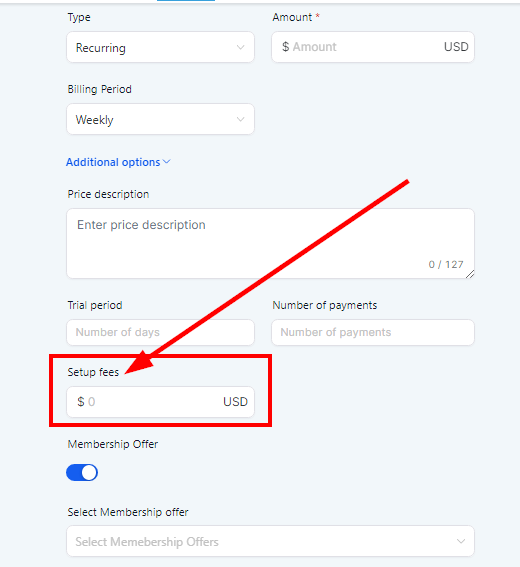
Offre d’Adhésion
Si vous souhaitez associer un nouveau produit à une offre d’adhésion depuis le portail d’adhésion de votre CRM, vous pouvez activer ce commutateur.
Sélectionner l’Offre d’Adhésion
Utilisez ce menu déroulant pour sélectionner l’offre d’adhésion que vous souhaitez connecter à un produit.

Créer un Nouveau Produit
Lorsque vous êtes prêt à créer votre nouveau produit, cliquez sur ce bouton. Votre nouveau produit apparaîtra dans la liste des produits de la section paiements.