Modifier les Offres d’Adhésion
Dans cette section, vous pouvez créer ou modifier une offre de prix pour un produit de cours.
Avant de pouvoir ajouter un prix à un produit de cours, vous devez vous connecter à un processeur de paiement comme Stripe pour collecter les paiements de vos clients. Si vous n’êtes pas connecté à un processeur de paiement, vous ne pourrez pas ajouter de prix (c’est-à-dire que votre produit sera automatiquement défini comme une offre gratuite).

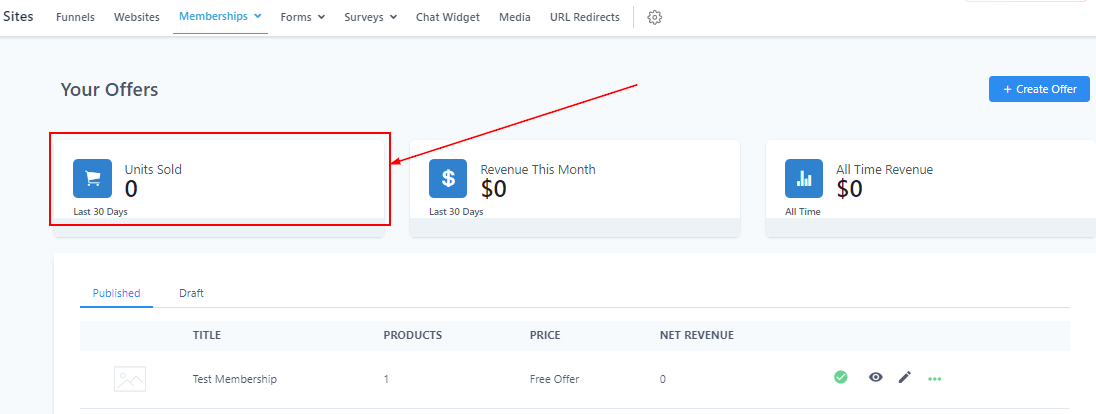
Unités Vendues
Ici, vous verrez le nombre total de produits que vous avez vendus au cours des 30 derniers jours.
Revenu ce mois-ci
Vous verrez ici le revenu total pour chaque mois (tous les 30 jours).

Revenu Total
Ici, vous verrez le revenu total généré par tous les produits créés (anciens et nouveaux).

Filtrer par Mode Publié ou Brouillon
Vous pouvez filtrer toutes les listes de produits créés en alternant entre la liste Publiée et la liste Brouillon. Voici les contenus de la liste des produits.
Image d’Affichage
Ici, vous verrez l’image que vous avez téléchargée lors de la création des offres.
Titre
Dans cette colonne, vous verrez le titre de chaque produit de cours.
Produit
Cette colonne montre le nombre de produits par cours créé.
Prix
Cette colonne affiche le prix de chaque produit de cours.
Revenu Net
Ici, vous voyez le revenu net de chaque produit affiché.
Aperçu
Si vous souhaitez vérifier le résultat d’un produit de cours particulier, cliquez simplement sur l’icône “œil” ici, ce qui vous dirige vers la page d’aperçu.
Modifier
Si vous souhaitez apporter des modifications à un produit de cours, cliquez simplement sur l’icône “modifier”.
Autres Actions – Paiement
Si vous souhaitez modifier votre option de paiement, ouvrez le menu des autres actions et cliquez sur “paiement”, ce qui vous dirige vers la page de paiement..

Créer une Nouvelle Offre
Pour créer une nouvelle offre, cliquez simplement sur le bouton “Créer une Offre”.

Nouvelle Offre
Une fois que vous cliquez sur le bouton “Créer une Offre”, vous serez dirigé vers cette page où vous pouvez :
- Ajouter le titre de votre produit (quelque chose qui décrit les produits que vous vendez ou qui peut être amusant et accrocheur),
- Sélectionner le produit de cours pour lequel vous souhaitez créer une offre,
- Ajouter un prix que vous pouvez modifier ultérieurement (si vous n’êtes pas connecté à un processeur de paiement comme Stripe, vous ne pourrez pas ajouter d’offre de prix).

Détails
Une fois que vous avez terminé avec la page “Nouvelle Offre”, vous serez dirigé vers cette page où vous pouvez modifier les détails généraux du produit que vous créez ici.
Titre
C’est le titre du produit que vous créez. Vous pouvez également modifier le titre ici.
Surnom
Ici, vous pouvez définir un surnom pour l’offre de produit sur laquelle vous travaillez. Vous êtes le seul à pouvoir voir ce surnom.
Description
Vous pouvez taper une petite description de l’offre.
Avancé
Cliquez ici pour accéder aux paramètres avancés.
Produits Inclus
Ici, vous pouvez inclure d’autres produits que vous avez créés dans cette offre en cliquant sur l’icône “+Ajouter un Produit”.
Mode Publication/Brouillon
Vous pouvez basculer entre les modes de publication et de brouillon ici.
Modifier le Prix
Vous pouvez modifier le prix ici en cliquant sur le bouton “Modifier le Prix”, ce qui vous dirigera vers la notification contextuelle “Plan de Tarification” où vous pouvez sélectionner le type de plan que vous souhaitez pour ce produit : un plan gratuit, un plan de paiement unique ou un abonnement récurrent. Les plans de paiement unique et récurrent ne seront accessibles que lorsque vous serez connecté à un processeur de paiement tel que “Stripe”.
Image
Cette image sera affichée sur la page de l’offre. Les dimensions recommandées sont 1280×720.
Pour ajouter une image, cliquez sur le bouton “Sélectionner une Image” et téléchargez un nouveau fichier depuis votre appareil. Si vous souhaitez supprimer une image téléchargée, vous pouvez cliquer sur “supprimer” sur le côté droit du bouton “Sélectionner une Image”.
Modifier le Paiement
Si vous souhaitez modifier l’option de paiement, cliquez simplement sur le bouton “Modifier le paiement” qui vous dirigera vers la page de paiement où vous pouvez éditer les “Détails de l’offre”, demander des informations de contact supplémentaires et inclure un Accord de Service.

Upsell
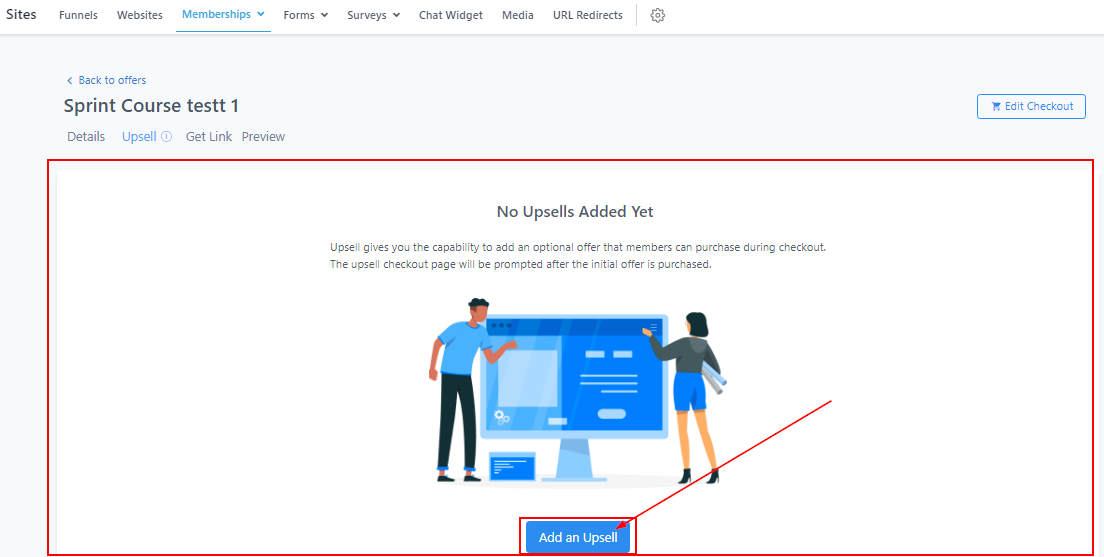
Vous pouvez utiliser les ventes additionnelles (upsells) pour générer des revenus supplémentaires grâce à des offres en un clic, directement après le premier achat. Cela vous permet d’ajouter une offre optionnelle que les membres peuvent acheter pendant le paiement. La page de paiement de l’upsell sera affichée après l’achat initial.
Cliquez simplement sur “Ajouter un Upsell” si vous souhaitez en ajouter un.
Obtenir le Lien
Pour copier/partager l’URL d’un produit de cours, cliquez simplement sur l’icône “Obtenir le Lien”, puis cliquez sur le bouton “Copier”.

Aperçu
Si vous souhaitez voir à quoi ressemble le cours que vous êtes en train de créer, cliquez simplement sur l’icône “Aperçu” et vous serez dirigé vers la page de prévisualisation.

Voici à quoi ressemble la page de prévisualisation pour l’offre de produit de cours.

Plus d’actions – Supprimer
Si vous souhaitez supprimer une offre de produit de cours, ouvrez simplement le menu “Plus d’actions” et cliquez sur l’option de suppression.
