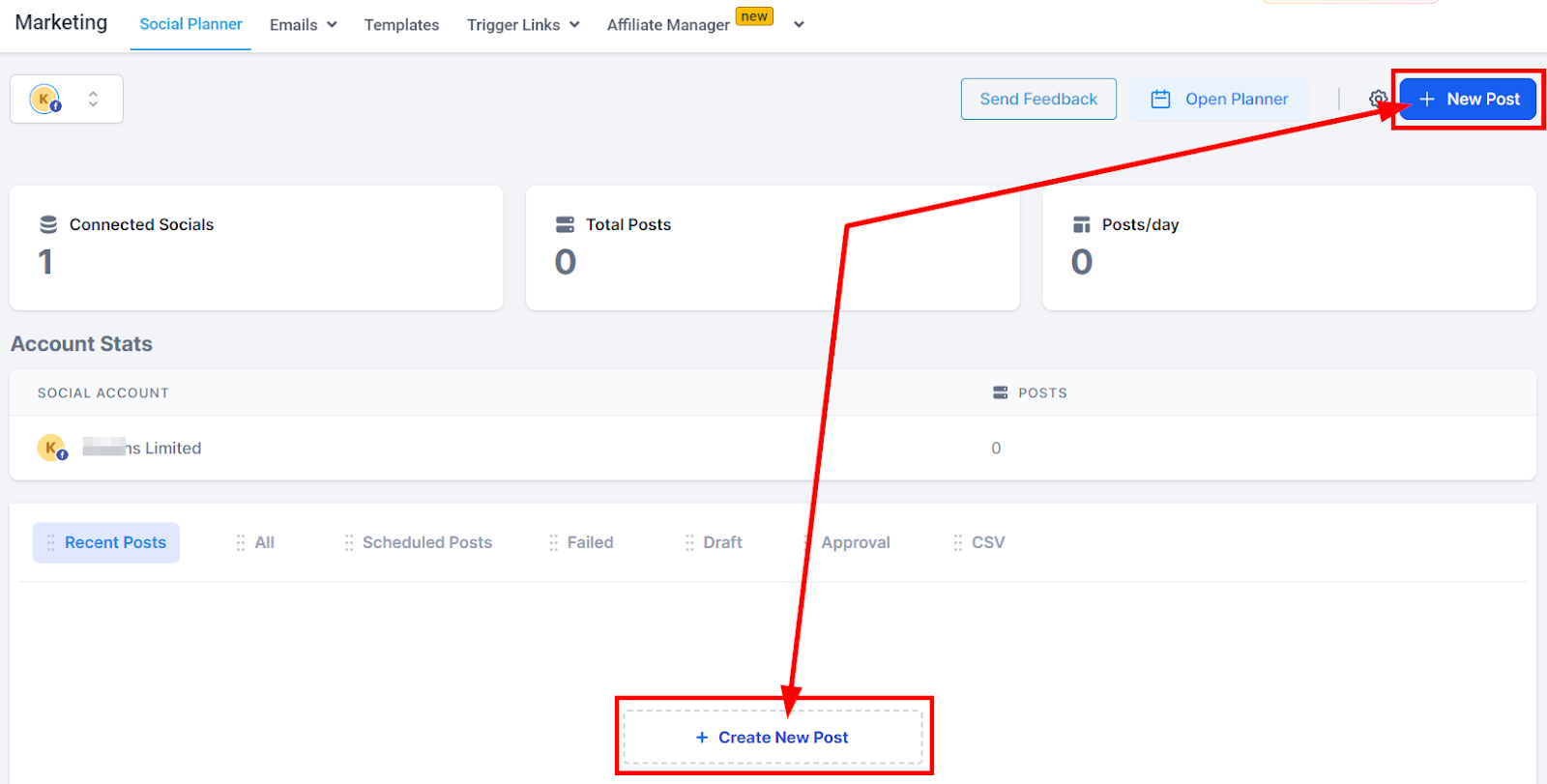
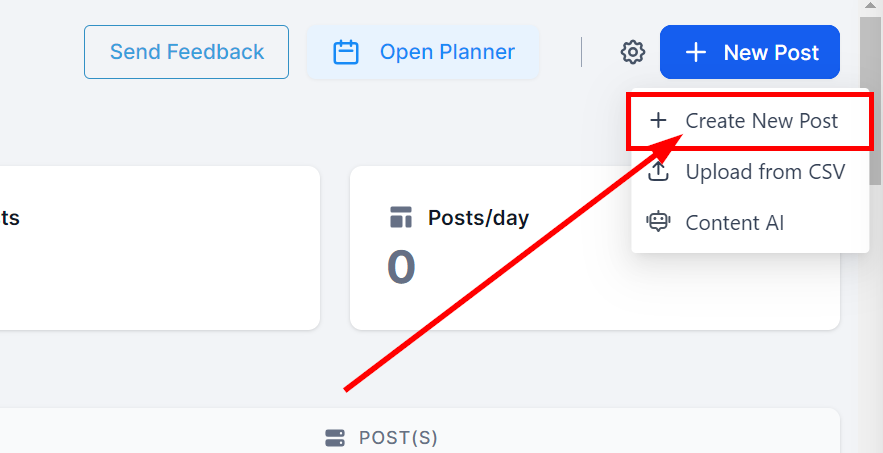
Lorsque vous êtes prêt à publier du nouveau contenu sur Twitter, il vous suffit de cliquer sur le bouton bleu “Nouvelle publication” dans le coin supérieur droit de votre page. Alternativement, vous pouvez également utiliser le lien “Créer une nouvelle publication” en bas de votre liste de publications. Vous pouvez soit créer une nouvelle publication, télécharger un fichier CSV, ou utiliser Content AI.
Nouvelle publication sur les réseaux sociaux
Publier sur
Sélectionnez Twitter comme réseau social sur lequel vous souhaitez publier.

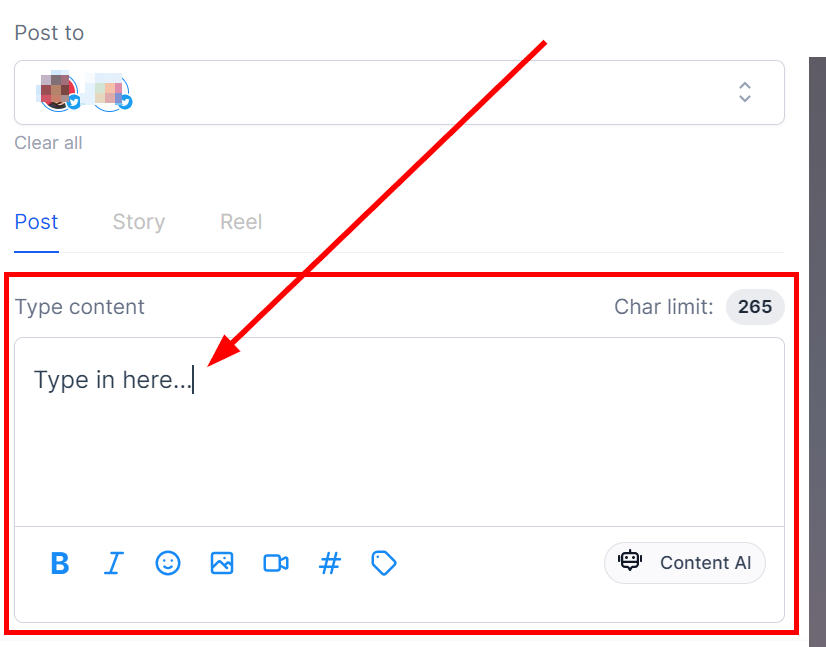
Saisir le contenu
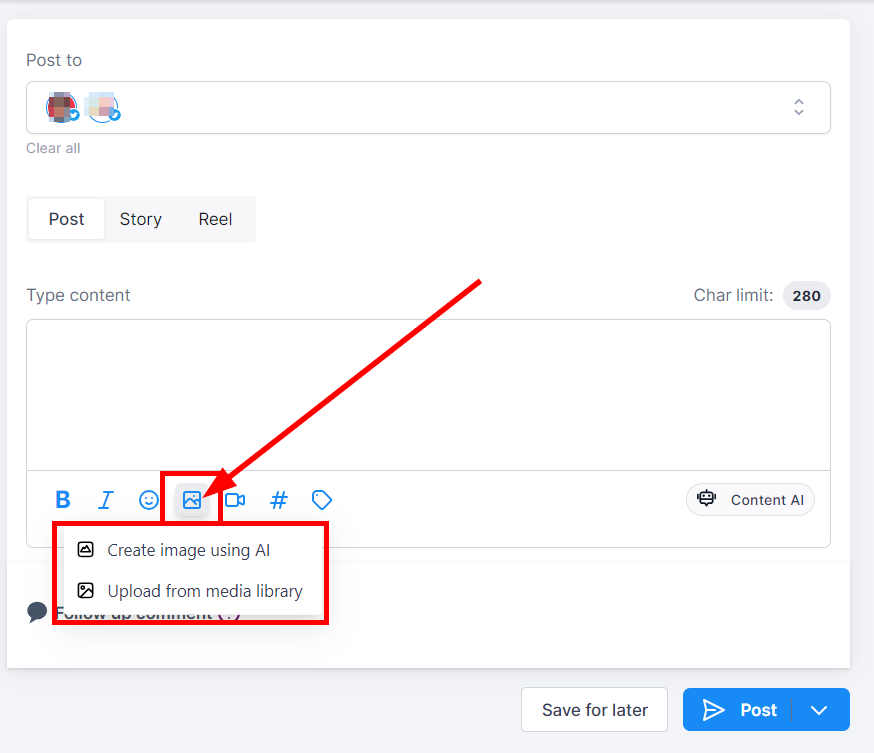
Tapez un bref contenu pour les réseaux sociaux, ajoutez des médias enrichis, des hashtags, et plus encore dans ce champ. Laissez libre cours à votre créativité en ajoutant des éléments de mise en forme tels que du texte en gras ou en italique, des images, et même des vidéos avant de cliquer sur le bouton Publier !

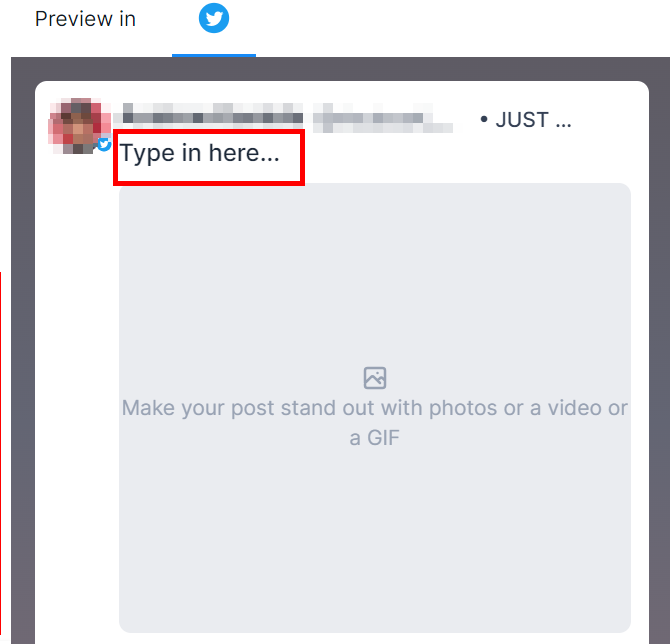
Aperçu dans
Vous pouvez prévisualiser tout votre contenu ici avant de le publier.
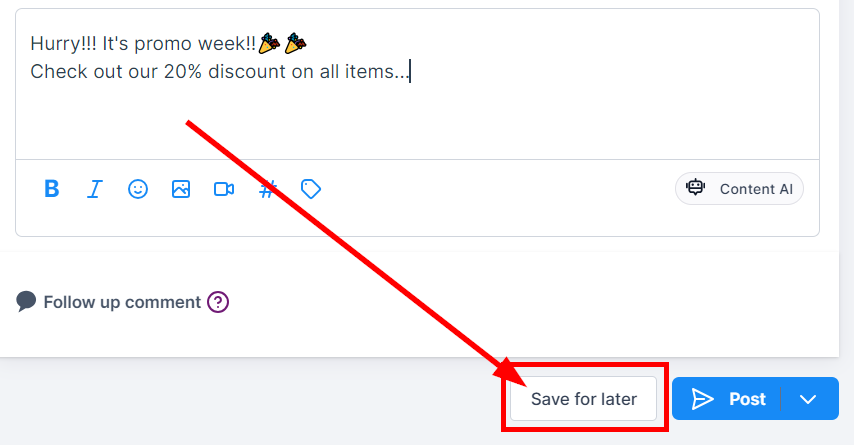
Enregistrer pour plus tard
Vous pouvez enregistrer cette mise à jour en tant que brouillon jusqu’à ce que vous soyez prêt à la publier.
Publier
Lorsque vous cliquez sur le bouton “Publier”, vous avez trois (3) options d’envoi différentes et des options de suppression parmi lesquelles choisir :
Publier maintenant
Cela vous permet d’envoyer cette publication aux réseaux sociaux/comptes sélectionnés.
Programmer la publication
Cela vous permet de programmer une publication pour une date ou une heure ultérieure. Choisissez la date et l’heure dans le calendrier et le créneau horaire.
Envoyer la publication pour approbation
Cela vous permet d’envoyer la publication pour approbation au sein de votre agence ou organisation. Choisissez la date et l’heure dans le calendrier et le créneau horaire, puis sélectionnez un approbateur. Vous pouvez également ajouter des notes.
Supprimer
Si vous souhaitez supprimer du contenu, cliquez sur le bouton de suppression, qui affichera la page de “Confirmation de suppression”. Assurez-vous de vouloir le supprimer, car cette action est irréversible !

Télécharger depuis un fichier CSV
Vous pouvez également télécharger une publication via un fichier CSV. Cliquez sur le bouton “Nouvelle publication” et sélectionnez le bouton “Télécharger depuis un CSV” pour être dirigé vers la page de téléchargement.

Télécharger
Le format de date accepté est AAAA-MM-JJ HH:mm:ss ; vous pouvez utiliser le format 24 heures. (exemple 2025/05/23 20:15)
La colonne Texte prendra en charge les légendes et les hashtags.
Dans la colonne lien, il s’agit d’une balise méta OG, et un seul lien est accepté.
Les colonnes image et vidéo accepteront plusieurs images et vidéos séparées par des virgules. Pour les GIFs, un seul GIF est accepté.
L’importation CSV prend en charge jusqu’à 90 publications par fichier CSV.
Sélectionner les réseaux sociaux
Créez un nouveau fichier CSV en cliquant sur le bouton “Nouvelle publication”.
Une fois que l’utilisateur a ajouté le fichier CSV et sélectionné les réseaux sociaux, une option pour sélectionner un approbateur sera disponible.
Une fois les publications importées, elles sont examinées par l’approbateur choisi. Une fois approuvées, elles sont programmées sur le calendrier social.

Exigences pour Twitter
Lors de la publication sur Twitter, voici les exigences à suivre :
Publication
Twitter vous permet d’ajouter des images à votre liste, représentant le produit aux personnes et montrant son apparence. Ils ont certaines pratiques en ce qui concerne le ratio d’image.
Vous pouvez créer une image en utilisant Content AI ou la télécharger depuis la bibliothèque multimédia.
Content AI
Décrivez l’image que vous souhaitez publier, et l’IA vous fournira des échantillons parmi lesquels vous pouvez choisir. Cliquez sur “Essayer un exemple” pour mieux comprendre comment fonctionne l’IA.
Sélectionnez le nombre de variations que vous souhaitez pour le style d’image choisi.
Une fois que vous avez cliqué sur le style d’image que vous souhaitez, cliquez sur le bouton “Générer” pour être dirigé vers la variable de style d’image que vous avez déjà sélectionnée.
Choisissez la variable que vous aimez et cliquez sur le bouton “Continuer” pour la télécharger.
Choisir le ratio d’image idéal :
Les images et les vidéos peuvent aider à améliorer l’engagement sur les réseaux sociaux pour votre entreprise.
- Les images peuvent être dans n’importe quel format.
- La taille de l’image doit être comprise entre 10 Ko et 5 Mo.
- La résolution minimale de l’image doit être de 250×250.
- La photo doit être liée au produit.
- Le nombre maximum d’images autorisées par publication est de 4.
Choisir la taille de vidéo idéale :
Twitter vous permet d’ajouter des vidéos à votre liste, représentant le produit aux personnes et montrant son apparence. Ils ont certaines pratiques en ce qui concerne la taille des vidéos.
- La taille de la vidéo doit être comprise entre 10 Ko et 5 Mo.
- La résolution minimale de la vidéo doit être de 250×250.
- Prend en charge un ratio d’aspect vidéo entre 4/5 et 16/9.
- La vidéo doit être liée au produit.
- Le nombre maximum d’images autorisées par publication est de 10.
📌 Veuillez noter : Les publications Twitter ne peuvent pas inclure différents types de médias dans une seule publication. Sélectionnez le type de média que vous souhaitez utiliser (soit image, GIF ou vidéo) ou changez. to an Instagram account that allows it.

Contenu
La limite de caractères pour votre publication Instagram est de 280.
Utilisez du texte en gras, en italique, des émojis, des hashtags et des valeurs personnalisées..
📌 **Veuillez noter :** Les publications Twitter ne peuvent pas inclure différents types de médias. Sélectionnez le type de média que vous souhaitez utiliser ou choisissez un compte Instagram.