Section “Modifier” de l’e-mail
Modifier le contenu de votre e-mail
Si vous trouvez que la modification du contenu des e-mails est écrasante, ne vous inquiétez pas ; nous allons vous montrer à quel point cela peut être facile !
Vous disposerez de nombreuses options et outils pour commencer à concevoir votre e-mail promotionnel comme vous le souhaitez. Vous pouvez choisir parmi des modèles existants, personnaliser les modèles déjà disponibles ou même créer les vôtres. Les détails tels que le type et la taille de la police, ainsi que les couleurs de fond, peuvent également être ajustés.
Voici les fonctionnalités rapides auxquelles vous pouvez accéder respectivement :
- Ajouter un élément
- Gérer un élément
- Apparence
- Test A/B
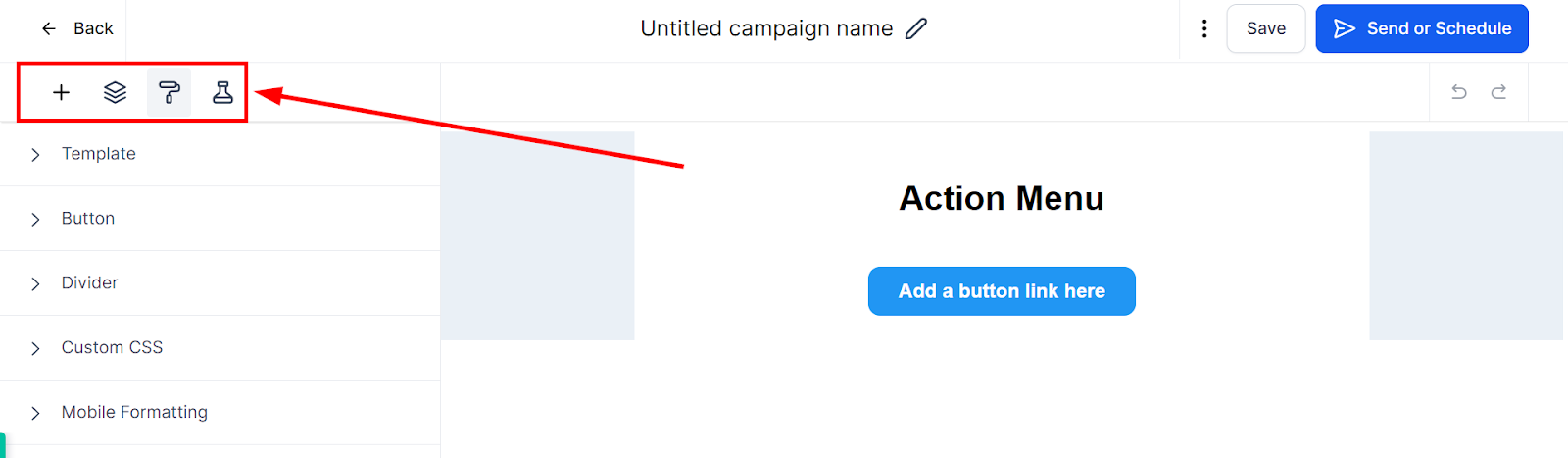
Modifier la section
Modifier le bloc
En cliquant sur le bouton de modification d’un bloc, vous dévoilerez les fonctionnalités du bloc qui vous permettent de modifier la disposition, le padding, le type de fond, la couleur et le motif du corps. Ces options de modification vous offrent un contrôle et une personnalisation accrus sur l’apparence de votre modèle d’e-mail, vous permettant de l’adapter à vos besoins et préférences spécifiques.
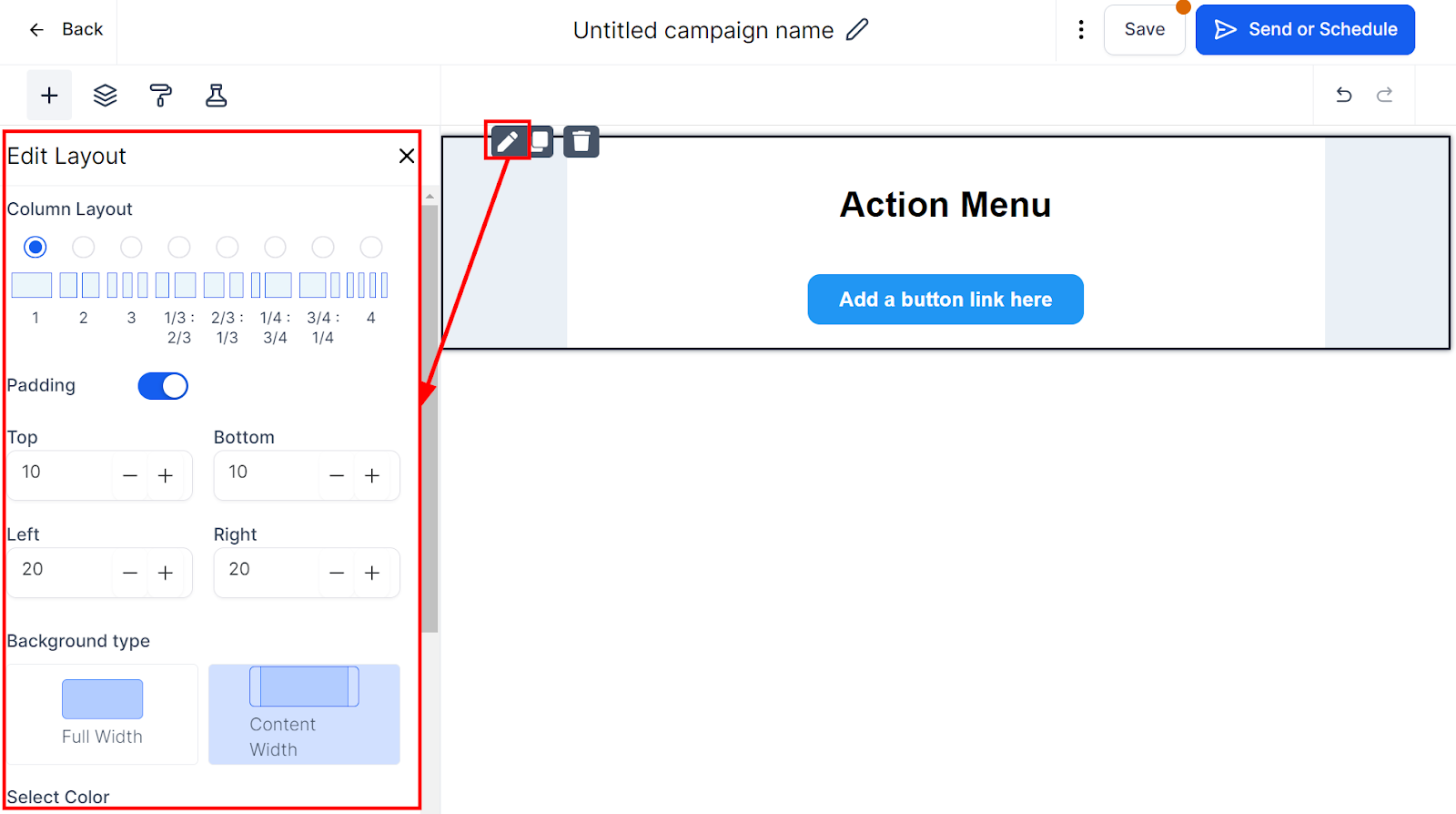
Modifier le bloc pour chaque mise en page
Cloner
Pour gagner du temps et des efforts, vous pouvez cloner un bloc en cliquant simplement sur l’icône de clonage, qui ressemble à deux carrés. Ainsi, vous n’avez pas besoin de reconstruire le bloc depuis le début. Le clonage vous permet de répliquer rapidement un bloc existant et d’apporter les modifications nécessaires, simplifiant ainsi le processus de création d’e-mails.
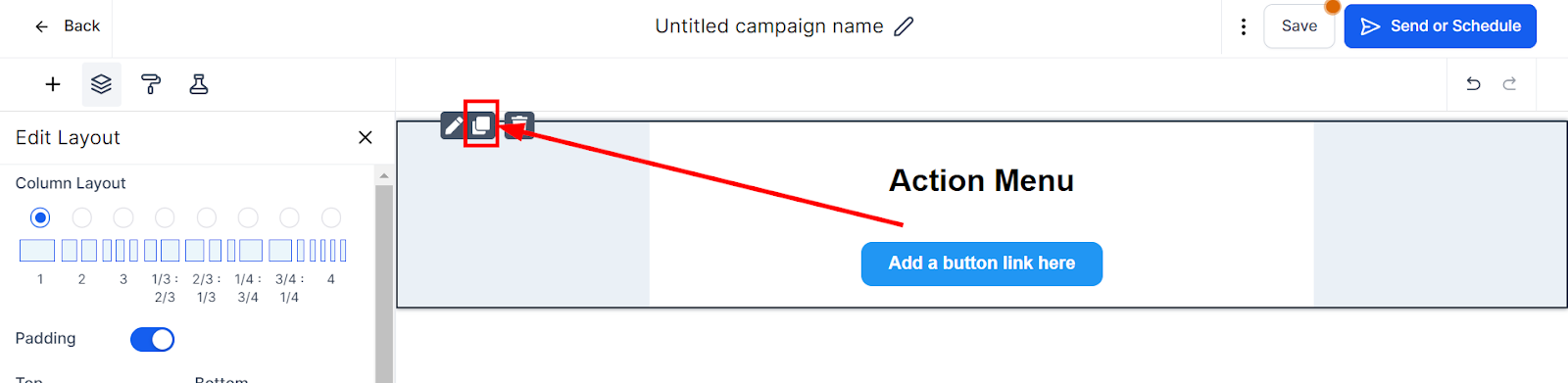
Cliquez pour dupliquer ce bloc
Visibilité
Vous pouvez choisir de rendre le modèle visible sur un appareil mobile ou un ordinateur portable/de bureau en cliquant sur l’icône mobile ou bureau. Lorsque vous cliquez sur l’une des icônes, une barre oblique apparaîtra pour indiquer que l’élément n’est PAS visible sur ce type d’appareil.
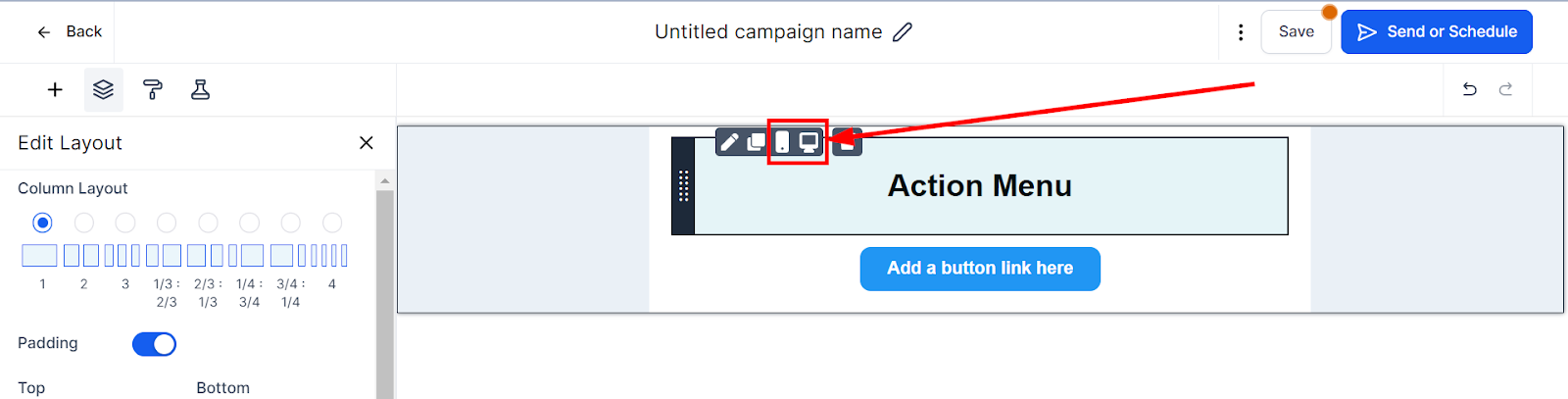
Cliquez pour décider sur quel appareil le bloc sera visible
Supprimer
Pour supprimer un bloc, cliquez simplement sur le bouton “supprimer”. Cette option vous permet de vous débarrasser facilement des blocs non désirés lors de l’édition de votre modèle d’email.
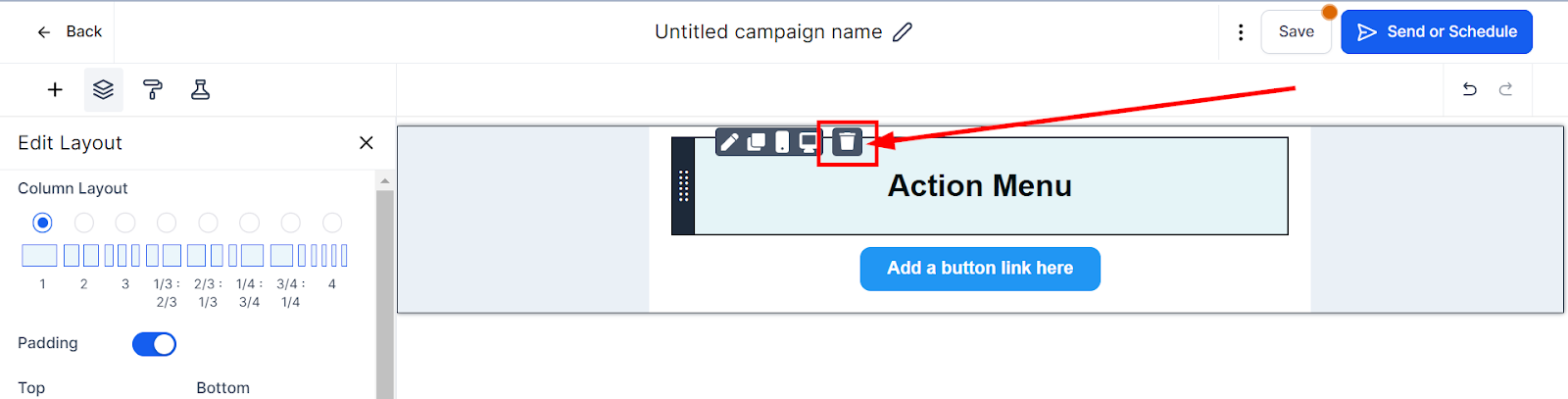
Cliquez pour supprimer le bloc
Ajouter une mise en page
Pour commencer à créer votre modèle d’email ou ajouter des mises en page à un modèle existant, la première étape est de sélectionner un bloc de mise en page et de le faire glisser dans l’espace de travail du modèle.
Cette fonction simple de glisser-déposer vous permet d’ajouter facilement diverses options de mise en page à votre modèle d’email et de les personnaliser selon vos besoins spécifiques.
L’image ci-dessous montre un bloc de mise en page en pleine largeur et vous pouvez également voir tous ses paramètres du côté gauche du bloc.
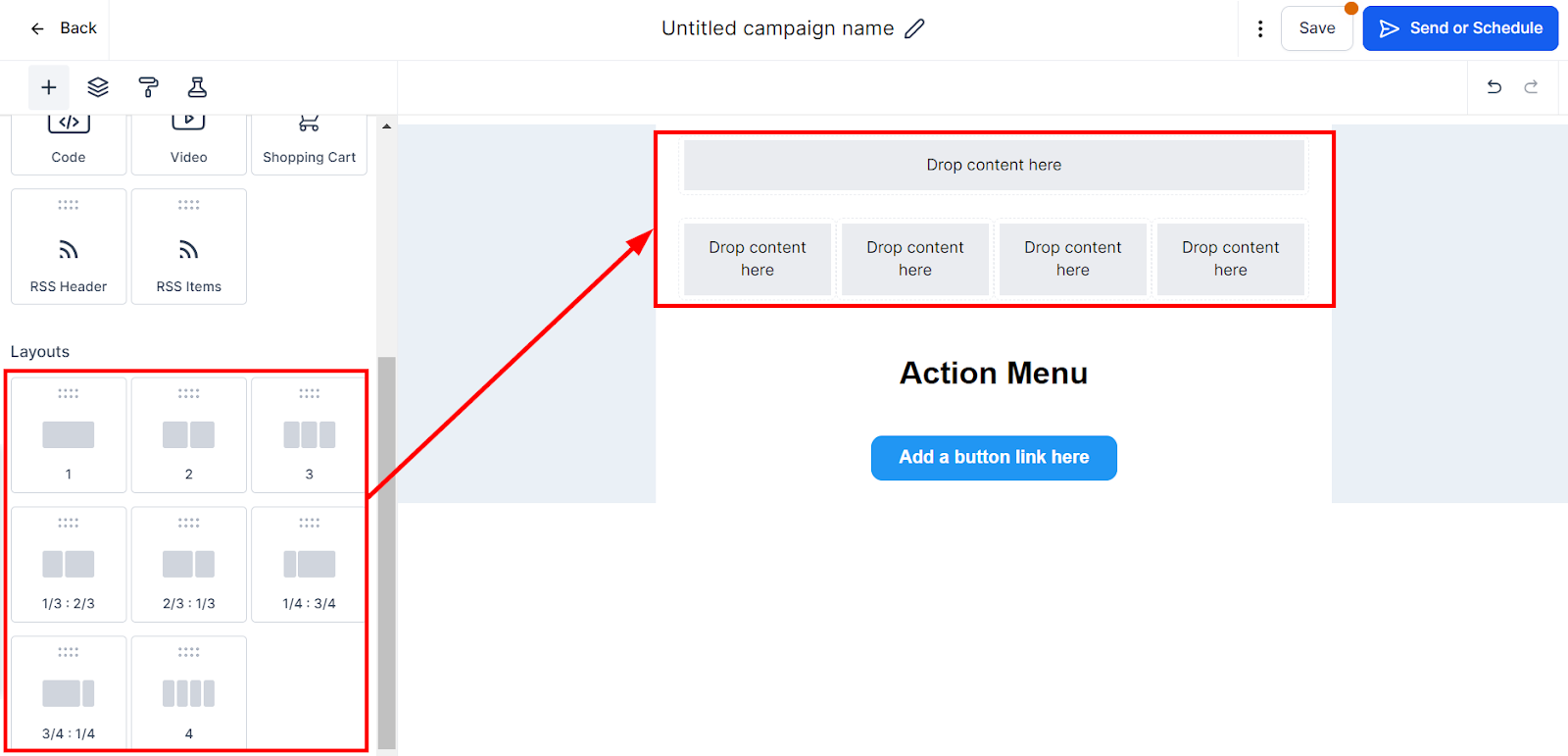
Faites glisser et déposez pour ajouter une mise en page