Si vous souhaitez transférer des contacts spécifiques depuis votre CRM ou votre campagne marketing, il existe une solution simple et facile ! Il vous suffit de sélectionner le(s) contact(s) que vous souhaitez télécharger, puis de cliquer sur le bouton « exporter ». Ainsi, ils seront rapidement téléchargés sous forme de fichier CSV sur votre appareil local. Cela peut prendre quelques instants, mais une fois le fichier arrivé, vous n’aurez pas à vous soucier de saisir les données manuellement. Et puisque la fonction d’exportation est si simple, vous pouvez gagner du temps pour d’autres activités au lieu de jouer au commis de saisie de données !
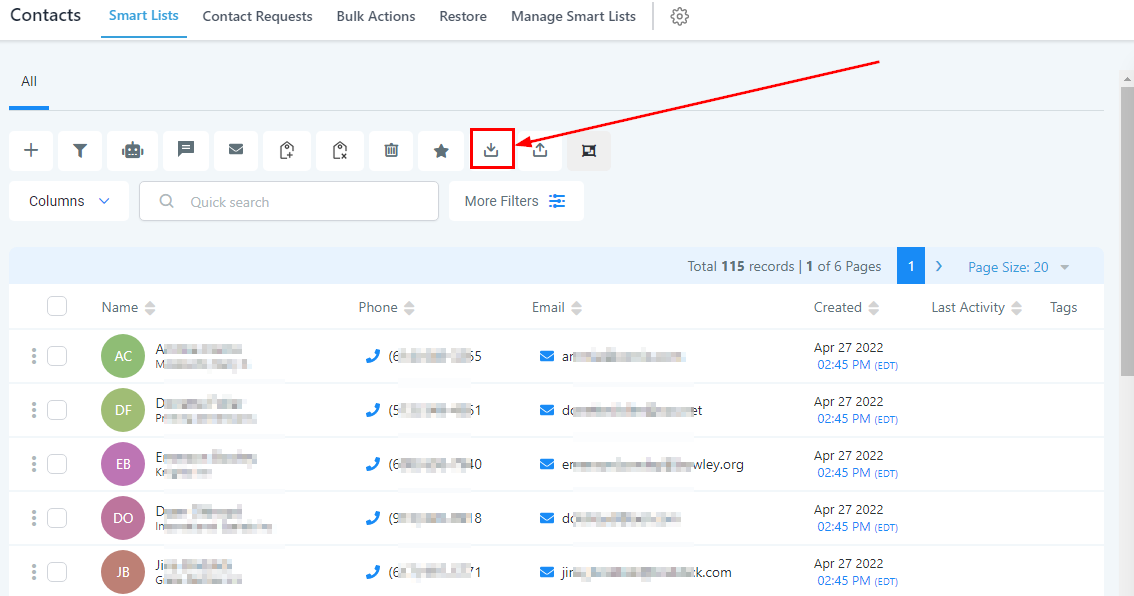
Exportation des contacts
La feuille de calcul téléchargée comprend des en-têtes de colonnes avec les informations correspondantes des contacts, y compris l’ID du contact, le prénom, le nom de famille, le nom de l’entreprise, le téléphone, l’e-mail, la date de création du contact, la date de la dernière activité, et les tags.

ID de contact
Chaque contact dans votre CRM possède un identifiant unique appelé numéro d’ID de contact. Ce numéro vous permet d’identifier et de suivre rapidement chaque contact.
Prénom et Nom
Le prénom et le nom sont utilisés pour attribuer un propriétaire à vos contacts lors de l’importation, y compris le nom de l’« Utilisateur ».
Formats :
Prénom Nom (ex : Logan Paul ou logan paul).
Nom Prénom (ex : Paul Logan ou paul logan).
Remarque : À moins que l’utilisateur ait à la fois un prénom et un nom, le système ne le reconnaîtra pas lors du téléchargement.
Nom de l’entreprise
La colonne du nom de l’entreprise affiche le nom de l’entreprise que vous avez saisi en relation avec le client. Cela est utile pour identifier les contacts liés à une entreprise spécifique.
Numéro de téléphone
Dans la grande majorité des cas, tant que vous formatez les numéros de téléphone au format E.164 (Ex : +1 1234567890), notre système le reconnaîtra comme valide, indépendamment du pays par défaut sélectionné au niveau du sous-compte.
De plus, si vous avez défini le pays sur les États-Unis, les formats suivants fonctionneront également parfaitement :
123-456-7890
(123) 4567890
1234567890
Adresse e-mail
Cette colonne affiche l’adresse e-mail du contact.
Bien que l’identifiant unique par défaut soit l’e-mail, notre système vous permet de choisir d’autres champs que l’e-mail pour des fins de déduplication lors de l’importation en masse de CSV.
Date et heure de création
Cela indique la date et l’heure auxquelles vous avez ajouté ce contact à votre CRM.
Formats :
mm/jj/aaaa (ex : 28/10/2020)
aaaa/mm/jj (ex : 2020/10/28)
Min:Sec, AM/PM, Fuseau horaire
Vous pouvez également remplacer « / » par « – » ou « . » et le système reconnaîtra les champs téléchargés comme un champ de date.
Journal d’activités
La colonne Dernière activité offre un aperçu des modifications les plus récentes apportées à une fiche contact. Elle affiche des détails tels que la date et l’heure précises de la modification.
Tag
Cela affichera tout tag ajouté aux informations du contact lors de l’ajout du contact au CRM.
- Formats:
- Value 1, Value 2, Value 3 …… (e.g. Blue, Yellow, Green or Blue, Yellow, Green or Blue, Yellow, Green)
- You can also replace ‘ , ‘ with ‘ ; ‘ or ‘ . ‘ and it’ll recognize the uploaded fields as the aforementioned field
| Tags (example formats) | Status |
| lowercase | ok |
| UPPERCASE | ok (will be lowercased) |
| ProperCase | ok (will be lowercased) |
| with a space | ok |
| With A Space | ok (will be lowercased) |
| pre-existing tag | ok (maps successfully) |