Qu’est-ce qu’un flux de travail ?
Un flux de travail est une série d’actions effectuées lorsqu’un événement spécifique se produit. Par exemple, lorsque qu’un prospect montre de l’intérêt pour votre produit, vous devrez prendre certaines mesures, comme lui envoyer plus d’informations sur votre entreprise ou lui envoyer un SMS, etc. Grâce à l’automatisation, vous créez des actions qui seront effectuées par le système lorsqu’un événement spécifique se produit. Cela vous aide à rationaliser vos processus métier, à gagner un temps précieux et à gérer votre entreprise de manière plus efficace.
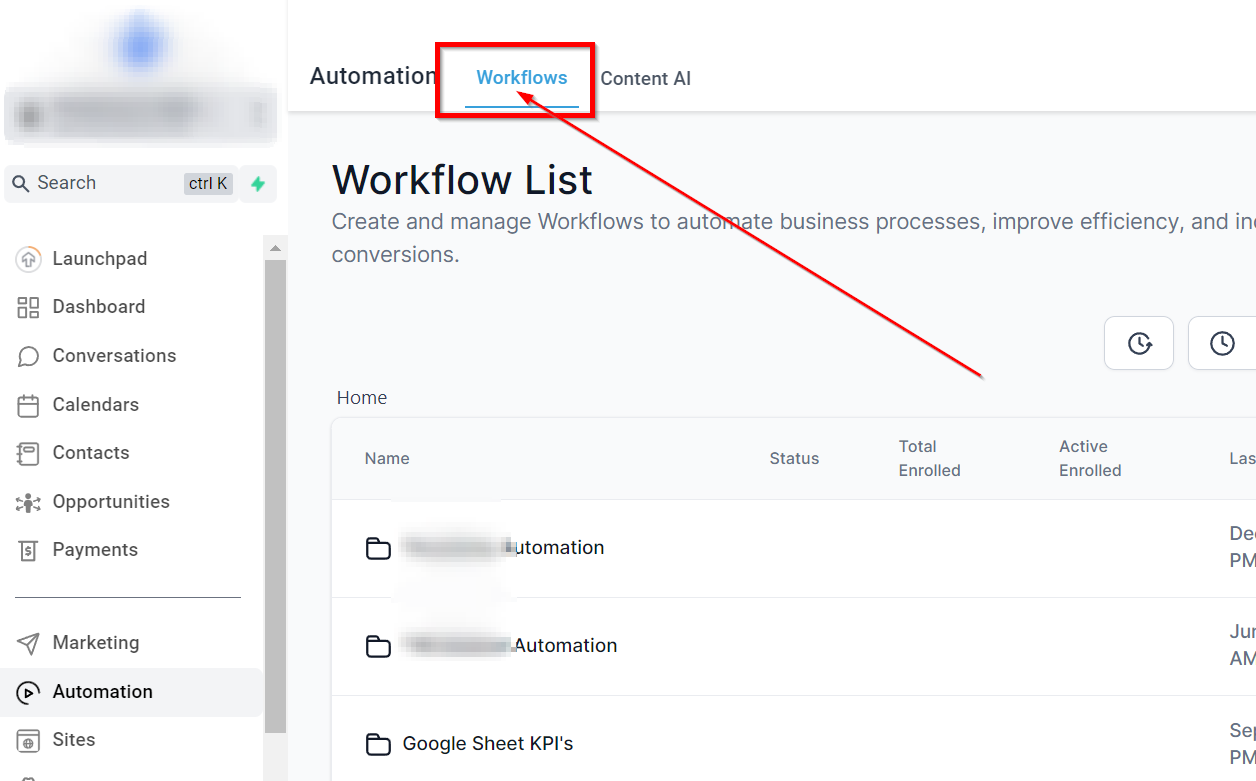
Créer un dossier
Pour créer un dossier pour votre flux de travail, cliquez sur le bouton “Créer un dossier” et donnez un nom au dossier. Cliquez sur le bouton bleu “Créer” pour voir votre dossier apparaître dans la liste de vos flux de travail.
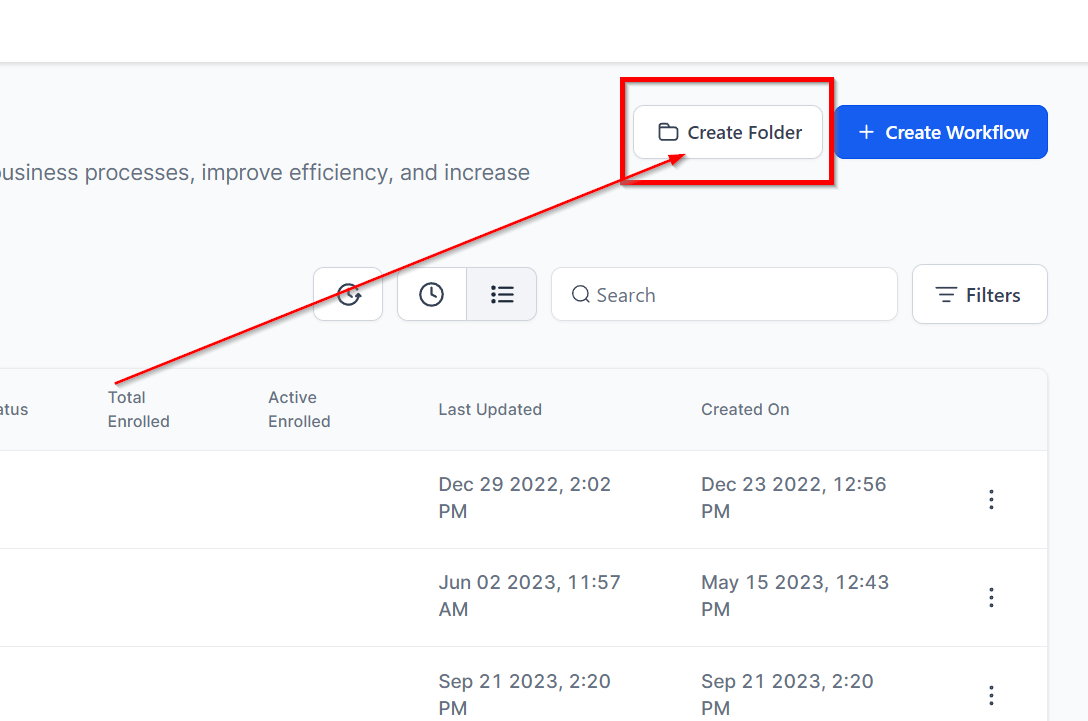
Copier l’historique du flux de travail
Cliquez sur ce bouton pour copier l’historique du flux de travail.
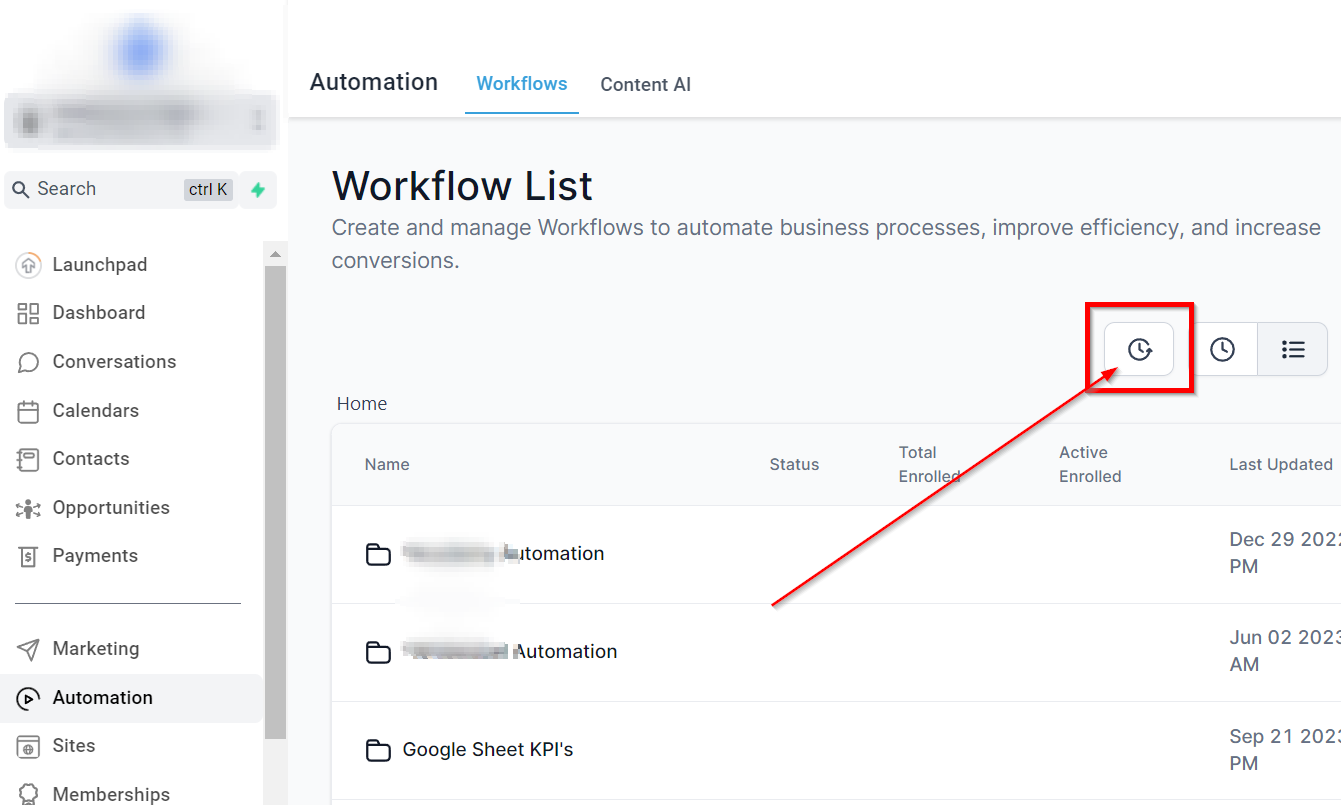
Filtrer par récent ou par liste
Vous pouvez filtrer votre liste de flux de travail par récent ici en activant le filtre de votre choix. Le filtre “Récent” vous permet de voir votre liste en commençant par la mise à jour la plus récente jusqu’à la plus ancienne, tandis que le filtre “Liste” l’organise avec les dossiers en premier, puis par ordre alphabétique.
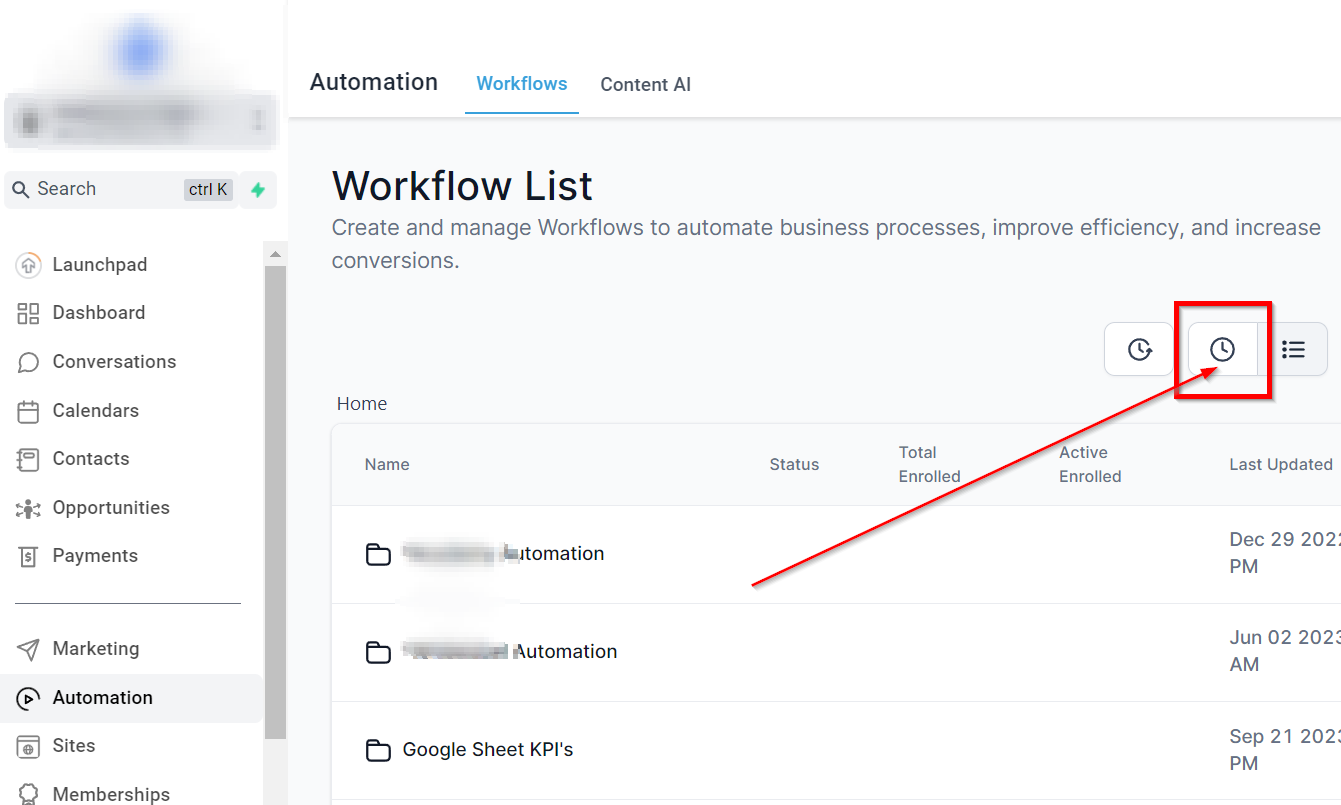
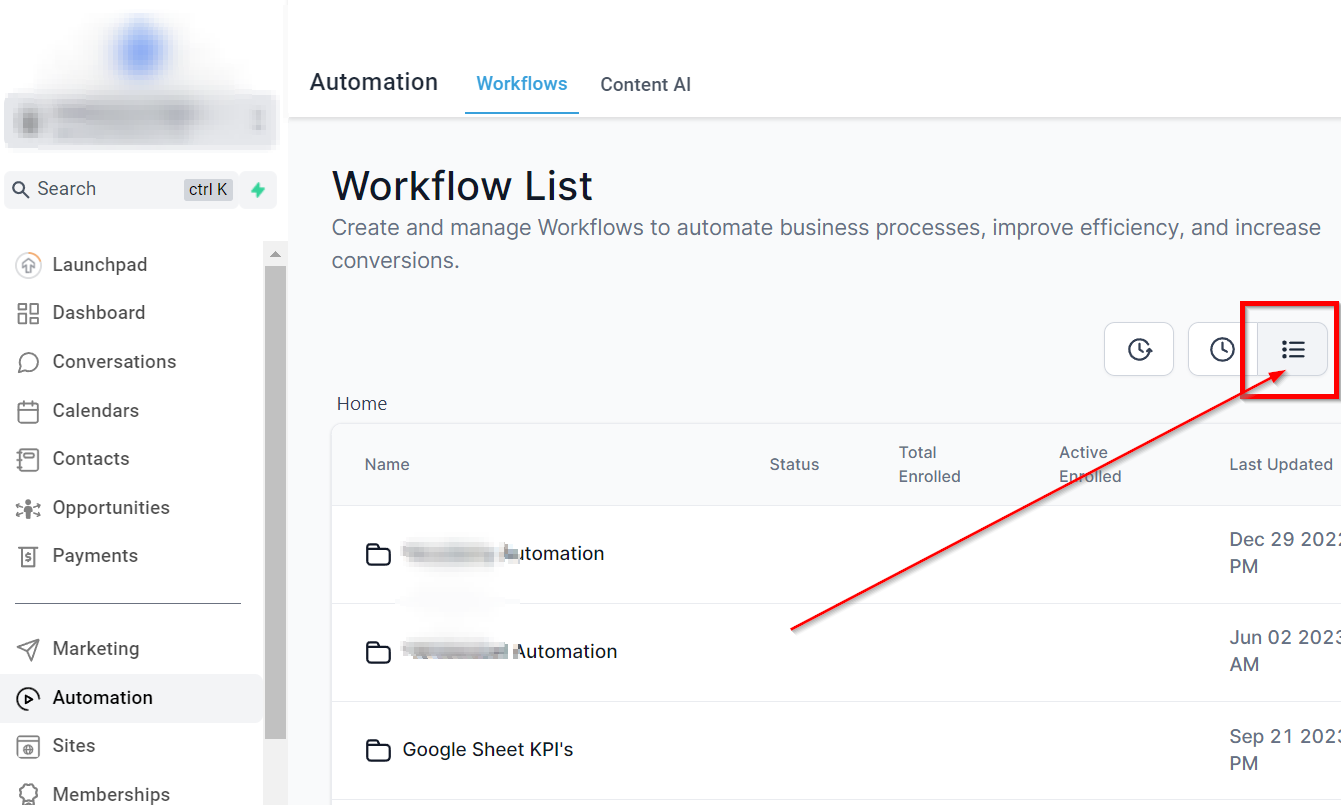
Filtrer par récent ou par liste
Vous pouvez filtrer votre liste de flux de travail par récent ici en activant le filtre de votre choix. Le filtre “Récent” vous permet de voir votre liste en commençant par la mise à jour la plus récente jusqu’à la plus ancienne, tandis que le filtre “Liste” l’organise avec les dossiers en premier, puis par ordre alphabétique.
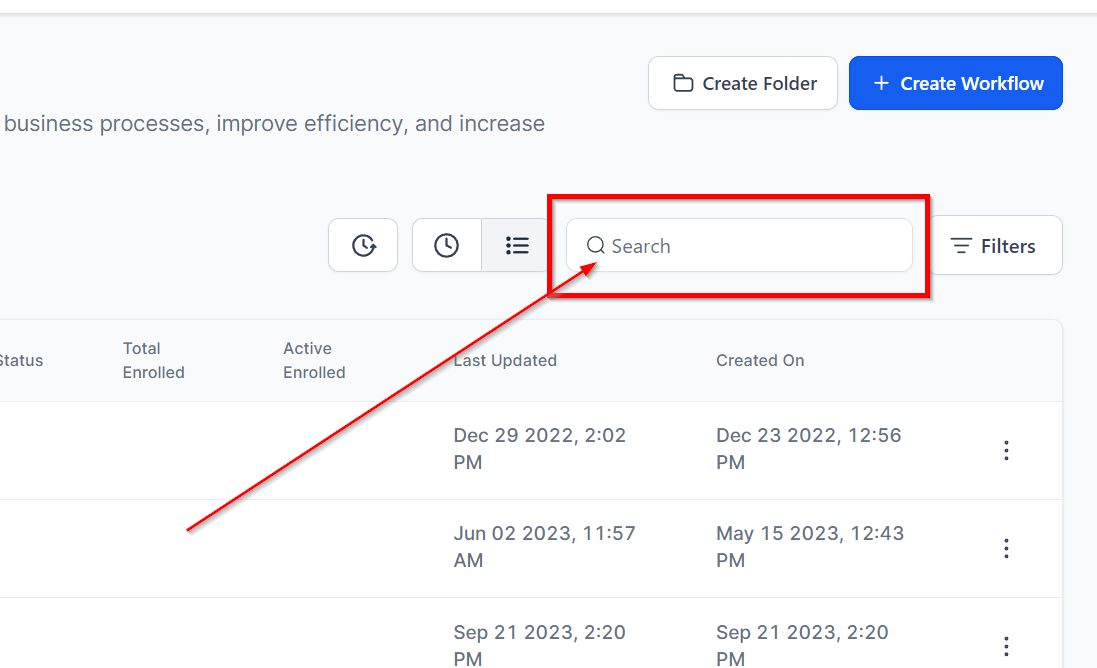
Barre de recherche rapide de flux de travail
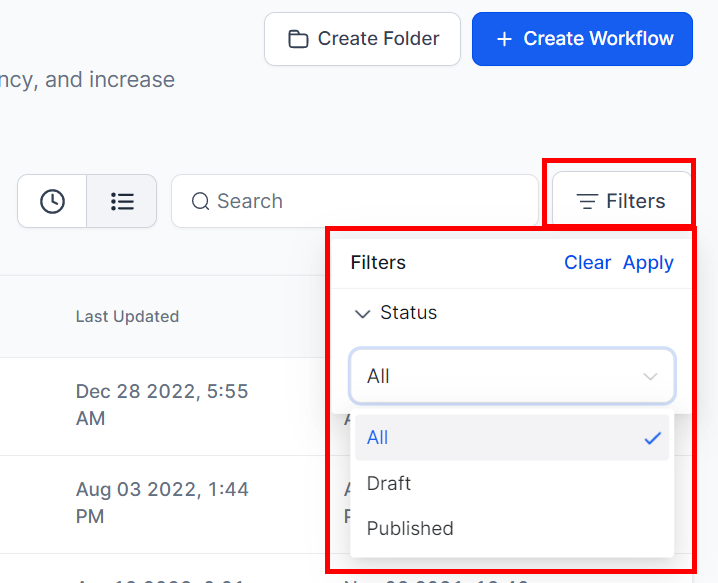
Filtrer par statut
Vous pouvez filtrer vos flux de travail par statut pour afficher tous les flux, les brouillons ou les campagnes publiées. En filtrant vos flux de travail par statut, vous pouvez facilement voir les flux de travail qui ne sont pas encore publiés et qui sont en mode brouillon, ou consulter les flux de travail publiés pour voir ce qui est actuellement en cours d’exécution dans votre CRM !
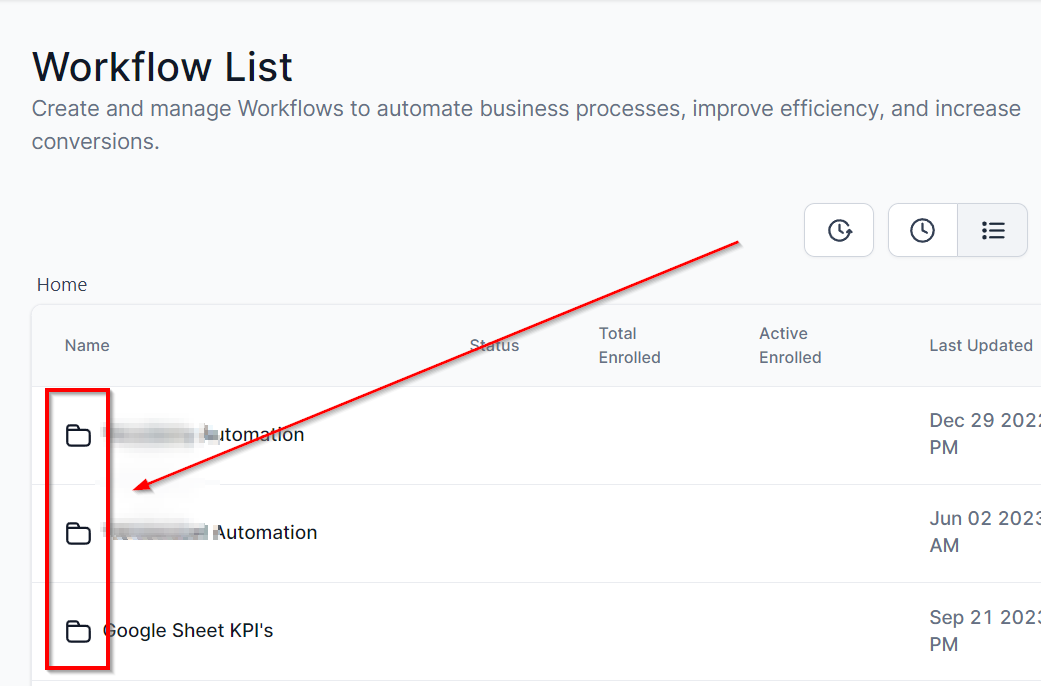
Icône de dossier
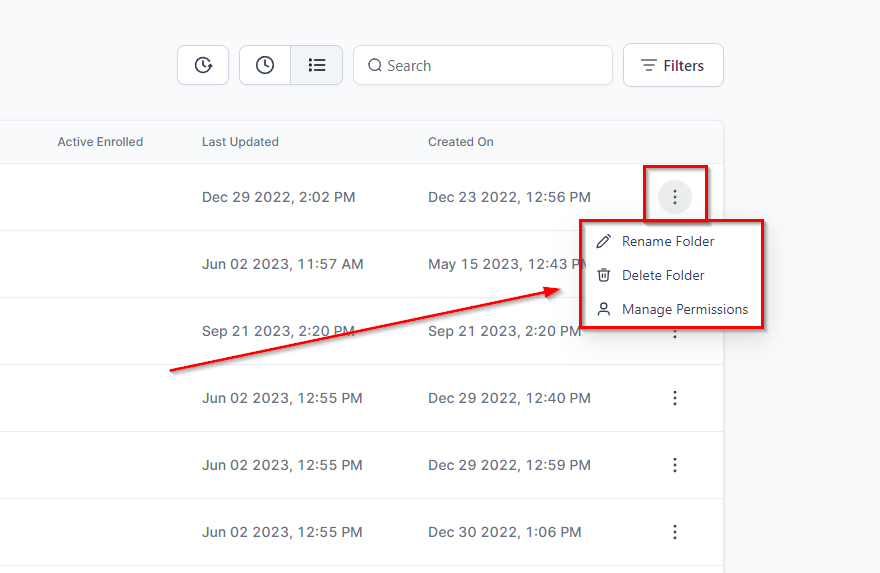
Actions sur le dossier
Renommer le dossier – Cet onglet vous permet de changer le nom du dossier de flux de travail. Il suffit de cliquer sur les trois points à côté du dossier que vous souhaitez renommer.
Supprimer le dossier – Supprimez rapidement n’importe lequel des dossiers avec cet onglet.
Liste des flux de travail créés
Il s’agit de la page d’accueil de votre section Flux de travail. La page d’accueil de tous vos flux de travail vous offre une vue d’ensemble de tout ce qui est lié aux flux de travail. C’est la vue par défaut des flux de travail dans la section Automatisation. Vous y trouverez les flux de travail existants créés par vous et votre équipe, vous pourrez créer et modifier une multitude d’éléments pour chaque flux de travail, ainsi que créer de nouveaux flux de travail.
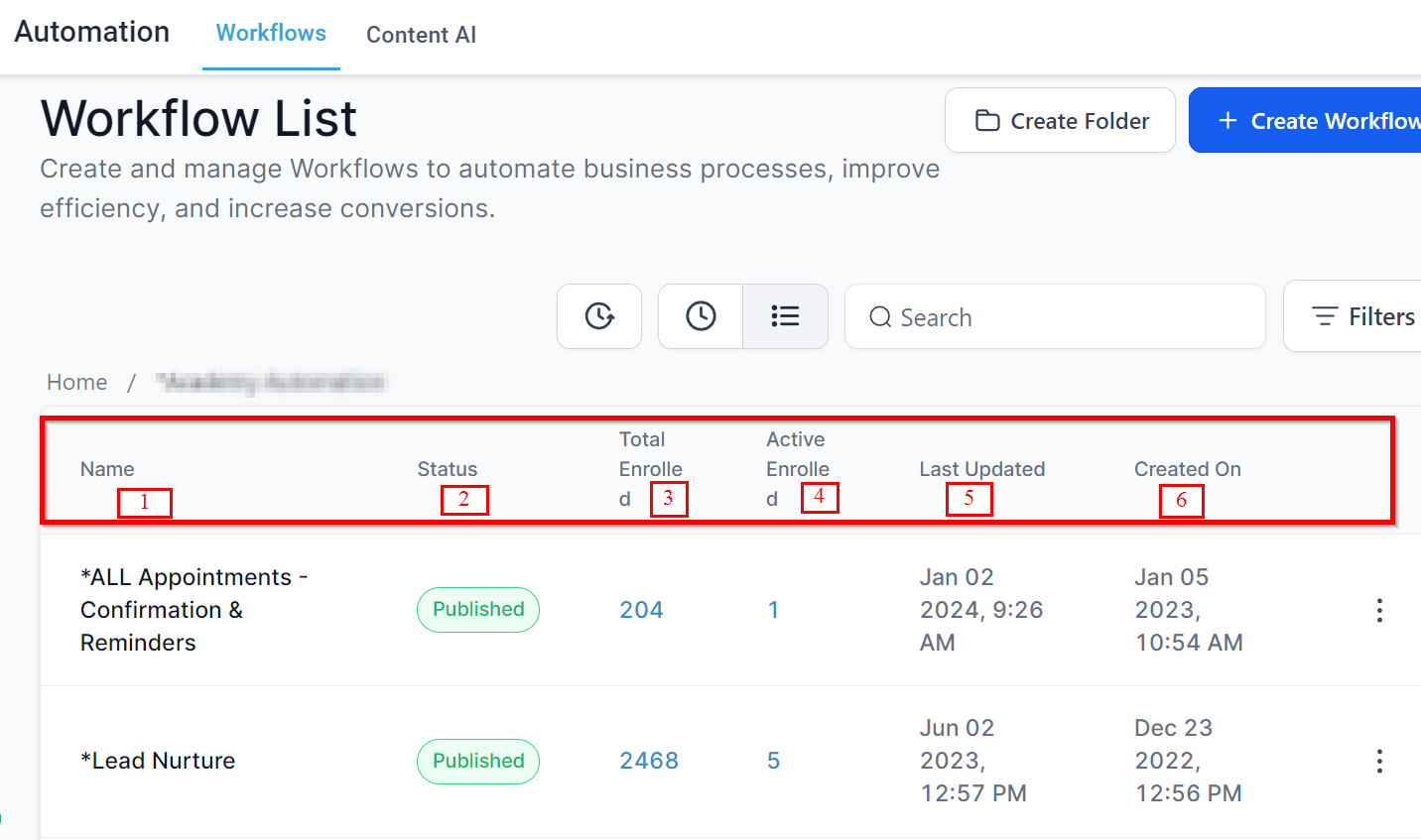
Nom du flux de travail : Cela vous montre les noms de tous vos flux de travail, afin que vous puissiez les identifier facilement.
Statut : Cela indique le statut de chaque flux de travail, qui est soit “Brouillon” soit “Publié”.
Total des inscrits : Cela montre le nombre total de personnes inscrites à un flux de travail particulier.
Inscriptions actives : Cela indique le nombre total de personnes actuellement inscrites activement dans un flux de travail particulier.
Dernière mise à jour : Cela vous montre la date de la dernière mise à jour du flux de travail.
Création du flux de travail : Cela vous montre la date à laquelle le flux de travail a été créé pour la première fois.
Voir la liste des flux de travail
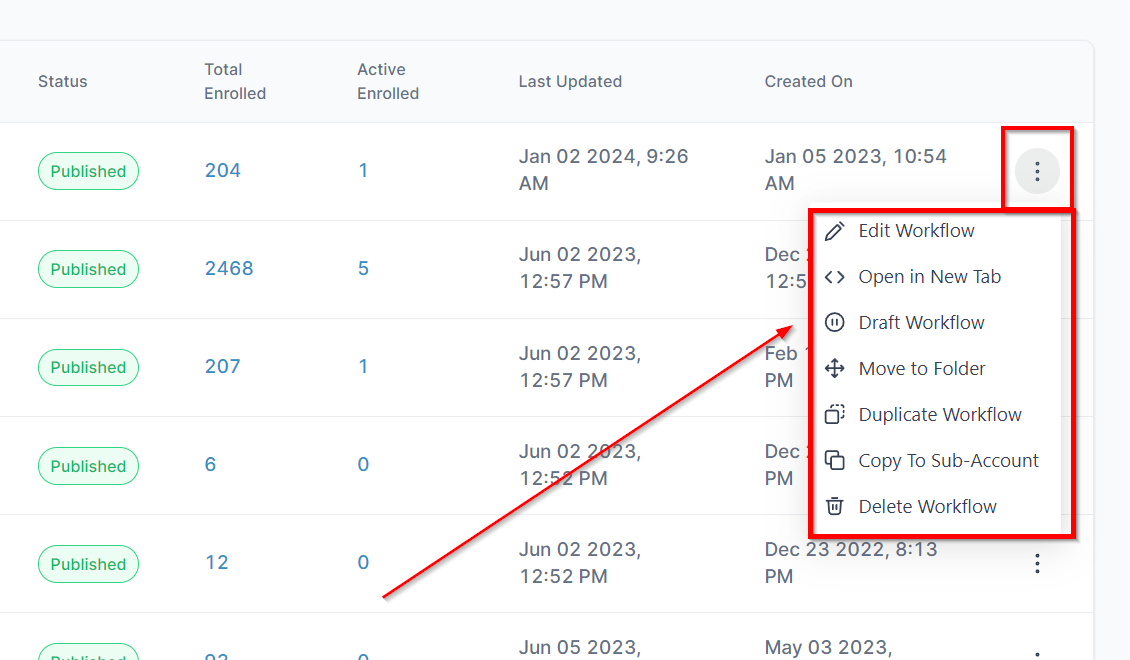
Actions sur le flux de travail
Le menu d’actions (les trois points) vous propose plusieurs options pour vos flux de travail, notamment l’édition, l’ouverture du flux de travail dans un nouvel onglet, le déplacement vers un dossier, la duplication et la suppression.
Supprimer le flux de travail : Ce bouton vous permet de supprimer le flux de travail.
Modifier le flux de travail : C’est ici que vous pouvez modifier vos flux de travail. Plus de détails sur l’édition des flux de travail peuvent être trouvés ici.
Ouvrir dans un nouvel onglet : Cliquez ici pour ouvrir le flux de travail dans un nouvel onglet de fenêtre.
Flux de travail en brouillon : Cliquez ici pour repasser un flux de travail publié en mode brouillon.
Déplacer vers un dossier : Cliquez pour déplacer le flux de travail vers un dossier.
Dupliquer le flux de travail : Ce bouton vous permet de cloner le flux de travail.