L’onglet Réputation comprend une section Gestion de la réputation qui permet aux utilisateurs de personnaliser l’apparence de leurs demandes d’avis et d’afficher les avis de leur entreprise à l’aide d’un widget engageant sur leur site web. Créez un lien d’avis à envoyer aux clients et personnalisez vos SMS et e-mails pour personnaliser vos demandes d’avis.
En fonction de vos autorisations utilisateur, vous pouvez ne pas avoir accès à tous les composants.
Envoyer des demandes d’avis manuellement
Vous pouvez envoyer des demandes d’avis automatiquement en utilisant des workflows, des campagnes et des déclencheurs, ou vous pouvez les envoyer manuellement à des contacts individuels en cliquant sur le bouton « Envoyer une demande d’avis ».

Envoi de demandes d’avis manuelles
Une fois que vous avez cliqué sur le bouton « Envoyer une demande d’avis », vous devrez saisir les informations du contact. Vous devrez ajouter leur nom ainsi qu’une adresse e-mail valide ou un numéro de téléphone pour envoyer la demande d’avis.
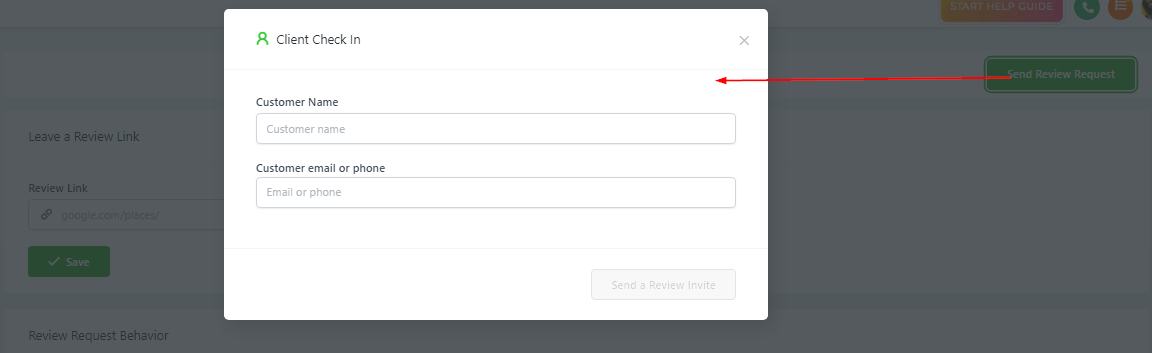
Lien d’avis Google personnalisé
Avec la fonctionnalité de lien d’avis Google personnalisé, les utilisateurs peuvent créer un lien distinct et mesurable à partager avec les clients, les dirigeant directement vers la page d’avis Google de votre entreprise.
Pour générer un nouveau lien, les utilisateurs n’ont qu’à cliquer sur le bouton « Générer un lien ».
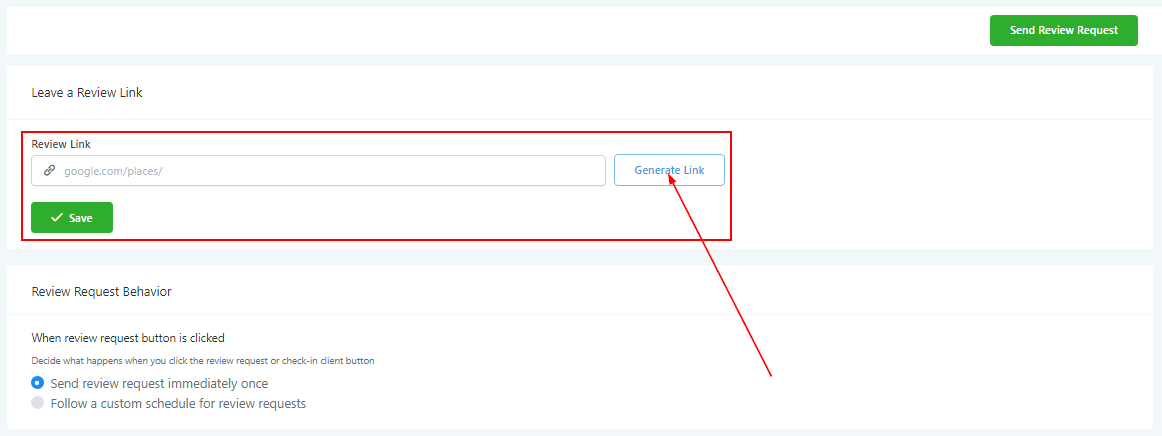
Comportement des demandes d’avis
Le comportement des demandes d’avis peut être personnalisé en fonction des préférences de l’utilisateur. Les utilisateurs peuvent choisir d’envoyer les demandes d’avis immédiatement et une seule fois, ou de les programmer en fonction de leurs besoins spécifiques.

Personnaliser le SMS de demande d’avis
Dans la section Personnaliser le SMS de demande d’avis, les utilisateurs ont la possibilité de modifier leur SMS de demande d’avis pour mieux s’aligner avec le message de leur entreprise.
Pour activer les messages SMS personnalisés, les utilisateurs peuvent basculer l’interrupteur.
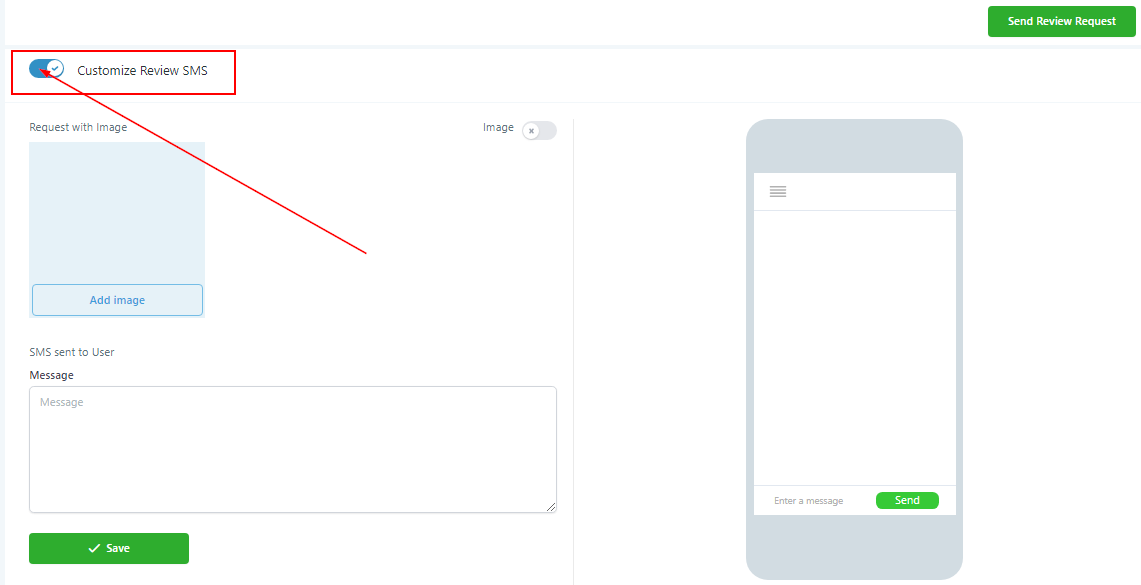
Aperçu des modifications du SMS
Les utilisateurs peuvent voir un aperçu en temps réel de toutes les modifications apportées au SMS dans la section Aperçu des modifications du SMS.

Ajouter une image au SMS
Si vous souhaitez utiliser une image dans votre SMS, vous pouvez activer cette fonctionnalité ici.
Lorsque vous êtes prêt à ajouter une image à votre SMS, cliquez sur ce bouton pour télécharger votre image.

Personnaliser le message SMS
Ceci est le corps du message SMS. Pour le personnaliser, commencez simplement à taper !

Personnaliser l’email de demande d’avis
Les utilisateurs peuvent personnaliser leurs emails de demande d’avis pour mieux s’aligner avec le message de leur entreprise dans la section Personnaliser l’email de demande d’avis.
Pour activer les emails personnalisés, les utilisateurs peuvent basculer l’interrupteur.

Aperçu des modifications de l’email
Toutes les modifications que vous apportez à votre nouvel email personnalisé peuvent être prévisualisées ici en temps réel à mesure que vous faites des ajustements !

Changer le type d’aperçu
Si vous souhaitez visualiser cet email personnalisé sur différents types d’écrans, vous pouvez choisir entre ordinateur portable, tablette ou mobile ici.

Personnaliser l’email

Objet de l’email
Personnalisez l’objet de votre email de demande d’avis afin d’attirer l’attention de votre client dans sa boîte de réception !
En-tête de l’email
L' »En-tête » est déjà formaté pour être grand et visible pour votre client lorsqu’il ouvre cet email. Vous pouvez personnaliser le texte de l’en-tête ici.
Corps de l’email
Assurez-vous de rédiger un excellent corps d’email, mais gardez-le court et précis ! Lorsque vous demandez un avis, vous ne voulez pas que votre client perde de vue l’objectif ou se désintéresse.
Réponse positive
Vous pouvez déclencher une automatisation basée sur une « réponse positive » envoyée par votre client. Vous pouvez personnaliser cette réponse ici.
Nombre maximum de tentatives
Vous pouvez également définir un nombre maximum de tentatives pour éviter que le système n’envoie cet email de manière continue.
Widget d’avis pour le site web
Si vous souhaitez ajouter les avis géniaux de votre entreprise à votre site web, vous pouvez personnaliser un widget pour le site ici !

Aperçu du widget d’avis pour le site web
Comme pour les fenêtres d’aperçu des SMS et des emails, à mesure que vous apportez des modifications à ce widget, vous pouvez voir les changements en temps réel ici !

Changer le type d’aperçu
Si vous souhaitez visualiser ce widget pour le site web sur différents types d’écrans, vous pouvez choisir entre ordinateur portable, tablette ou mobile ici.

Personnaliser le widget d’avis pour le site web
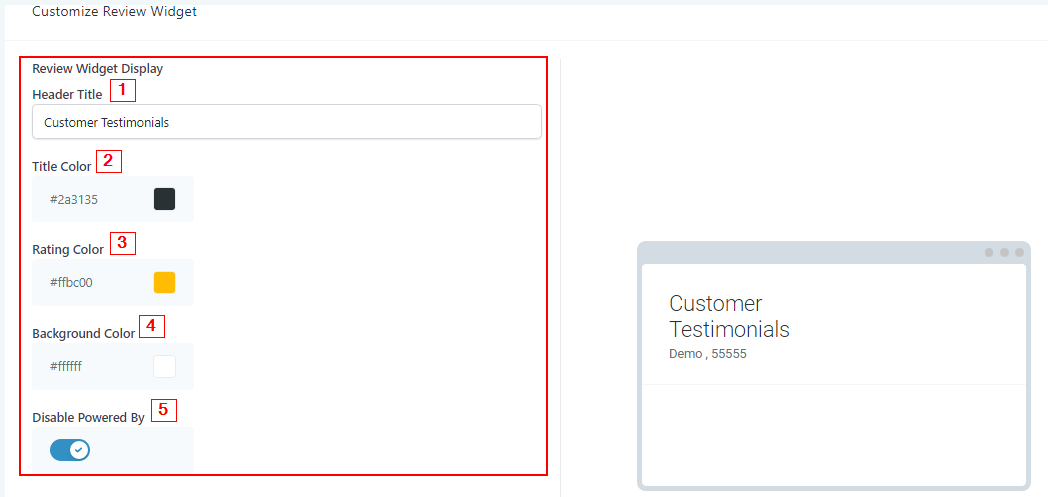
Widget d’avis – En-tête
Vous pouvez personnaliser le texte de l’en-tête ici. Quelque chose comme « Avis clients incroyables » fonctionnerait probablement très bien !
Widget d’avis – Couleur du titre
Vous pouvez donner à votre titre une couleur personnalisée pour correspondre au schéma de couleurs de votre entreprise.
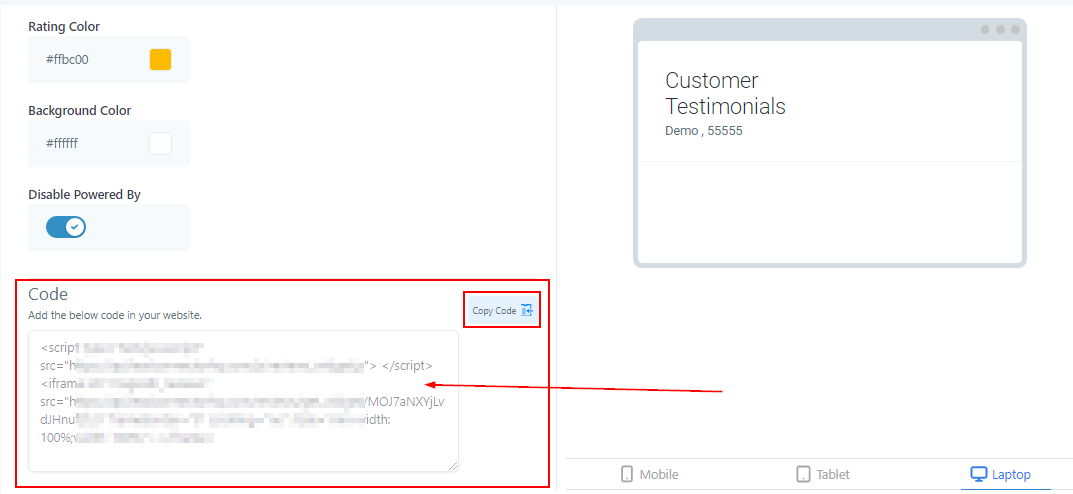
Widget d’avis – Couleur de la note
Vous pouvez même changer la couleur de l’étoile de notation en sélectionnant une couleur personnalisée ici.
Widget d’avis – Couleur de fond
Vous pouvez également personnaliser la couleur de fond de votre widget pour qu’elle s’accorde au schéma de couleurs de votre entreprise.
Widget d’avis – « Propulsé par »
Si vous souhaitez supprimer le texte « propulsé par » sur votre widget, vous pouvez le faire ici.
Widget d’avis – Code d’intégration
Pour ajouter ce widget à votre site web, vous devrez coller ce code HTML sur une page web. Si vous avez construit votre site web dans ce système, vous pouvez simplement l’ajouter en le faisant glisser dans la page en tant qu’élément.
Envoyer après l’enregistrement
Choisissez quand envoyer ce SMS/email après que votre client se soit « enregistré ». Vous avez plusieurs options prédéfinies : vous pouvez soit envoyer le message immédiatement, dans les heures listées, soit choisir « personnalisé » pour définir votre propre délai.

Répéter le SMS/email
Ce processus peut être automatisé, et vous pouvez choisir de répéter ce message SMS/email sur plusieurs jours si vous le souhaitez. Vous avez ici plusieurs options prédéfinies, ou vous pouvez ajouter votre propre délai « personnalisé ».
Cette automatisation s’arrêtera dès que le contact visé cliquera sur les liens dans le SMS/email.
