Vous pouvez utiliser cet élément pour obtenir les informations de livraison de vos clients ainsi que d’autres informations. Pour le Formulaire de Commande en 2 Étapes, les détails de livraison et les informations seront séparés en deux formulaires distincts.
Cet élément vous permet de recueillir rapidement des détails essentiels sur les expéditions de vos clients. De plus, pour les Formulaires de Commande en 2 Étapes, vous pouvez obtenir ces détails en deux champs séparés. Grâce à cet élément, obtenir les informations nécessaires de vos clients est plus simple que jamais ! En d’autres termes, cet élément offre une solution simple pour récupérer les informations de base tout en garantissant leur collecte précise ; il n’existe pas de méthode plus simple pour saisir autant de données dans des formulaires web !
Paramètres Généraux
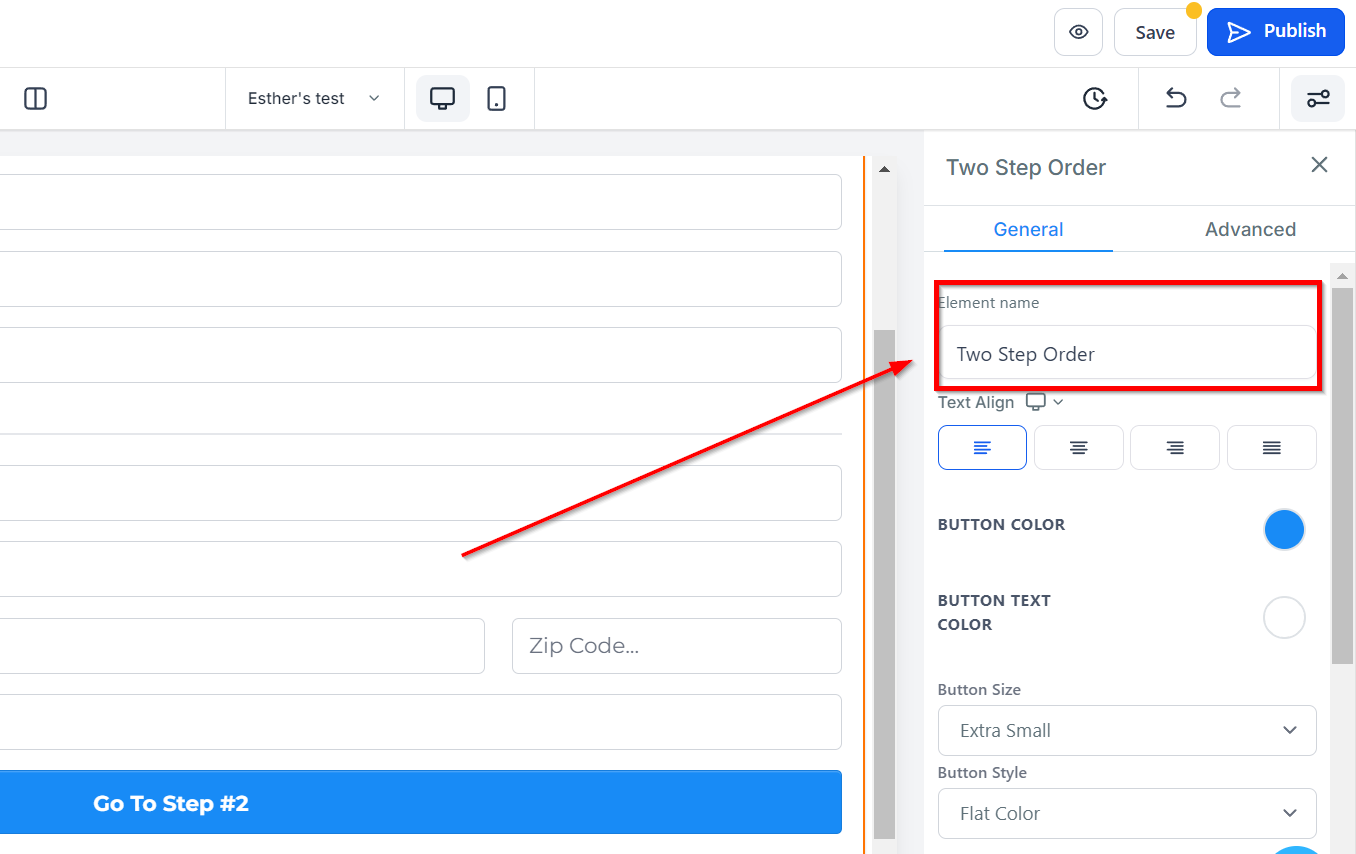
Nom/Titre de l’Élément
Sous Paramètres Généraux, vous pouvez consulter le nom ou le titre par défaut de l’option de modification sur laquelle vous travaillez sous Nom/Titre de l’Élément. Vous avez la possibilité de conserver le titre par défaut ou de le renommer selon vos préférences.
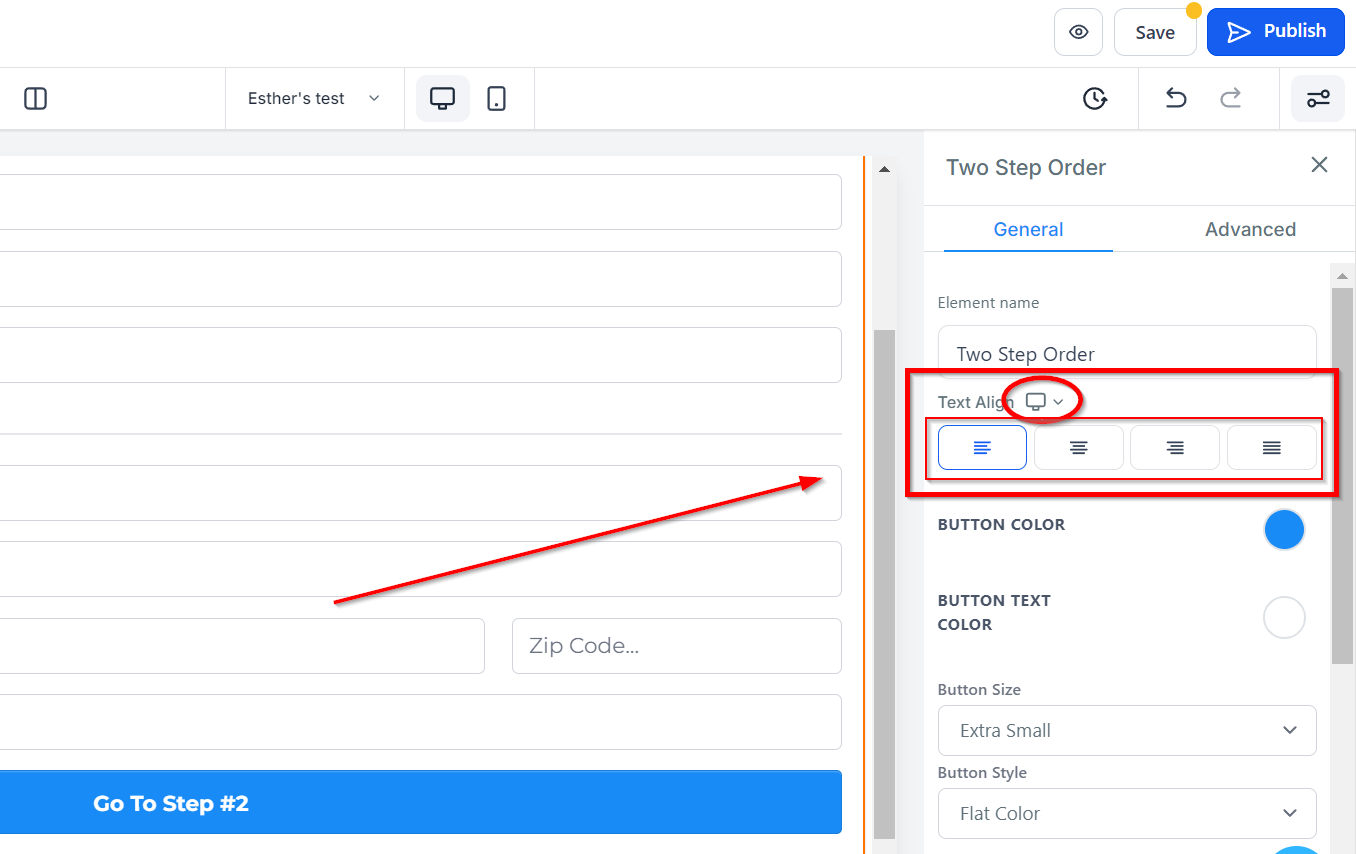
Alignement du Texte
Sous Alignement du Texte, vous pouvez ajuster la position de votre texte selon vos préférences. Vous pouvez choisir de l’aligner à gauche, au centre, à droite, ou de justifier le texte.
Couleur du Bouton
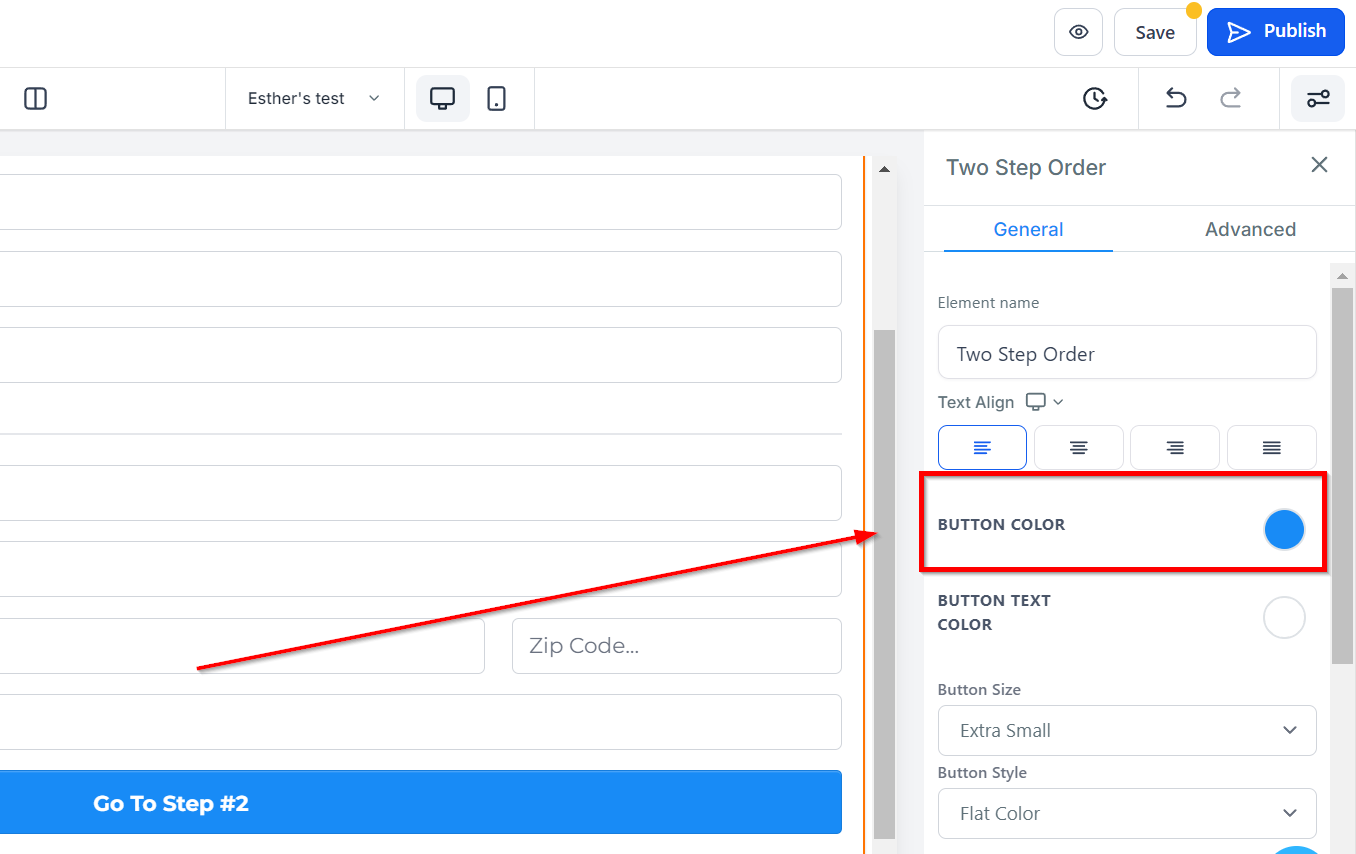
Si vous souhaitez changer la couleur du bouton de votre formulaire de commande, cliquez sur la couleur que vous souhaitez appliquer.
Si vous ne trouvez pas la couleur désirée, vous pouvez également ajouter des couleurs personnalisées en entrant le code couleur exact dans l’espace prévu à cet effet, puis cliquez sur “ajouter la couleur”.
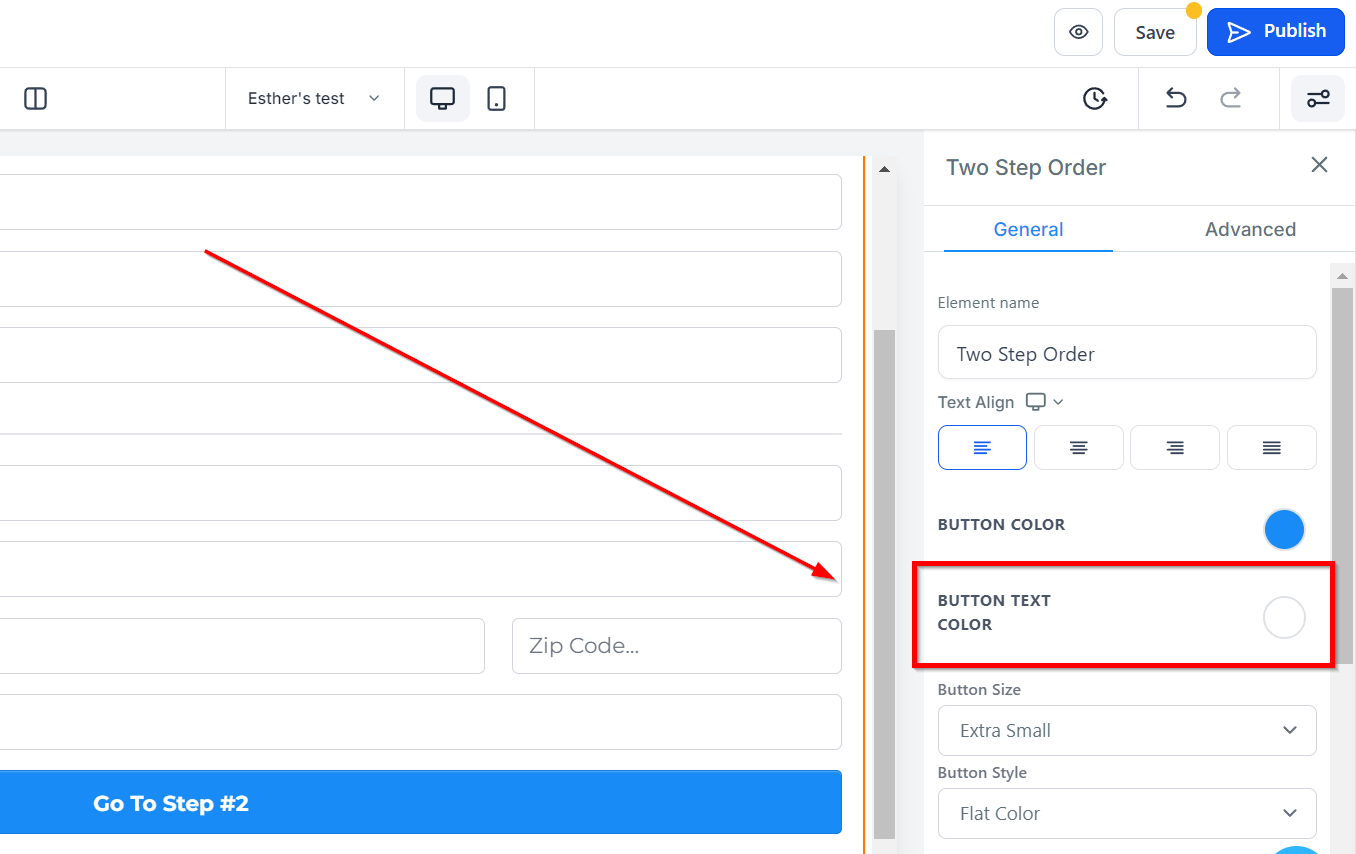
Couleur du Texte du Bouton
Si vous souhaitez changer la couleur du texte du bouton de votre formulaire de commande, cliquez sur la couleur que vous souhaitez appliquer.
Si vous ne trouvez pas la couleur désirée, vous pouvez également ajouter des couleurs personnalisées en entrant le code couleur exact dans l’espace prévu à cet effet, puis cliquez sur “ajouter la couleur”.
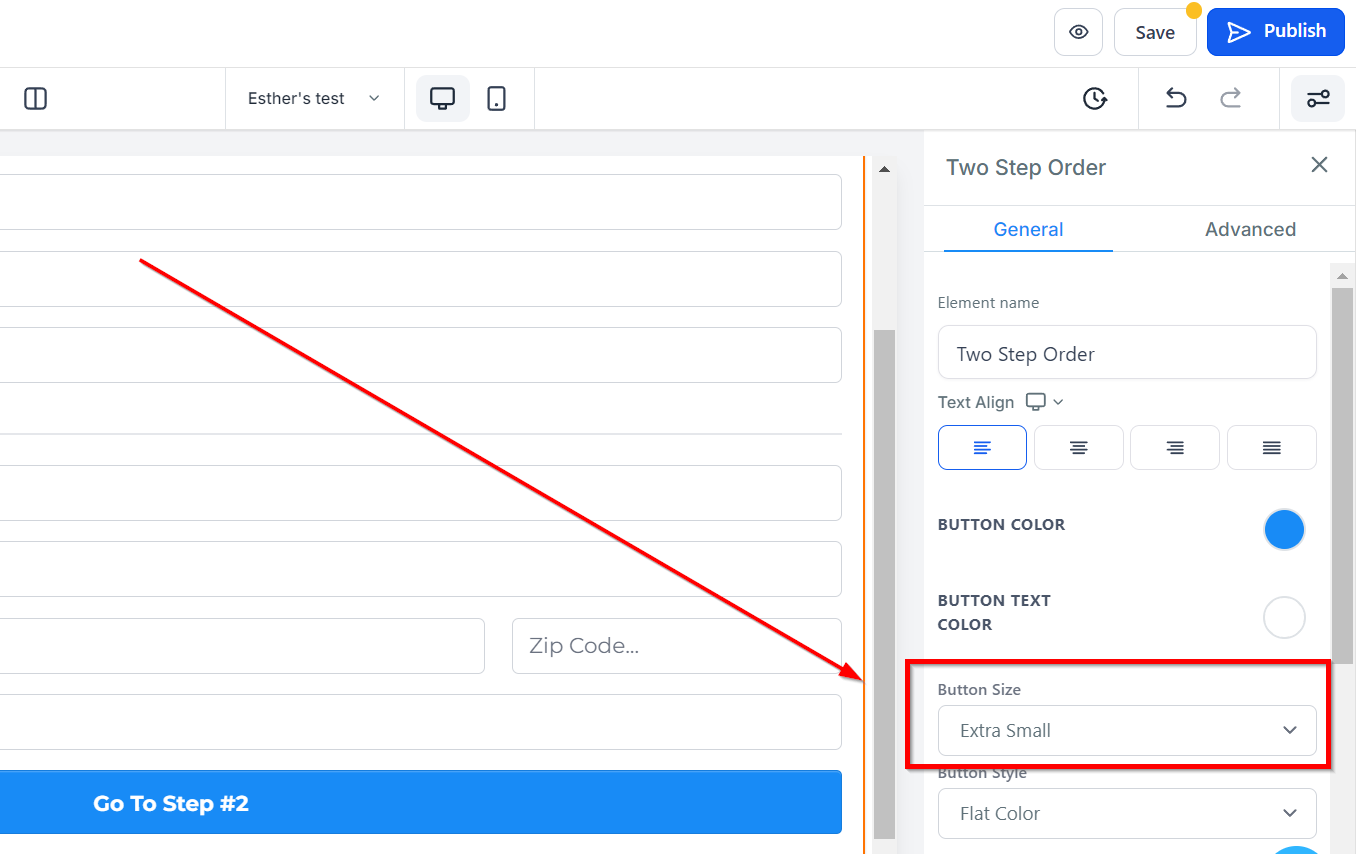
Taille du Bouton
Sous “Taille du Bouton”, vous pouvez ajuster la taille de votre bouton selon vos préférences. Vous pouvez choisir parmi les tailles allant de Très Petit à Très Grand.
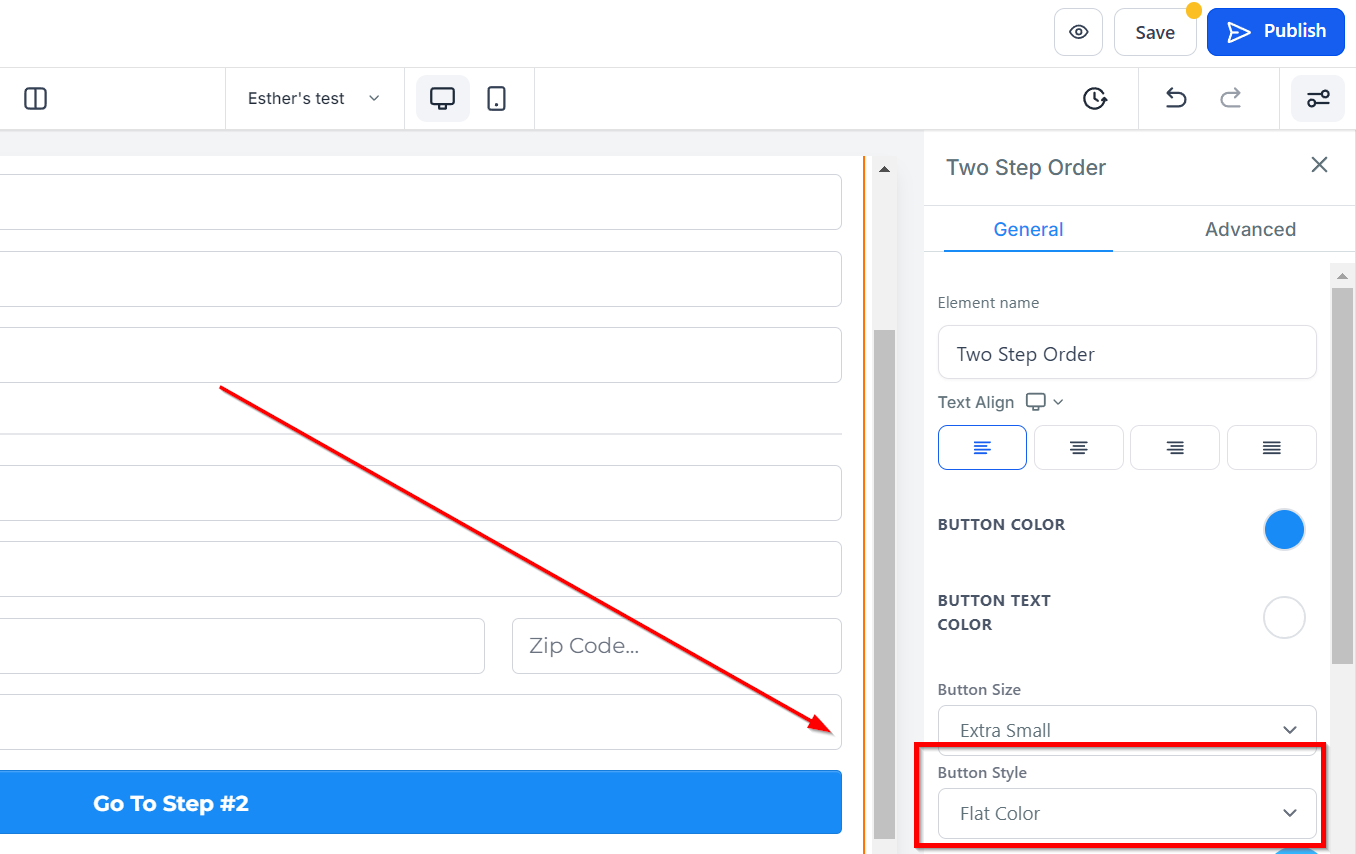
Style du Bouton
Pour le “Style du Bouton”, vous pouvez choisir un style pour votre bouton parmi les options disponibles : Couleur Unie, Dégradé, Style Subtil, et Bord Inférieur.
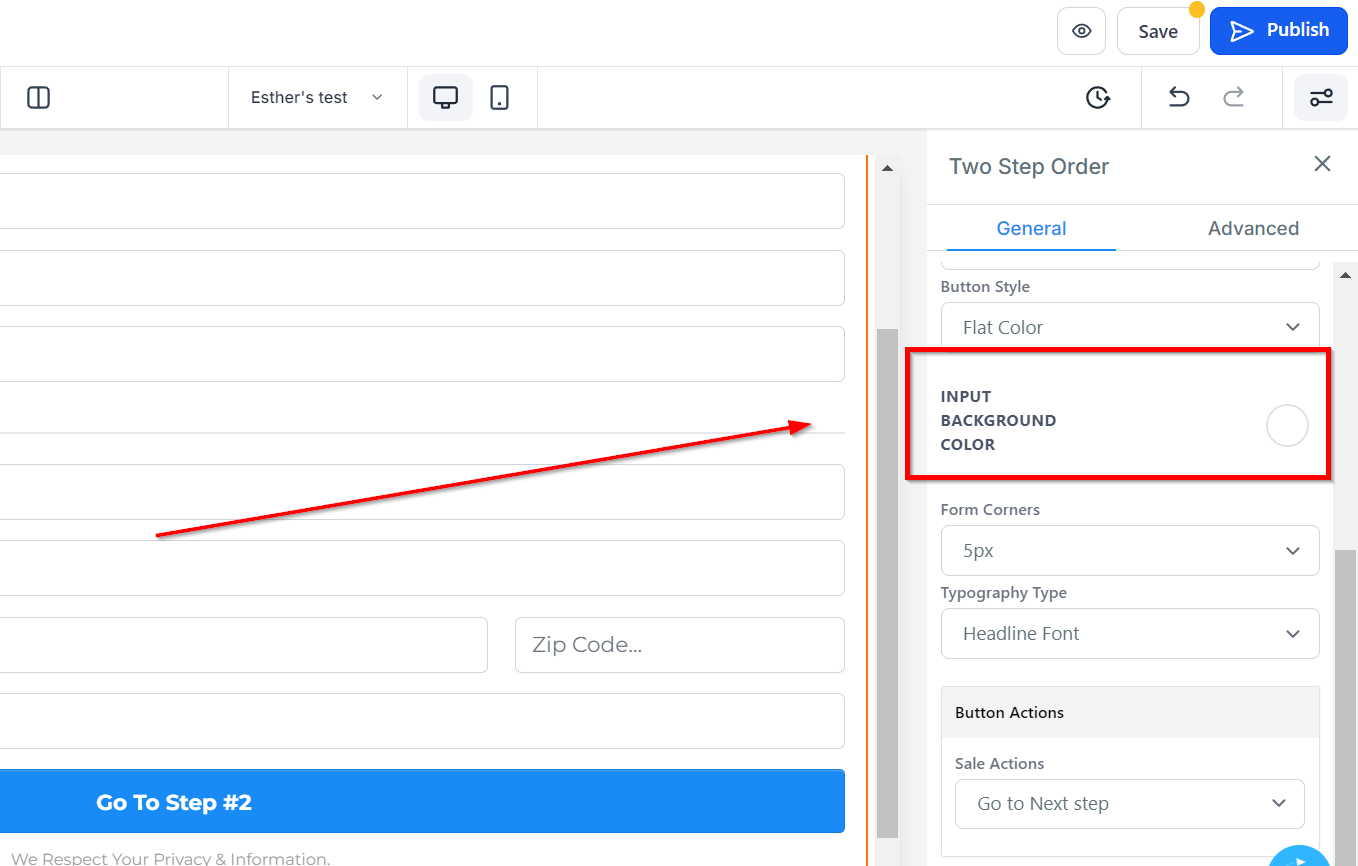
Couleur de Fond des Champs de Saisie
Si vous souhaitez modifier la couleur de fond de votre formulaire de commande, vous pouvez le faire en cliquant sur la couleur souhaitée.
Si vous ne trouvez pas la couleur que vous cherchez, vous pouvez également ajouter des couleurs personnalisées. Si vous avez le code couleur exact, tapez-le dans l’espace prévu à cet effet et cliquez sur “ajouter couleur”.
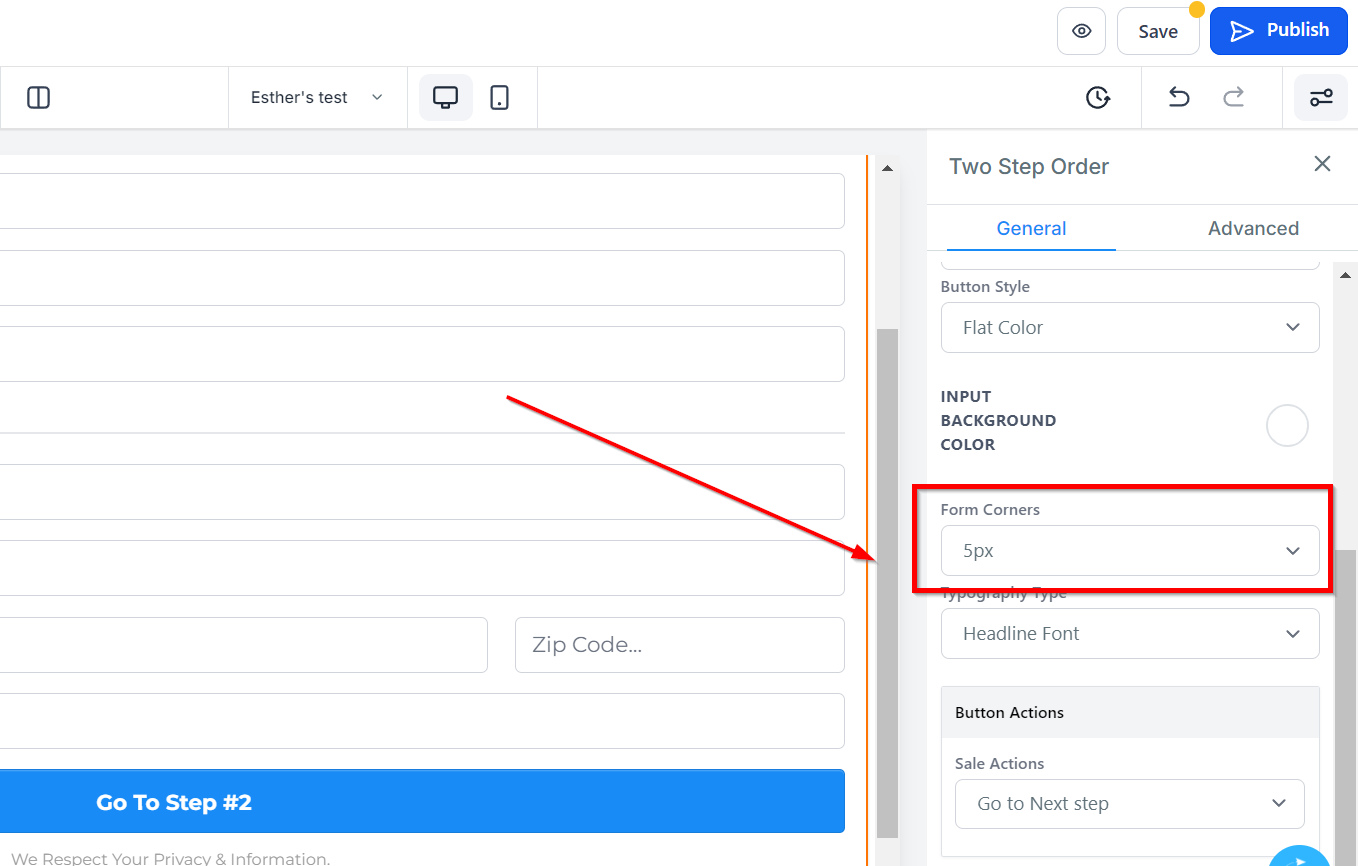
Coins du Formulaire
Sous “Coins du Formulaire”, vous pouvez ajuster le degré de courbure des coins de vos champs de formulaire.
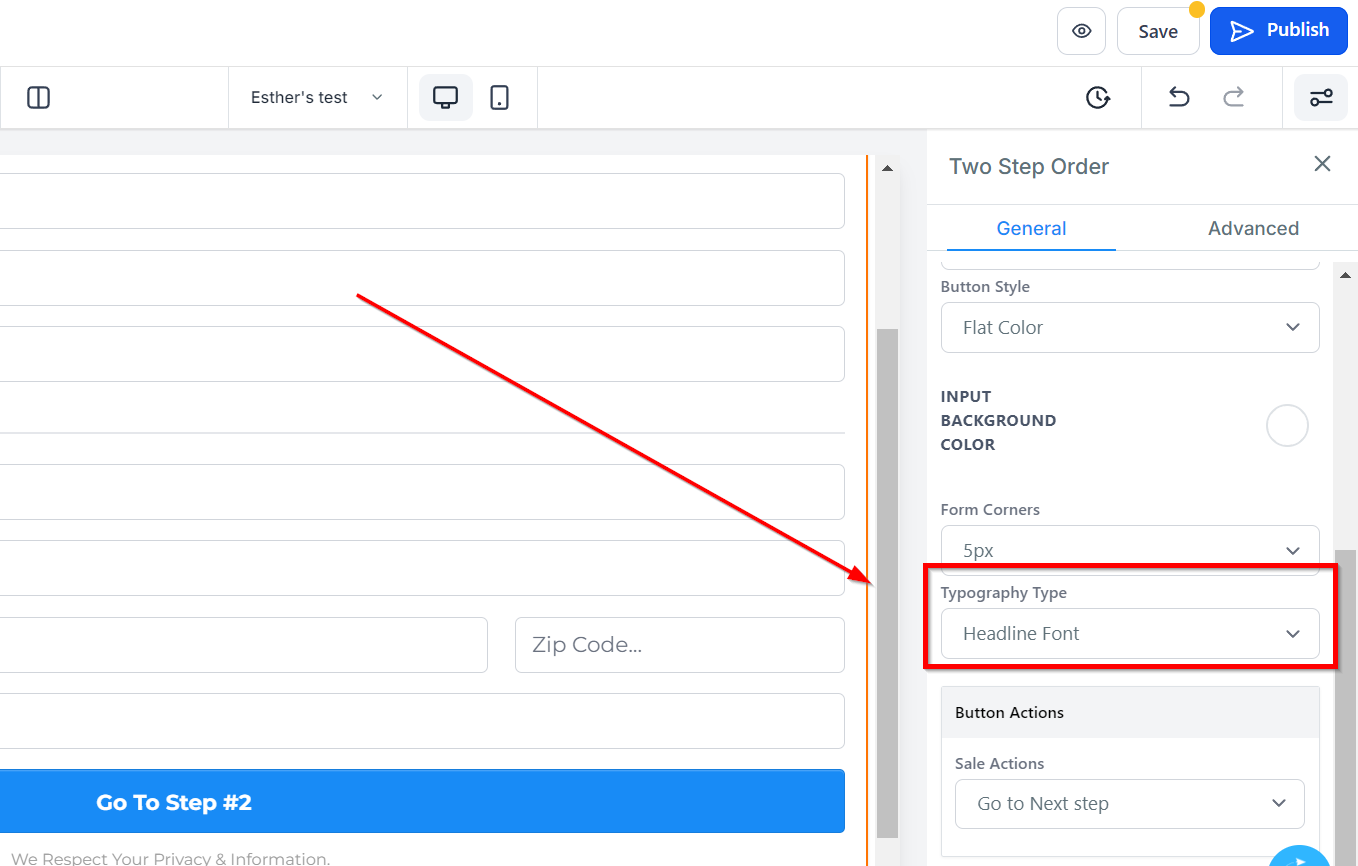
Type de Typographie
Vous pouvez choisir le type de police pour votre formulaire en sélectionnant les options du menu déroulant. Vous pouvez utiliser la police de titre ou de contenu définie dans les paramètres, ou choisir une police personnalisée et sélectionner parmi une variété de polices disponibles dans le menu déroulant.
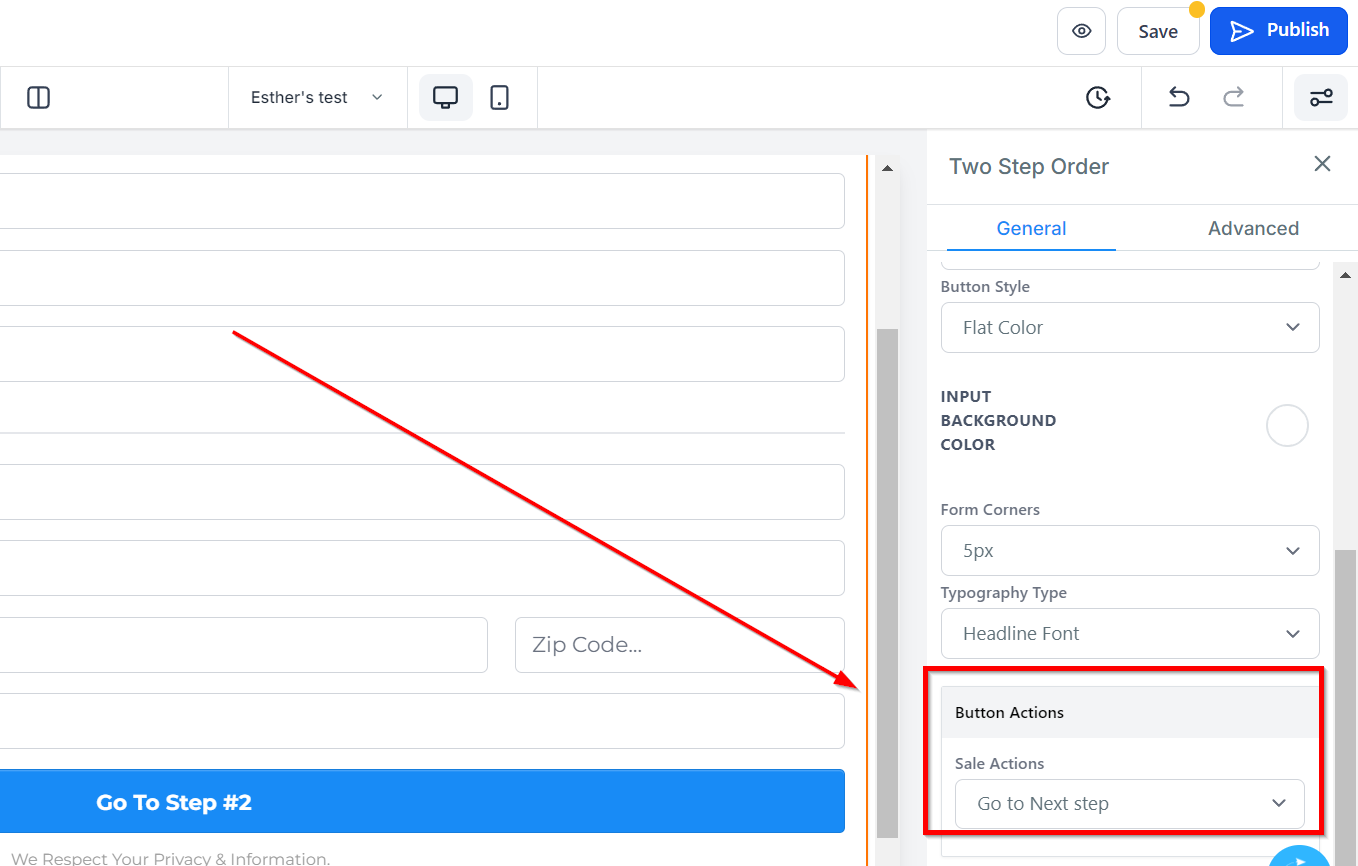
Action du Bouton
Actions de Vente
Sous Action du Bouton, vous avez la possibilité de choisir entre “Ouvrir la fenêtre contextuelle” ou “Aller à l’URL du site Web” pour les Actions de Vente.
Site Web
Lorsque vous sélectionnez “Aller à l’URL du site Web” dans l’icône “Action d’image”, vous devrez choisir la page du site Web que vous souhaitez configurer.
Ouvrir dans un Nouvel Onglet
Si vous souhaitez que le site Web dirige les visiteurs vers un nouvel onglet lorsqu’ils effectuent une action, activez simplement cette option.
Paramètres Avancés
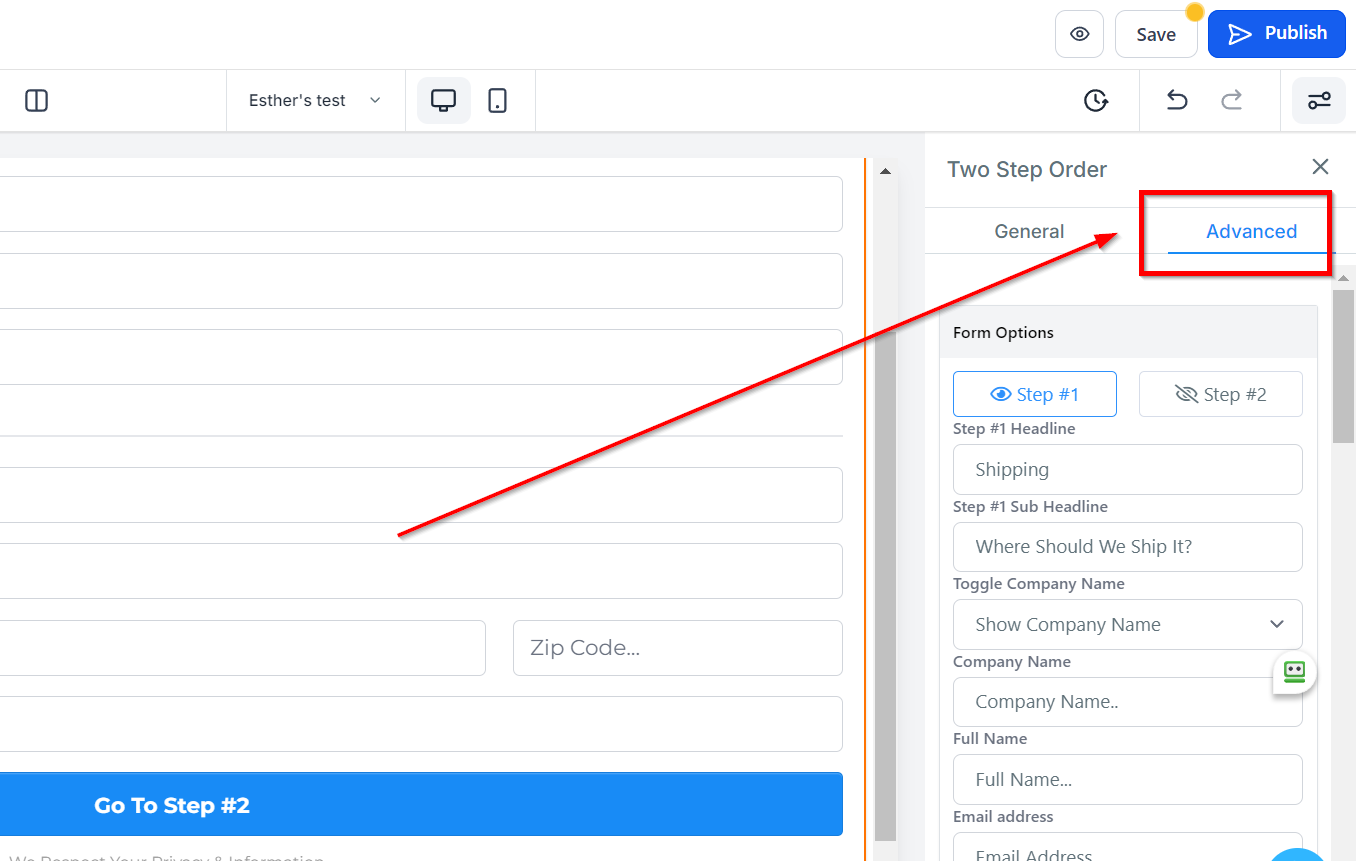
Étape 1
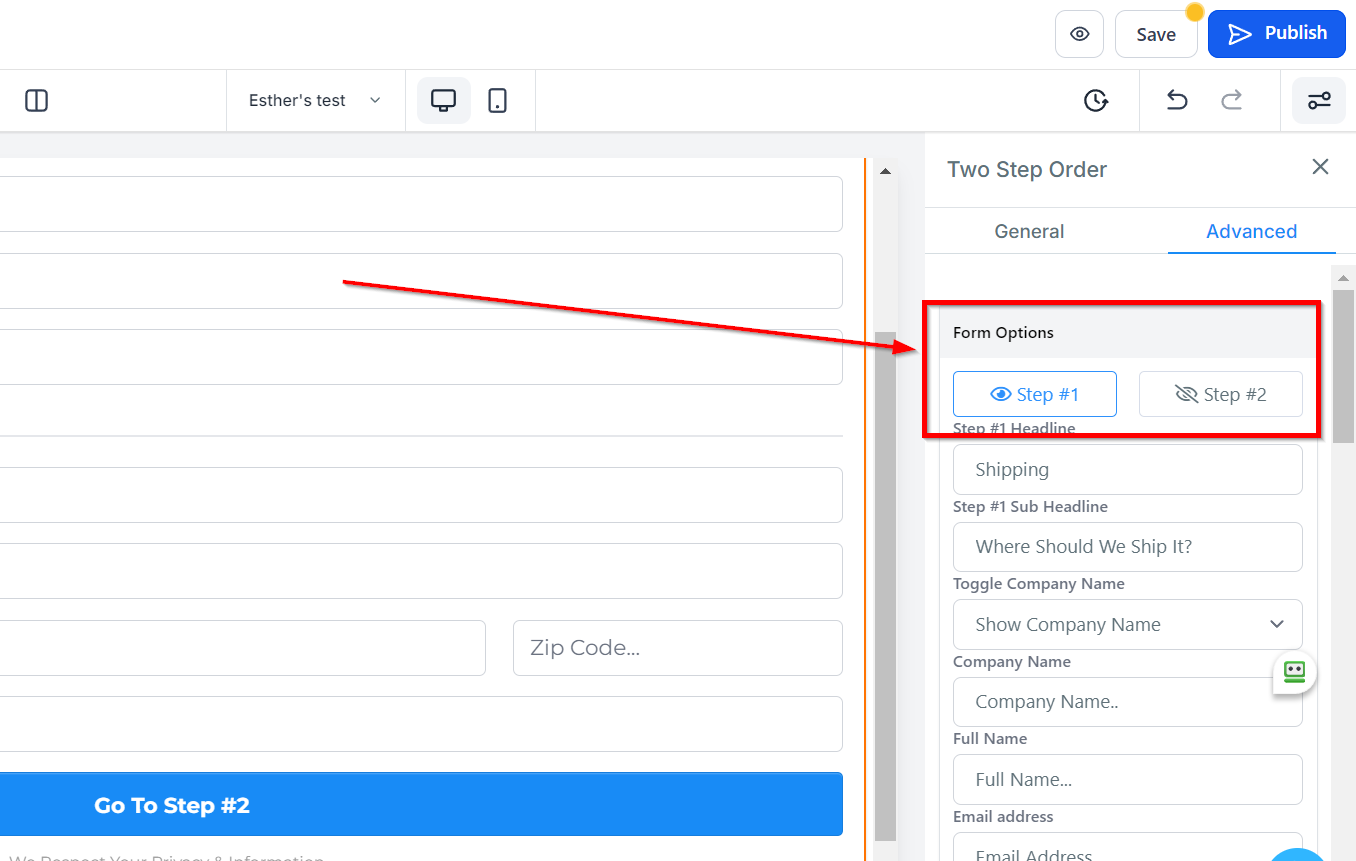
Titre
Ici, vous verrez le nom du titre par défaut et vous pouvez choisir de le laisser tel quel ou de le renommer.
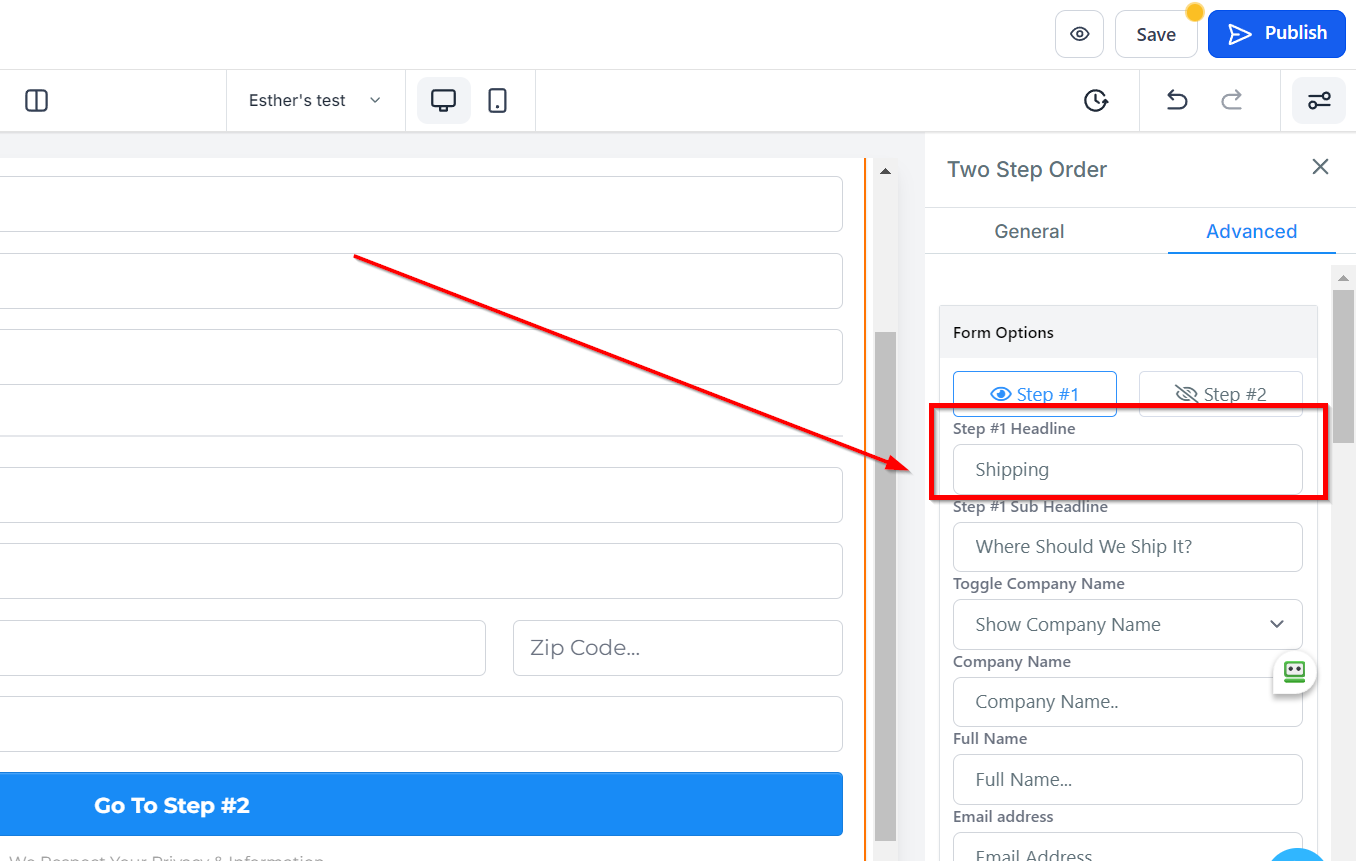
Sous-titre
Tout comme pour le titre, vous pouvez choisir de changer le nom du sous-titre ou de le laisser tel quel.
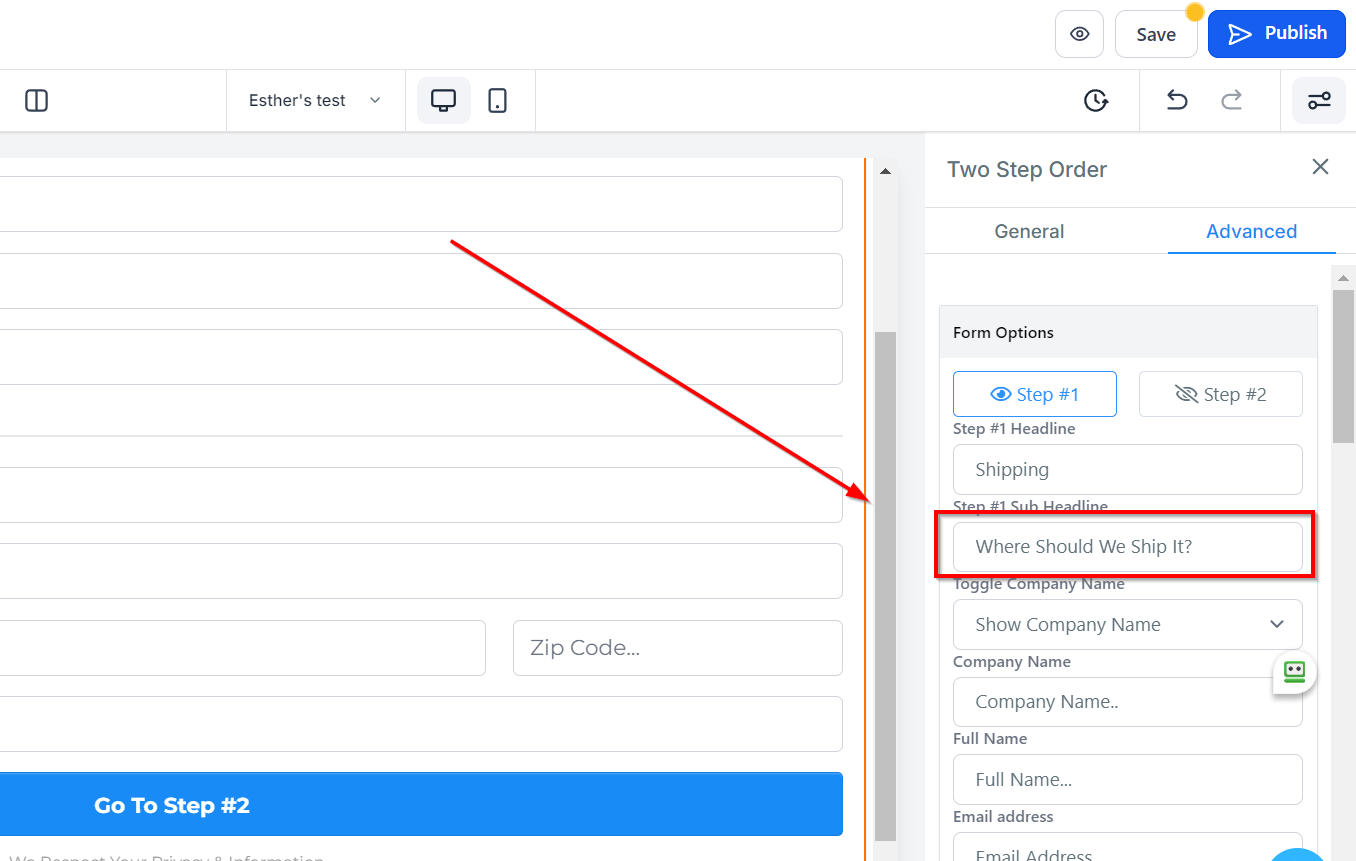
Afficher le nom de l’entreprise
Vous pouvez choisir d’afficher un champ de formulaire pour le « nom de l’entreprise » ou de le masquer.
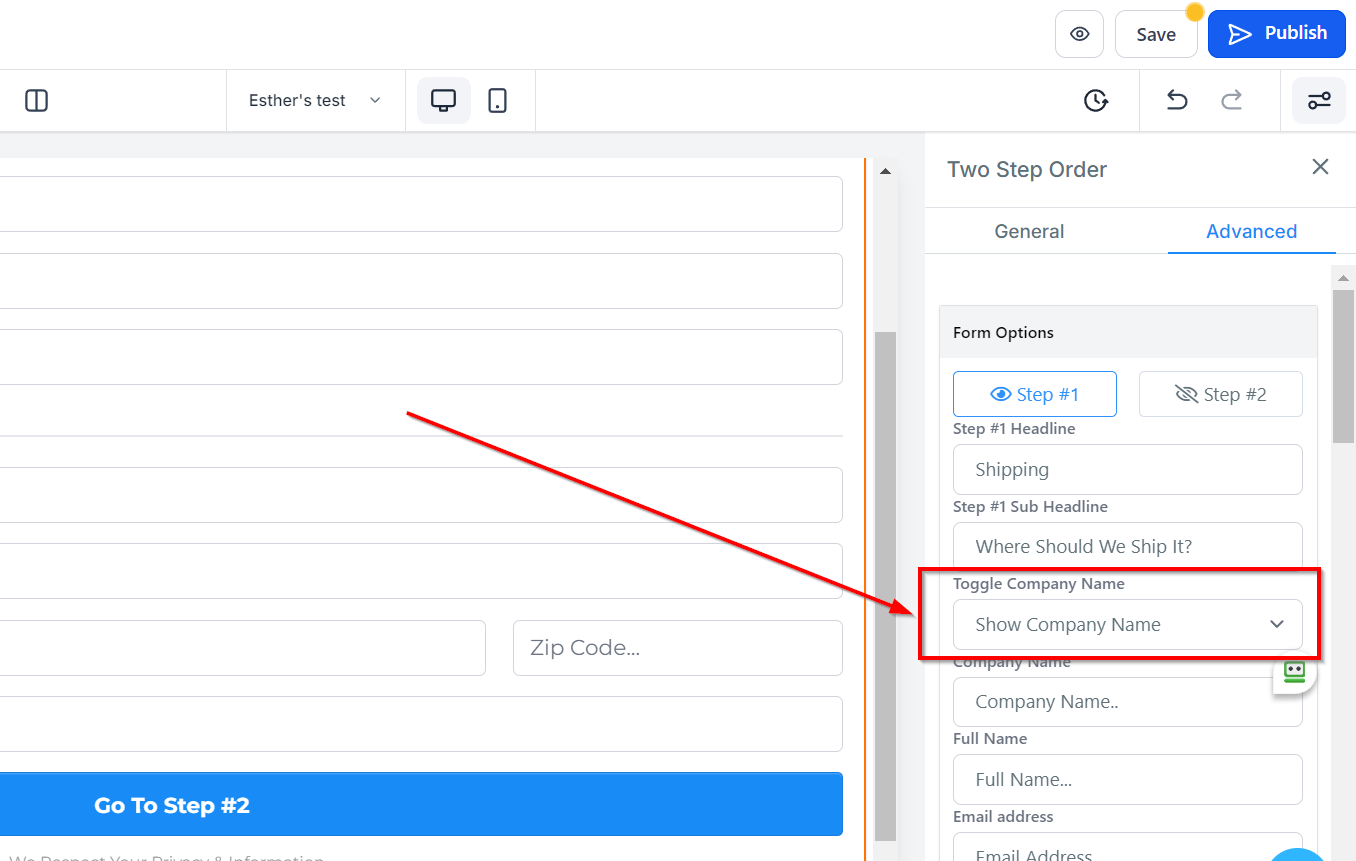
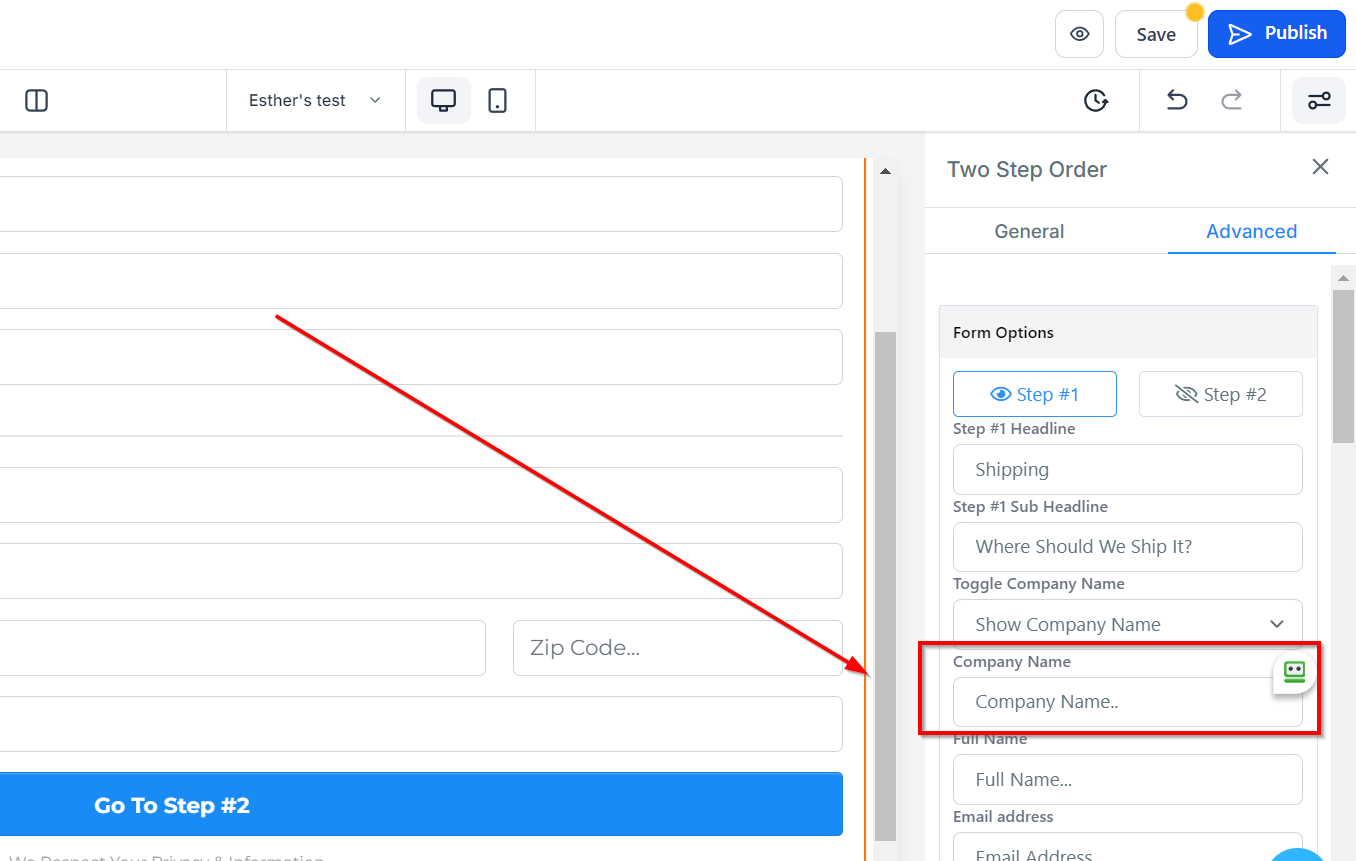
Nom de l’entreprise
Vous pouvez modifier la description dans le champ de formulaire du nom de l’entreprise ici.
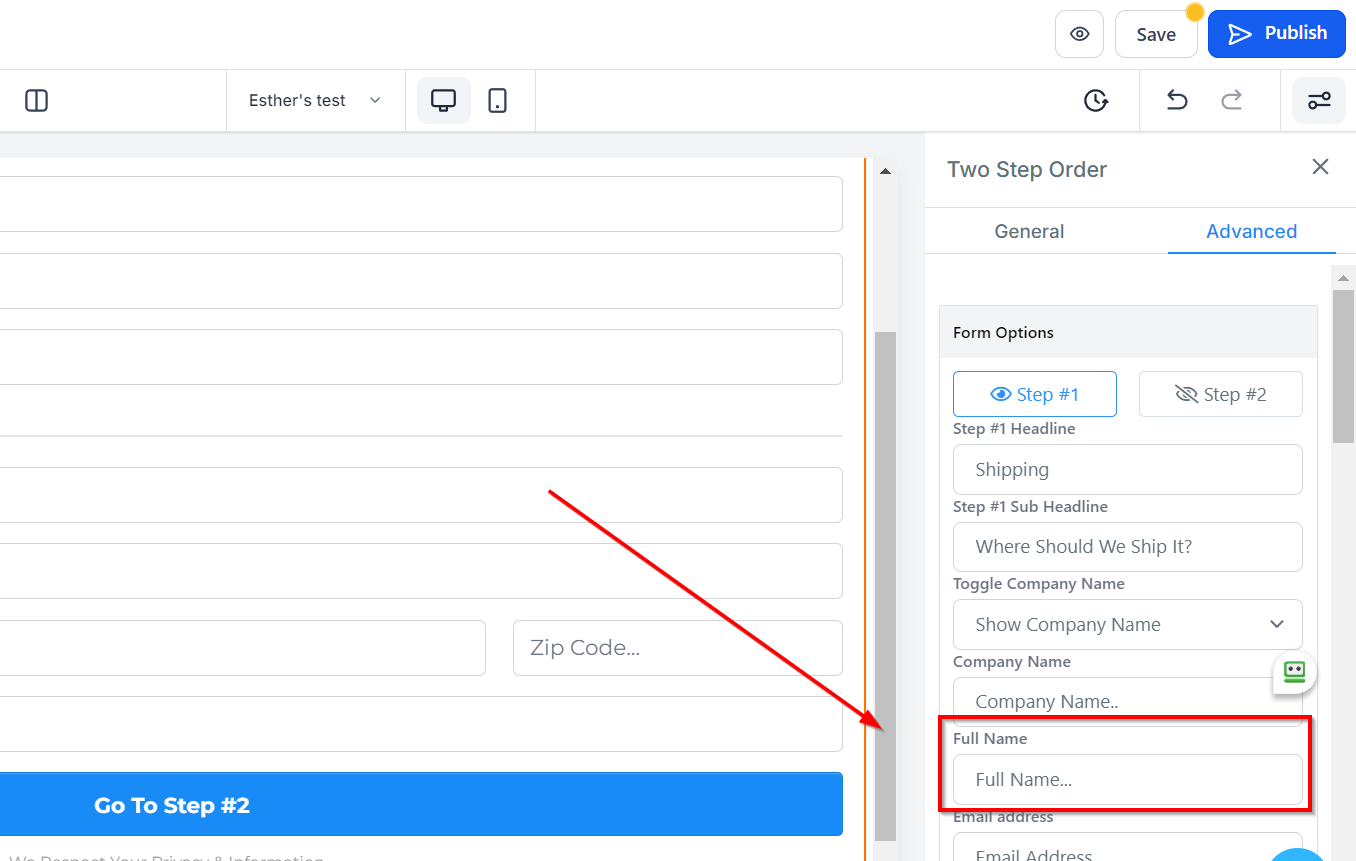
Nom complet
Vous pouvez modifier la description dans le champ de formulaire pour le nom complet ici.
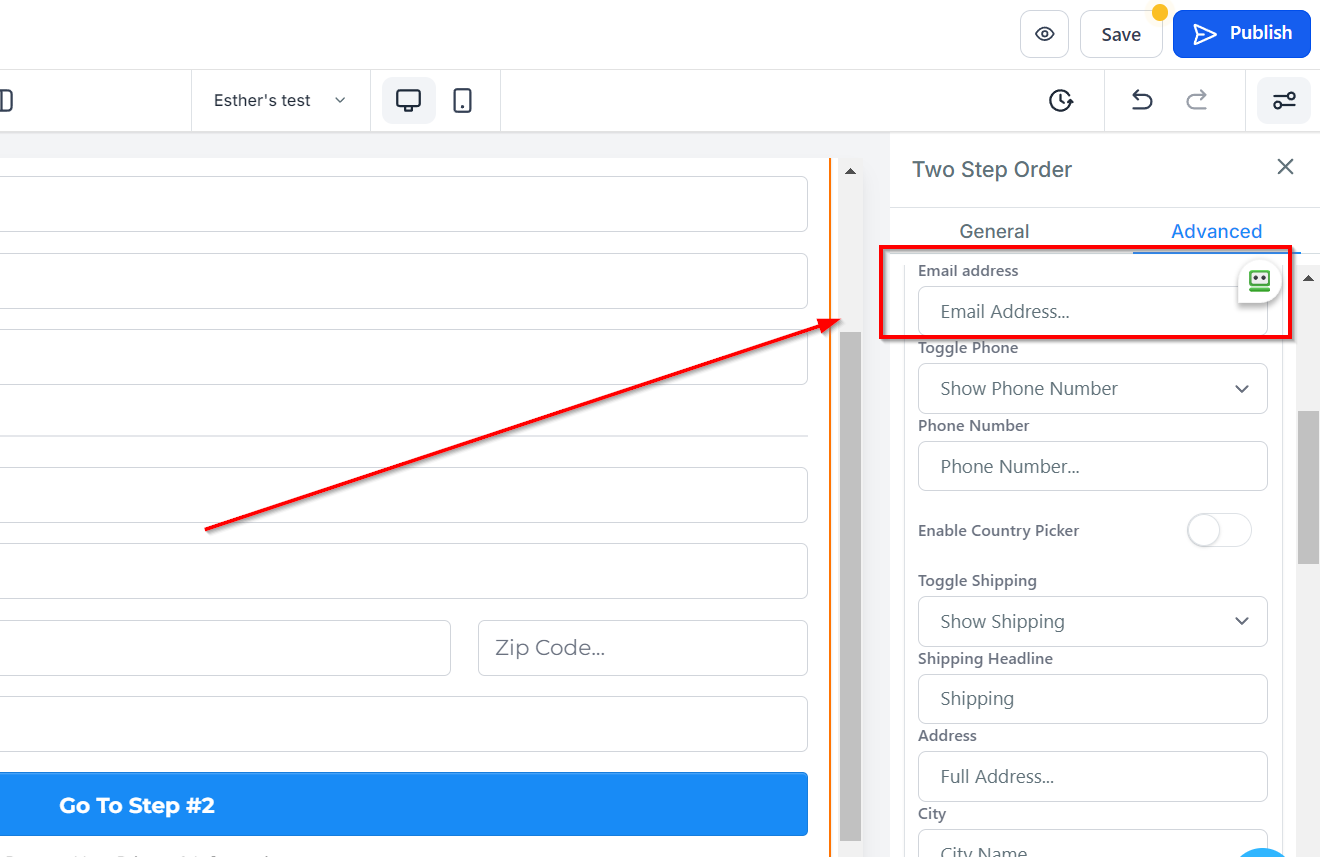
Adresse e-mail
Vous pouvez modifier la description dans le champ de formulaire pour l’adresse e-mail ici.
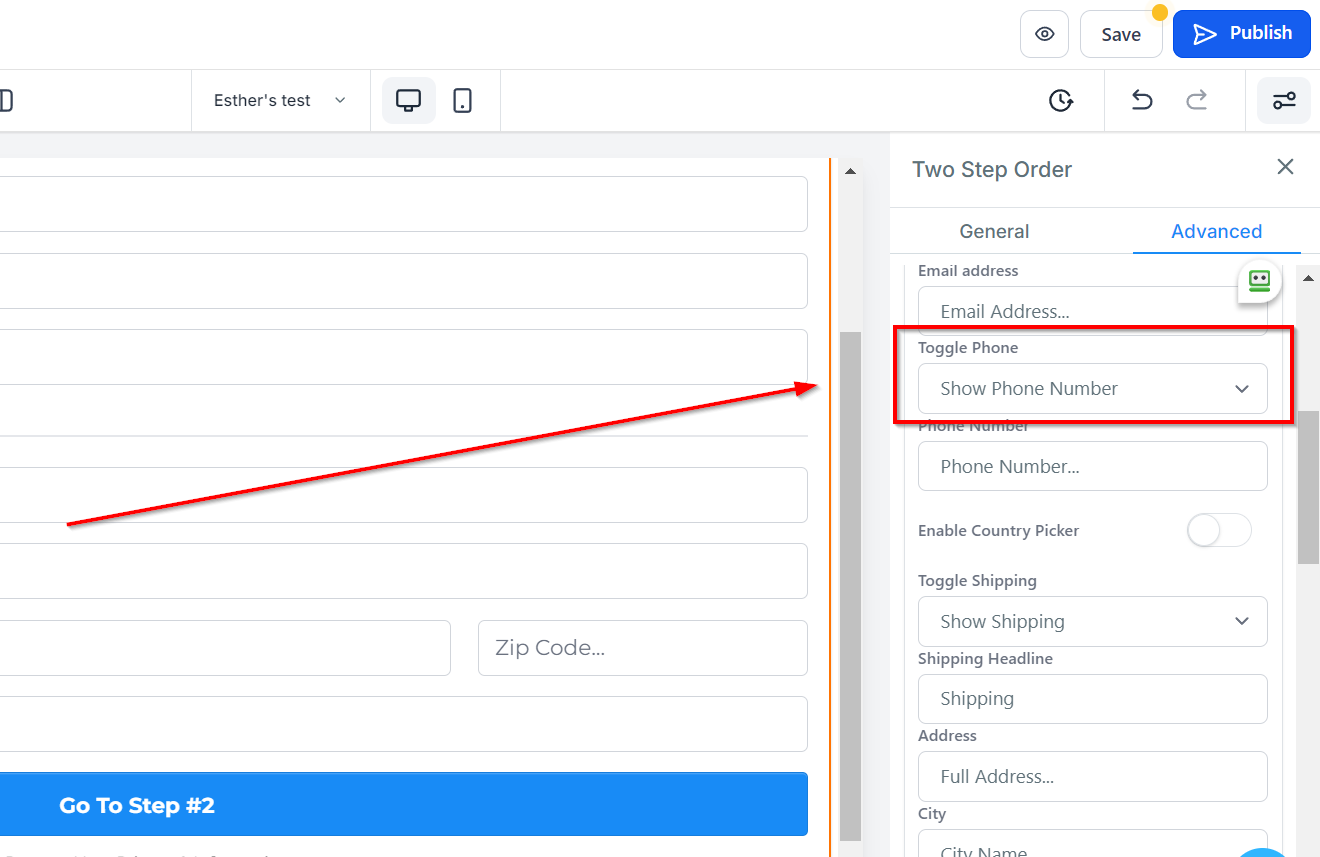
Activer/Désactiver le Téléphone
Vous pouvez choisir d’afficher un champ de formulaire pour le numéro de téléphone ou de le masquer.
Numéro de Téléphone
Vous pouvez modifier la description dans le champ de formulaire pour le numéro de téléphone ici.
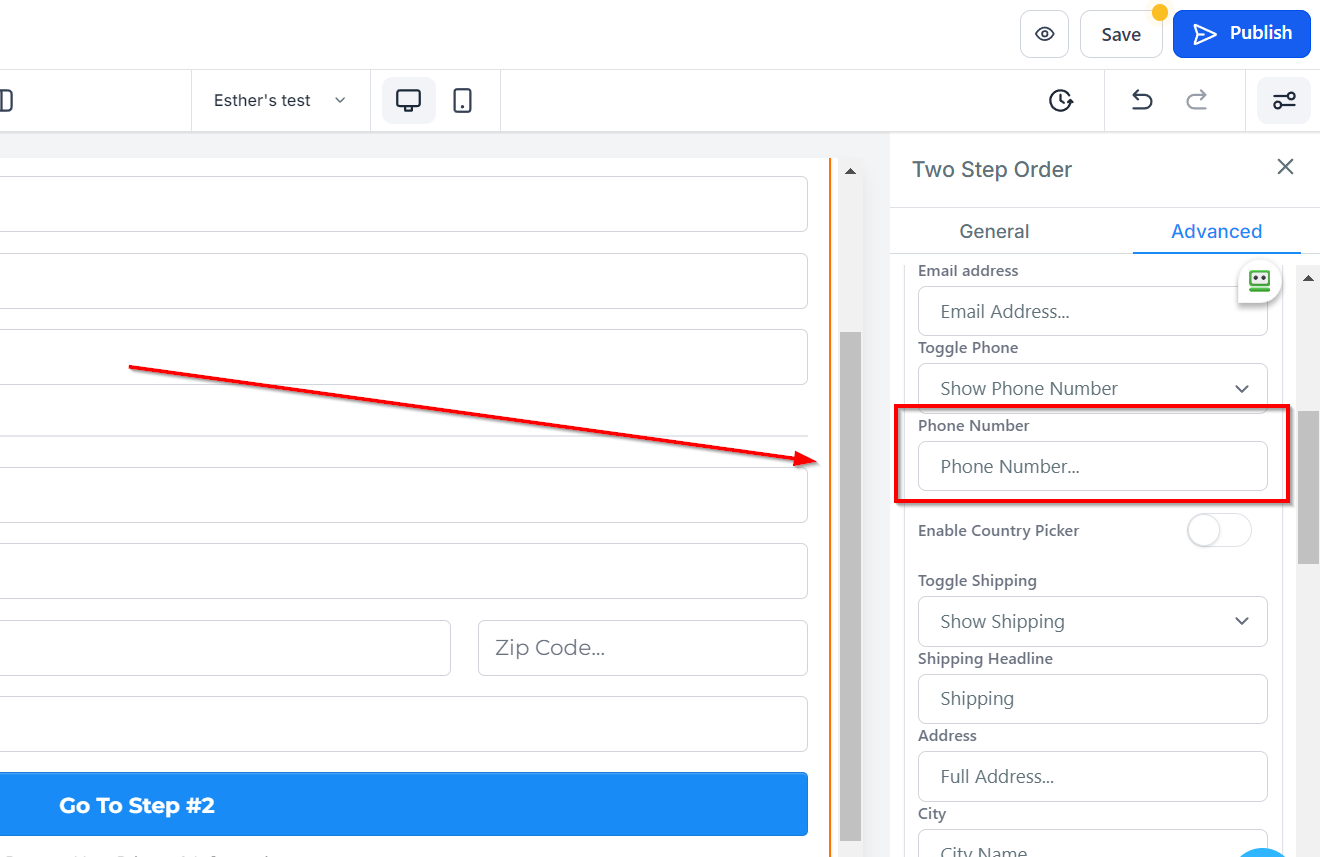
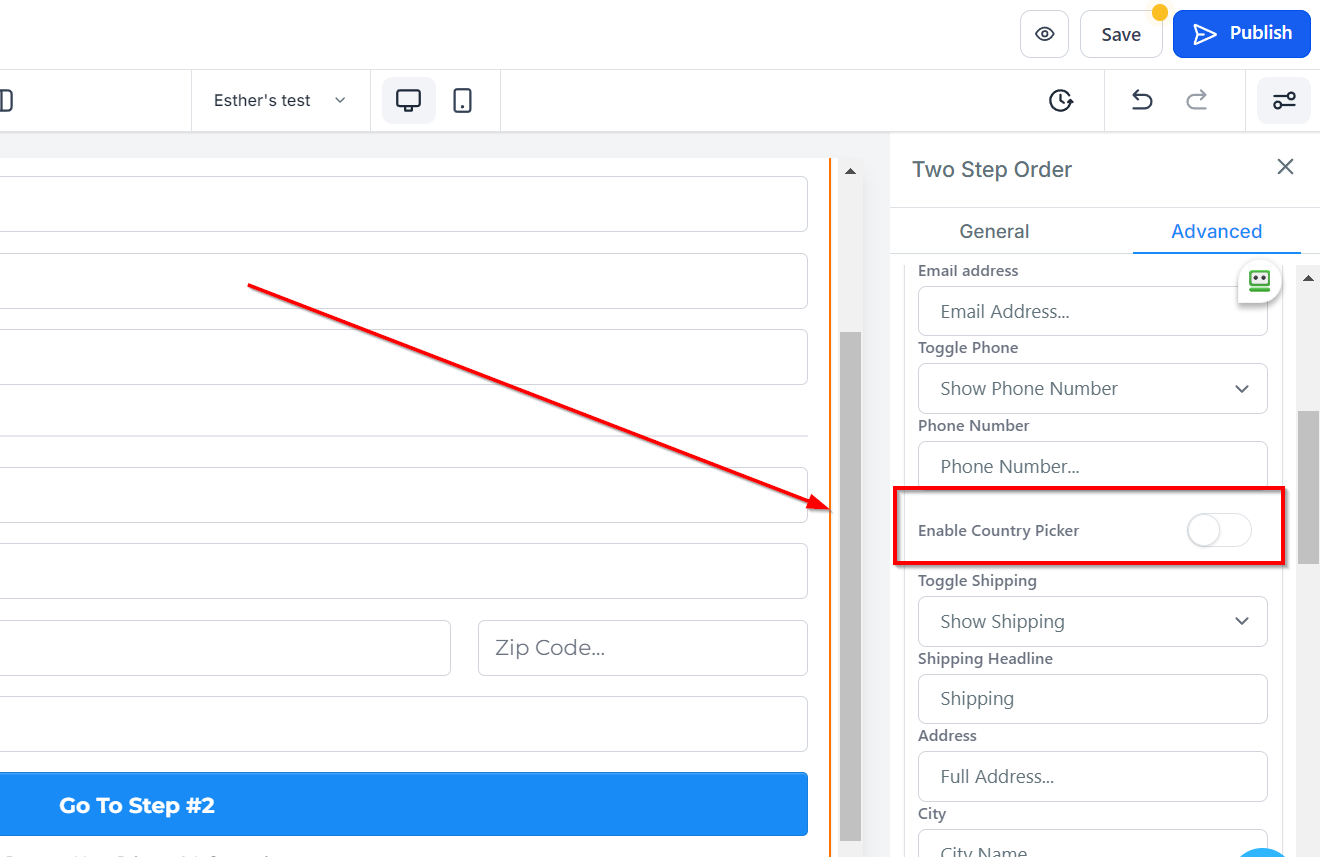
Activer le Sélecteur de Pays
Vous pouvez activer ou désactiver le sélecteur de pays en utilisant l’option Activer le Sélecteur de Pays.
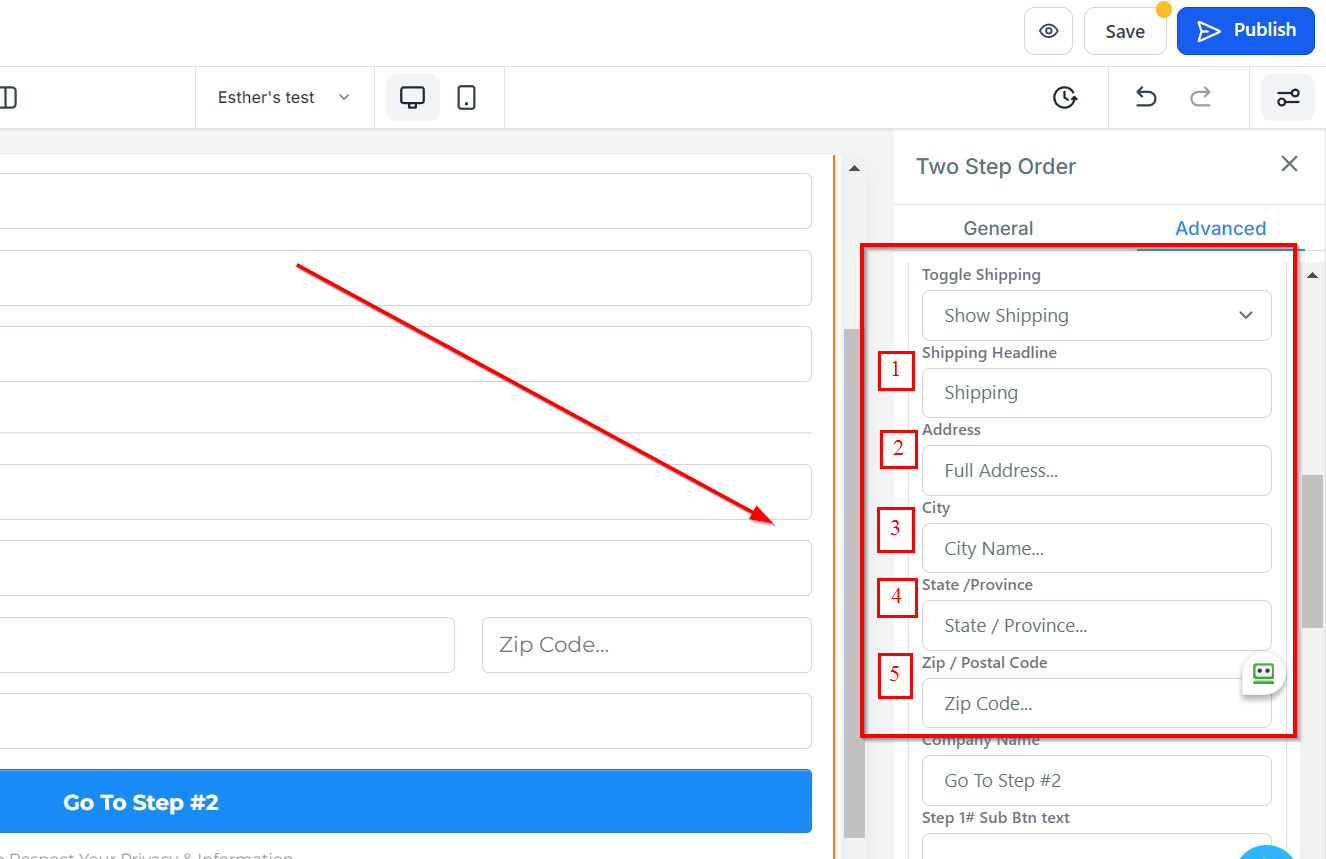
Activer l’Expédition
Vous pouvez choisir d’afficher ou de masquer le champ de formulaire pour les informations d’expédition en utilisant la fonctionnalité Activer l’Expédition. Si vous avez activé les informations d’expédition, vous aurez des options pour ces champs.
Titre de l’Expédition : Vous verrez le nom par défaut du titre de l’expédition, et vous pouvez choisir de le laisser tel quel ou de le renommer.
Adresse : Vous pouvez modifier la description dans le champ de formulaire Adresse ici.
Ville : Vous pouvez modifier la description dans le champ de formulaire Ville ici.
État/Province : Vous pouvez modifier la description dans le champ de formulaire État/Province ici.
Code Postal : Vous pouvez modifier la description dans le champ de formulaire Code Postal ici.
Texte du Bouton
Sous Texte du Bouton, vous pouvez personnaliser le texte du bouton pour le formulaire suivant en modifiant le texte.
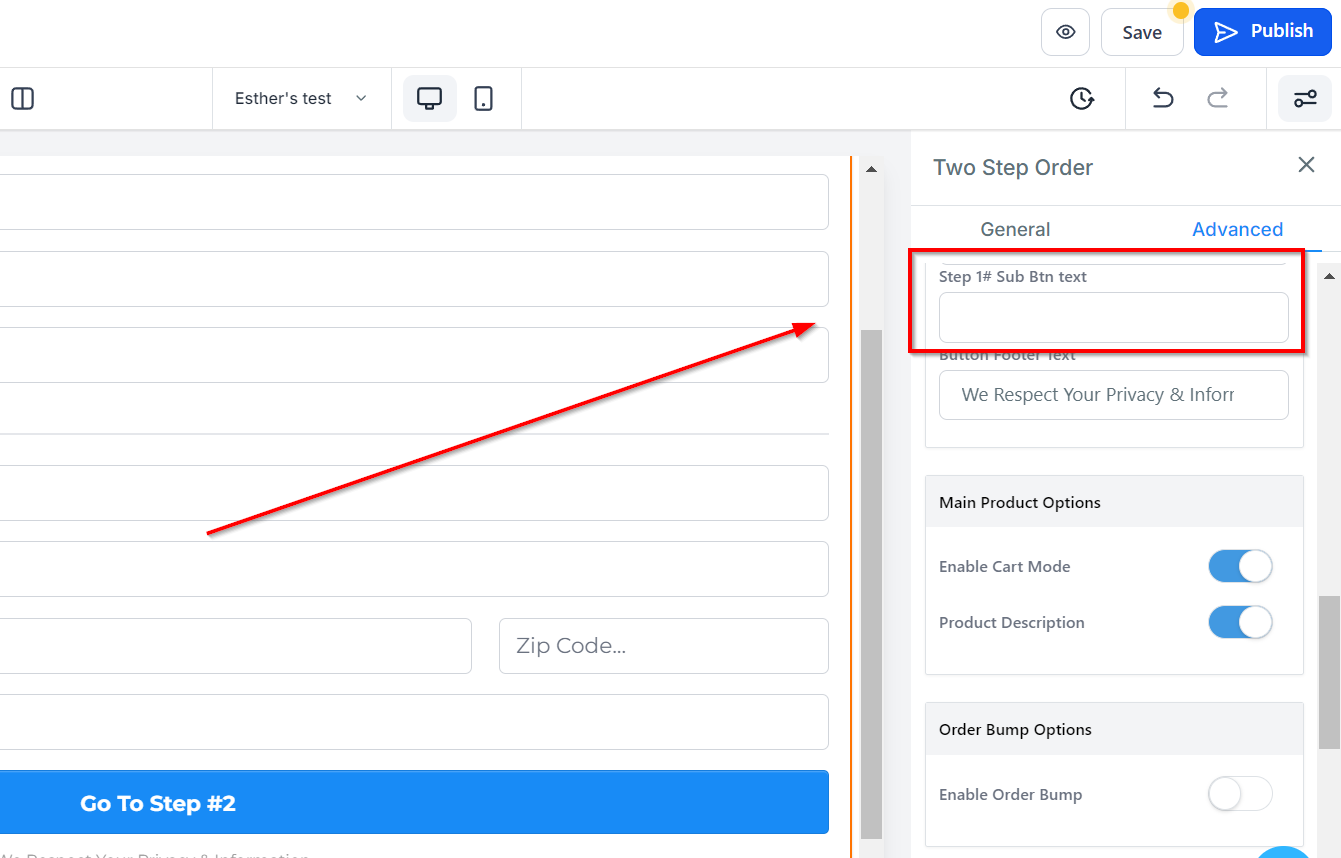
Texte du Sous-Bouton
Vous pouvez ajouter un sous-texte au bouton en saisissant le texte souhaité.
Dans Texte du Sous-Bouton, vous pouvez ajouter un sous-texte au bouton en entrant le nom préféré.
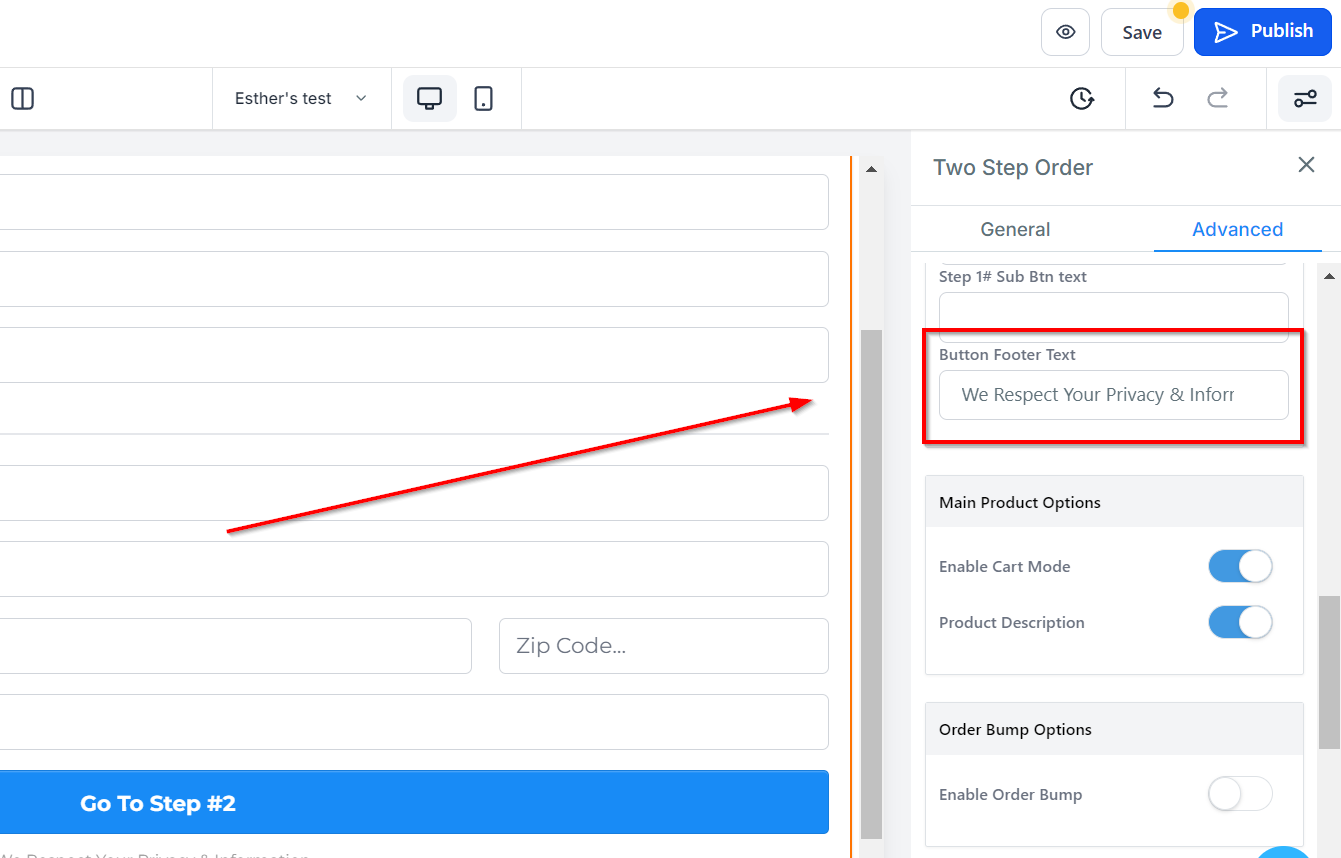
Texte de Pied de Page du Bouton
Vous pouvez ajouter ici toute autre information que vous souhaitez que vos visiteurs ou clients prennent en compte.
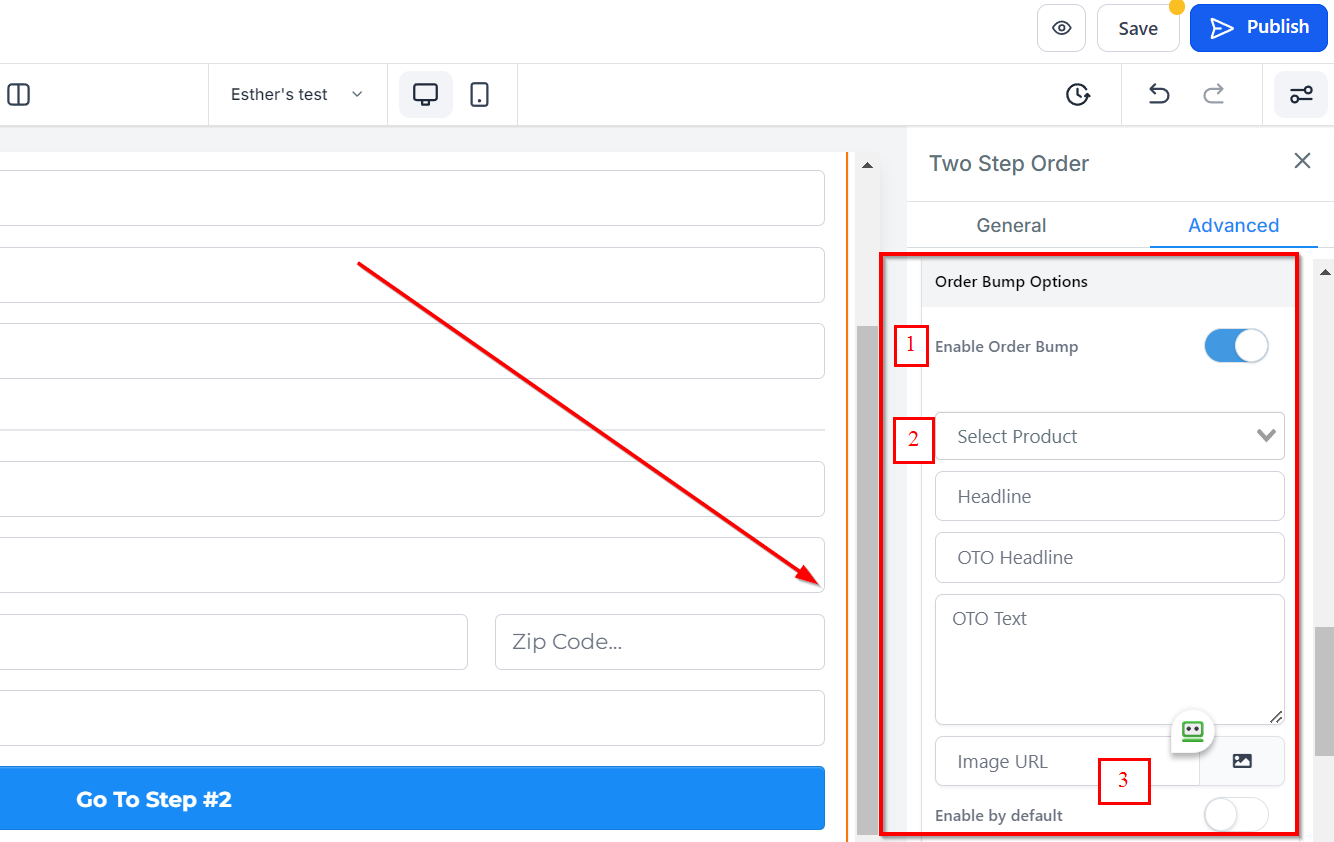
Options de Commande Bump
Activer par défaut : L’option “Activer par défaut” vous permet de configurer les order bumps pour qu’ils soient activés par défaut.
Activer les Order Bumps : Lorsque vous activez les order bumps, cela vous permet d’ajouter des options de commande bump.
Sélectionner le Produit : Vous pouvez sélectionner le produit que vous souhaitez ajouter ici.
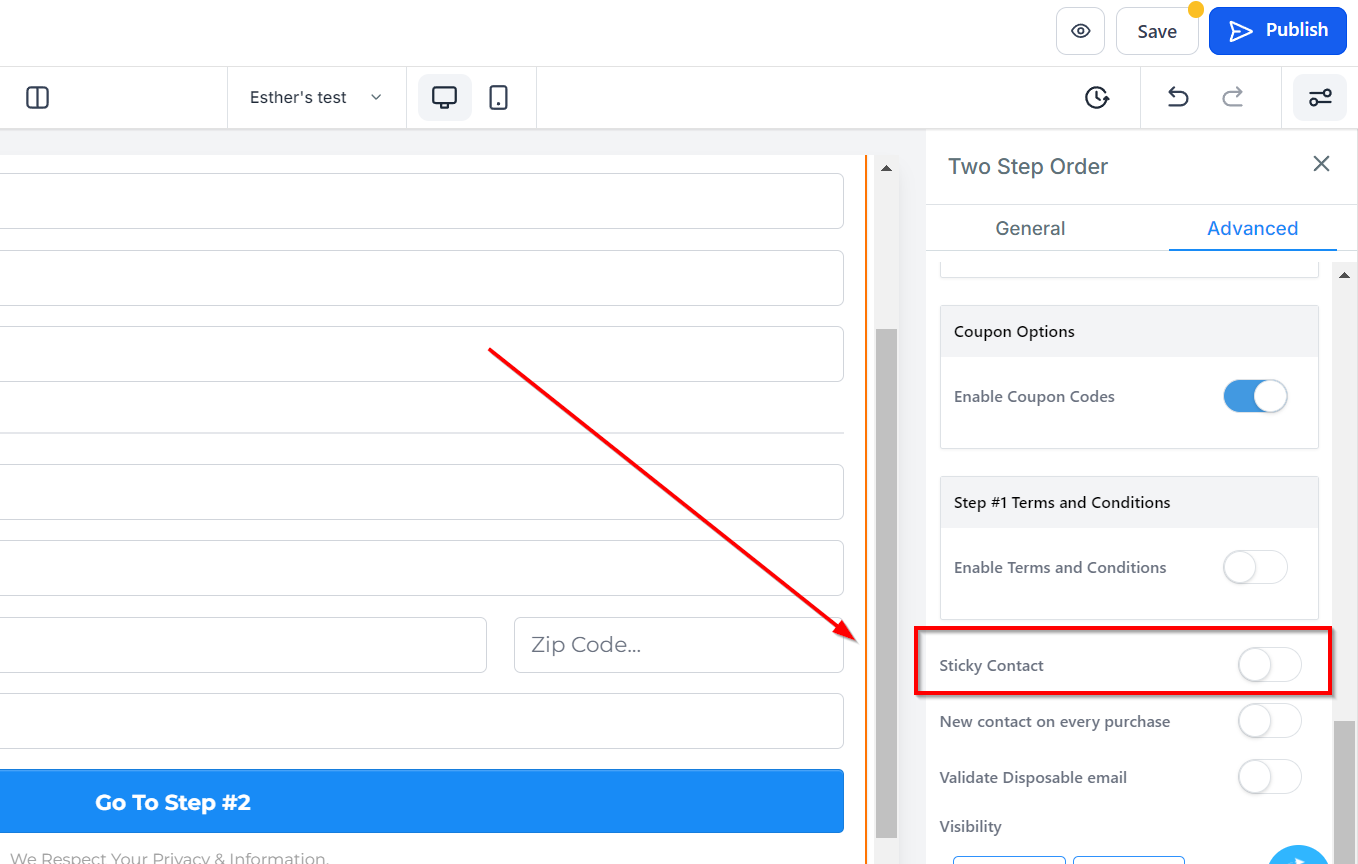
Contact Fixe
Activez ou désactivez pour ajouter ou retirer le contact fixe. Lorsqu’il est activé, cela permettra de remplir automatiquement les informations du client.
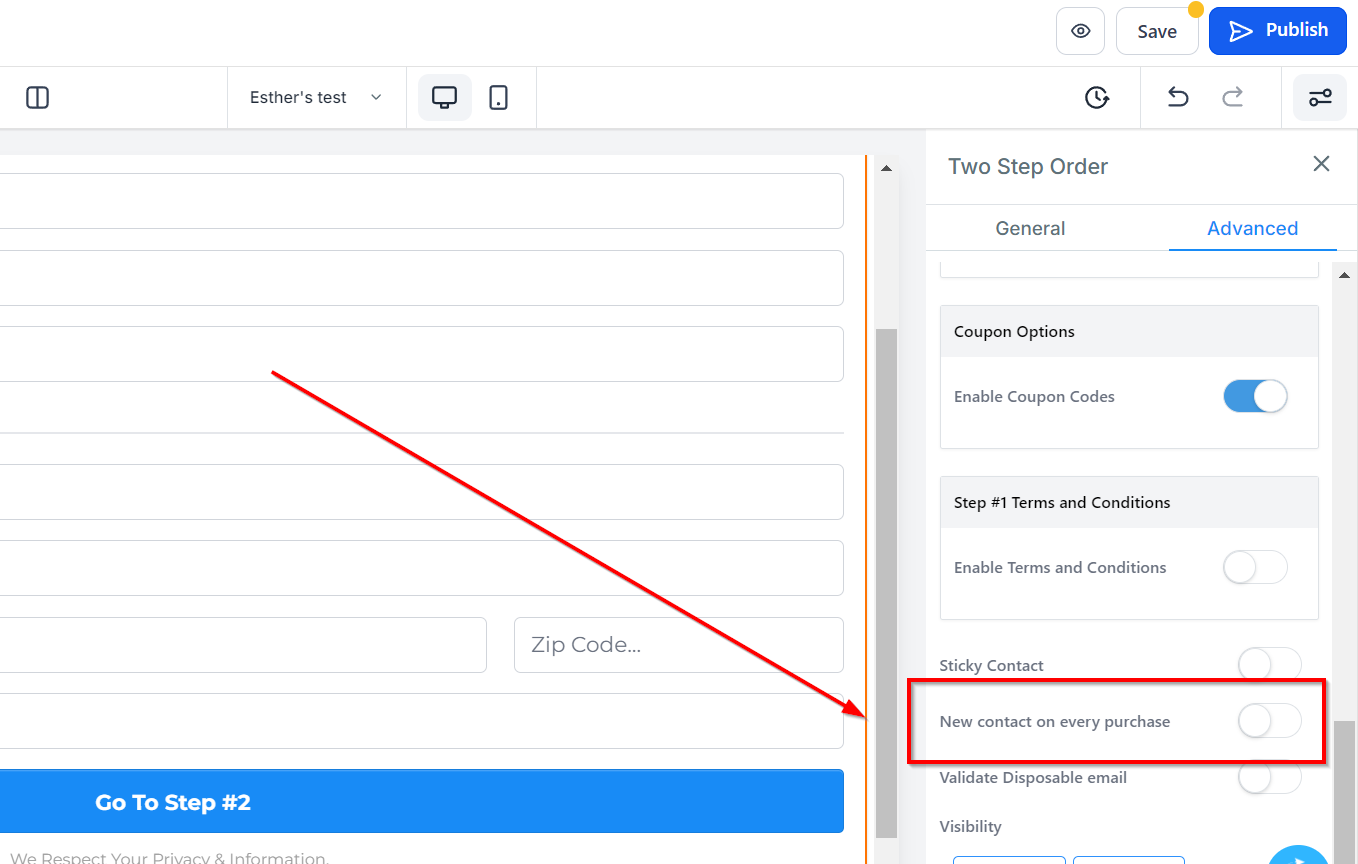
Nouveau Contact à Chaque Achat
Pour créer un nouveau contact à chaque achat, activez ou désactivez l’onglet Nouveau Contact à Chaque Achat.
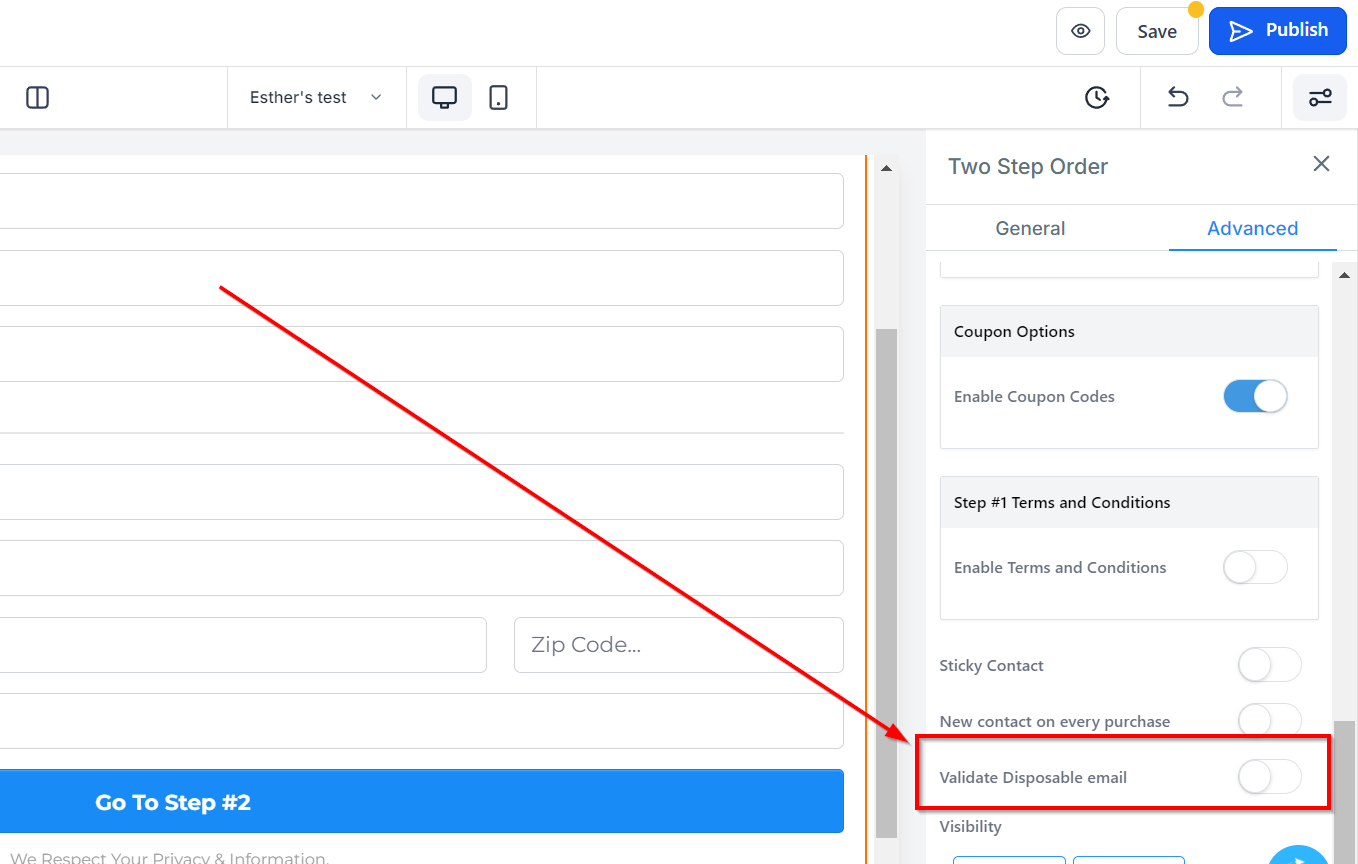
Valider les Emails Jetables
Vous pouvez valider les emails jetables en activant cette option.
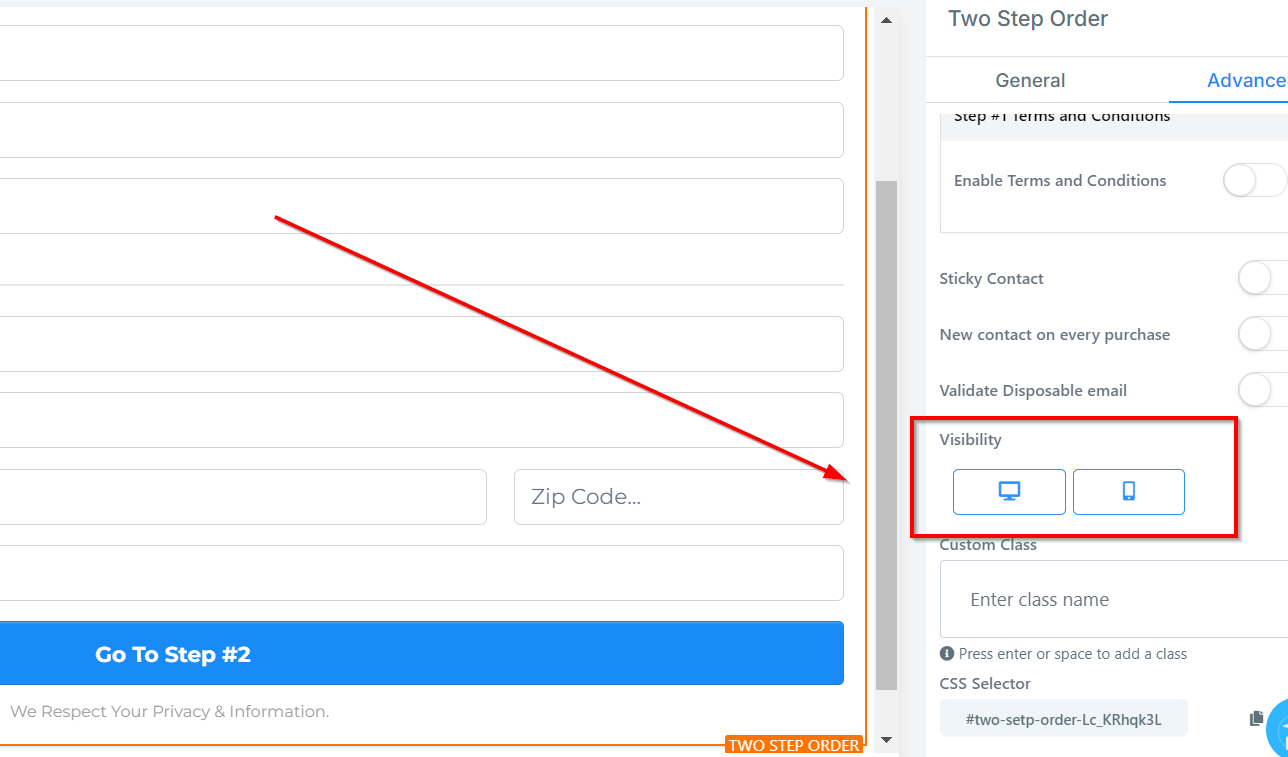
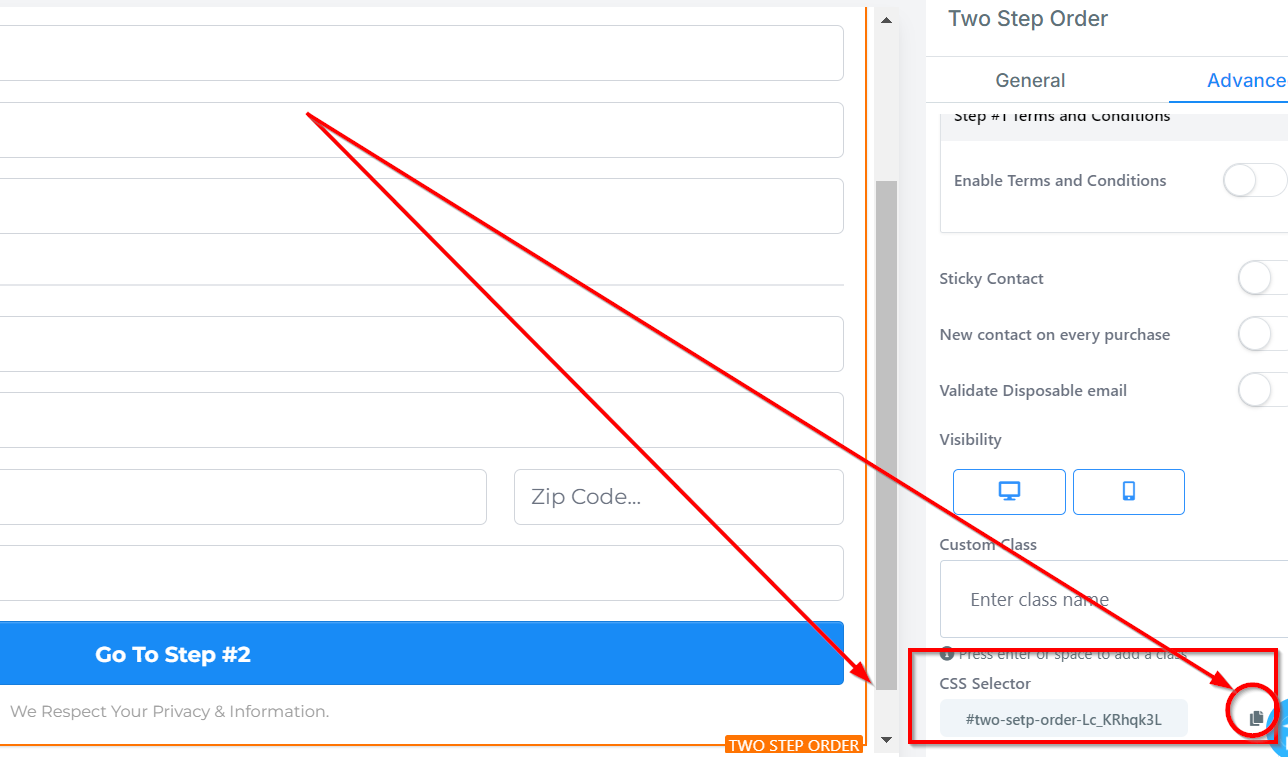
Visibilité
Vous pouvez décider si vous souhaitez que cette option d’édition particulière soit visible uniquement sur les appareils mobiles, les ordinateurs de bureau, ou les deux, en cliquant sur l’icône pour la mettre en surbrillance.
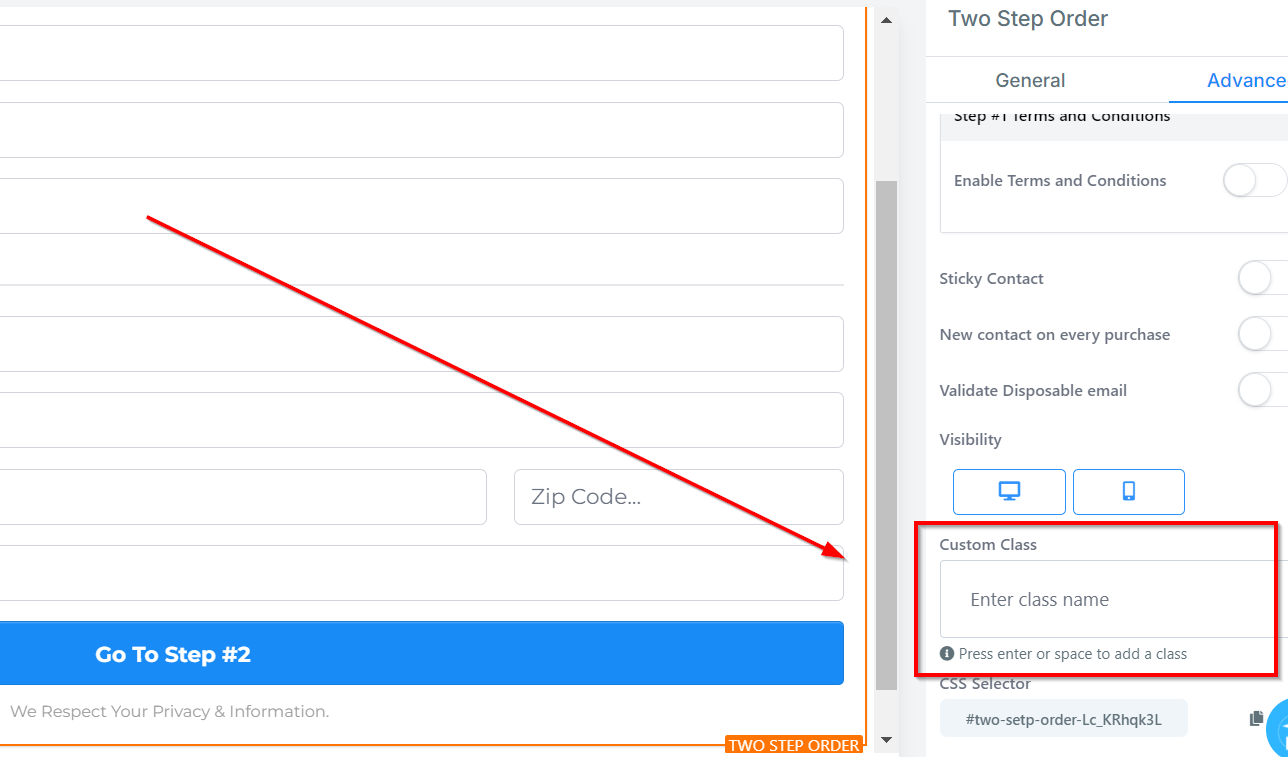
Classe Personnalisée
Vous pouvez entrer une Classe Personnalisée dans le champ prévu à cet effet, ce qui vous offre encore plus d’options de personnalisation !
Sélecteur CSS
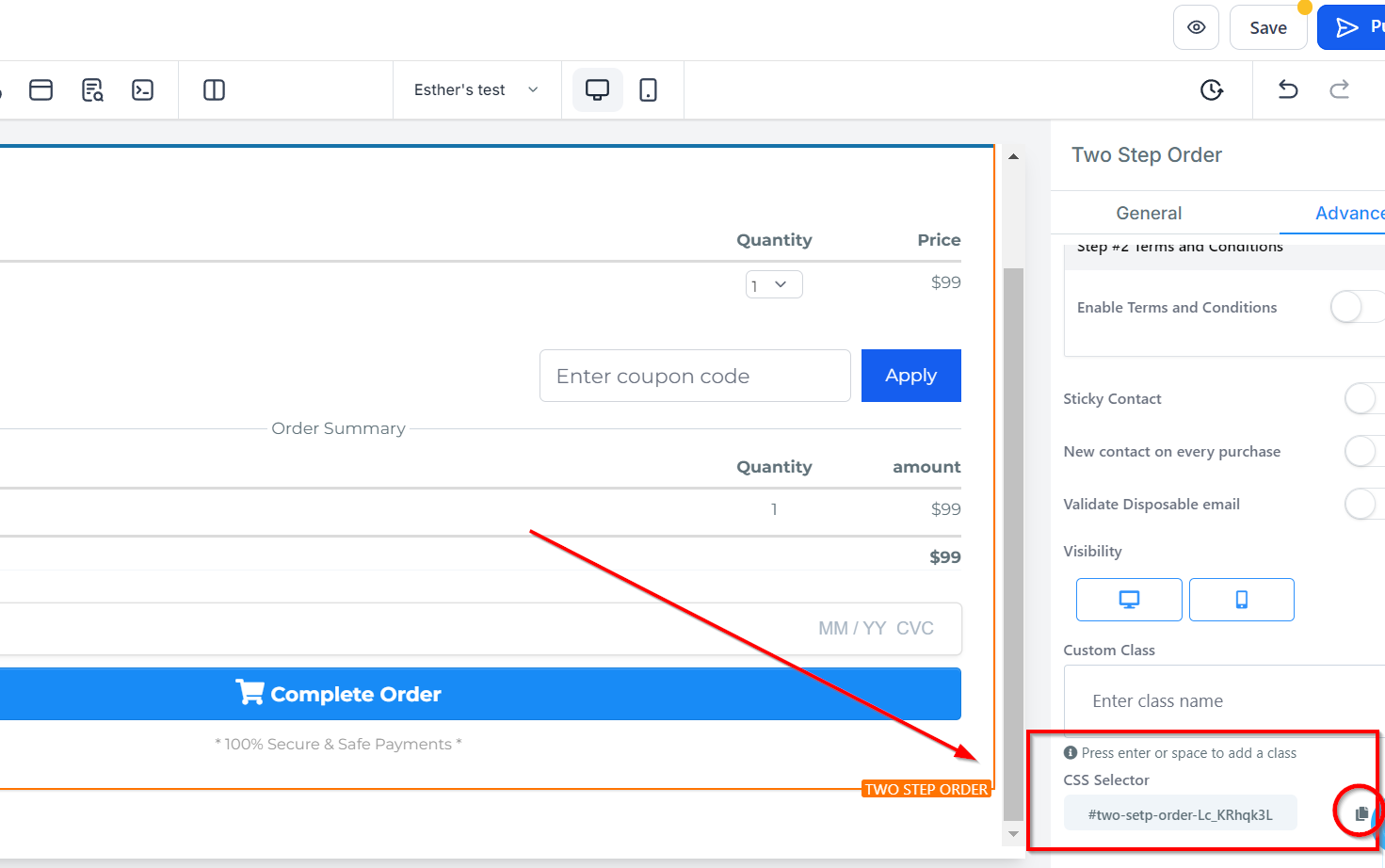
Si vous devez copier le CSS personnalisé, cliquez simplement sur l’icône “Copier” située à droite du code de référence.
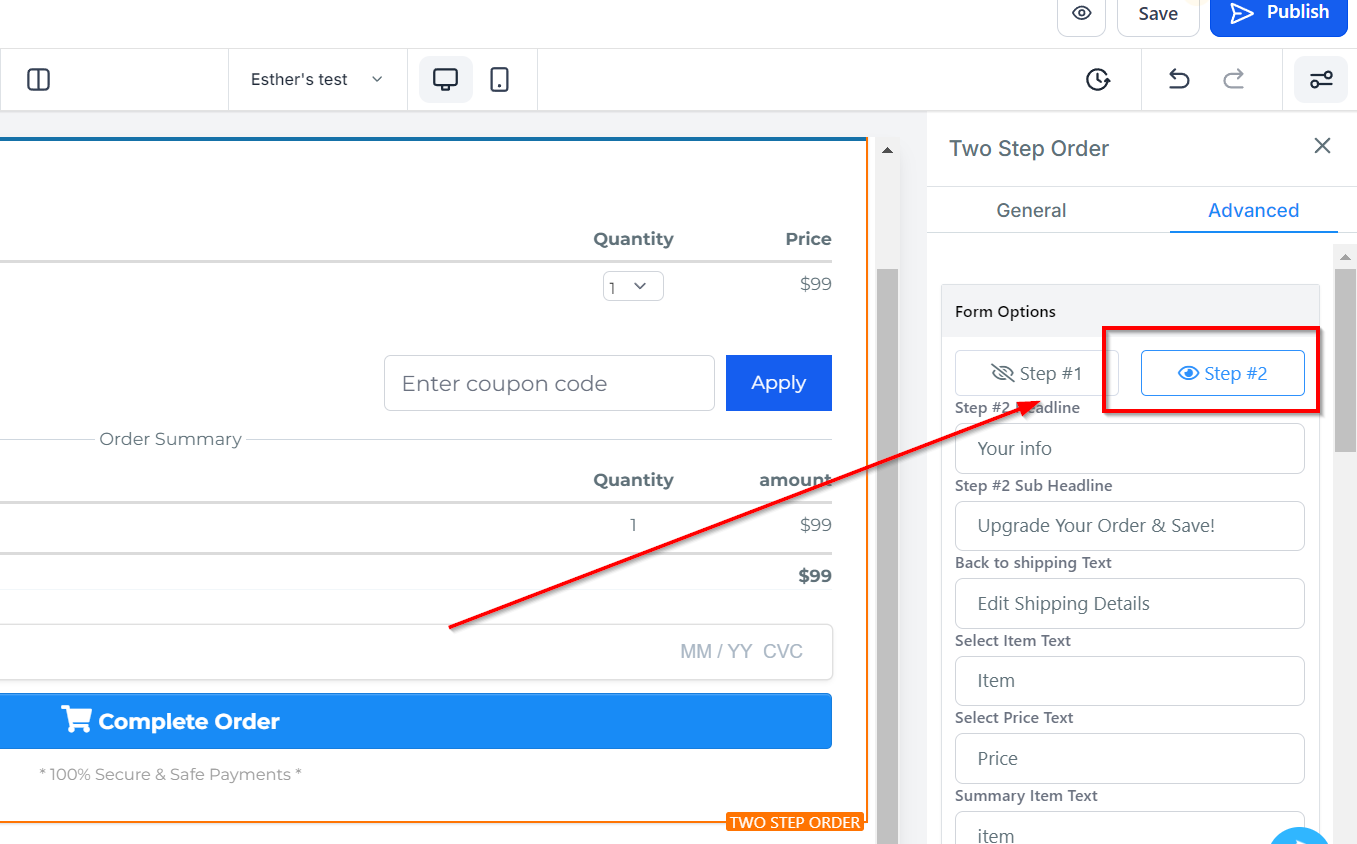
Étape 2
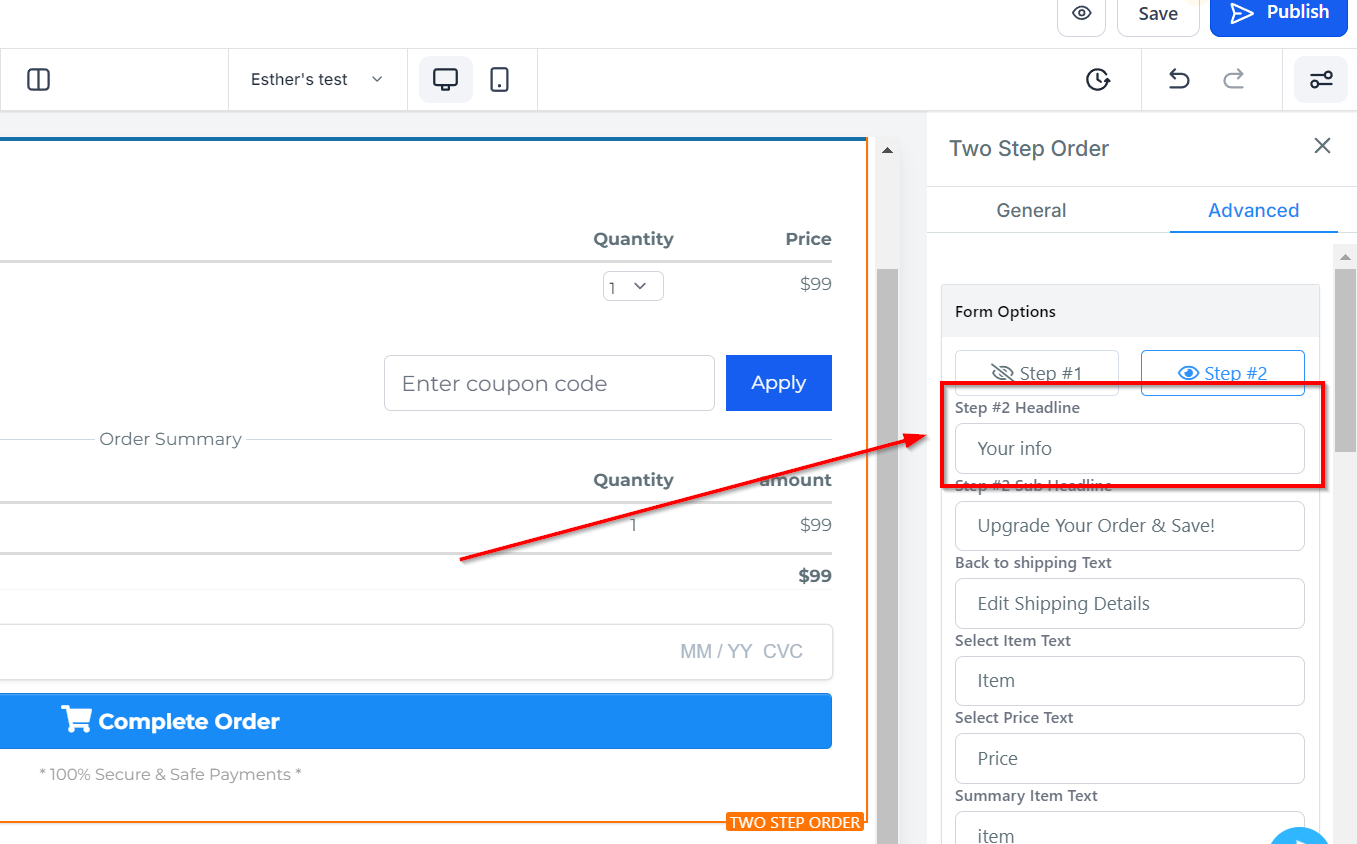
Titre
Ici, vous verrez le nom du titre par défaut, et vous pouvez choisir de le laisser tel quel ou de le renommer.
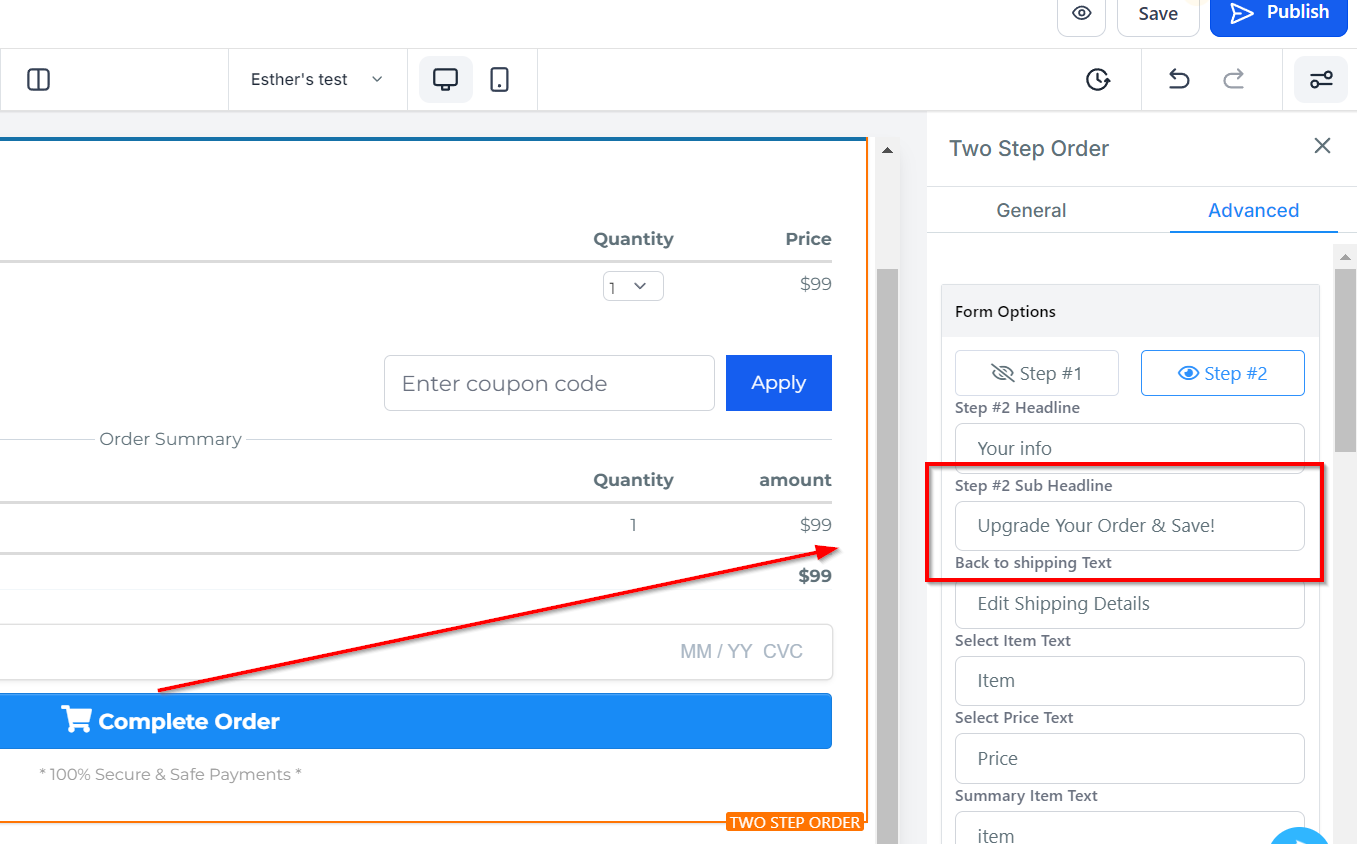
Sous-titre
Comme pour le nom du sous-titre, vous pouvez choisir de le modifier ou de le laisser tel quel.
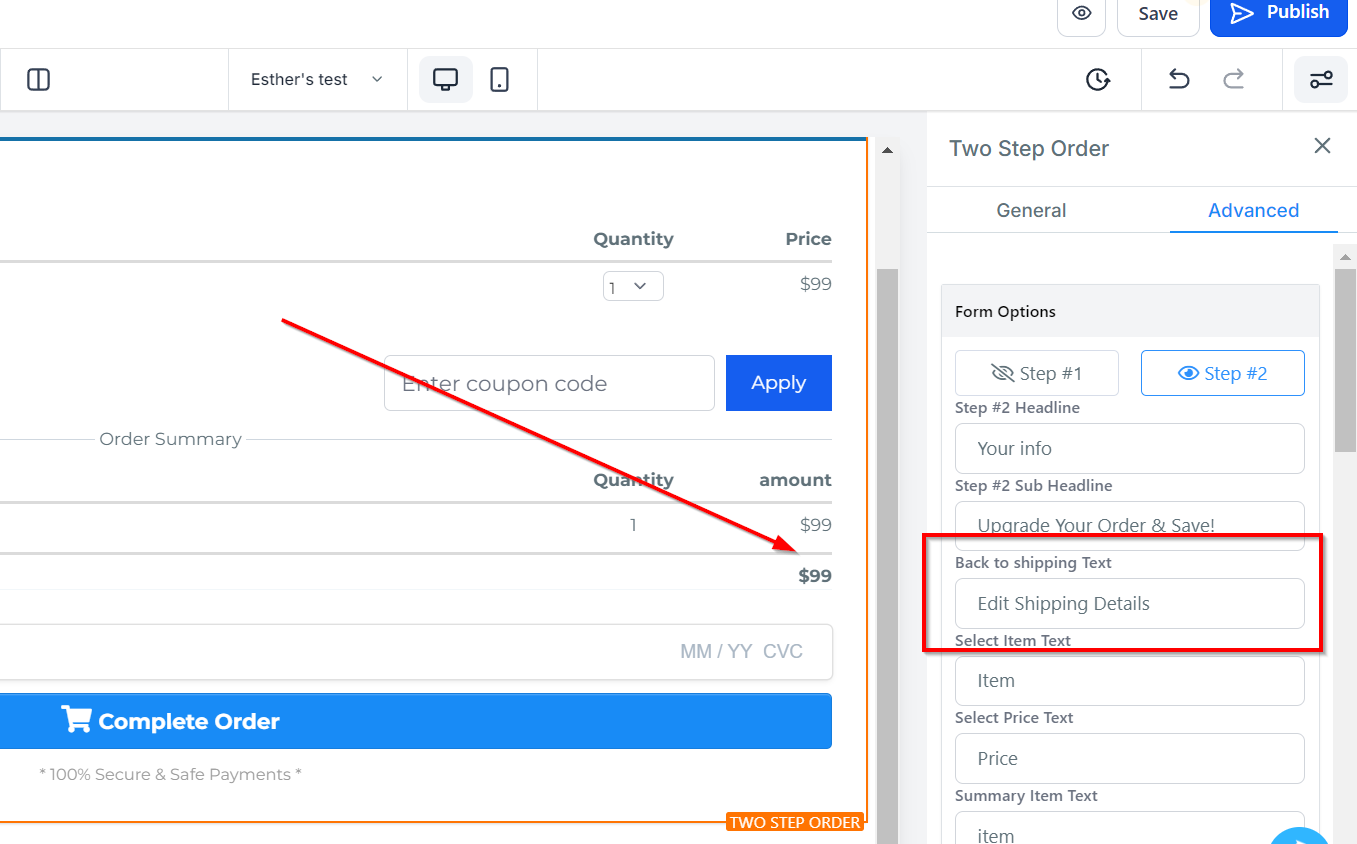
Texte Retour aux Informations de Livraison
C’est le menu de retour qui vous permet de revenir à l’Étape 1.
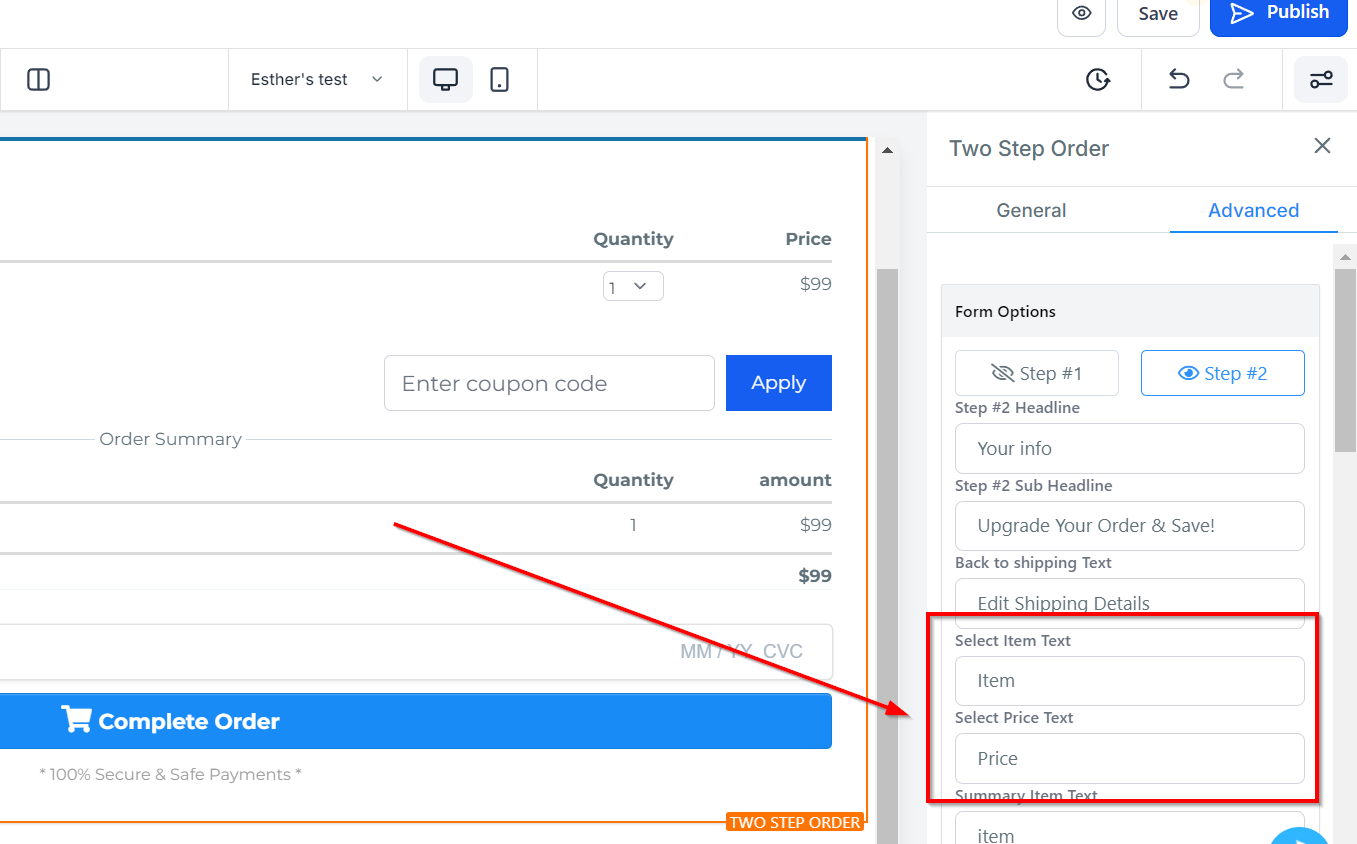
Texte Sélectionner l’Article et le Prix
Vous pouvez modifier la description dans le champ de formulaire pour l’article et le prix ici.
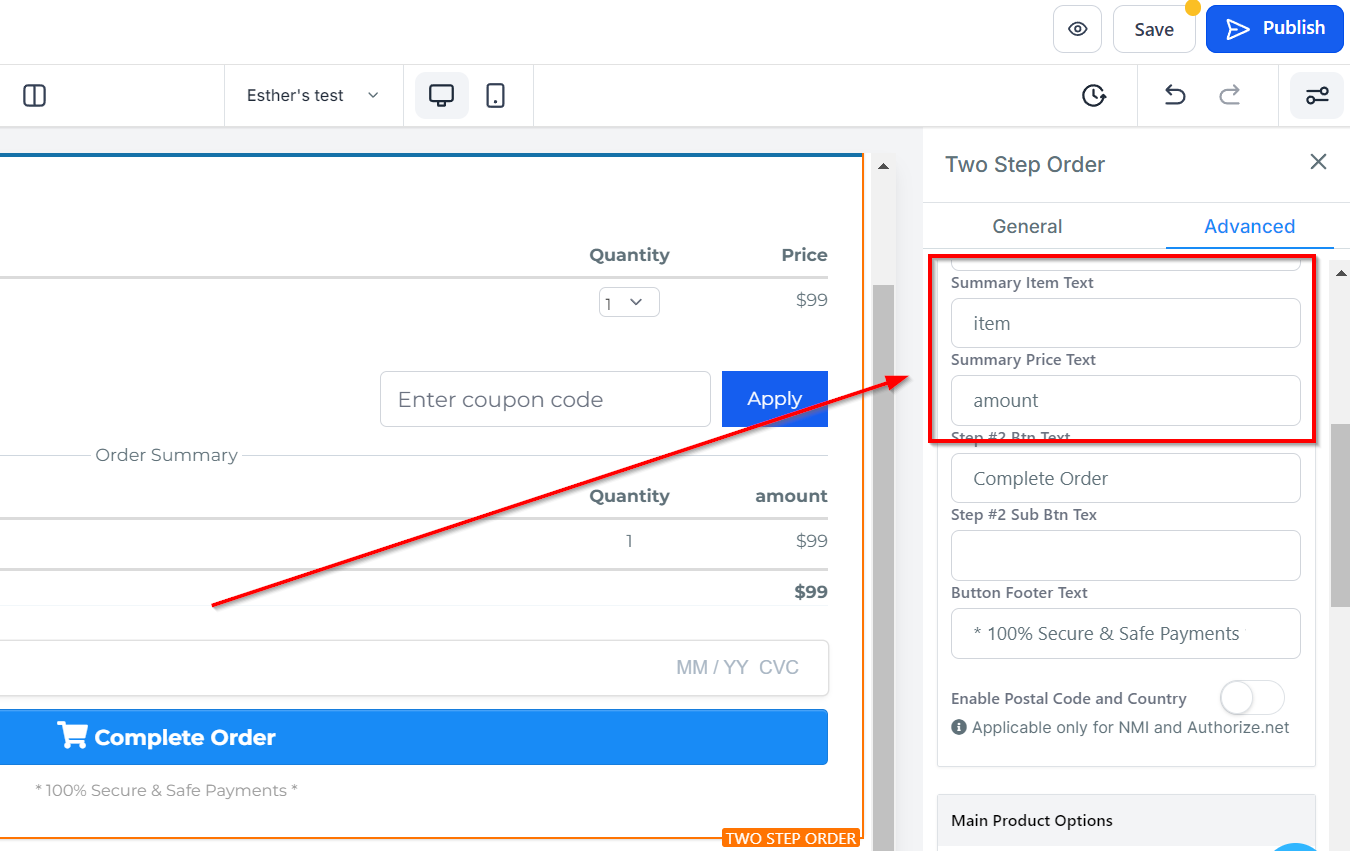
Texte Résumé de l’Article et du Prix
Vous pouvez modifier la description dans le résumé de commande pour le champ de formulaire de l’article et du prix ici.
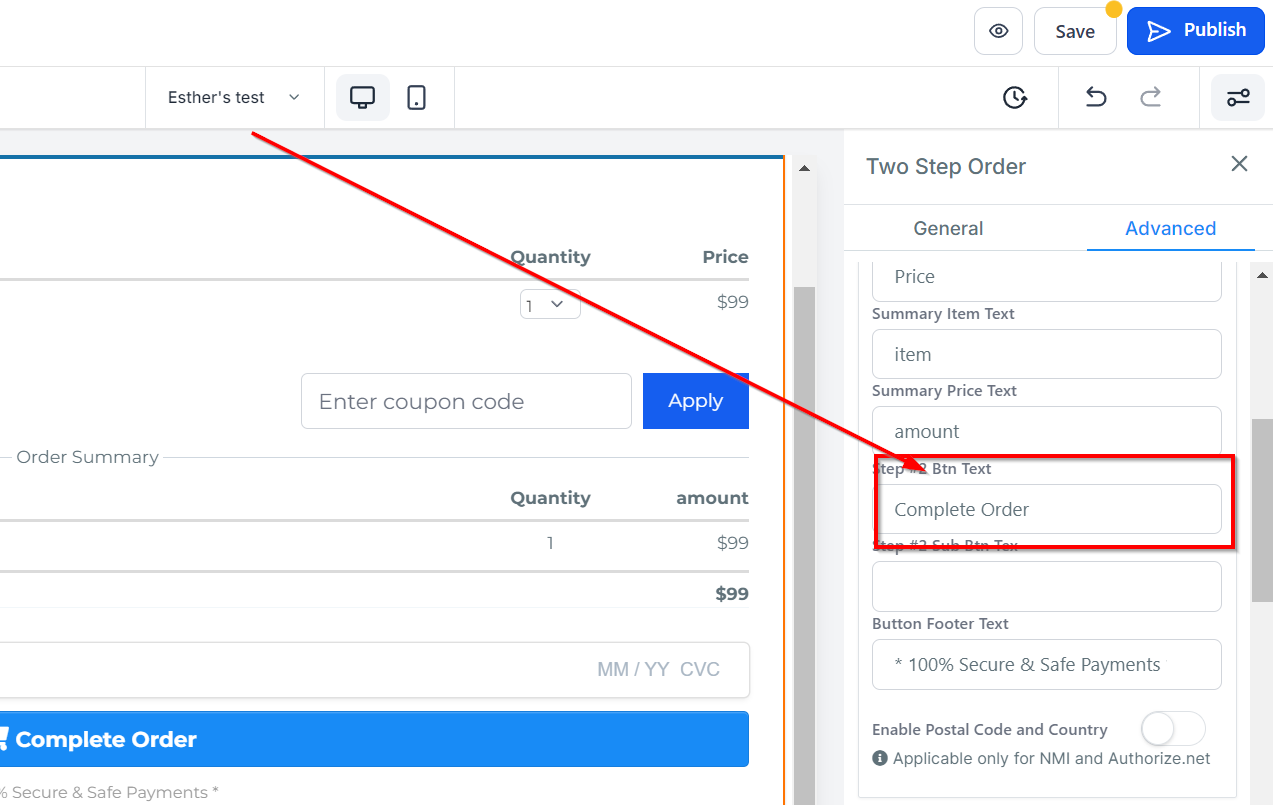
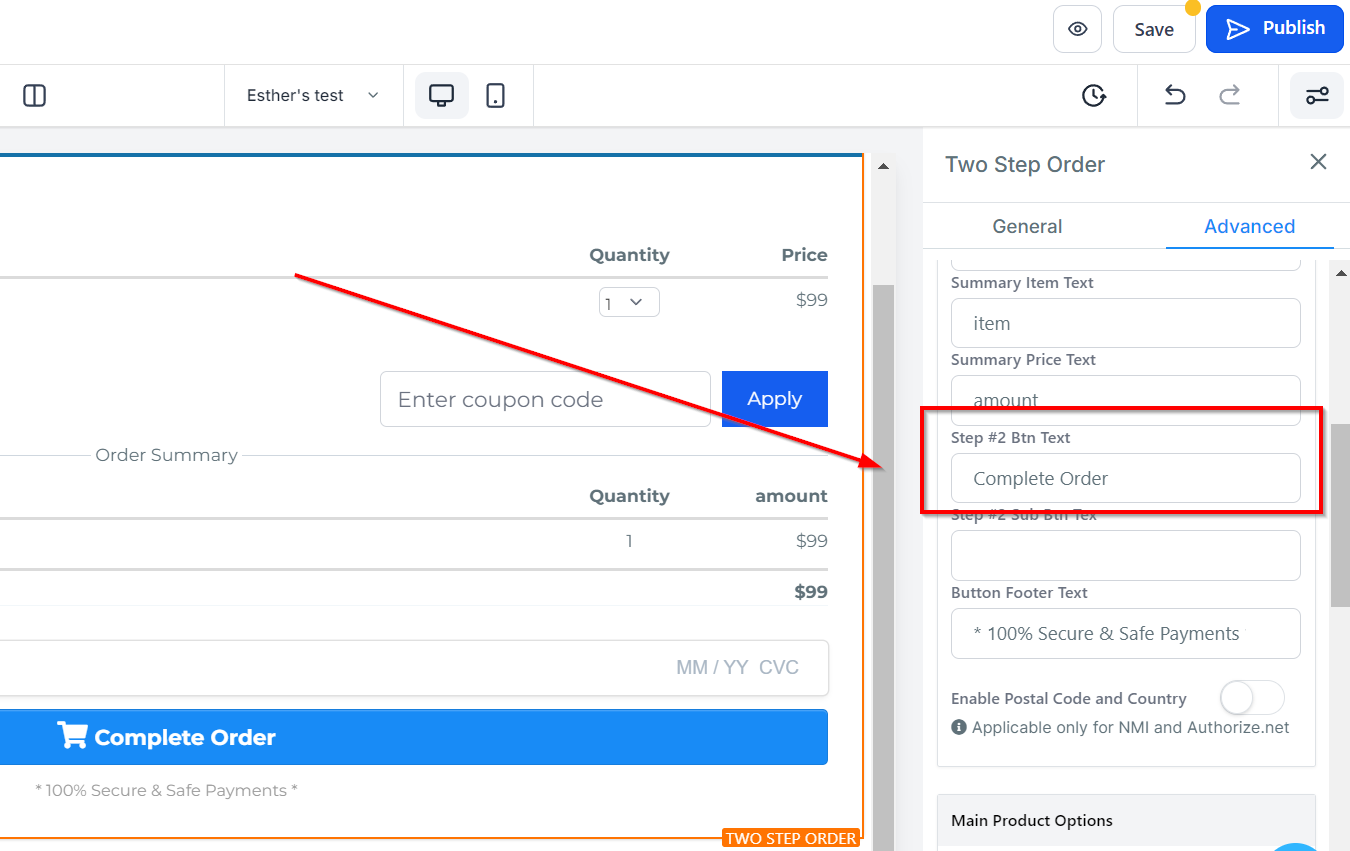
Texte du Bouton
Il s’agit du bouton sur lequel vous cliquerez pour passer au formulaire suivant. Vous pouvez modifier le texte ici.
Texte du Sous-Bouton
Vous pouvez ajouter un sous-texte au bouton en entrant le texte souhaité.
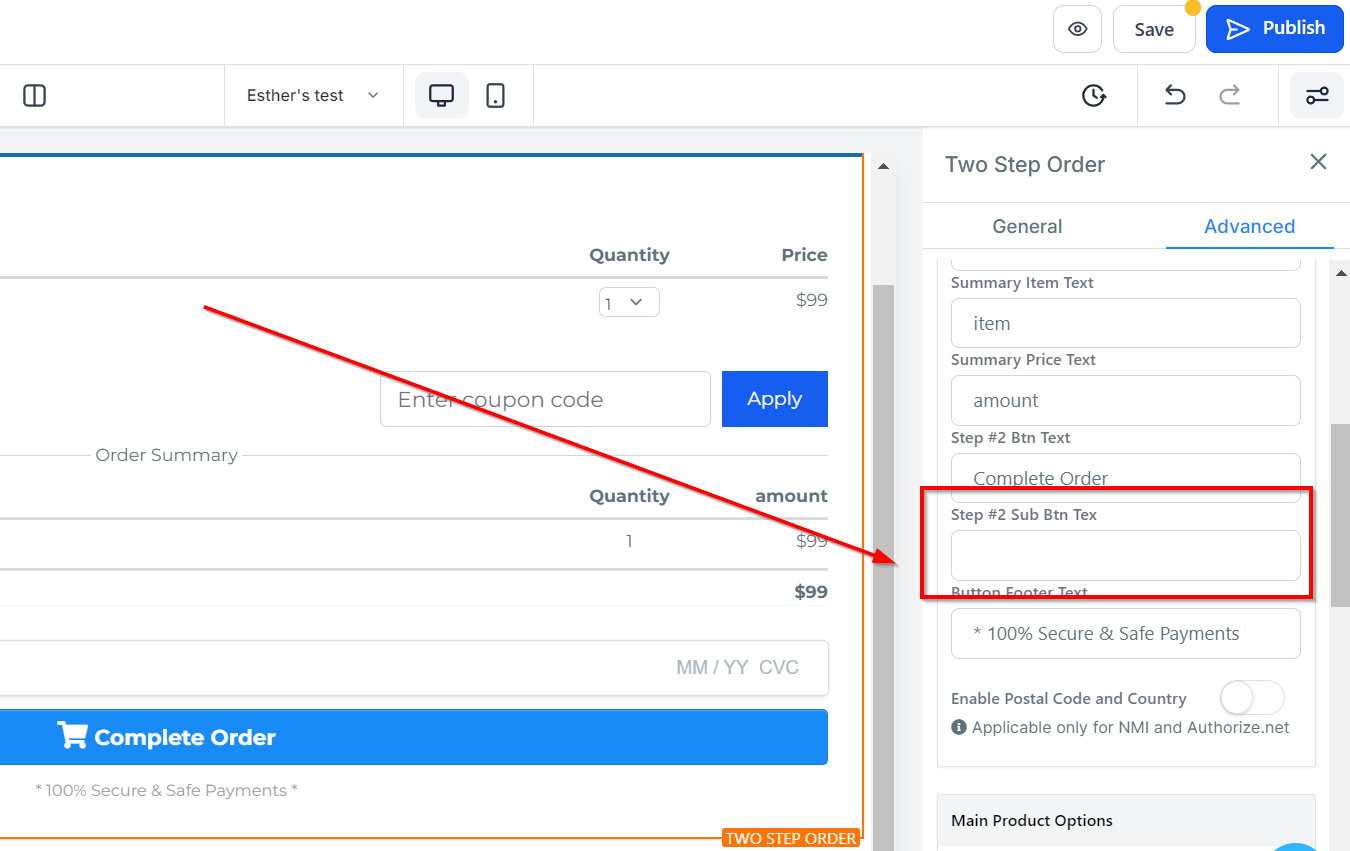
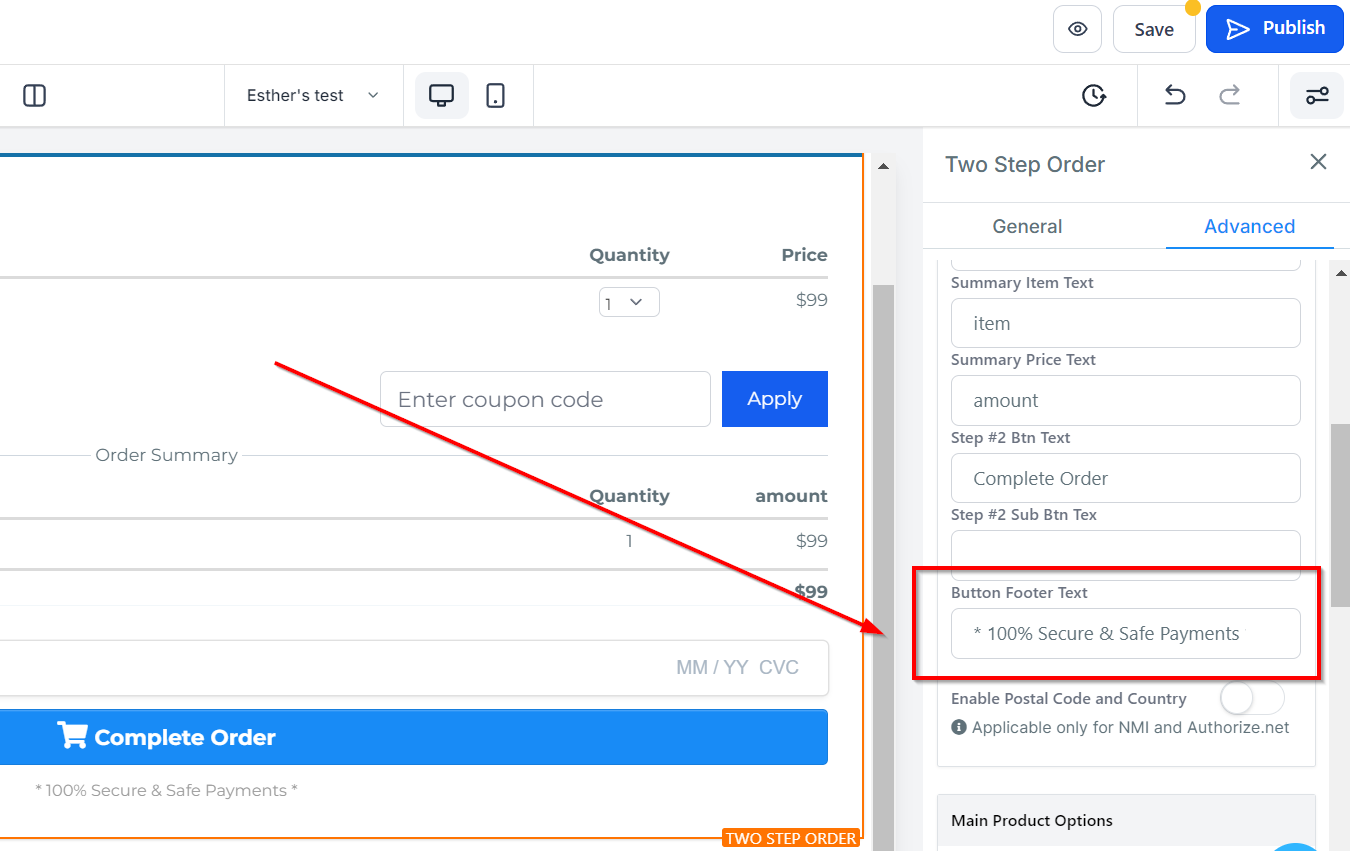
Texte de Pied de Page du Bouton
De plus, vous pouvez ajouter toute autre information importante que vous souhaitez que vos visiteurs/clients connaissent dans la section Texte de Pied de Page du Bouton.
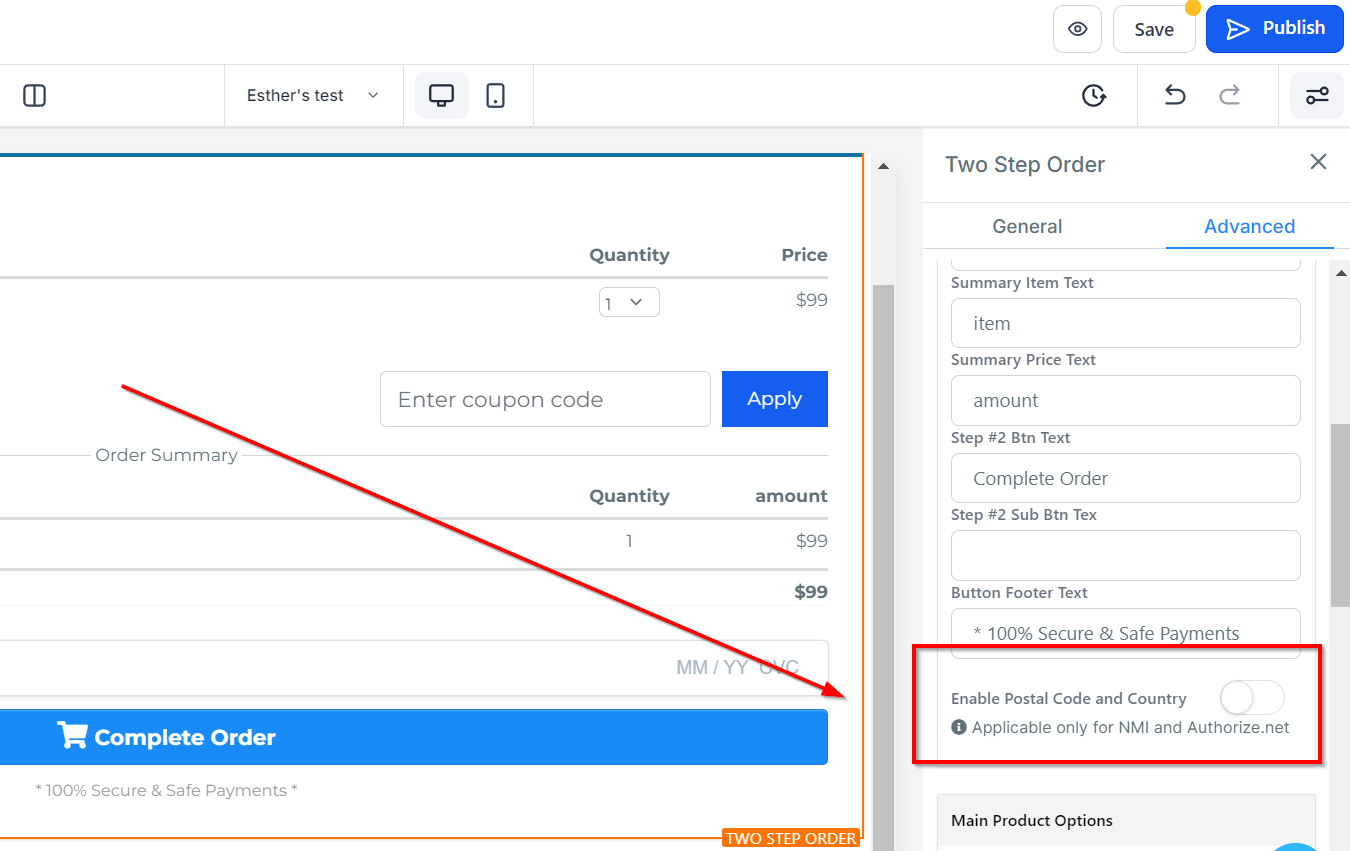
Activer le Code Postal
Vous pouvez activer ou désactiver le code postal ici.
Options de Surclassement de Commande
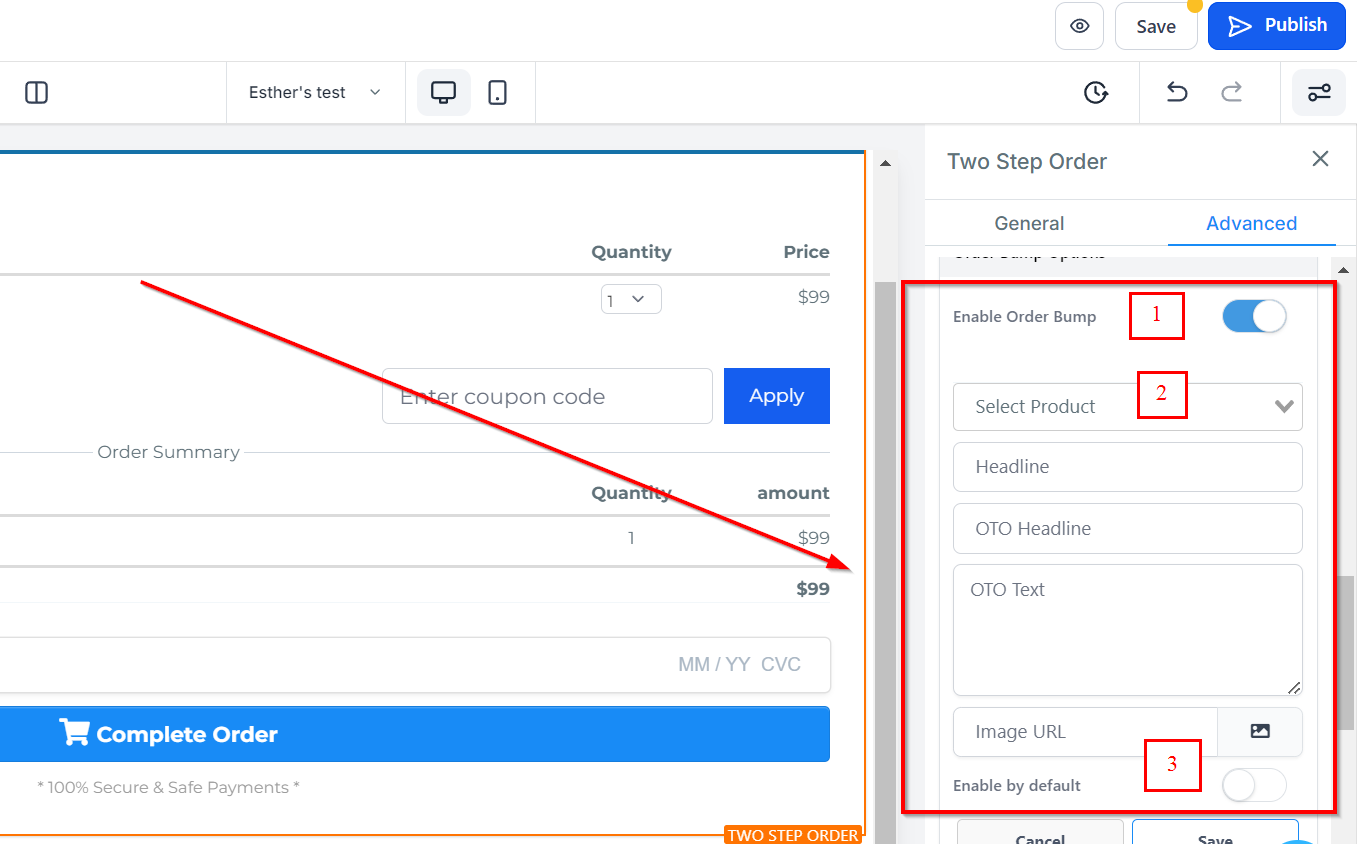
Activer les Surclassements de Commande
Activer les Surclassements de Commande
Lorsque vous activez les surclassements de commande, cela vous permet de les ajouter à votre commande.
Sélectionner le Produit
Vous pouvez sélectionner le produit que vous souhaitez ajouter ici.
Activer par Défaut
L’option “Activer par défaut” vous permet de configurer les surclassements de commande pour qu’ils soient activés par défaut.
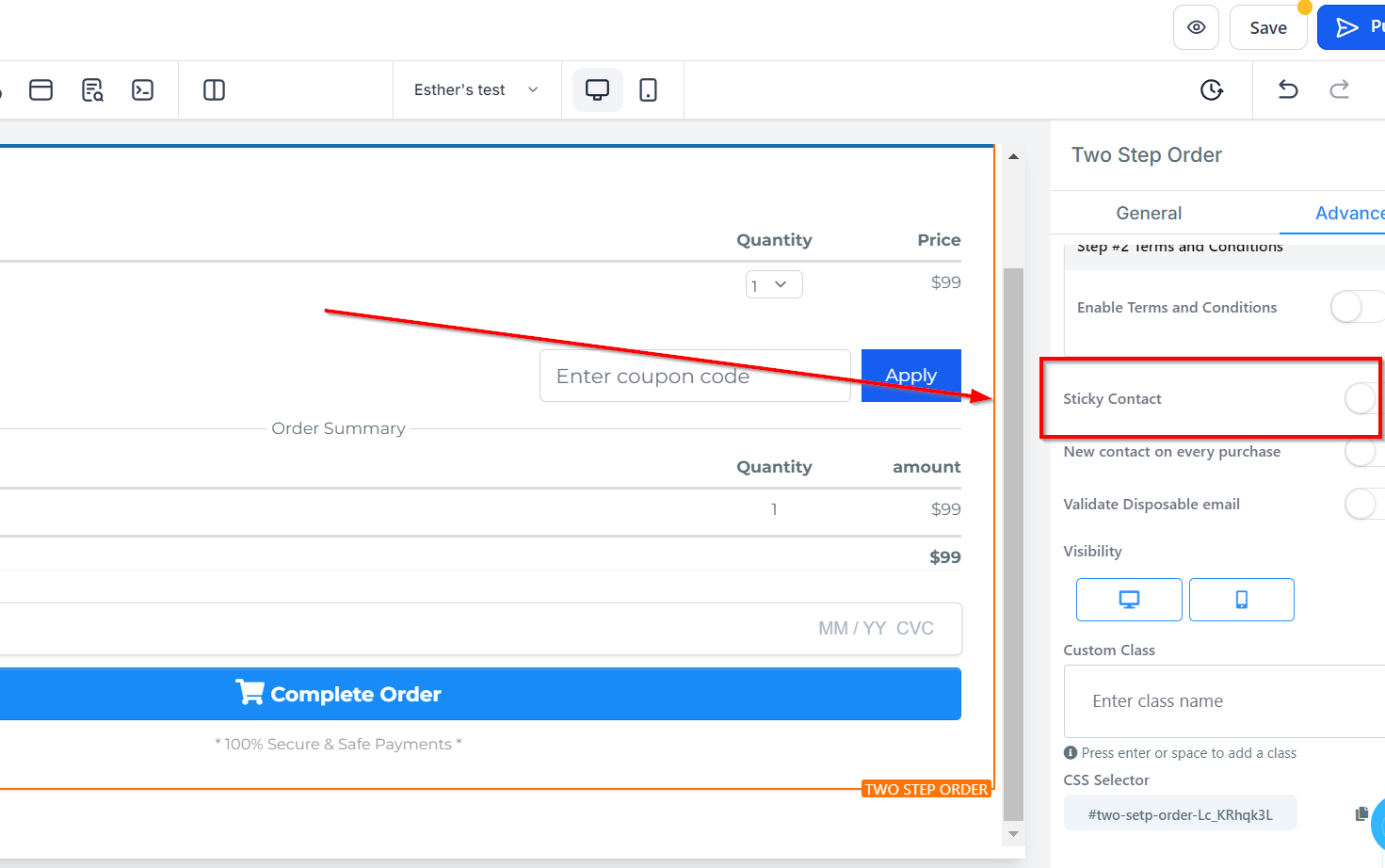
Contact Fixe
Sous “Contact Fixe”, vous pouvez activer ou désactiver l’option pour ajouter ou supprimer le contact fixe.
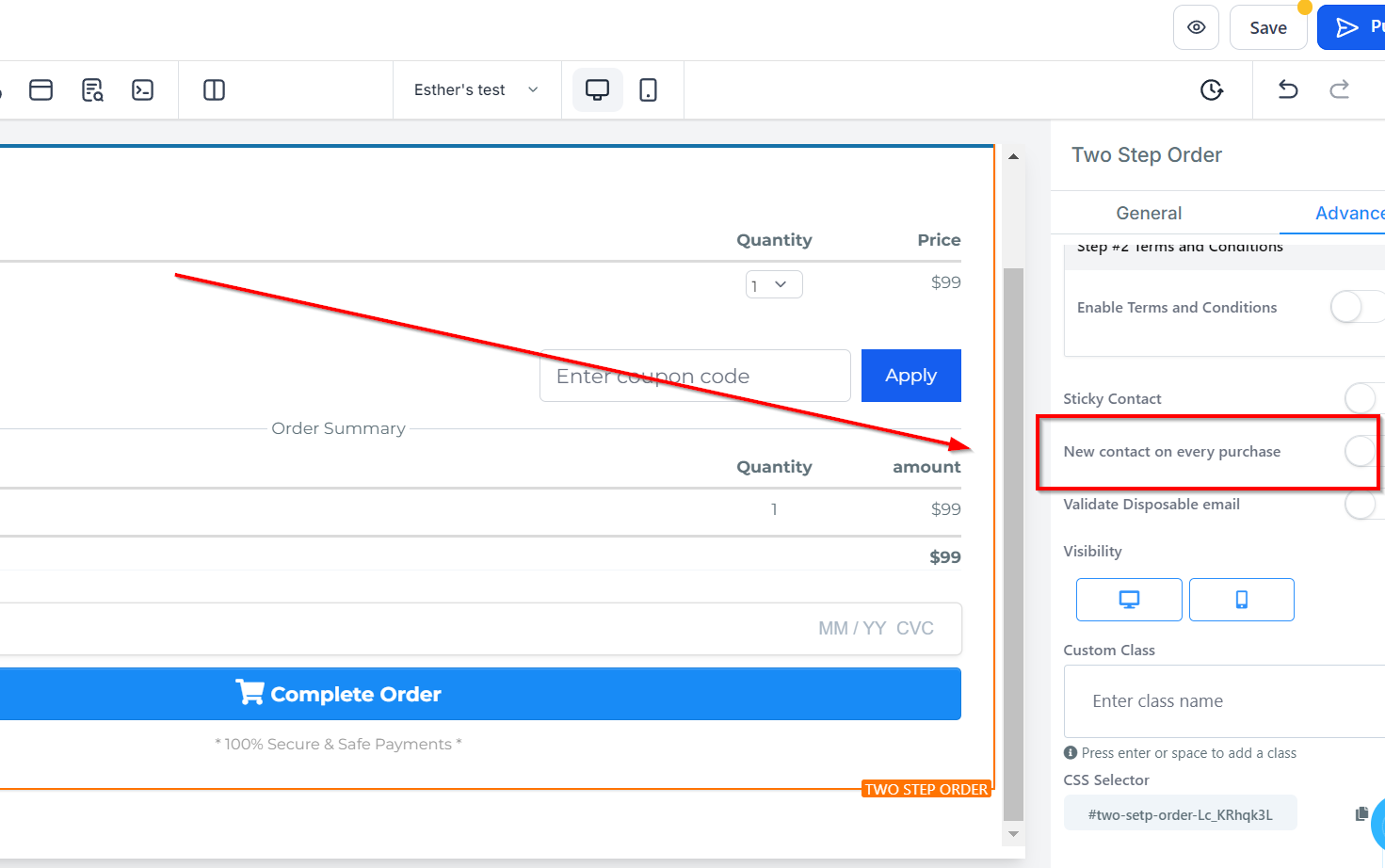
Nouveau Contact à Chaque Achat
Pour créer un nouveau contact pour chaque achat, activez ou désactivez l’onglet “Nouveau Contact à Chaque Achat”.
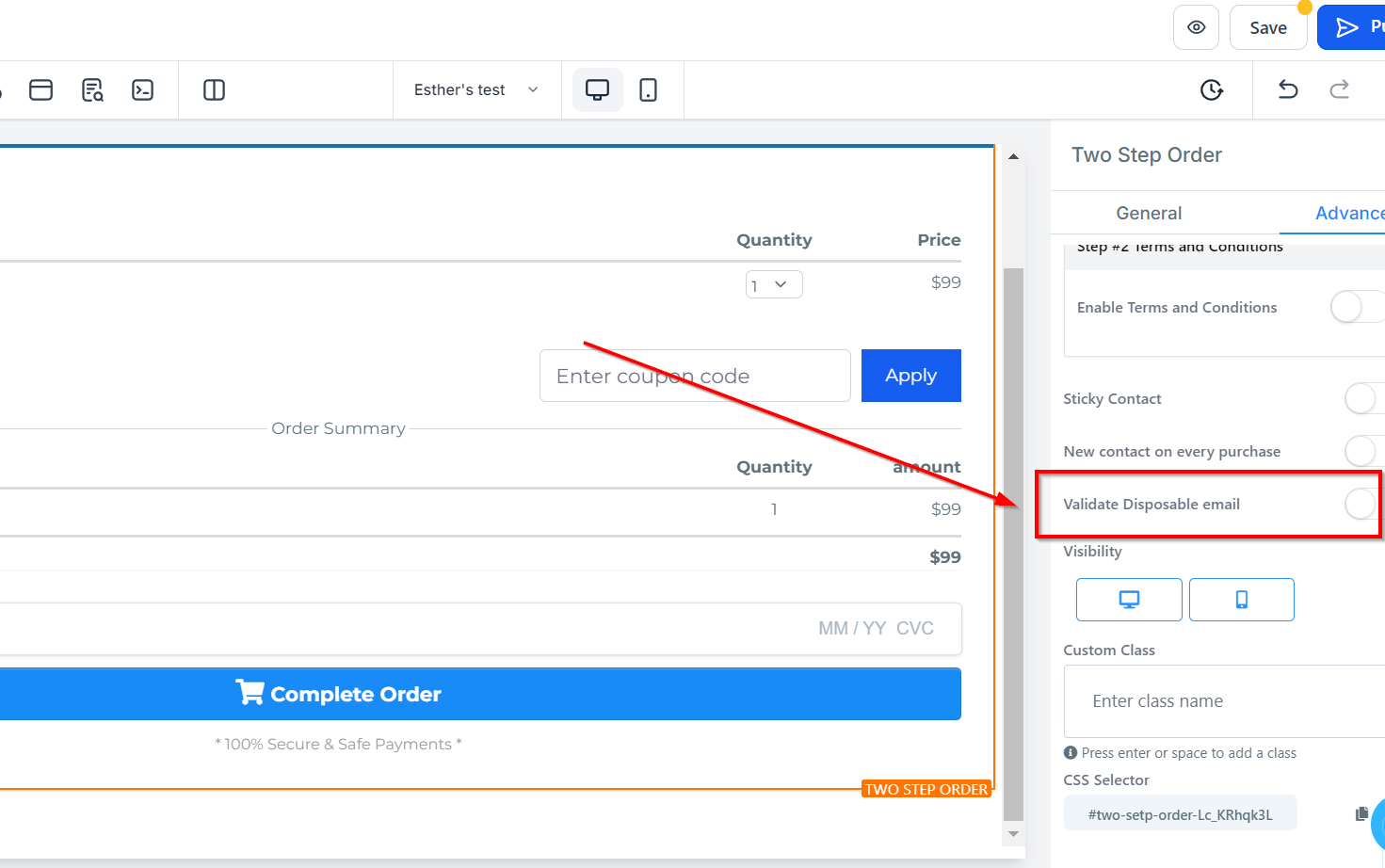
Valider les Emails Jetables
Vous pouvez valider tout email jetable en activant cette option.
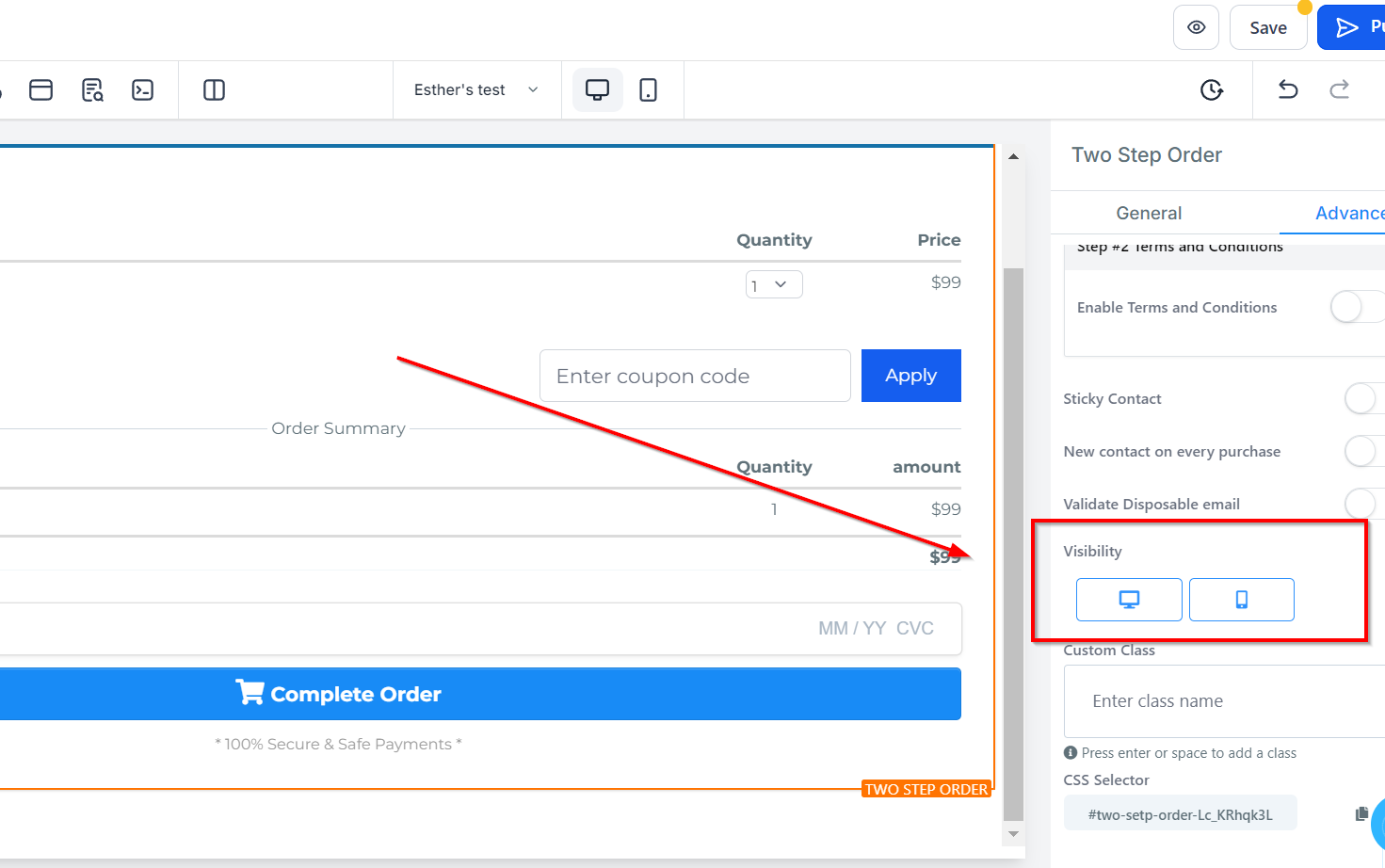
Visibilité
Vous pouvez décider si vous souhaitez que cette option d’édition particulière soit visible uniquement sur les appareils mobiles, les ordinateurs de bureau, ou les deux, en cliquant sur l’icône pour la mettre en surbrillance.
Classe Personnalisée
Vous pouvez saisir votre Classe Personnalisée dans le champ prévu à cet effet, ce qui vous offre encore plus d’options de personnalisation.
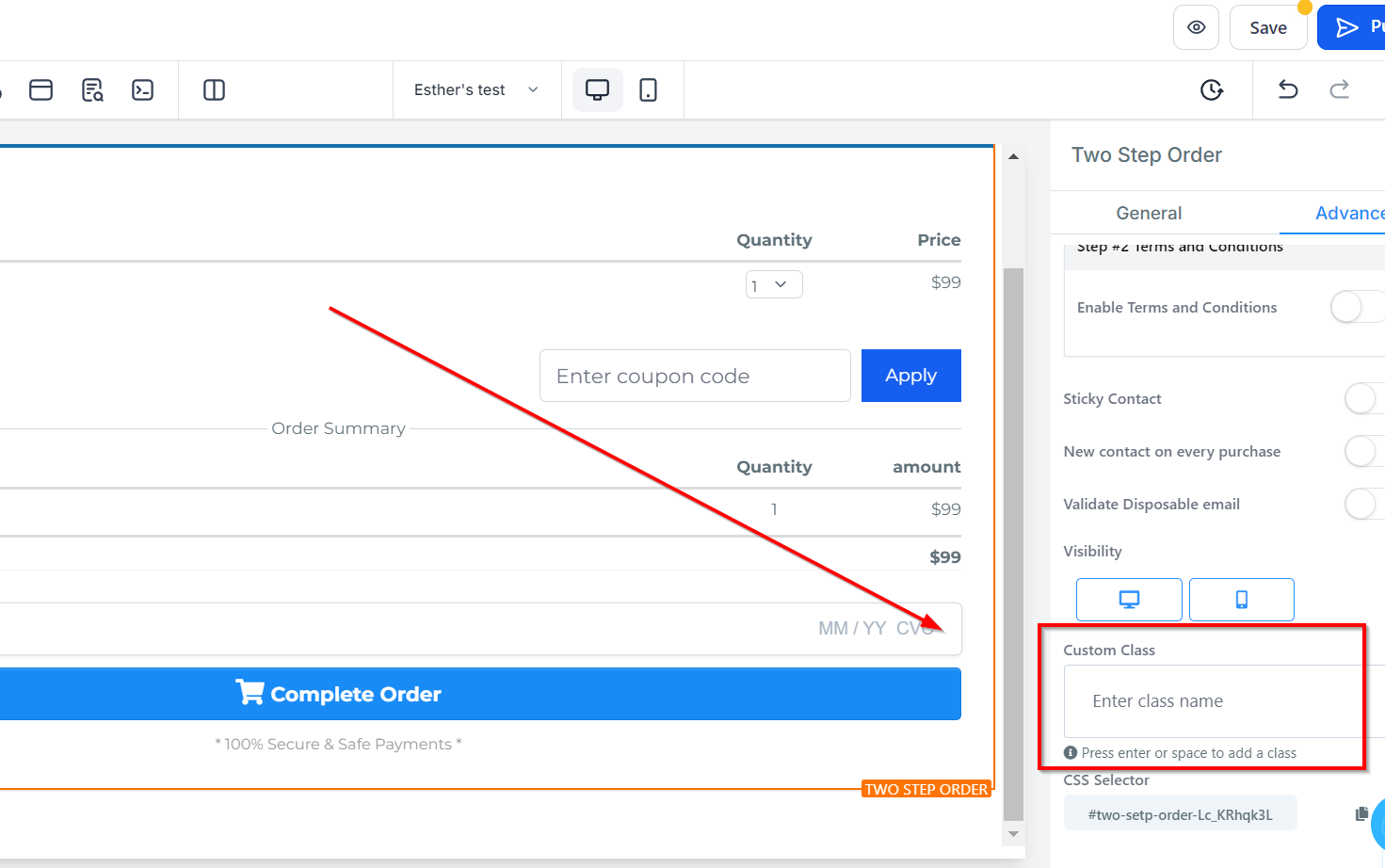
Sélecteur CSS
Si vous devez copier le CSS personnalisé, cliquez simplement sur l’icône “Copier” située à droite du code de référence.