Dans cette section, vous apprendrez à créer une image en utilisant l’IA. En naviguant vers la section Médias, cliquez sur le bouton Ouvrir la Bibliothèque de Médias pour commencer à créer ces images avec l’IA. Cette fonctionnalité est un service payant et entraînera des frais en fonction de l’utilisation.
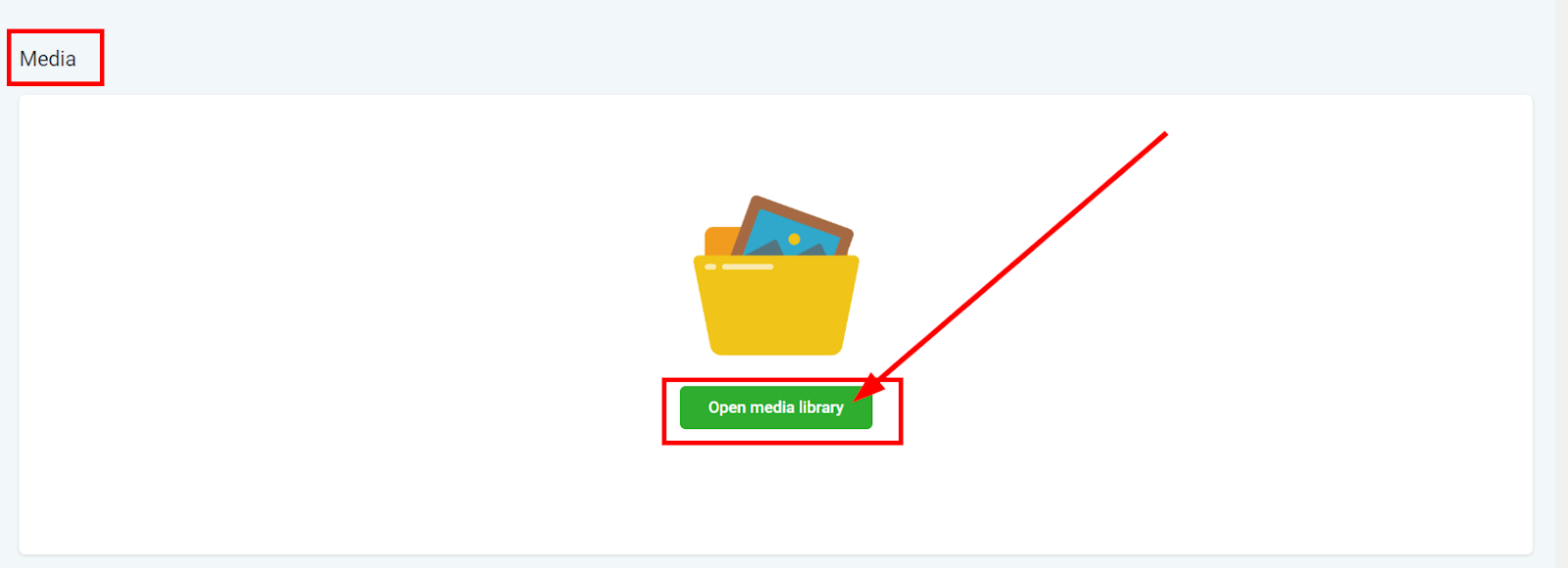
Cliquez pour commencer à créer des images avec l’IA
Aperçu
Les images créées avec Contenu IA peuvent être utilisées dans divers endroits au sein de votre CRM, y compris les entonnoirs/sites web, les réseaux sociaux, et bien plus encore ! Pour créer une image avec Contenu IA, cliquez sur le bouton Créer une image avec IA.

Veuillez noter :
Cette fonctionnalité est un service payant et entraînera des frais en fonction de l’utilisation.
Décrivez Votre Image
Décrivez l’image que vous souhaitez créer, et l’IA vous proposera des échantillons parmi lesquels vous pourrez choisir. Cliquez sur Essayer un exemple pour obtenir un échantillon généré, ce qui vous aidera à mieux comprendre comment l’IA fonctionne.
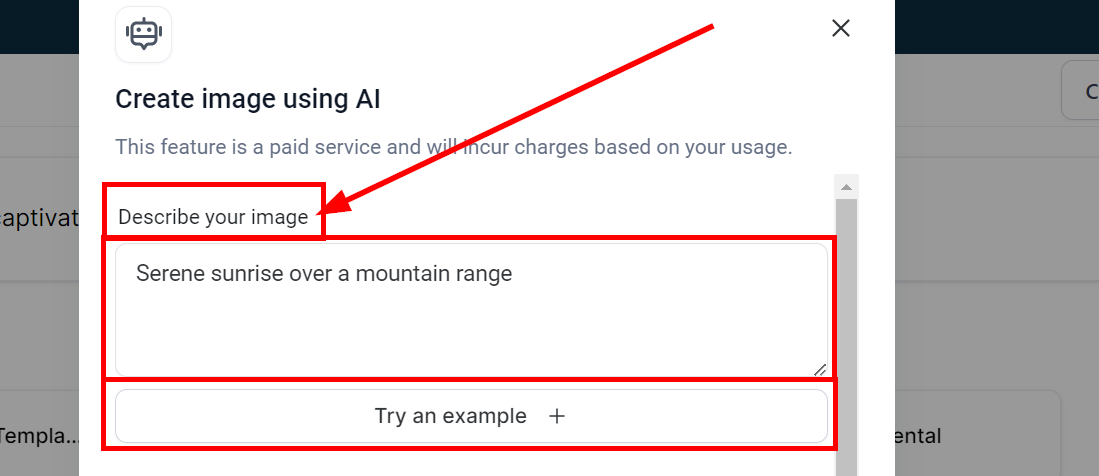
Décrivez votre image
Le nombre de variations
Sélectionnez le nombre de variations que vous souhaitez que Contenu IA crée. Par exemple, si vous sélectionnez 3, Contenu IA générera 3 images différentes en fonction de votre description.
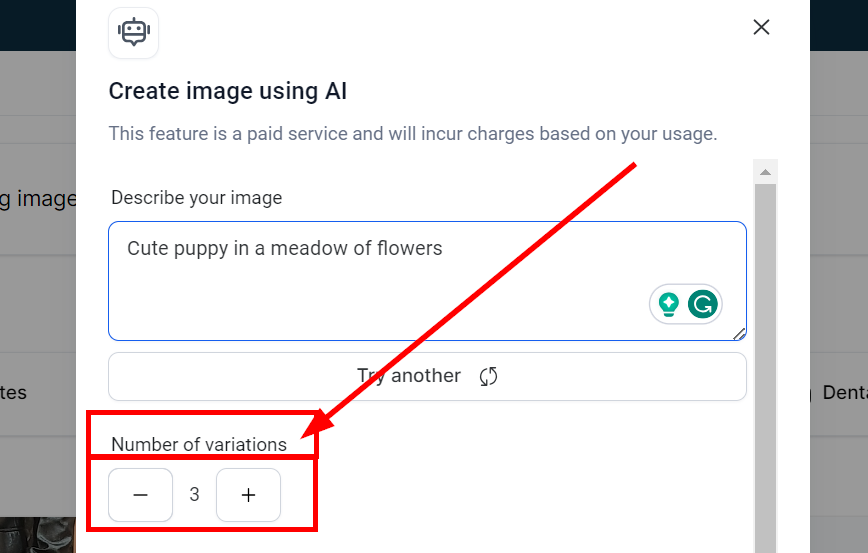
Sélectionnez le nombre de variations
Choisissez votre style d’image
Sélectionnez le style d’image que vous souhaitez pour votre création. Vous avez des options telles que Photographie, Art numérique et Beaux-Arts.
Une fois que vous avez cliqué sur le style d’image que vous souhaitez utiliser, cliquez sur le bouton Générer pour que Contenu IA génère votre image.
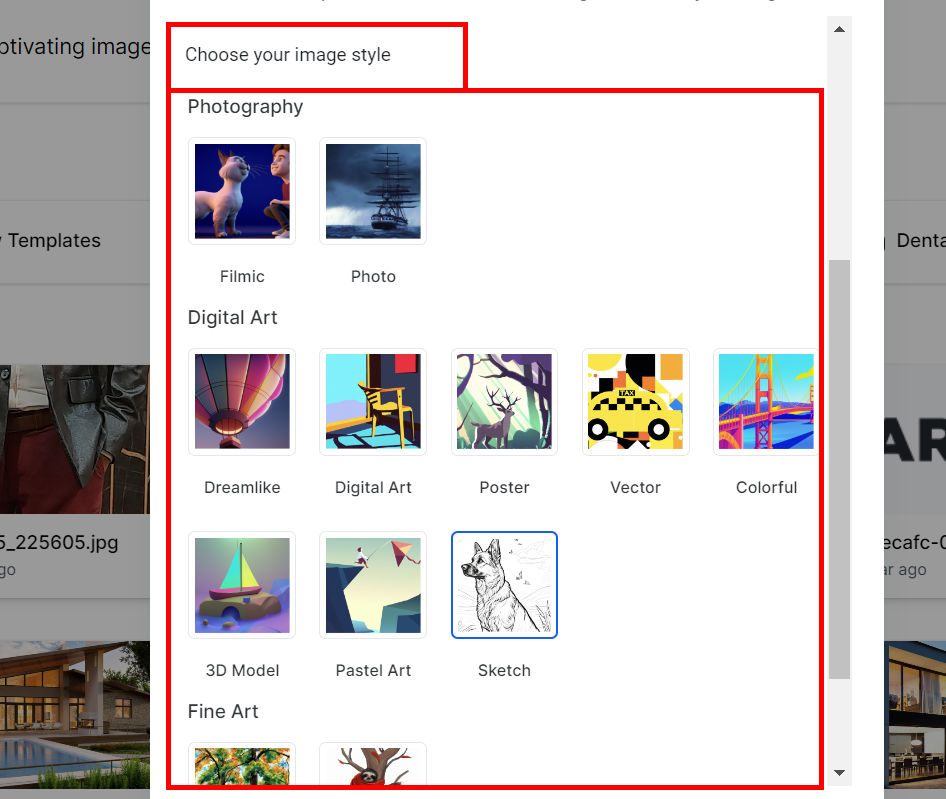
Sélectionnez le style d’image
Générer une Image AI
Une fois que vous avez cliqué sur le bouton Générer, vous verrez les variations d’images créées par Contenu IA. La description et le style que vous avez choisis apparaîtront en haut à gauche de la fenêtre contextuelle.
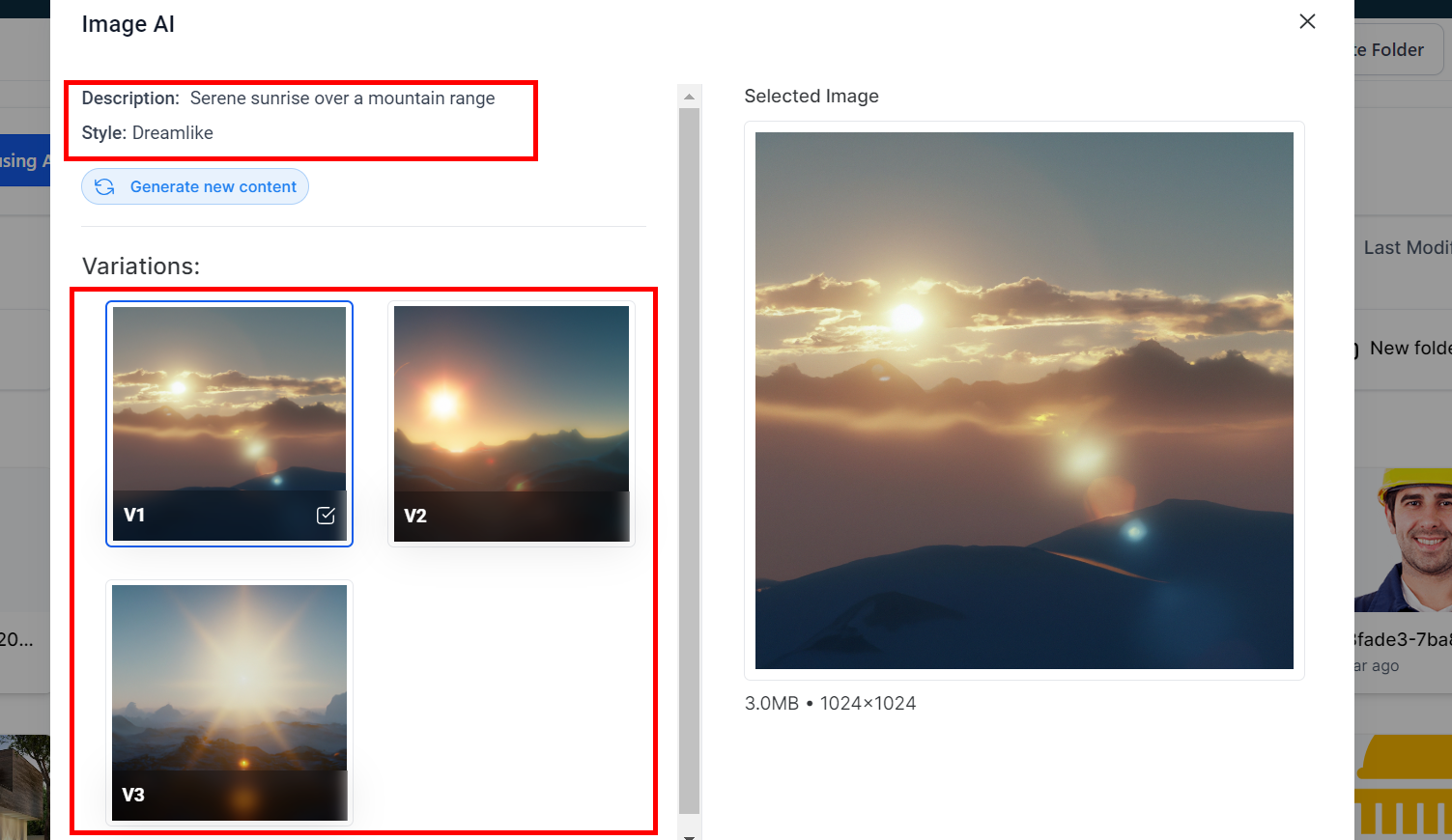
Image AI Générée
Générer un Nouveau Contenu
Si vous souhaitez apporter des modifications à vos choix précédents, cliquez sur le bouton Générer un nouveau contenu pour revenir à la page Contenu IA.
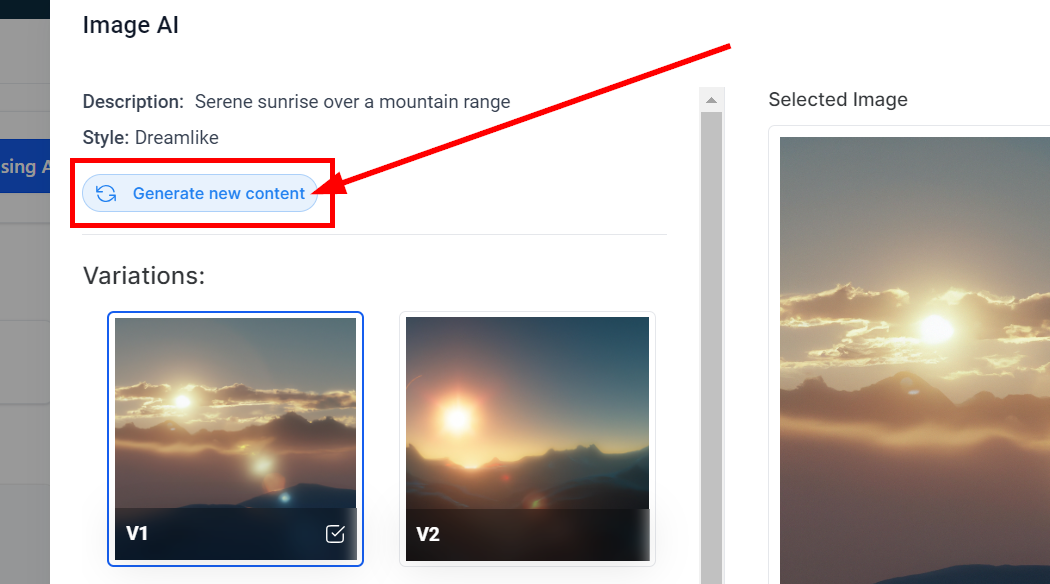
Générer un nouveau contenu
Aperçu de l’Image
Pour prévisualiser ou sélectionner une image, cliquez sur l’image et vous la verrez apparaître sur le côté droit de la fenêtre contextuelle.
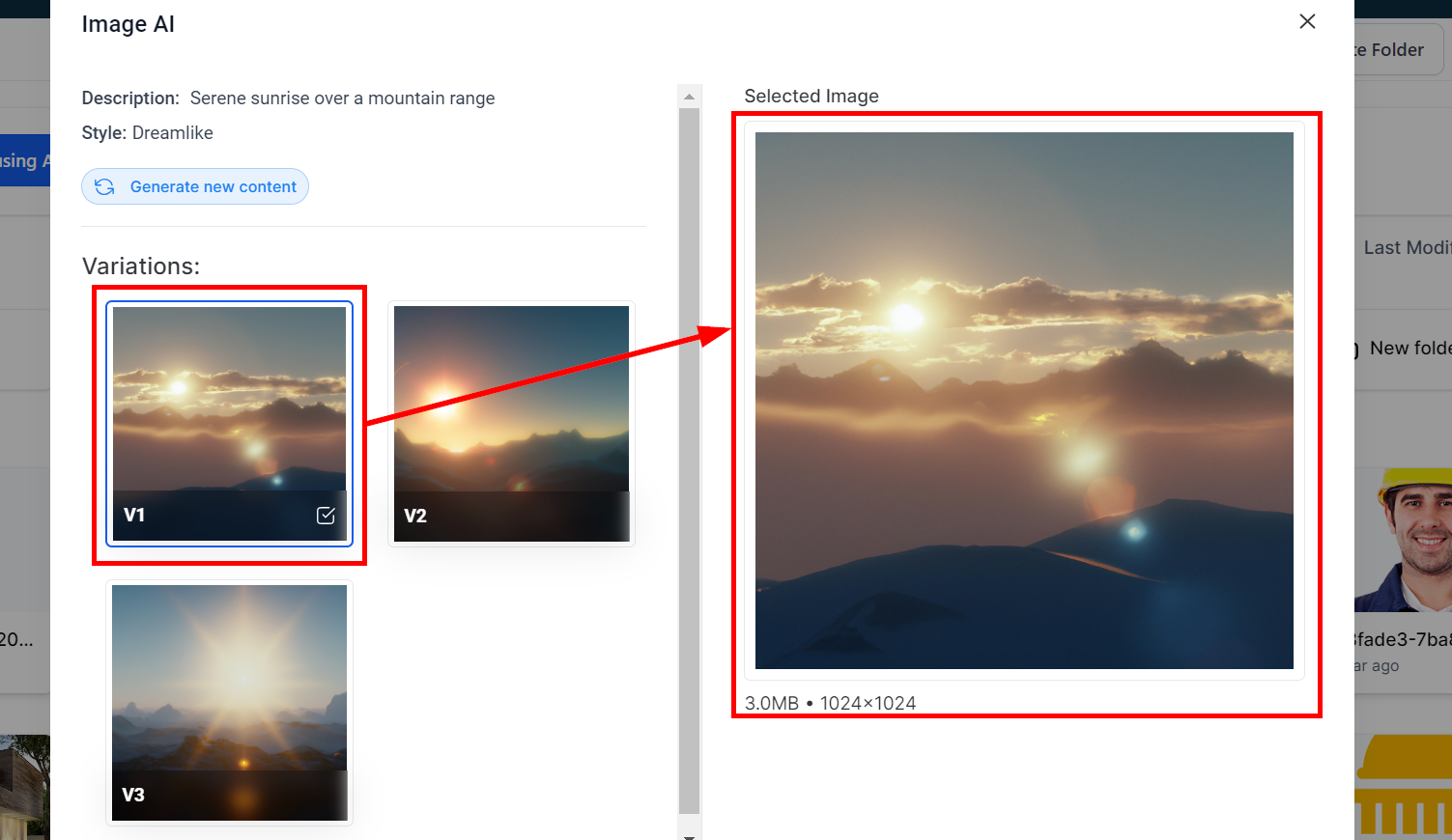
Prévisualiser l’Image
Annuler ou Continuer
Une fois que vous avez sélectionné l’image que vous souhaitez utiliser, cliquez sur le bouton Continuer pour l’enregistrer dans votre Bibliothèque de Médias ; sinon, cliquez sur le bouton Annuler.
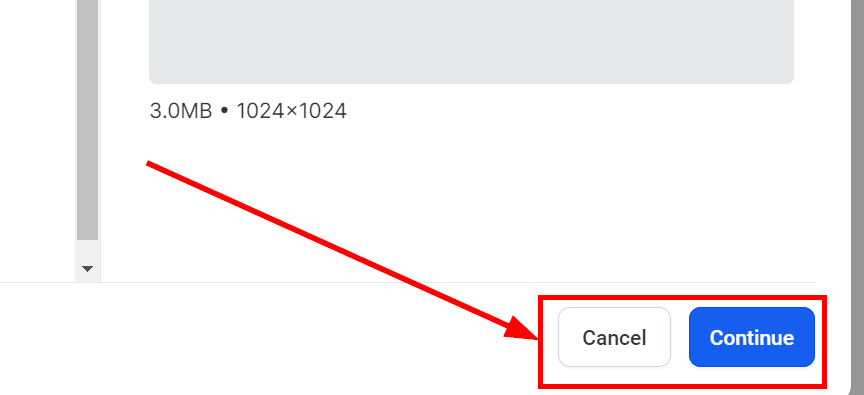
Cancel or continue
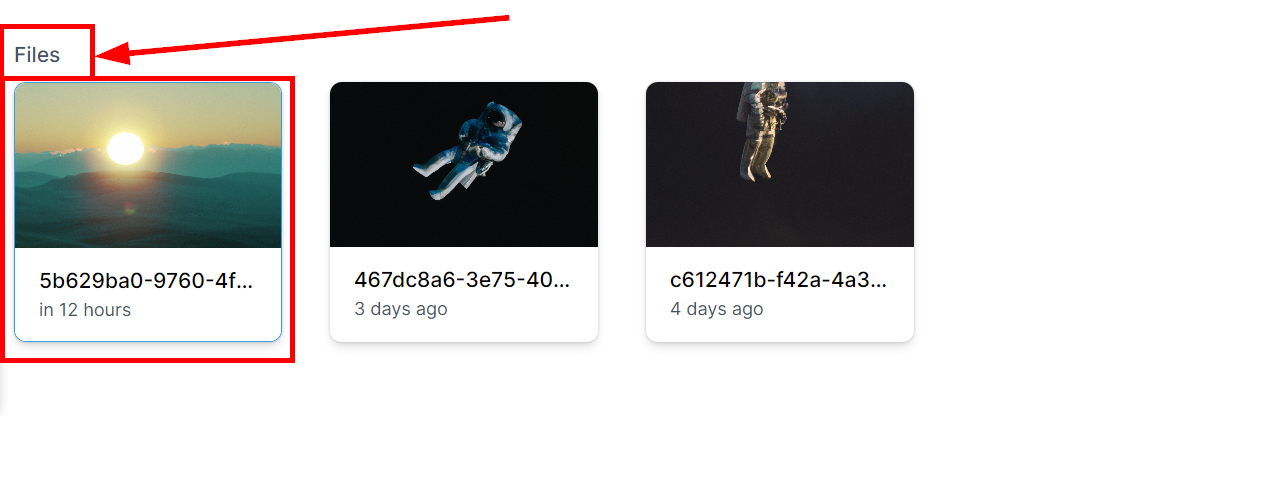
Saved image