Vous pouvez gérer la section existante ici. Lorsque vous cliquez sur l’option “Gérer”, vous verrez l’icône “Réorganiser” qui vous permet de modifier vos paramètres. Vous verrez également l’icône “Basculer la visibilité” où vous pouvez rendre le contenu de votre page visible ou invisible. Vous pouvez également Cloner/copier, Enregistrer ou Supprimer votre contenu en cliquant respectivement sur les icônes “Cloner”, “Enregistrer” ou “Supprimer”.
Il y a trois (3) façons d’accéder à ces paramètres :
- En sélectionnant “Gérer” dans le menu déroulant de chaque zone, puis en cliquant sur le nom/titre de l’élément dans le menu qui apparaît sur le côté droit de votre page.
- En cliquant sur l’icône Paramètres attachée à chaque zone de la boîte (VERT, BLEU, LILAS et ORANGE).
- En cliquant sur la double flèche ( >> ) dans le coin supérieur gauche de la page, juste en dessous de la barre des tâches.
Ces trois méthodes vous dirigent vers les Paramètres. Les paramètres sont divisés en deux : les paramètres Généraux et les paramètres Avancés.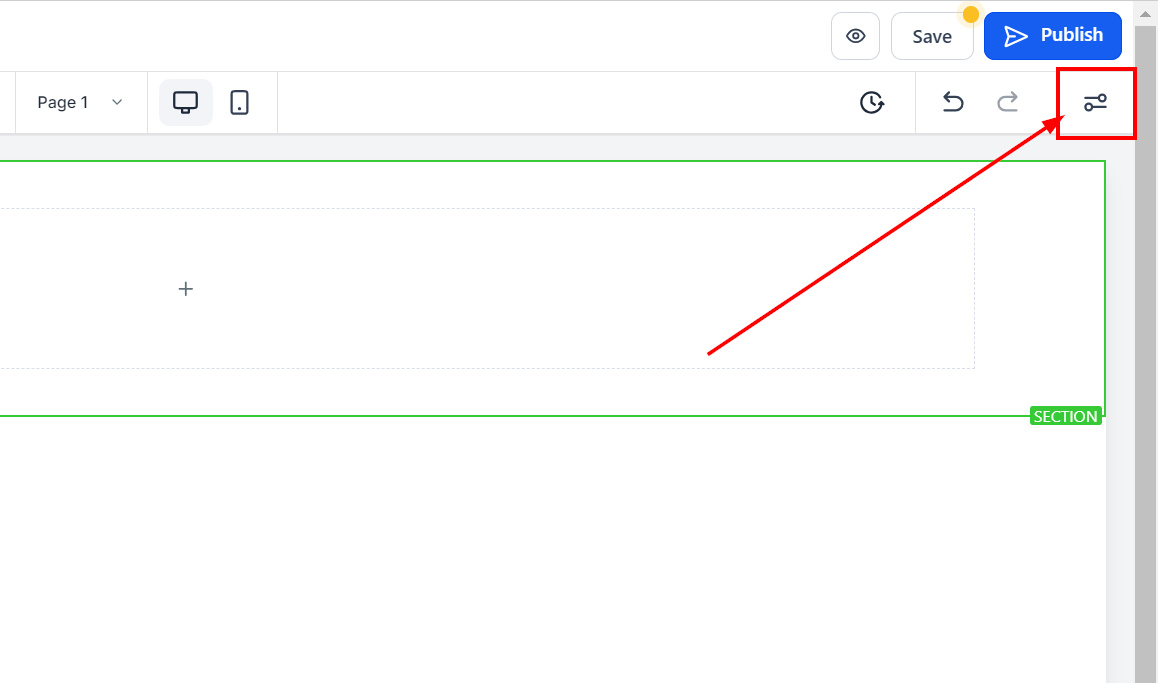
Paramètres Généraux
C’est ici que la plupart des modifications sont effectuées.
Nom/Titre de l’Élément
Ici, vous verrez le nom/titre par défaut de l’option de modification sur laquelle vous travaillez. Vous pouvez choisir de le laisser tel quel ou de le renommer.
Option de Spacement :
Il existe différentes options de spacement disponibles pour ajuster votre contenu. En fonction de l’option de modification sur laquelle vous travaillez, les paramètres ne s’appliqueront qu’à cette option. Par exemple, si vous modifiez une ligne particulière (la boîte BLEUE), seul le contenu de cette ligne suivra les paramètres que vous définissez.
Marge Intérieure Gauche, Droite, Haut et Bas
Ces quatre (4) barres de défilement différentes déplacent le contenu vers la gauche, la droite, le haut ou le bas en fonction de la barre de défilement que vous sélectionnez.
Marge Supérieure et Inférieure
Les barres de défilement peuvent être ajustées pour définir la marge supérieure ou inférieure de votre contenu.
Couleur de Fond
Pour changer la couleur de fond d’une option de modification spécifique, comme la Section, la Ligne, la Colonne ou l’Élément, cliquez simplement sur le contenu dont vous souhaitez ajuster l’arrière-plan.
Ombre de Boîte
Ajouter une ombre de boîte peut également rendre la bordure visible sur une boîte.
Fixe
Vous pouvez utiliser l’option Fixe pour choisir si vos Sections resteront en haut ou en bas de la page lorsque vous faites défiler vers le bas.
Type de Média de Fond
Vous pouvez sélectionner entre l’image et la vidéo ici.
Média de Fond
Pour ajouter une image de fond, cliquez sur le bouton image à droite de la boîte BG image, téléchargez ou sélectionnez une image, puis copiez l’URL depuis le coin supérieur droit de la page pour l’ajouter.
Autoriser la Ligne à Prendre Toute la Largeur
Activez ce bouton pour activer la largeur complète pour l’option Ligne.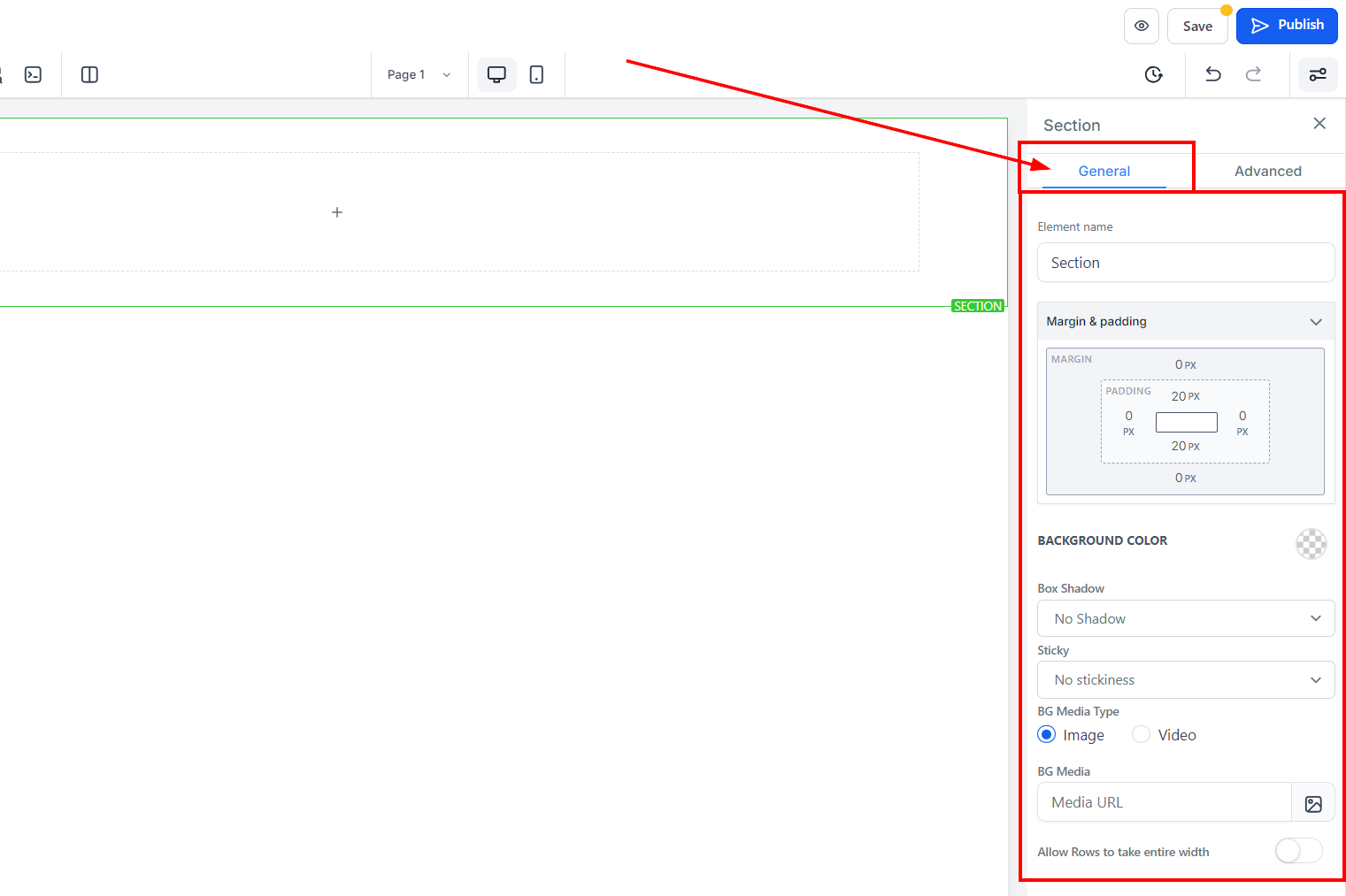
Paramètres Avancés
Dans les paramètres avancés, vous aurez des options pour les bordures, la visibilité, les classes personnalisées et les sélecteurs CSS.
Option de Bordure :
Bordure
L’Option de Bordure vous permet de personnaliser la bordure de votre contenu. En cliquant sur un type de bordure, à l’exception de “Aucune Bordure”, d’autres options s’afficheront, telles que le style, la largeur, la couleur et le rayon.
Style
Sélectionner l’option de style vous aide à décider quel type de bordure vous souhaitez.
Largeur
L’option de largeur vous permet de choisir l’épaisseur de la bordure.
Couleur
La couleur vous aide à choisir une couleur pour votre bordure.
Rayon
Vous pouvez personnaliser l’angle de votre bordure en sélectionnant parmi les options de rayon. Cela vous permet de rendre le bord soit net, soit courbé.
Rayon des Bords
De plus, vous pouvez sélectionner quel côté du bord ajuster : tous les bords, uniquement le haut, ou uniquement le bas.
Visibilité
Pour personnaliser la visibilité d’une option de modification, sélectionnez l’icône pour mettre en évidence les appareils mobiles, les ordinateurs de bureau, ou les deux.
Classe Personnalisée
Vous pouvez également entrer votre classe personnalisée dans le champ Classe Personnalisée.
Sélecteur CSS
Si vous devez copier le CSS personnalisé, sélectionnez l’icône Copier située à droite du code de référence.