Introduction aux champs de signature personnalisés
Le CRM permet aux utilisateurs d’ajouter des champs de signature aux formulaires et enquêtes, facilitant ainsi la collecte de signatures électroniques pour divers usages, tels que les contrats, accords et formulaires de consentement. Cette fonctionnalité est particulièrement utile pour les entreprises qui nécessitent des signatures juridiquement contraignantes de leurs clients ou prospects.
Ajout d’un champ de signature
Accédez au créateur de formulaires ou d’enquêtes : Rendez-vous dans le créateur de formulaires ou d’enquêtes au sein du CRM où vous souhaitez ajouter un champ de signature.
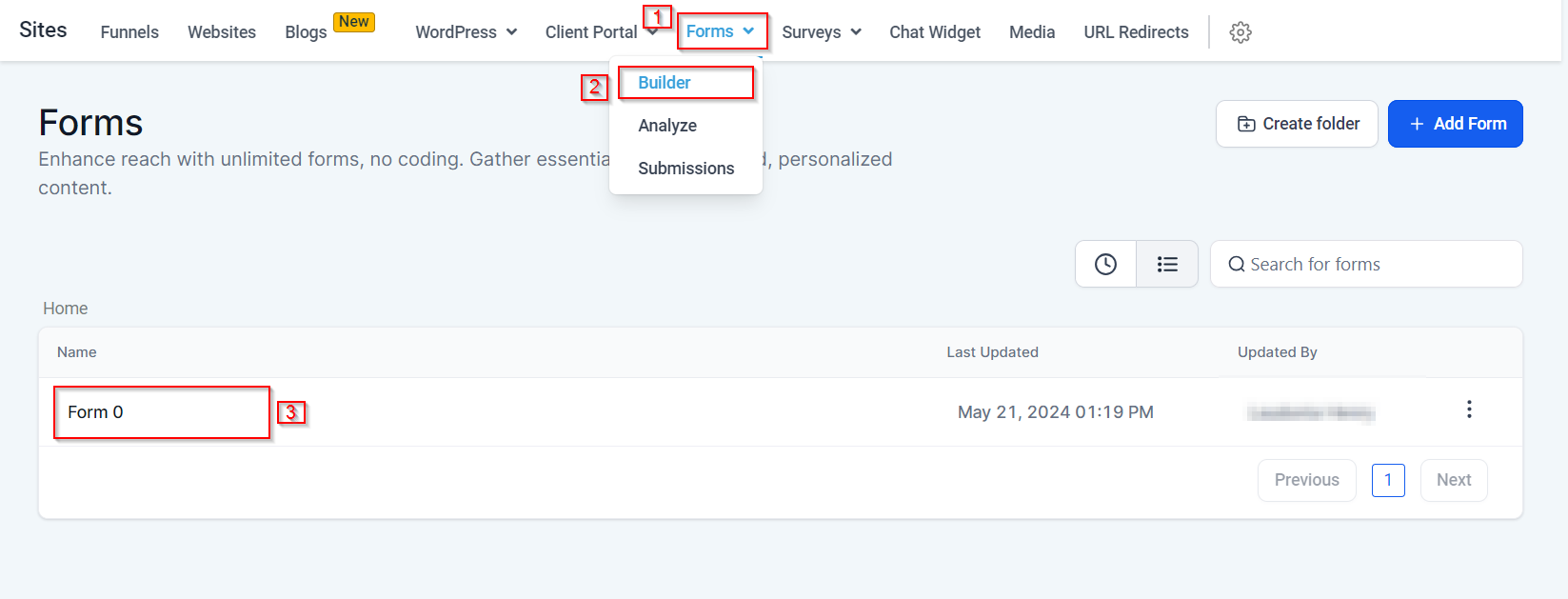
Comprendre les types de champs : Vous remarquerez deux types de champs lorsque vous ajoutez un élément – les champs standard (Ajout rapide) et les champs personnalisés. Les champs standard incluent des options prédéfinies comme le nom, l’email et le téléphone, tandis que les champs personnalisés sont ceux que vous créez pour répondre à des besoins spécifiques de votre entreprise.
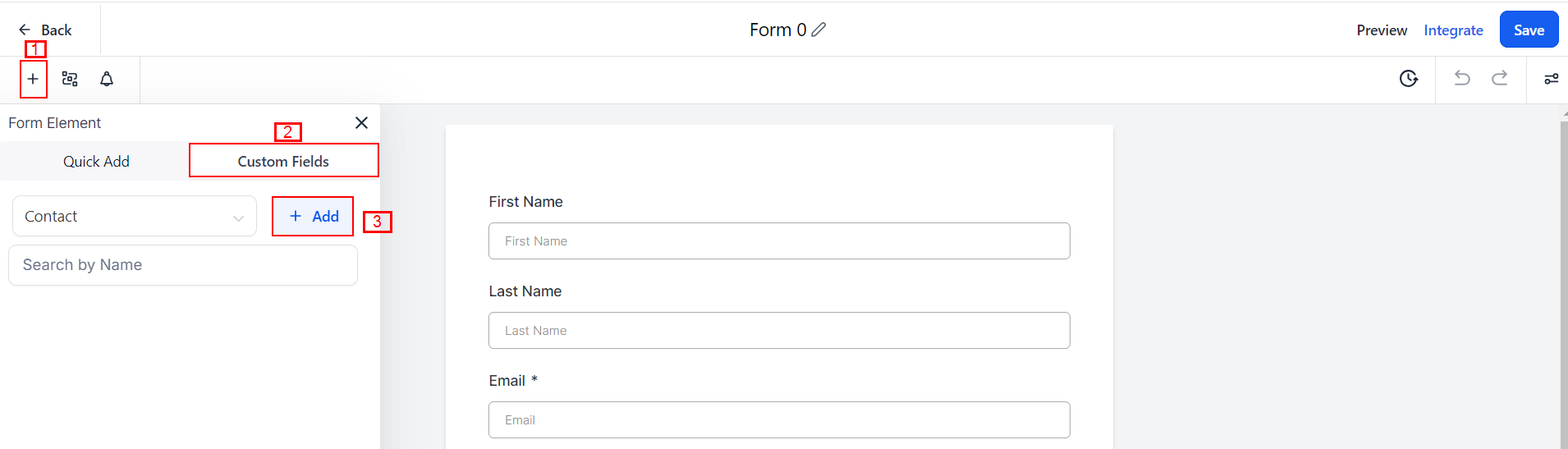
- Créer un champ de signature personnalisé :
Cliquez sur “Ajouter un champ personnalisé”.
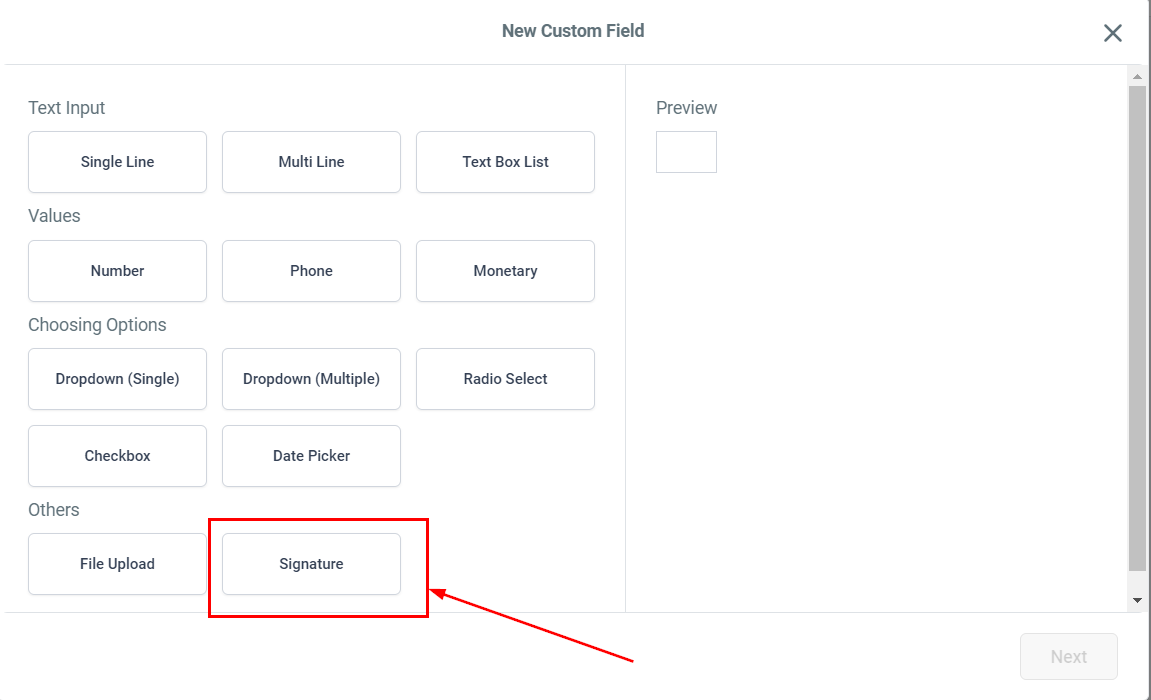
Dans la fenêtre pop-up, sélectionnez “Signature” parmi les options disponibles.
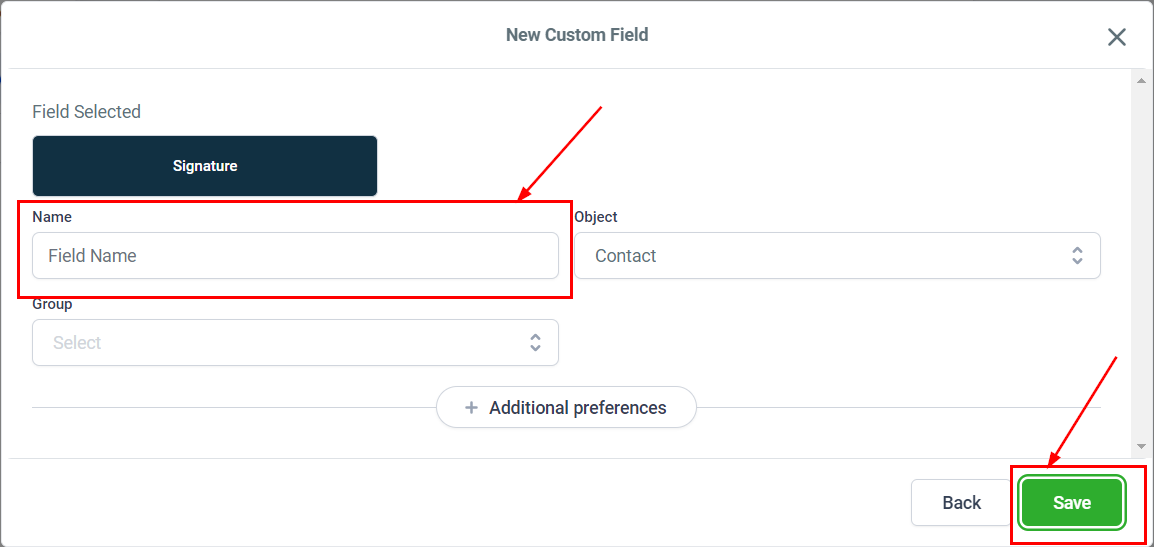
- Vous pouvez nommer le champ (par exemple, “Signez ici”) et choisir un groupe selon vos préférences.
- Cliquez sur “Enregistrer” pour fermer la fenêtre pop-up.
Intégrer le champ de signature dans votre formulaire :
Faites glisser le champ de signature que vous venez de créer dans votre formulaire.
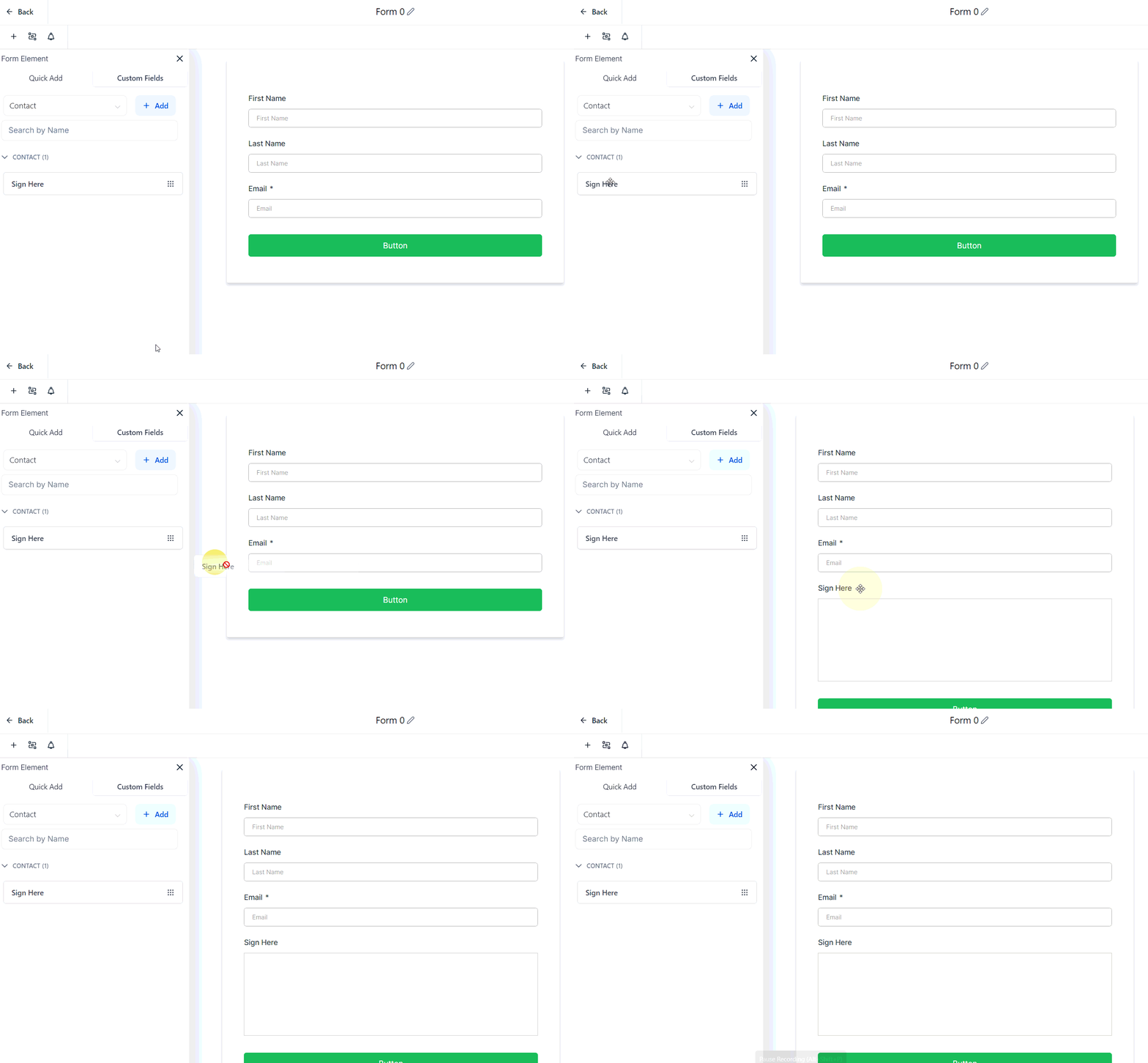
- Enregistrez le formulaire pour conserver vos modifications.
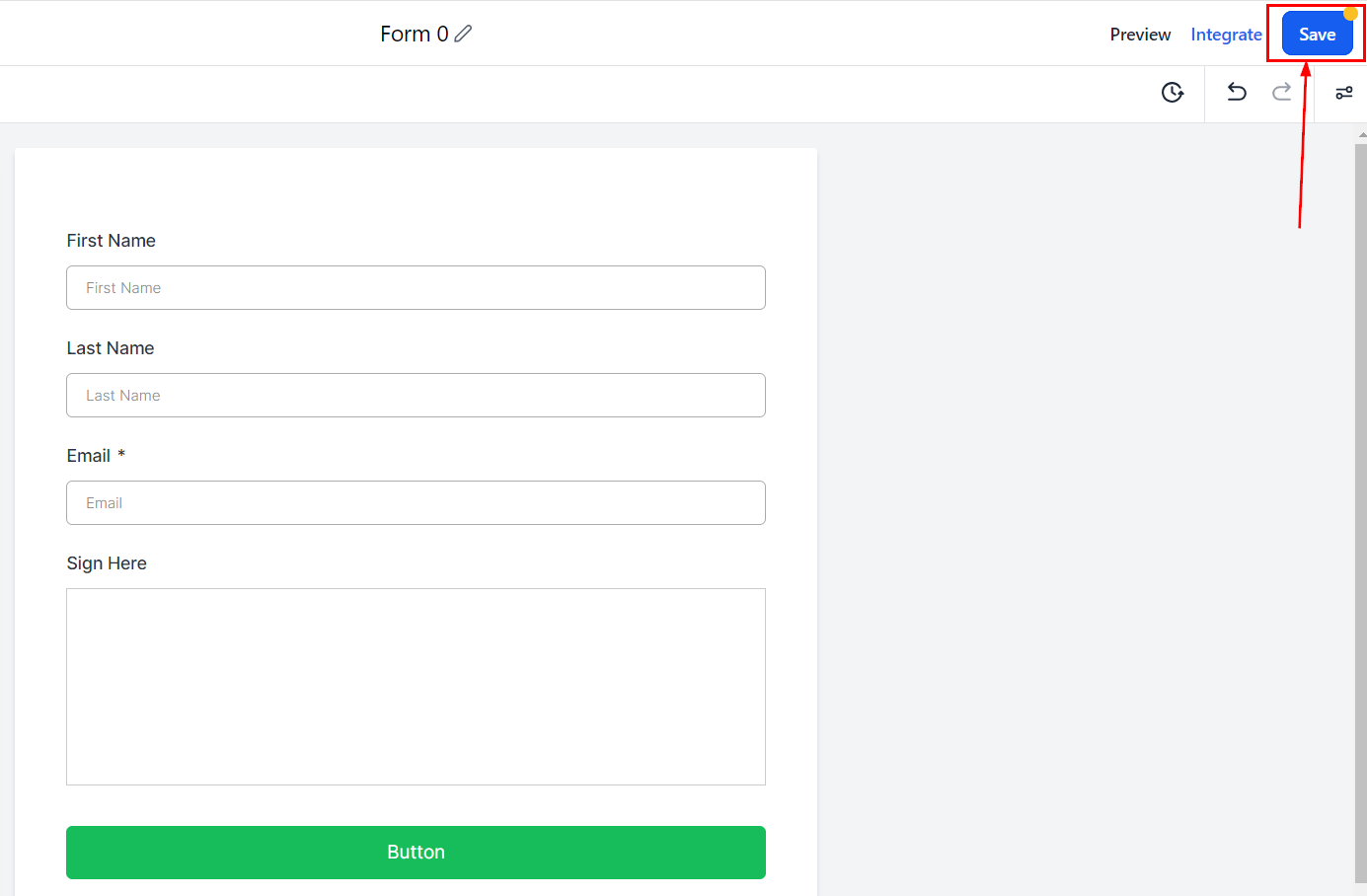
Intégration et utilisation du champ de signature
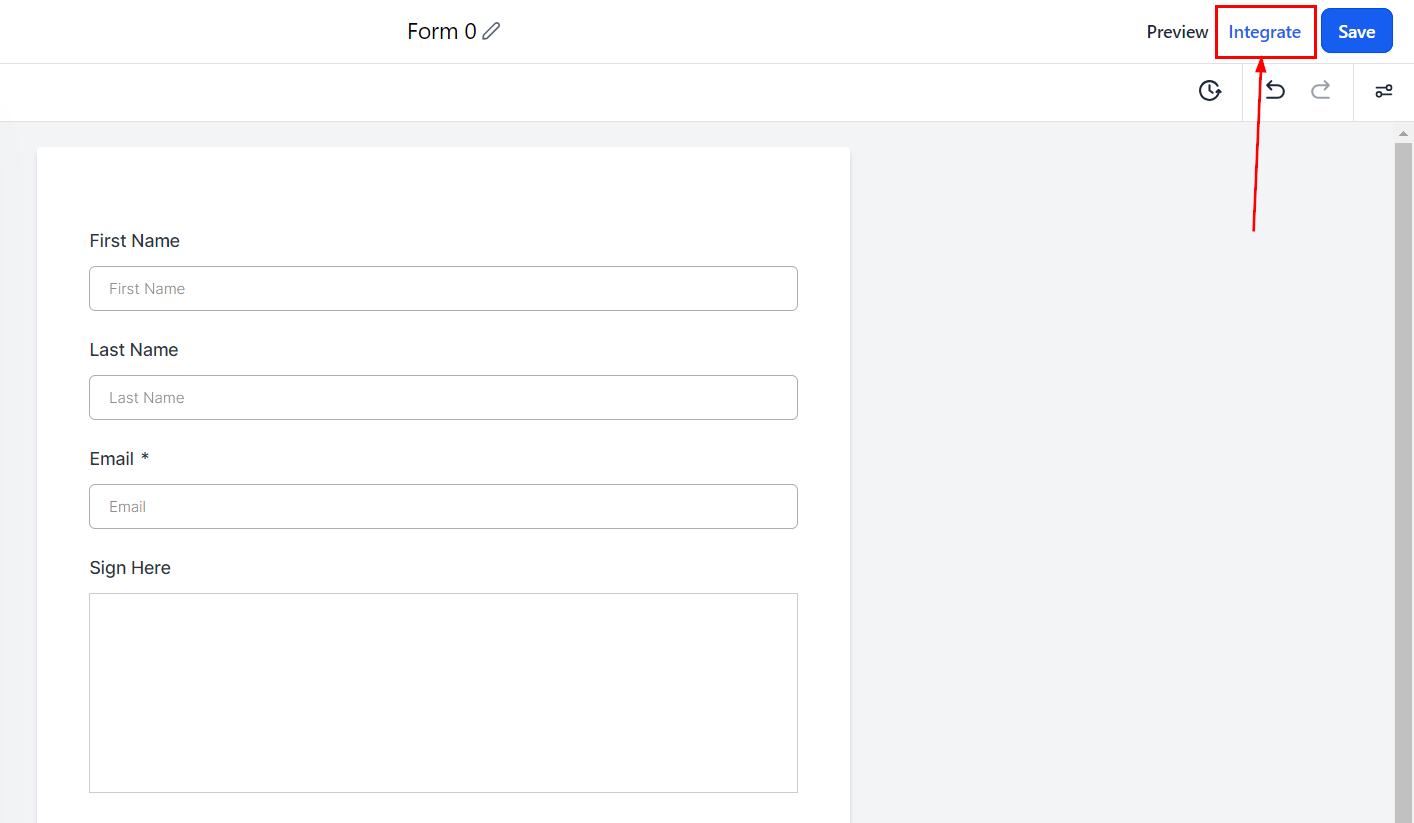
Intégrer le formulaire : Une fois le formulaire enregistré avec le champ de signature, cliquez sur “Intégrer”.
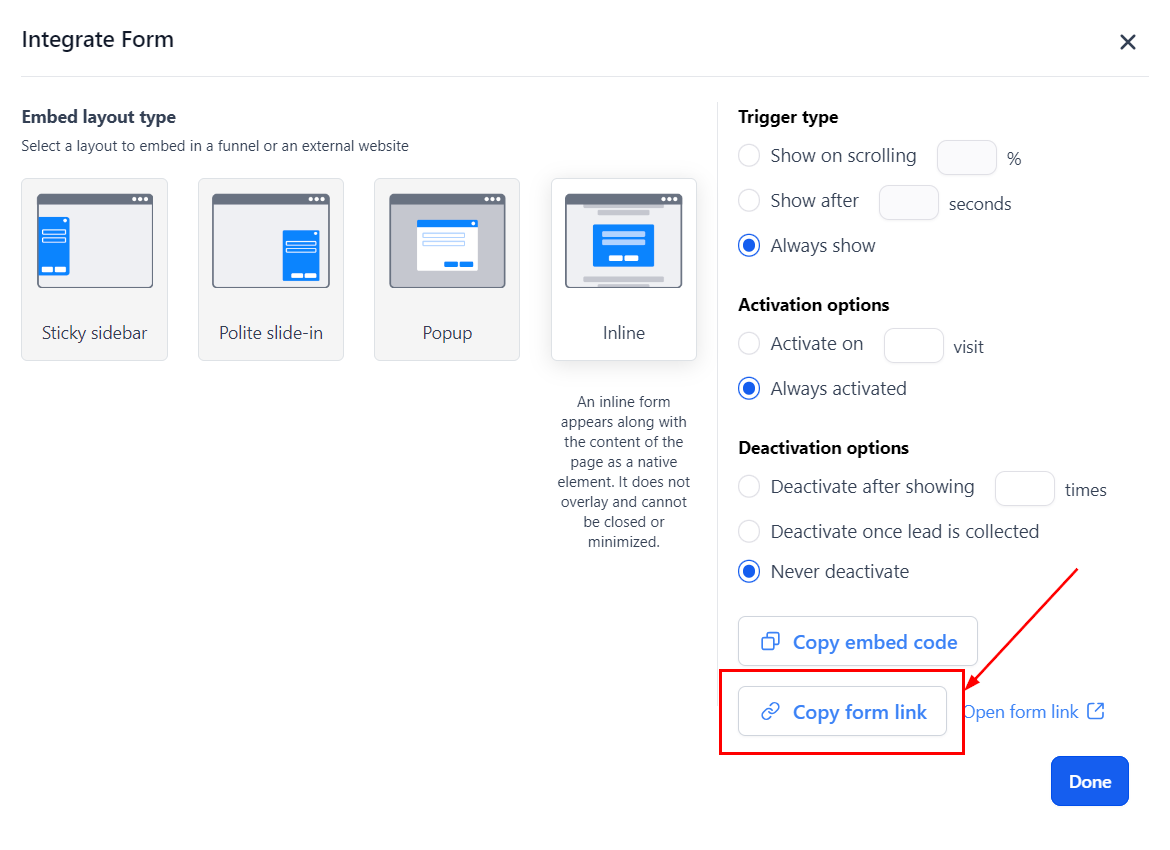
Partager le formulaire : Copiez le lien du formulaire et collez-le dans un navigateur ou à l’endroit de votre choix, permettant ainsi à vos contacts d’accéder au formulaire et de fournir leur signature.
Accéder aux signatures collectées
Pour voir les signatures que vous avez collectées :
Accédez aux Contacts ou aux listes intelligentes : Depuis le tableau de bord du CRM, accédez à vos contacts ou à vos listes intelligentes.
Sélectionnez un enregistrement de contact : Choisissez le contact dont vous souhaitez consulter la signature.
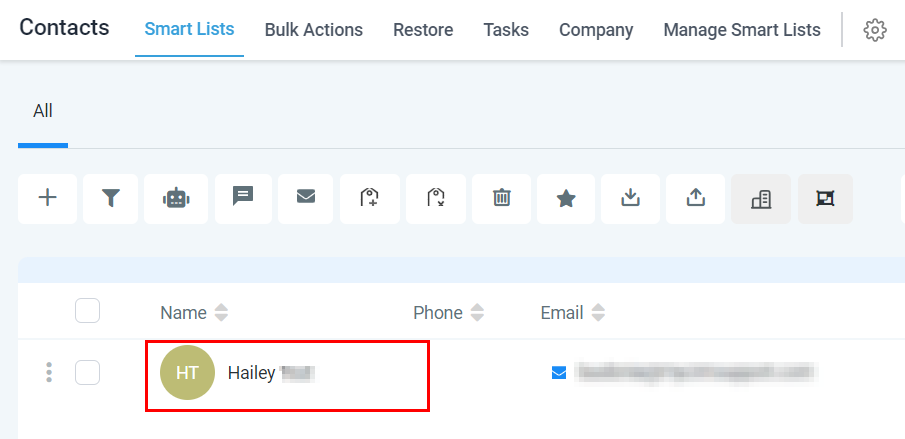
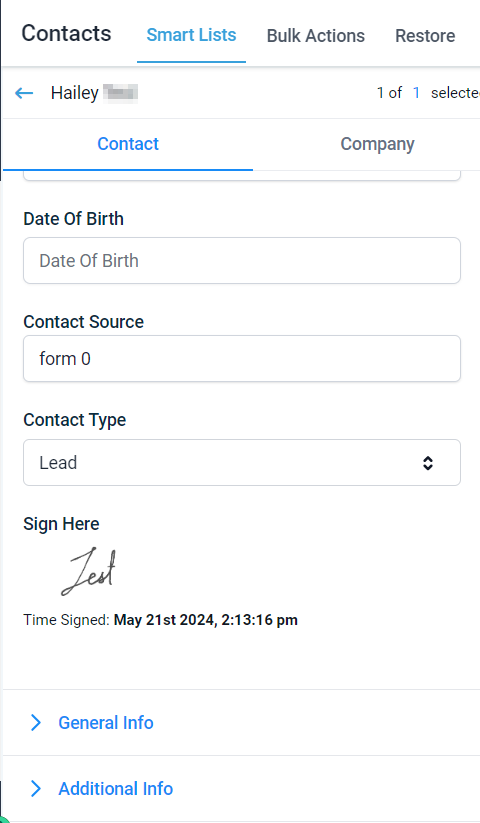
3. Afficher la signature : Sélectionnez la section de l’enregistrement du contact où vous avez enregistré le champ de signature. Vous y trouverez la signature capturée à partir du formulaire ou de l’enquête.
Dépannage et FAQ
Que faire si le champ de signature n’apparaît pas dans mon formulaire ?
Assurez-vous d’avoir correctement ajouté et enregistré le champ de signature personnalisé dans votre formulaire. Si le problème persiste, essayez de rafraîchir le créateur de formulaires ou contactez le support pour obtenir de l’aide.
Puis-je utiliser le champ de signature dans tous les types de formulaires et enquêtes ?
Oui, le champ de signature est polyvalent et peut être ajouté à tout formulaire ou enquête au sein du CRM.
La signature collectée est-elle juridiquement contraignante ?
Bien que le CRM facilite la collecte de signatures électroniques, la nature juridiquement contraignante de ces signatures dépend des lois et réglementations de votre juridiction. Il est recommandé de consulter un expert juridique dans votre région.